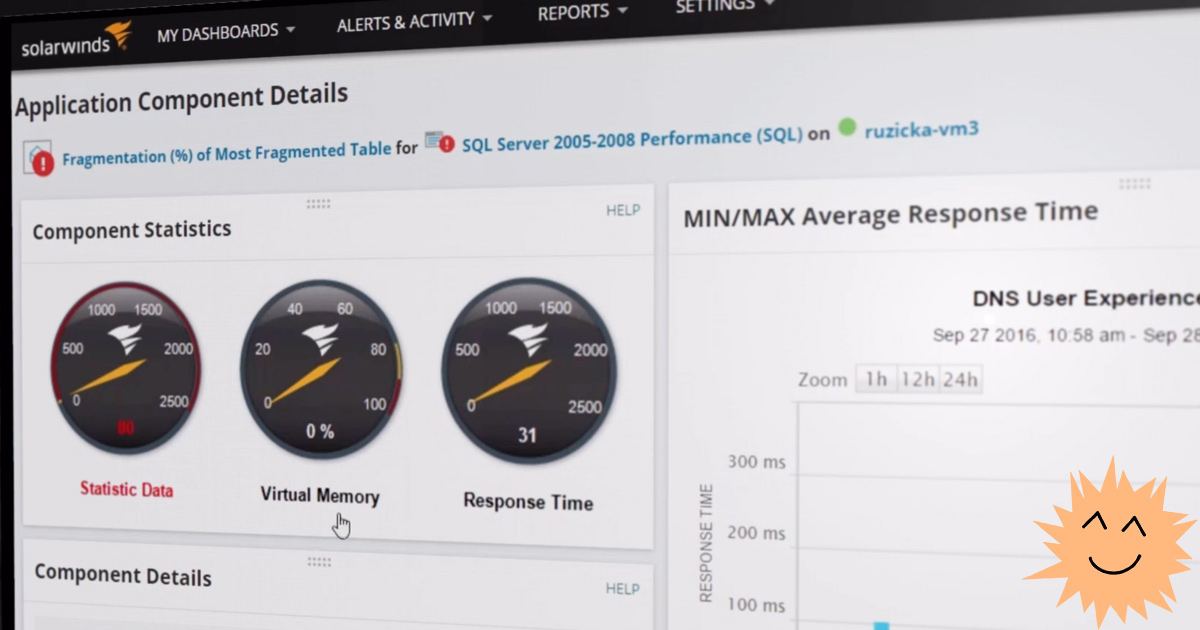
Ada banyak alat berguna yang dapat membantu Anda memantau beban server, dari utilitas Linux hingga layanan khusus.
Utilitas Linux sederhana menunjukkan konsumsi memori saat ini untuk setiap proses, beban CPU, ruang disk kosong, dan statistik lalu lintas.
Selain itu, ada layanan berbayar dan gratis yang memantau status server Anda sepanjang waktu, mencatat kegagalan dalam pengoperasian atau ketersediaan jaringannya, dan juga memeriksa kinerja aplikasi.
Kandungan
Utilitas Linux
Penggunaan sumber daya
puncak
Salah satu alat paling banyak untuk memeriksa penggunaan sumber daya oleh proses. Utilitas
topmenghasilkan tabel sederhana dengan konsumsi sumber daya saat ini, dengan proses pemuatan tertinggi ditunjukkan di bagian atas.
top - 14:45:52 up 29 min, 1 user, load average: 0.10, 0.09, 0.06
Tasks: 56 total, 1 running, 55 sleeping, 0 stopped, 0 zombie
Cpu(s): 0.0%us, 0.3%sy, 0.0%ni, 99.7%id, 0.0%wa, 0.0%hi, 0.0%si, 0.0%st
Mem: 1019600k total, 393756k used, 625844k free, 11136k buffers
Swap: 0k total, 0k used, 0k free, 316748k cached

PID %MEM VIRT SWAP RES CODE DATA SHR nFLT nDRT S PR NI %CPU COMMAND
832 1.3 32364 18m 12m 896 11m 1688 1 0 S 20 0 0.0 bash
820 0.4 89456 83m 4008 488 948 3040 12 0 S 20 0 0.0 sshd
812 0.3 49948 46m 2828 488 616 2216 0 0 S 20 0 0.0 sshd
1 0.2 24192 21m 2108 152 868 1300 23 0 S 20 0 0.0 init
400 0.1 243m 242m 1420 344 216m 1084 0 0 S 20 0 0.0 rsyslogd
Beberapa statistik umum disediakan tepat sebelum tabel, termasuk beban CPU rata-rata selama satu menit terakhir, 5 menit dan 15 menit. Ini juga menunjukkan konsumsi memori, konsumsi file halaman, dan status proses.
Daftar ini diperbarui secara real time: Anda dapat menampilkannya di monitor kedua dan menontonnya terus-menerus.
htop
Meskipun utilitas
tophadir dengan hampir setiap distribusi, versi yang lebih baik juga tersedia untuk diunduh di sebagian besar repositori htop.
Instalasi
htopdi Ubuntu:
apt-get install htopDi sini kita melihat keluaran yang hampir sama, tetapi dengan warna berbeda dan keluaran yang lebih interaktif:
CPU[| 0.7%] Tasks: 21, 3 thr; 1 running
Mem[||||||||||||| 64/995MB] Load average: 0.00 0.02 0.05
Swp[ 0/0MB] Uptime: 00:37:37

PID USER PRI NI VIRT RES SHR S CPU% MEM% TIME+ Command
2752 root 20 0 25660 1876 1364 R 0.0 0.2 0:00.06 htop
1 root 20 0 24192 2108 1300 S 0.0 0.2 0:00.55 /sbin/init
312 root 20 0 17224 640 444 S 0.0 0.1 0:00.04 upstart-udev-brid
314 root 20 0 21592 1360 760 S 0.0 0.1 0:00.04 /sbin/udevd --dae
394 messagebu 20 0 23808 688 436 S 0.0 0.1 0:00.01 dbus-daemon --sys
401 syslog 20 0 243M 1420 1084 S 0.0 0.1 0:00.07 rsyslogd -c5
402 syslog 20 0 243M 1420 1084 S 0.0 0.1 0:00.00 rsyslogd -c5
Bagian atas lebih jelas dan lebih tertata di sini.
Berikut beberapa kunci untuk penggunaan yang lebih baik
htop:
- M : urutkan proses berdasarkan penggunaan memori
- P : proses urutkan berdasarkan penggunaan CPU
- ? : referensi
- k : mematikan proses saat ini / ditandai
- F2 : pengaturan (di sini Anda dapat memilih opsi untuk ditampilkan)
- / : mencari proses
Sejumlah opsi lain terdaftar di bantuan dan pengaturan. Layak untuk memulai studi program dari dua bagian ini.
Lalu lintas jaringan
nethogs
nethogsMerupakan utilitas paling sederhana untuk melihat seberapa banyak lalu lintas pada setiap layanan. Di Ubuntu, utilitas diinstal dengan perintah berikut:
apt-get install nethogsKemudian dapat dimulai tanpa kunci. Masalahnya sederhana:
 PID USER PROGRAM DEV SENT RECEIVED
3379 root /usr/sbin/sshd eth0 0.485 0.182 KB/sec
820 root sshd: root@pts/0 eth0 0.427 0.052 KB/sec
? root unknown TCP 0.000 0.000 KB/sec

TOTAL 0.912 0.233 KB/sec
Hanya ada beberapa opsi untuk mengubah keluaran:
- m : beralih antara kb / s, kb, b, mb
- r : urutkan berdasarkan lalu lintas yang diterima.
- s : urutkan berdasarkan lalu lintas terkirim
- q : keluar
Meskipun ini adalah utilitas sederhana, ini bagus untuk melihat dengan cepat aplikasi mana yang menghasilkan lalu lintas.
IPTraf
IPTraf- cara lain untuk memonitor lalu lintas jaringan, dengan banyak opsi. Instalasi di Ubuntu:
apt-get install iptrafUtilitas ini menawarkan untuk memilih salah satu antarmuka interaktif:
 ???????????????????????????????????
? IP traffic monitor ?
? General interface statistics ?
? Detailed interface statistics ?
? Statistical breakdowns... ?
? LAN station monitor ?
???????????????????????????????????
? Filters... ?
???????????????????????????????????
? Configure... ?
???????????????????????????????????
? Exit ?
???????????????????????????????????
Misalnya, untuk melihat semua lalu lintas jaringan, pilih item menu pertama:
? TCP Connections (Source Host:Port) ?????????? Packets ??? Bytes Flags Iface ?
??192.241.xxx.xxx:22 > 369 82420 -PA- eth0 ?
??72.43.xxx.xxx:49488 > 381 19860 --A- eth0 ?
? ?
? ?
Untuk alamat IP yang akan diselesaikan ke domain, Anda harus memilih item 'Reverse DNS lookups' di konfigurasi.
Bersamaan dengan melihat lalu lintas berdasarkan port, ada opsi untuk melihat lalu lintas berdasarkan layanan (opsi 'nama layanan TCP / UDP'). Dengan kedua opsi diaktifkan, hasilnya akan terlihat seperti ini:
 TCP Connections (Source Host:Port) ?????????? Packets ??? Bytes Flags Iface ?
??192.241.xxx.xxx:ssh > 151 34924 -PA- eth0 ?
??rrcs-72-43-xxx-xxx.nyc.biz.rr.co:49488 > 155 8108 --A- eth0 ?
? ?
? ?
? ?
? ?
? ?
? ?
? ?
? ?
? ?
? ?
? TCP: 1 entries ???????????????????????????????????????????????? Active ??
????????????????????????????????????????????????????????????????????????????????
? UDP (72 bytes) from 192.241.xxx.xxx:43463 to 8.8.8.8:domain on eth0 ?
? UDP (66 bytes) from 192.241.xxx.xxx:53140 to 8.8.8.8:domain on eth0 ?
? UDP (135 bytes) from 8.8.8.8:domain to 192.241.xxx.xxx:41429 on eth0 ?
? UDP (119 bytes) from 8.8.8.8:domain to 192.241.xxx.xxx:43463 on eth0 ?
? UDP (110 bytes) from google-public-dns-a.googl:domain to 192.241.xxx.xxx:531 ?
Ada beberapa antarmuka lain yang dapat Anda pelajari sendiri
netstat
Utilitas
netstatadalah alat yang sangat fleksibel dan kuat untuk mengumpulkan informasi jaringan.
Secara default, ini
netstatmemberikan daftar soket terbuka:
Active Internet connections (w/o servers)
Proto Recv-Q Send-Q Local Address Foreign Address State
tcp 0 0 192.241.187.204:ssh ip223.hichina.com:50324 ESTABLISHED
tcp 0 0 192.241.187.204:ssh rrcs-72-43-115-18:50615 ESTABLISHED
Active UNIX domain sockets (w/o servers)
Proto RefCnt Flags Type State I-Node Path
unix 5 [ ] DGRAM 6559 /dev/log
unix 3 [ ] STREAM CONNECTED 9386
unix 3 [ ] STREAM CONNECTED 9385
. . .
Jika menambahkan opsi
-a, itu akan menampilkan daftar semua port:
Active Internet connections (servers and established)
Proto Recv-Q Send-Q Local Address Foreign Address State
tcp 0 0 *:ssh *:* LISTEN
tcp 0 0 192.241.187.204:ssh rrcs-72-43-115-18:50615 ESTABLISHED
tcp6 0 0 [::]:ssh [::]:* LISTEN
Active UNIX domain sockets (servers and established)
Proto RefCnt Flags Type State I-Node Path
unix 2 [ ACC ] STREAM LISTENING 6195 @/com/ubuntu/upstart
unix 2 [ ACC ] STREAM LISTENING 7762 /var/run/acpid.socket
unix 2 [ ACC ] STREAM LISTENING 6503 /var/run/dbus/system_bus_socket
. . .
Tandai
-tatau -ufilter koneksi TCP atau UDP. Bendera -smenampilkan statistik. Untuk terus mengupdate output, Anda perlu menjalankan perintah dengan kunci -c.
Ruang disk
df
Utilitas standar untuk melihat informasi tentang partisi yang dipasang adalah
df. Ini menampilkan daftar perangkat yang terhubung dan informasi tentang ruang yang ditempati.
Filesystem 1K-blocks Used Available Use% Mounted on
/dev/vda 31383196 1228936 28581396 5% /
udev 505152 4 505148 1% /dev
tmpfs 203920 204 203716 1% /run
none 5120 0 5120 0% /run/lock
none 509800 0 509800 0% /run/shm
Secara default, output dalam byte, yang sangat tidak nyaman. Parameter
-hmengaktifkan keluaran dalam megabyte dan gigabyte:
Filesystem Size Used Avail Use% Mounted on
/dev/vda 30G 1.2G 28G 5% /
udev 494M 4.0K 494M 1% /dev
tmpfs 200M 204K 199M 1% /run
none 5.0M 0 5.0M 0% /run/lock
none 498M 0 498M 0% /run/shm
Untuk melihat seluruh ruang di semua disk, tambahkan opsi
--total.
du
Utilitas
dfmemungkinkan Anda dengan cepat mendapatkan gambaran umum. Untuk informasi lebih rinci, program duyang menganalisis direktori saat ini dan setiap subdirektori lebih cocok . Output default terlihat seperti ini:
4    ./.cache
8    ./.ssh
28    .
Sekali lagi, keluaran yang lebih mudah dibaca diaktifkan dengan sebuah kunci
-h.
Melihat ukuran file dan direktori diaktifkan oleh bendera
-a, total keseluruhan - oleh bendera -c(detail dan jumlah) dan -s(hanya jumlah).
Versi yang ditingkatkan
Versi df dan du yang ditingkatkan disebut pydf dan ncdu dan diinstal pada Ubuntu dengan perintah
apt-get install pydfdan apt-get install ncdu. Mereka mengatur hasil yang indah dalam pseudo-grafis dengan warna:
pydf -a
dev/vda 30G 1200M 27G 3.9 [........] /
udev 493M 4096B 493M 0.0 [........] /dev
devpts 0 0 0 - [........] /dev/pts
proc 0 0 0 - [........] /proc
tmpfs 199M 204k 199M 0.1 [........] /run
none 5120k 0 5120k 0.0 [........] /run/lock
none 498M 0 498M 0.0 [........] /run/shm
. . .
ncdu
--- /root ----------------------------------------------------------------------
8.0KiB [##########] /.ssh
4.0KiB [##### ] /.cache
4.0KiB [##### ] .bashrc
4.0KiB [##### ] .profile
4.0KiB [##### ] .bash_historyDi sini Anda dapat menavigasi sistem file menggunakan tombol panah.
Penggunaan memori
Gratis
Cara termudah untuk melihat penggunaan RAM saat ini adalah dengan perintah
free. Output tanpa opsi terlihat seperti ini:
 total used free shared buffers cached
Mem: 12286456 11715372 571084 0 81912 6545228
-/+ buffers/cache: 5088232 7198224
Swap: 24571408 54528 24516880
Peluncuran yang dikunci
-mmenghasilkan keluaran dalam megabyte.
Baris tengah
-/+ buffers/cachemenunjukkan jumlah memori yang digunakan dikurangi jumlah buffer / cache, dan jumlah memori bebas ditambah jumlah buffer / cache.
Faktanya adalah bahwa Linux, seperti kebanyakan OS modern, mencoba menggunakan jumlah maksimum RAM yang tersedia untuk buffer dan cache. Oleh karena itu, baris kedua penting, yang menunjukkan jumlah sebenarnya dari RAM yang berpotensi tersedia untuk aplikasi, jika kita mengabaikan buffer dan cache. Ruang ini akan dibebaskan secara otomatis jika diperlukan untuk aplikasi.
vmstat
Perintah ini
vmstatmenampilkan berbagai informasi tentang sistem, termasuk memori, file halaman, operasi I / O, dan beban CPU.
procs -----------memory---------- ---swap-- -----io---- -system-- ------cpu-----
r b swpd free buff cache si so bi bo in cs us sy id wa st
1 0 2828 407616 335348 5511476 0 0 26 268 41 27 28 30 42 0 0
Kolom pertama
rmenunjukkan jumlah proses aktif, yang kedua - jumlah proses dalam status tunggu yang tidak pernah terputus.
Kolom
sidan somenunjukkan jumlah memori yang dibaca dari dan ditulis ke file halaman, masing-masing.
Berikut ini adalah jumlah blok yang diterima atau dikirim ke perangkat I / O blok (bi, bo), jumlah interupsi per detik termasuk timer (dalam), jumlah sakelar konteks per detik (cs), dan statistik CPU: persentase waktu yang dihabiskan untuk pemrosesan kode di ruang pengguna (us), untuk memproses kode kernel (sy), dalam keadaan tidur (id) dan menunggu I / O (wa), serta waktu "dicuri" dari mesin virtual (st), yaitu saat CPU virtual menunggu CPU sebenarnya untuk bertindak saat hypervisor melayani prosesor virtual lain.
Bendera
-S Mmengaktifkan pengiriman dalam megabyte. Berjalan dengan opsi -smenunjukkan statistik umum.
Layanan pemantauan
Jika Anda perlu memantau status server sepanjang waktu (memori, CPU, ruang kosong, kinerja, waktu respons, dll.), Anda dapat menggunakan layanan pemantauan gratis atau berbayar. Ada banyak layanan seperti itu, berikut adalah daftar kecil dalam urutan abjad:
- Anturis
- AppDynamics
- AppNeta
- Atera
- BigPanda
- KumpulkanD
- Datadog
- eG Innovations
- Ganglia
- Icinga (adaptasi gratis dari Nagios Core)
- Instrumental
- LogicMonitor
- ManageEngine OpManager
- Monitis
- Motadata
- Nagios XI (versi gratis disebut Nagios Core)
- Monitor Navicat
- NinjaRMM
- Monitor Op5
- OpenNMS
- Pandora FMS
- Panopta
- Monitor Jaringan PRTG
- Singa laut
- Kepadatan Server
- Situs24x7
- Server SolarWinds dan Monitor Aplikasi
- Spiceworks Network Monitor (gratis)
- Stackify
- WhatsUpGold
- Zabbix (monitor sistem gratis)
Beberapa monitor lebih cocok untuk bisnis kecil, sementara yang lain lebih cocok untuk perusahaan besar. Beberapa berspesialisasi dalam memantau sistem cloud. Ada layanan yang hanya berjalan di server Linux. Sistem berbeda dalam skalabilitas, kumpulan fitur, dan tingkat otomatisasi. Beberapa monitor didistribusikan secara open source.
Misalnya, pertimbangkan tiga layanan pemantauan yang relatif populer.
Server SolarWinds dan Monitor Aplikasi
Salah satu monitor server paling canggih di pasaran adalah SolarWinds Server dan Application Monitor (SAM). Meskipun alat ini hanya dipasang di Windows Server 2016+, alat ini dapat melacak perangkat keras apa pun, termasuk server Linux.
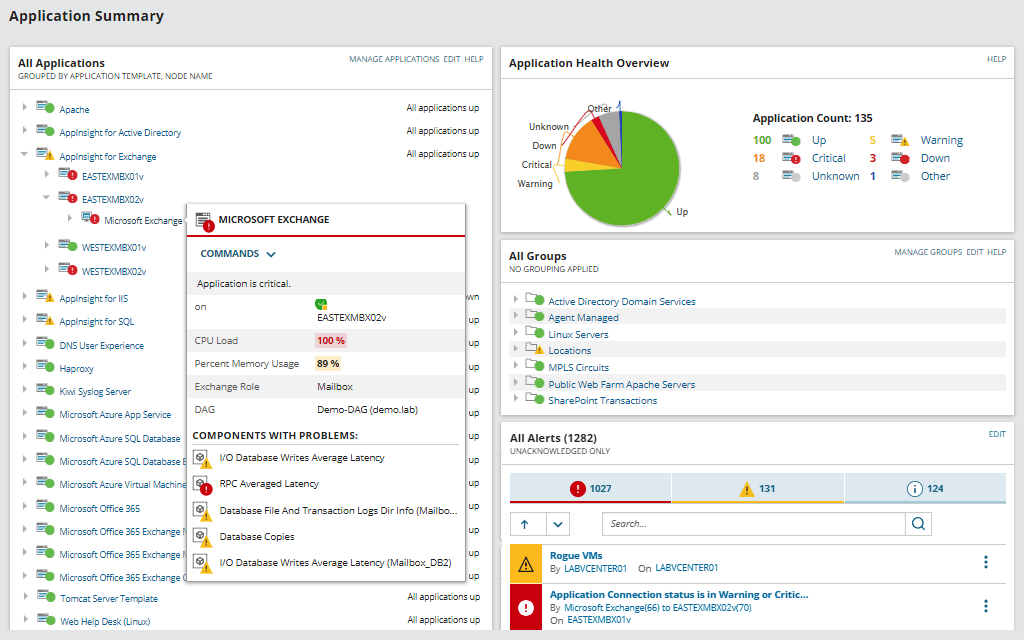
Monitor memonitor kinerja server, melaporkan masalah, dan juga menyediakan beberapa kemampuan manajemen: ini memungkinkan Anda untuk me-restart server, proses pengambilan gambar dan layanan restart, yang merupakan alat tidak hanya untuk pemantauan, tetapi juga untuk administrasi.

Program ini lebih cocok untuk perusahaan besar. Kompatibilitas yang dinyatakan dengan Dell PowerEdge, HP ProLiant, IBM eServer xSeries, Dell PowerEdge Blade, HP BladeSystem, Microsoft Windows Server, dan VMware vSphere. SAM juga memantau instance cloud AWS dan Azure.
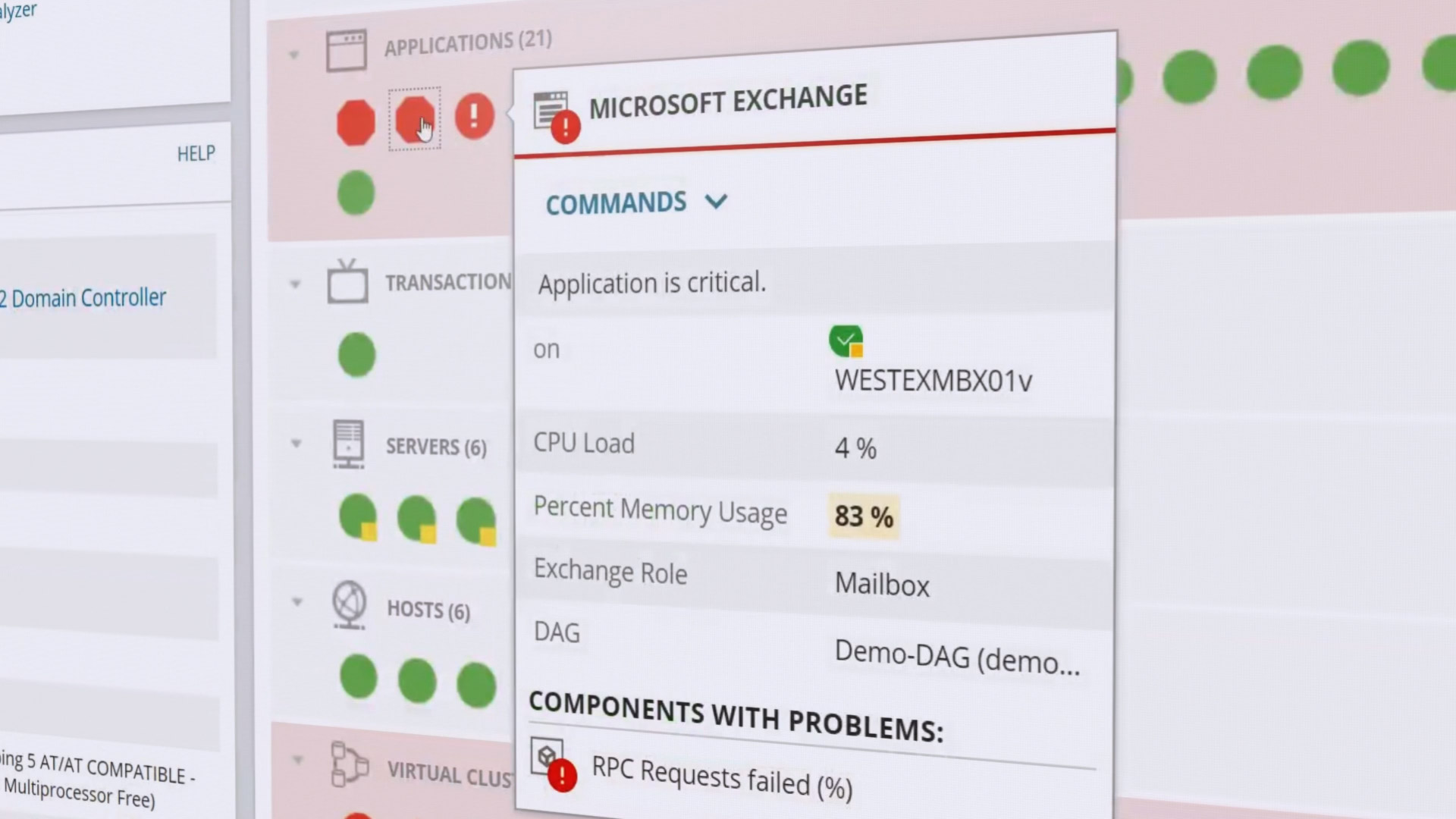
Ini menunjukkan statistik pada waktu respons, beban CPU, memori, dll. Kinerja aplikasi individu dipantau: dukungan untuk lebih dari 1200 aplikasi yang berbeda sudah terpasang. Status perangkat keras juga diperiksa: penggunaan CPU, beban disk, catu daya, status kipas, dll. Status tersebut diberi kode warna dari hijau ke merah untuk memudahkan menilai kesehatan sistem dengan cepat.
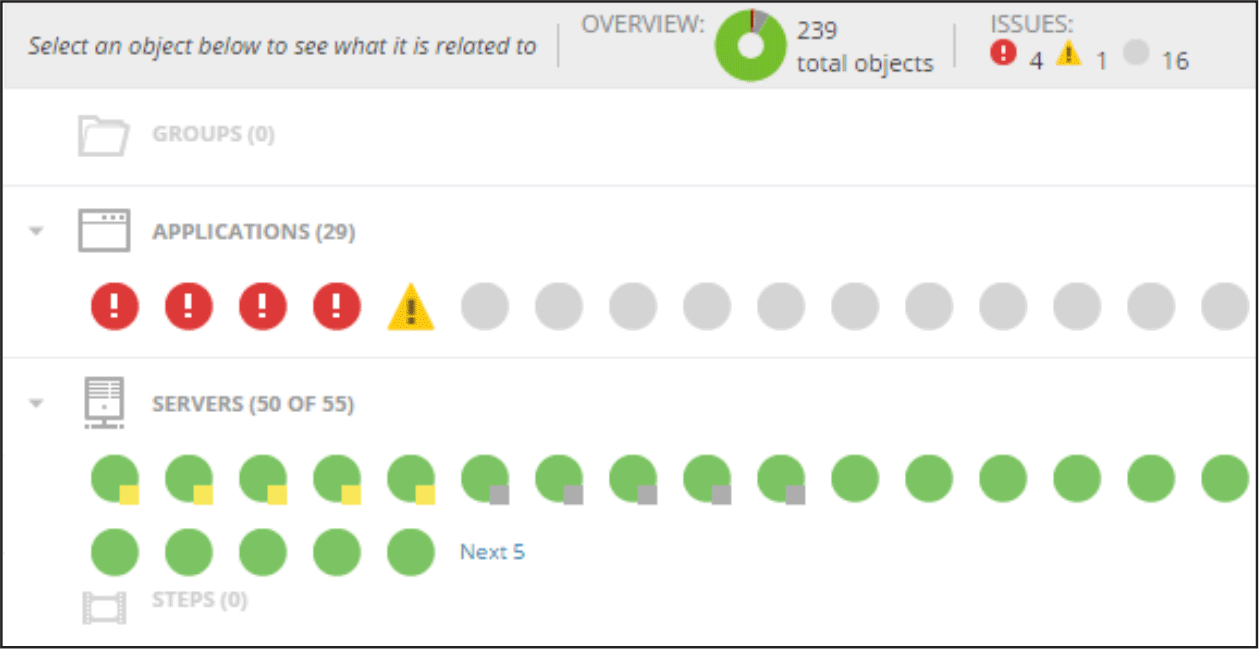
Monitor secara otomatis mendeteksi perangkat keras dan perangkat lunak baru di cluster Anda, segera menambahkannya ke dasbor. Ini adalah salah satu fitur utama SAM, serta templat yang disiapkan untuk otomatisasi maksimum untuk mengotomatiskan tugas pemantauan dan pemeliharaan rutin, templat untuk laporan dan pemberitahuan.
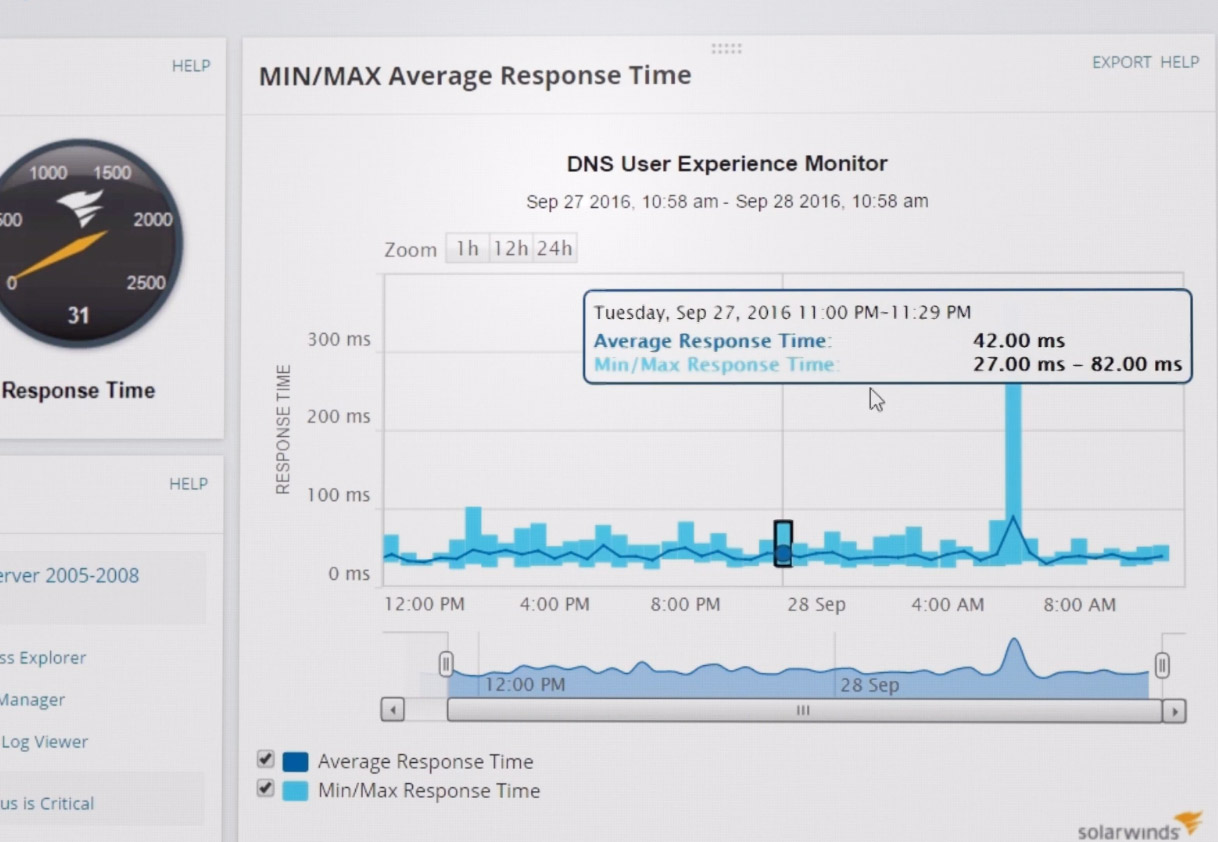
Biasanya layanan semacam itu memiliki masa uji coba gratis, dan biayanya mungkin bergantung pada kumpulan fungsionalitas yang digunakan. Ada juga masa percobaan di sini, dan biaya Server SolarWinds dan Monitor Aplikasi mulai dari € 1.275 dalam fungsionalitas minimum.
Monitor Navicat
Contoh lainnya adalah Navicat Monitor , yang berspesialisasi dalam pemantauan database. Ini mendukung MySQL, MariaDB, SQL Server serta DBMS berbasis cloud seperti Amazon RDS, Amazon Aurora, Oracle Cloud, Google Cloud, dan Microsoft Azure.

Tampilan standar Tampilan
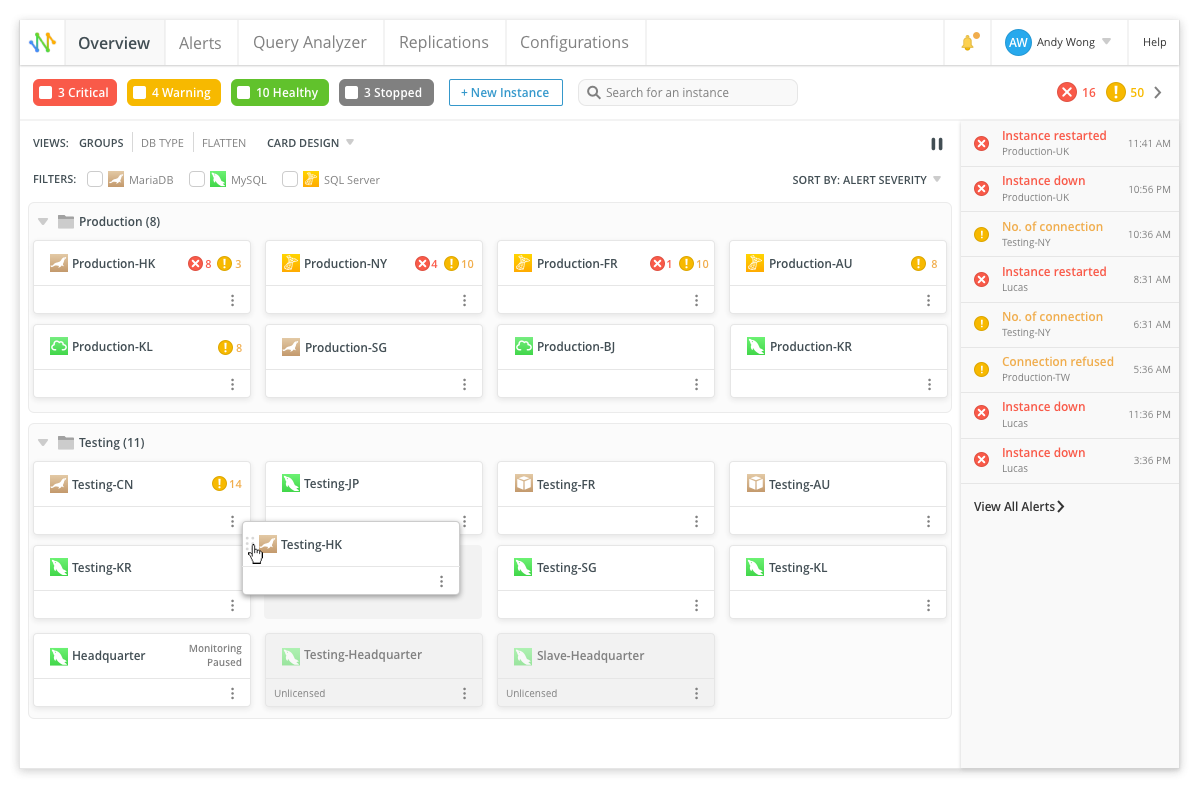
ringkas
Monitor melacak waktu eksekusi kueri tertentu dengan menjalankannya pada interval tertentu.

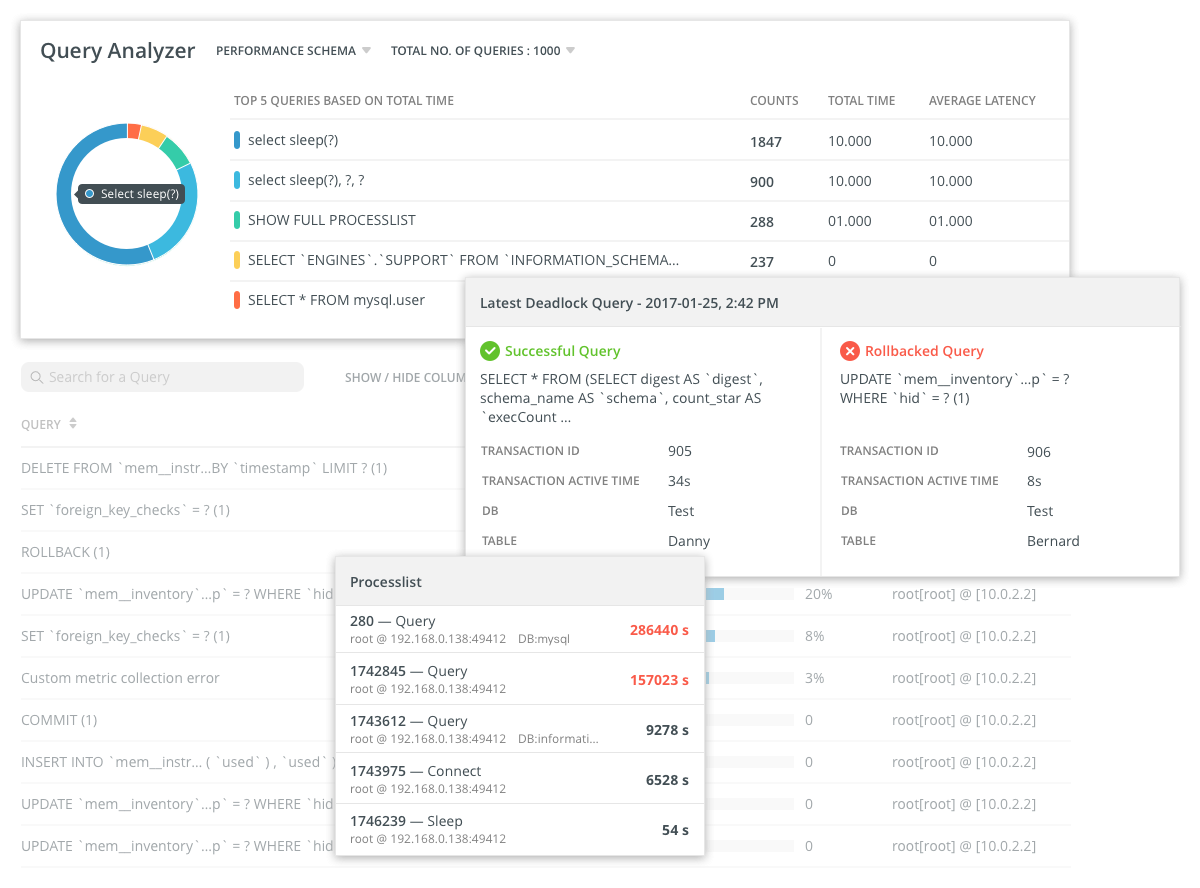
Selain kueri ke database, kueri lain secara berkala dikirim ke server untuk memantau indikator kinerja sistem I / O, jaringan, dll. Statistik dikumpulkan tentang penggunaan CPU, penggunaan memori, dan metrik standar lainnya.
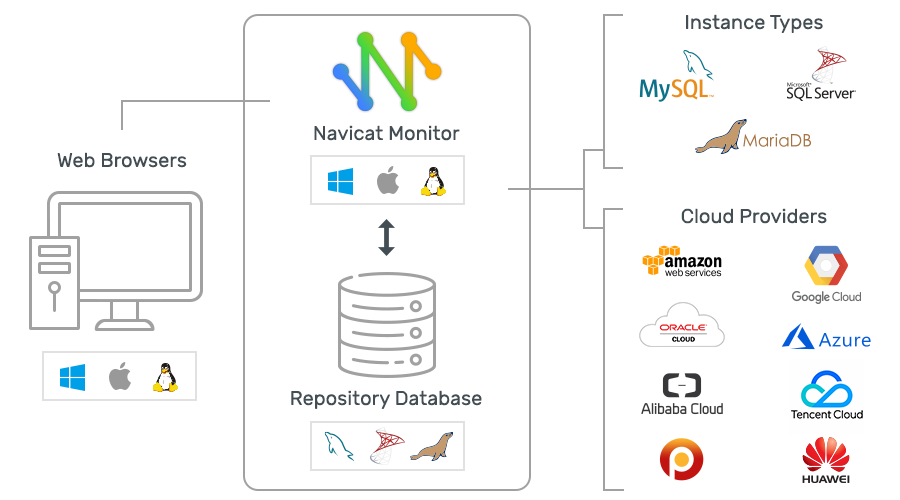
Arsitektur Navicat Monitor tidak menyediakan instalasi perangkat lunak pada objek pemantauan
Harga minimum untuk Navicat Monitor adalah $ 32,99 per token per bulan (satu token sesuai dengan pemantauan satu server atau empat basis Azure). Ada uji coba 14 hari yang berfungsi penuh.
Zabbix
Zabbix adalah alat sumber terbuka gratis yang memantau kesehatan jaringan, aplikasi, dan server itu sendiri. Dilengkapi dengan template siap pakai untuk memantau server dan sistem operasi populer termasuk HP, IBM, Lenovo, Dell, server Linux, Ubuntu, dan Solaris. Selama bertahun-tahun, komunitas Zabbix telah menyiapkan templat untuk berbagai skenario.
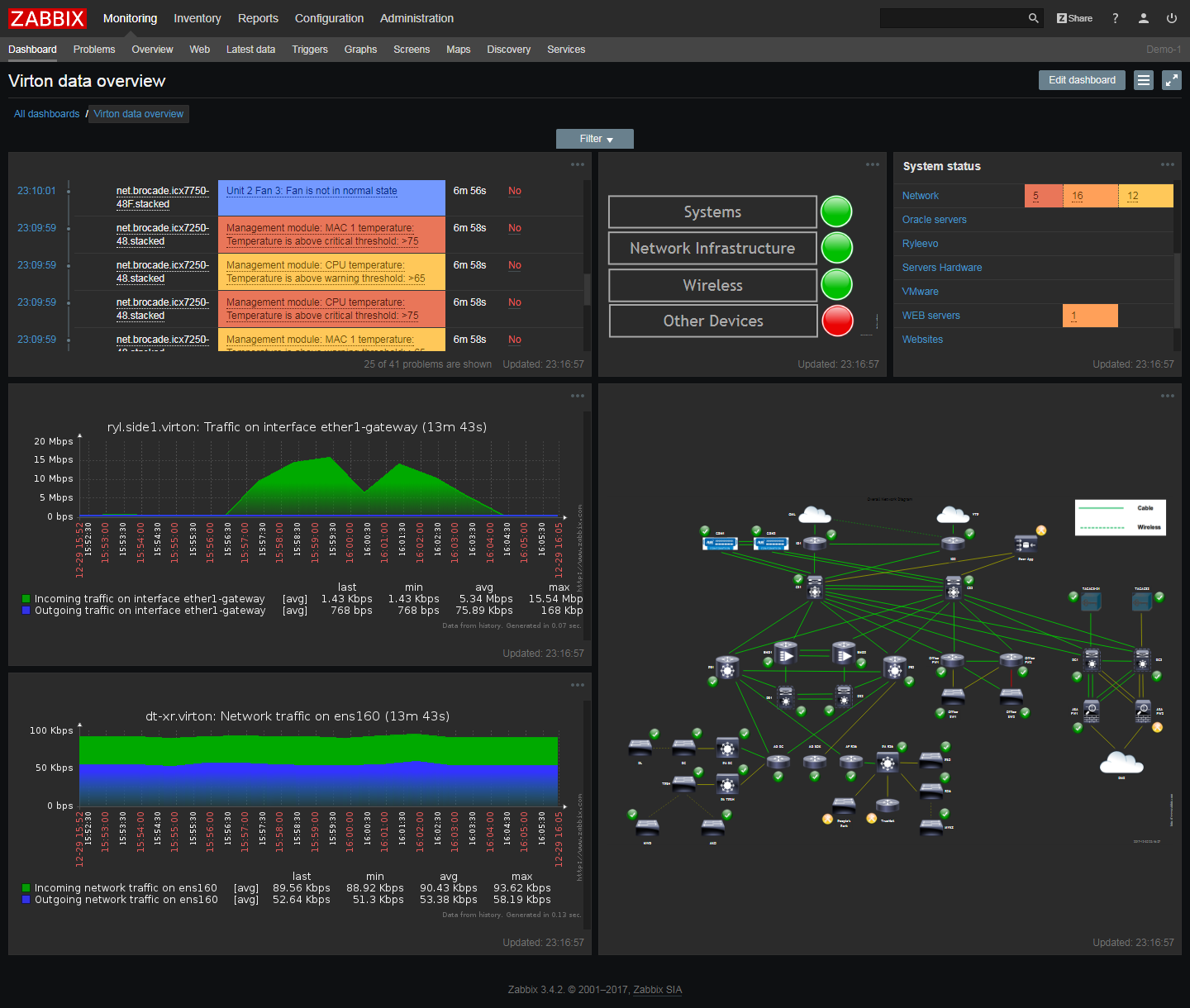
Modul Key Zabbix memantau beban CPU, penggunaan memori, tingkat kesalahan I / O, ruang disk kosong, status kipas, suhu dan karakteristik sistem daya. Modul jaringan memeriksa lalu lintas, ketersediaan jaringan, tingkat kehilangan paket, kualitas koneksi TCP dan throughput router.
Zabbix menyimpan daftar perangkat lunak yang diinstal dan versi firmware untuk menandakan instalasi perangkat lunak yang tidak sah.

Administrator sistem dapat memprogram pemberitahuan di Zabbix untuk kondisi sewenang-wenang, serta mengubah pentingnya pemberitahuan aktif. Di panel kontrol, Anda dapat menambahkan pengguna - dan mengirimkan kepada mereka masing-masing jenis pemberitahuan tertentu, dan skrip otomatisasi memungkinkan Anda memulai tugas secara otomatis dan menetapkannya ke karyawan.
Berkat akses jarak jauh dan fungsi manajemen, Zabbix dapat disebut sebagai alat administrasi server yang baik.
Satu-satunya kelemahan dari sistem ini adalah jika Anda telah menambahkan sekitar 1000 server atau lebih untuk pemantauan, maka karena banyaknya pesan dan prosedur enkripsi, Zabbix mulai merespons perintah dengan lambat, sehingga alat ini sangat tidak cocok untuk perusahaan yang sangat besar.
Sistem pemantauan server berbeda dalam fungsi ... Tidak semua orang dapat memantau kesehatan aplikasi individu, kinerja server, dan waktu respons. Tetapi kekurangan ini dapat diperbaiki dengan alat tambahan: misalnya, analitik dan sistem pemantauan log. Server yang
dapat diandalkan untuk disewa dan pilihan yang tepat dari rencana tarif akan membuat Anda tidak terlalu terganggu oleh pemberitahuan pemantauan yang tidak menyenangkan - semuanya akan bekerja dengan lancar dan dengan waktu kerja yang sangat tinggi!
