
Saya memulai karir menulis saya dengan gelar BA dalam bahasa Inggris dan keterampilan minimal di bidangnya. Hasilnya, pekerjaan berbayar pertama saya adalah kritik film. Meski saya masih terus menulis review film , sumber penghasilan utamanya adalah dari media teknis. Dan saya berhasil masuk ke jurnalisme teknologi berkat hobi saya. Menjadi penggemar desain yang antusias sejak usia muda, saya terus-menerus memasang (dan terkadang merusak) berbagai perangkat, mulai dari memulihkan PC desktop lama dengan distribusi Linux hingga menginstal ulang OS di ponsel. Namun, hari ini, saya terus menggabungkan kehidupan sehari-hari saya dengan minat terkait teknologi dan lainnya. Lebih khusus lagi, saya mengadakan podcast film, dan beberapa waktu lalu dibingungkan oleh pencarian studio rekaman bergerak. Terlepas dari kenyataan bahwa ada banyak opsi keren , saya akhirnya memiliki ide yang lebih baik: mengapa tidak membuatnya sendiri? Ini adalah bagaimana stasiun podcasting Raspberry Pi lahir .
Mengapa Raspberry Pi?

Rapberry Pi adalah komputer papan tunggal berukuran kartu kredit. Mengingat RAM, CPU, GPU dan semua komponen utama sudah ada di dalam board ini, maka untuk persiapan finalnya untuk peluncurannya cukup dengan menulis image OS ke microSD. Dan karena ada begitu banyak distribusi Linux di luar sana untuk Raspberry Pi, sangat bagus untuk merekam audio menggunakan program seperti Audacity. Dengan kedatangan Raspberry Pi 4, yang tersedia dalam RAM LPDDR4 4GB / 8GB bersama dengan CPU yang hebat, perangkat ini juga cocok untuk penggunaan desktop dasar.... Saya bahkan memutuskan untuk menguji Raspberry Pi 4 sebagai rig kerja utama saya selama seminggu, dan saya harus mengatakan bahwa miniatur Pi ini telah bekerja dengan sangat baik. Karena merekam dan mengedit audio tidak memerlukan banyak daya pemrosesan, Anda dapat melakukan keduanya dengannya.
Plus, saya butuh portabilitas. Saya tentu saja dapat membawa Razer Blade 15 saya, tetapi saya masih menginginkan sesuatu yang jauh lebih kecil dan dengan konsumsi daya yang sedikit. Omong-omong, Pi 4 sangat ekonomis dalam hal ini sehingga dapat bekerja dari bank daya.
- Profitabilitas . Dapat didukung oleh power bank.
- Tenaga yang cukup . Anda dapat merekam dan mengedit audio.
- Kekompakan . Nyaman untuk diangkut.
- . .
Raspberry Pi
Sangat sedikit yang dibutuhkan untuk membangun studio seperti itu. Secara umum, jika Anda tidak terlalu peduli dengan portabilitas, maka Anda memerlukan Raspberry Pi 4 itu sendiri, kartu miscroSD , keyboard , mouse, layar dengan HDMI, akses internet, dan beberapa perangkat lunak gratis. Anda mungkin memiliki banyak hal di tangan. Namun demikian, tujuan dari proyek kami justru untuk mencapai portabilitas, sehubungan dengan itu Anda juga memerlukan bank daya dan monitor USB. Selain itu, Anda tentu membutuhkan mikrofon yang ramah podcast , yang saya rekomendasikan untuk menggunakan Blue Yeti. Sebagai bank daya, yang terbaik adalah mengambil perangkat dengan kapasitas terbesar (saya mengambilnya pada 30000mAh) dengan beberapa port USB, dari mana dimungkinkan untuk memberi daya pada Pi dan monitor secara terpisah.
Dari perangkat lunak, Anda memerlukan sistem operasi Linux yang kompatibel dengan Raspberry Pi. Raspberry Pi OS, Ubuntu, dan banyak lainnya hebat dalam hal ini. Selain itu, Anda perlu memilih program untuk merekam dan mengedit audio, seperti Audacity.
Berikut adalah ringkasan dari hal-hal penting:
- Raspberry Pi 4 (model 4GB atau 8GB disarankan)
- Casing Raspberry Pi 4 (diinginkan)
- kartu microSD
- Mikrofon podcasting (disarankan Blue Yeti)
- Bank Daya
- Monitor Portabel
- OS Linux untuk Raspberry Pi
- Perangkat lunak perekaman / pengeditan audio (mis. Audacity)
Menginstal perangkat lunak perekaman dan pengeditan
Pertama, Anda perlu memahami jenis perangkat lunak yang Anda butuhkan. Saya merekomendasikan Audacity karena ini adalah editor audio gratis, lintas platform, dan dapat direkam. Ini berfungsi dengan baik di Windows, macOS dan Linux, termasuk perangkat ARM seperti Raspberry Pi.
Jika Anda mencari stasiun kerja audio digital (DAW), Reaper adalah pilihan yang layak. Sayangnya ini tidak gratis, tetapi DAW bebas DRM ini berfungsi dengan baik pada Raspberry Pi dan SBC berbasis ARM lainnya.
Jika Anda tidak ingin menginstal perangkat lunak khusus, Anda dapat menggunakan Zencastr, alat podcasting sederhana berbasis browser . Untuk melakukan ini, Anda perlu menginstal Firefox di perangkat Anda.
Ini adalah ketiga opsi:
Menginstal Audacity
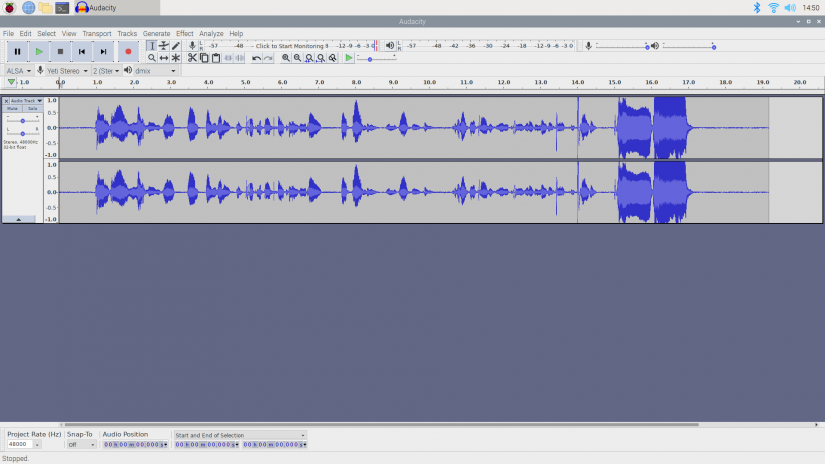
Setelah menginstal distribusi Linux yang kompatibel dengan Raspberry Pi, buka terminal. Dalam melakukannya, biasanya yang terbaik adalah memperbarui semua perangkat lunak yang digunakan dan paket saat ini terlebih dahulu:
1 sudo apt-get update && upgradeSekarang Anda dapat menginstal Audacity itu sendiri:
1 sudo apt-get install AudacityPenginstalan akan dilanjutkan seperti yang diharapkan, setelah itu Anda dapat meluncurkannya dari menu aplikasi.
Memasang Reaper DAW

Meskipun ini adalah stasiun kerja suara yang cukup serius, Reaper sangat cocok di Raspberry Pi dan SBC lainnya dengan penginstal ARMv7L-nya. Hal utama yang harus diingat adalah Anda perlu menggunakan Linux versi 32-bit. Buka halaman unduh Reaper dan dari menu tarik-turun Linux Experimental Builds unduh penginstal Linux armv7l - ini akan menjadi file .tar.xz.
Selanjutnya, di terminal, buka direktori tempat Anda mengunduh penginstal:
1 cd path/to/fileBuka kemasannya (alih-alih file, itu akan menjadi nama file Anda):
1 tar -xvf file.tar.xzDi GUI atau baris perintah, buka direktori unpacked dan jalankan file install-reaper.sh .
Meluncurkan Zencastr di Raspberry Pi

Jika Audacity dan Reaper dipasang secara lokal, Zencastr bekerja secara berbeda. Dalam hal ini, alih-alih mengunduh dan menginstal perangkat lunak, Anda cukup menjalankannya di browser, yang disarankan untuk menggunakan Firefox (Chrome juga didukung). Jadi, Anda harus mulai dengan menginstal bruiser pilihan Anda di Raspberry Pi:
1 sudo apt install firefox-esrSetelah itu, buka situs resmi Zencastr dan klik Dashboard Login , lalu buat akun atau masuk ke akun yang sudah ada.
Setelah masuk, pilih Buat Episode Baru . Temukan nama untuk episode ini dan Anda dapat melanjutkan ke rekaman.
Tapi pertama-tama, tidak akan berlebihan untuk masuk ke menu Settings , di mana Anda dapat memilih perangkat input audio atau mikrofon, output audio (speaker / headphone), menghidupkan / mematikan monitor suara, yang memungkinkan Anda mendengar diri sendiri secara real time, mengaktifkan pembatalan gema, dan menghidupkan / mematikan built-in Opsi VoIP.
Setelah menyelesaikan penyiapan, Anda dapat mengundang tamu dengan masuk ke menu Undang, di mana Anda harus memasukkan nama dan email mereka. Saat Anda yakin bahwa semua pengaturan yang diperlukan telah dibuat, Anda dapat mengklik Mulai Merekam .
Menghubungkan mikrofon
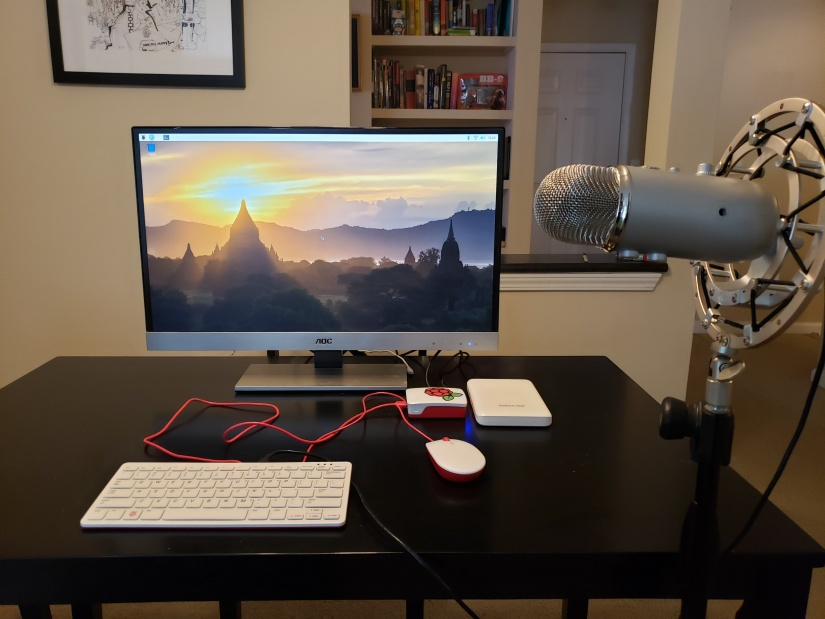
Setelah menginstal perangkat lunak, Anda perlu menghubungkan mikrofon. Jika Anda menggunakan opsi USB, cukup colokkan kabel mikrofon ke port USB Raspberry Pi.
Jika Anda memiliki mikrofon XLR, Anda harus menyambungkannya ke adaptor sinyal XLR-ke-USB atau mixer berkemampuan USB. Hanya dengan begitu Anda dapat menghubungkan adaptor atau mixer ini ke Raspberry Pi melalui USB.
Jika Anda tertarik dengan portabilitas
Meskipun Anda dapat menggunakan Raspberry Pi Anda dengan monitor biasa tanpa masalah, Anda juga dapat membuatnya portabel. Untuk melakukan ini, Anda memerlukan monitor portabel serta bank daya berkapasitas besar. Cara menghubungkan Pi, monitor, dan bank daya akan bergantung pada konfigurasi spesifik.
Jika Anda menggunakan monitor portabel dengan input HDMI, sambungkan Raspberry Pi ke monitor tersebut menggunakan kabel HDMI / mini HDMI, dan gunakan kabel USB untuk memberi daya monitor dari bank daya. Setelah itu, sambungkan Raspberry Pi ke power bank menggunakan kabel USB-C to USB-A.
Ada monitor yang menggunakan port USB tidak hanya untuk daya, tetapi juga untuk transmisi sinyal A / V. Dalam kasus seperti itu, cukup sambungkan Raspberry Pi dengan kabel USB-C ke USB-A ke bank daya, lalu sambungkan kabel monitor USB ke Pi. Beberapa papan Raspberry Pi mungkin tidak memberikan voltase yang cukup agar monitor berfungsi, jadi Anda mungkin memerlukan hub USB yang aktif.
Tayangan berguna
Saya sangat senang dengan stasiun rekaman podcast ini. Cukup nyaman, bisa dengan mudah dimasukkan ke dalam ransel, dan semua kesenangan ini sangat murah. Selain itu, CPU bawaan yang layak dan RAM 4GB / 8GB membuat Raspberry Pi sangat cocok bahkan sebagai stasiun desktop untuk merekam dan mengedit podcast. Sebaliknya, konsumsi daya yang rendah memungkinkan penggunaan perangkat ini sepenuhnya portabel, Anda hanya perlu melengkapinya dengan power bank yang cukup besar dan monitor portabel. Tidak ada keraguan, laptop secara teknis lebih sempurna dalam hal ini, tetapi kita berbicara tentang solusi ringan yang sangat murah yang hanya mengatasi tugas tersebut.

