
Misalnya, Anda memiliki pustaka dokumen SharePoint. Saat Anda menambahkan file ke pustaka ini, seringkali Anda juga memberikan file dengan metadata tertentu. Buat beberapa bidang dan tulis beberapa informasi ke dalamnya untuk mengklasifikasikan file di perpustakaan ini. Tetapi ini dilakukan secara manual dan untuk setiap file Anda perlu memasukkan data setiap waktu lagi dan lagi. SharePoint Syntex dirancang untuk mengotomatiskan proses ini dengan mengekstrak data kunci dari file sesuai dengan model yang disesuaikan dan menyimpan data ini ke bidang pustaka. Boleh juga. Mari kita lihat cara kerjanya?
Bagaimana cara mengaktifkan SharePoint Syntex?
Karena SharePoint Syntex berada di bawah lisensi terpisah, kami perlu mendapatkan lisensi ini. Buka situs web Microsoft, temukan produk SharePoint Syntex dan klik "Uji Coba Gratis".

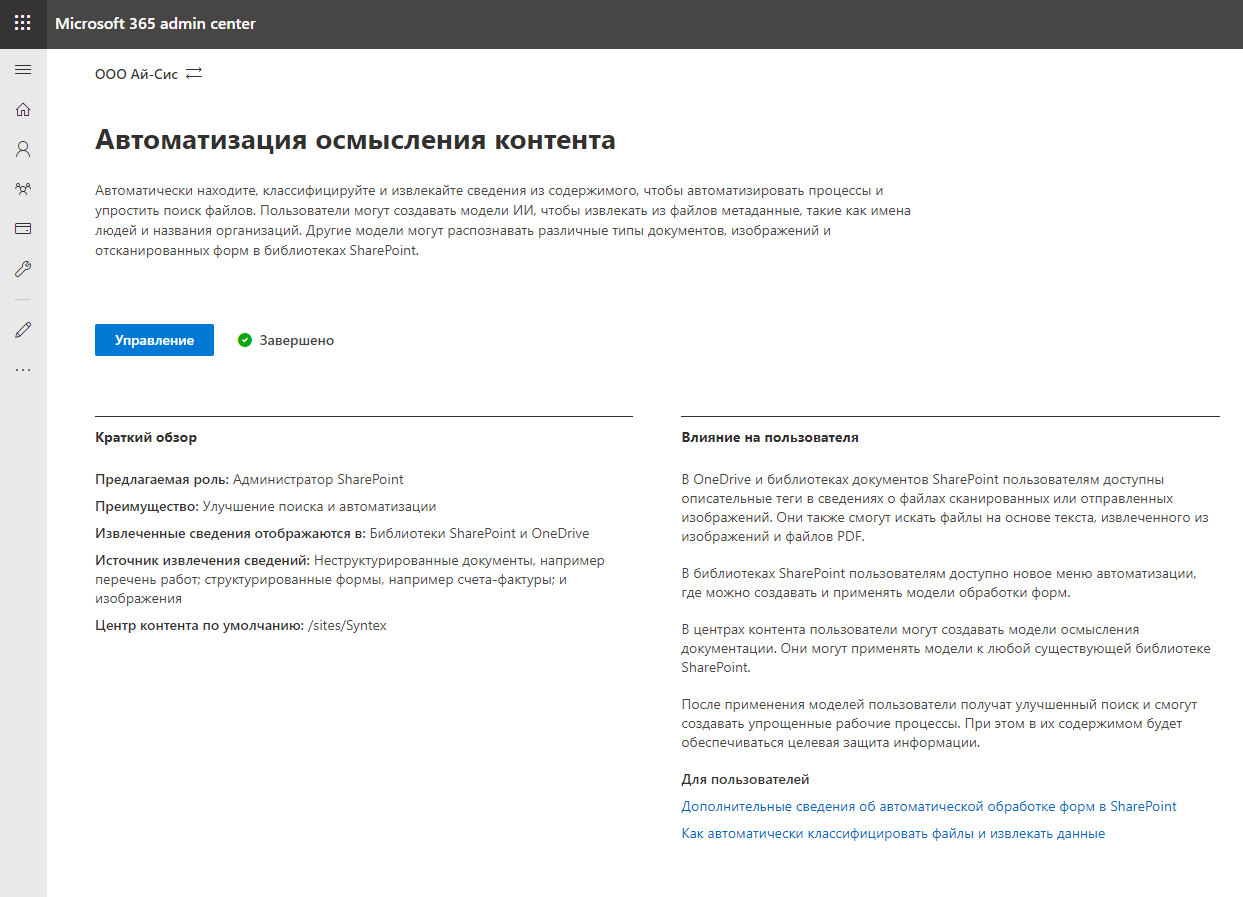
Setelah memasukkan akun Microsoft 365 Anda dan mengonfirmasi aktivasi lisensi uji coba, buka pusat admin Microsoft 365. Selanjutnya, buka bagian "Pengaturan" di menu sebelah kiri dan pilih item Mengotomatiskan Pemahaman Konten. Dalam kasus lokal Rusia, seperti milik saya, ini akan terdengar seperti "Otomatisasi pemahaman konten".
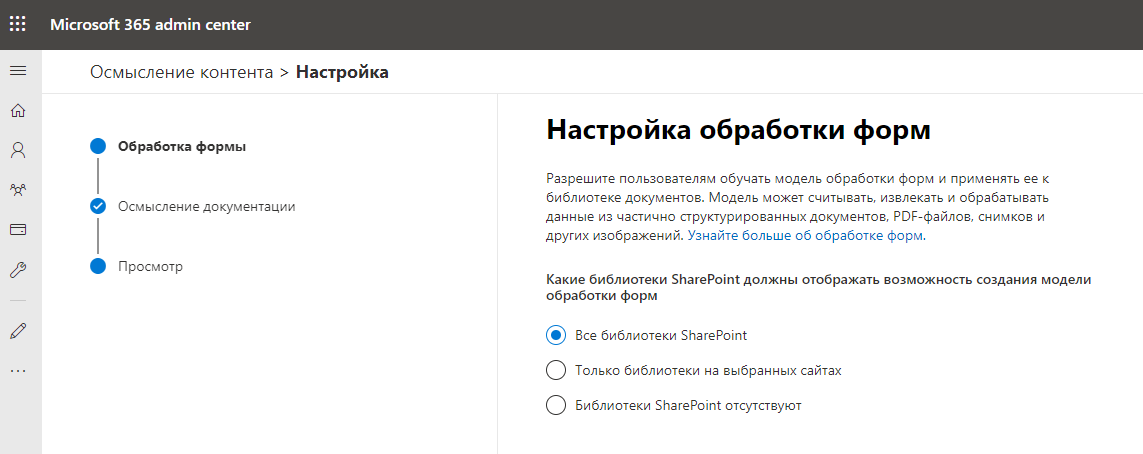
Kami pergi ke "Manajemen" dan melanjutkan ke pengaturan layanan. Pertama-tama, penting untuk menunjukkan pustaka mana yang akan mendukung kapabilitas SharePoint Syntex. Anda dapat memilih perpustakaan tertentu atau memperbolehkan untuk semua perpustakaan. Mari kita bangkrut.
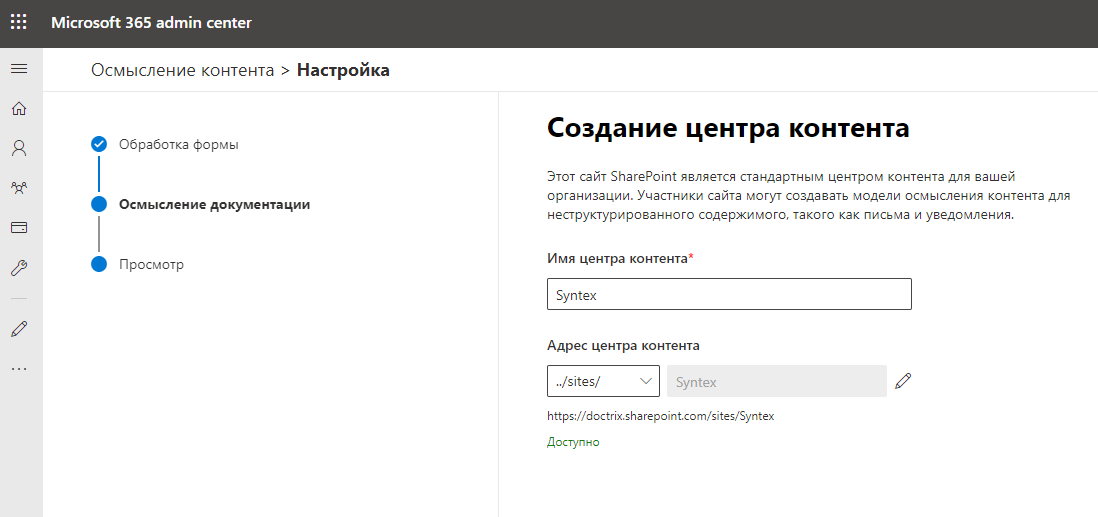
Selanjutnya, kami menunjukkan nama dan alamat situs, yang akan menjadi pusat konten dan menyimpan model data terlatih. Sepertinya situs kumpulan SharePoint Online baru sedang dibuat. Namun, inilah yang sebenarnya terjadi.
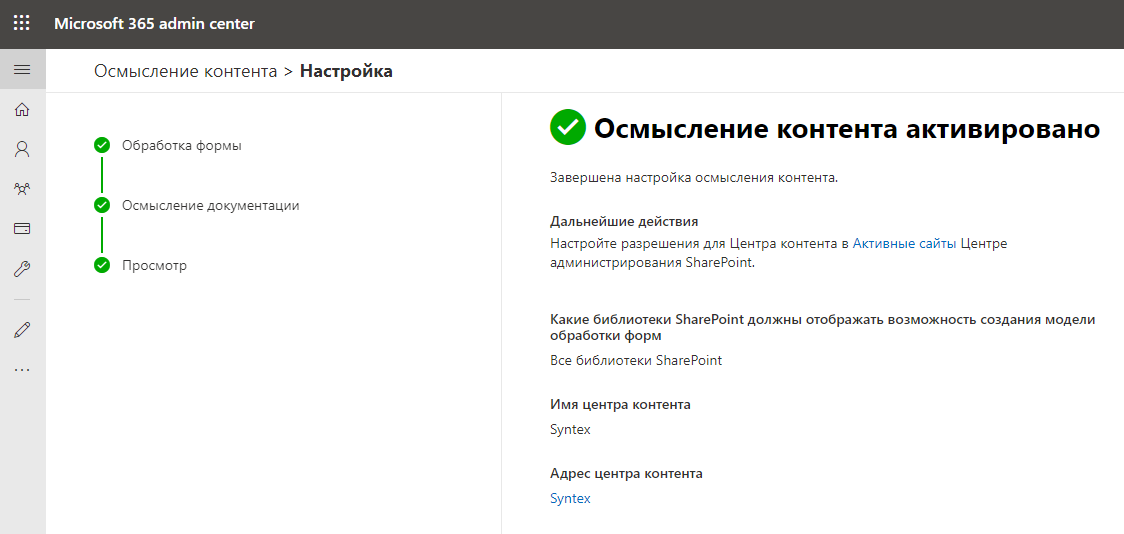
Perlu beberapa menit untuk membuat situs pusat konten. Butuh waktu sekitar 5 menit, saya baru saja berhasil menuangkan teh untuk diri saya sendiri. Saya datang, dan di sini pemahaman konten sudah diaktifkan, wah wah.
Mengonfigurasi SharePoint Syntex
Masuk ke situs SharePoint Syntex. Secara lahiriah, ini tampak seperti situs SharePoint Online biasa, tetapi ini hanya sekilas. Di situs ini, kami akan menyiapkan dan melatih pemrosesan data dan model analisis.
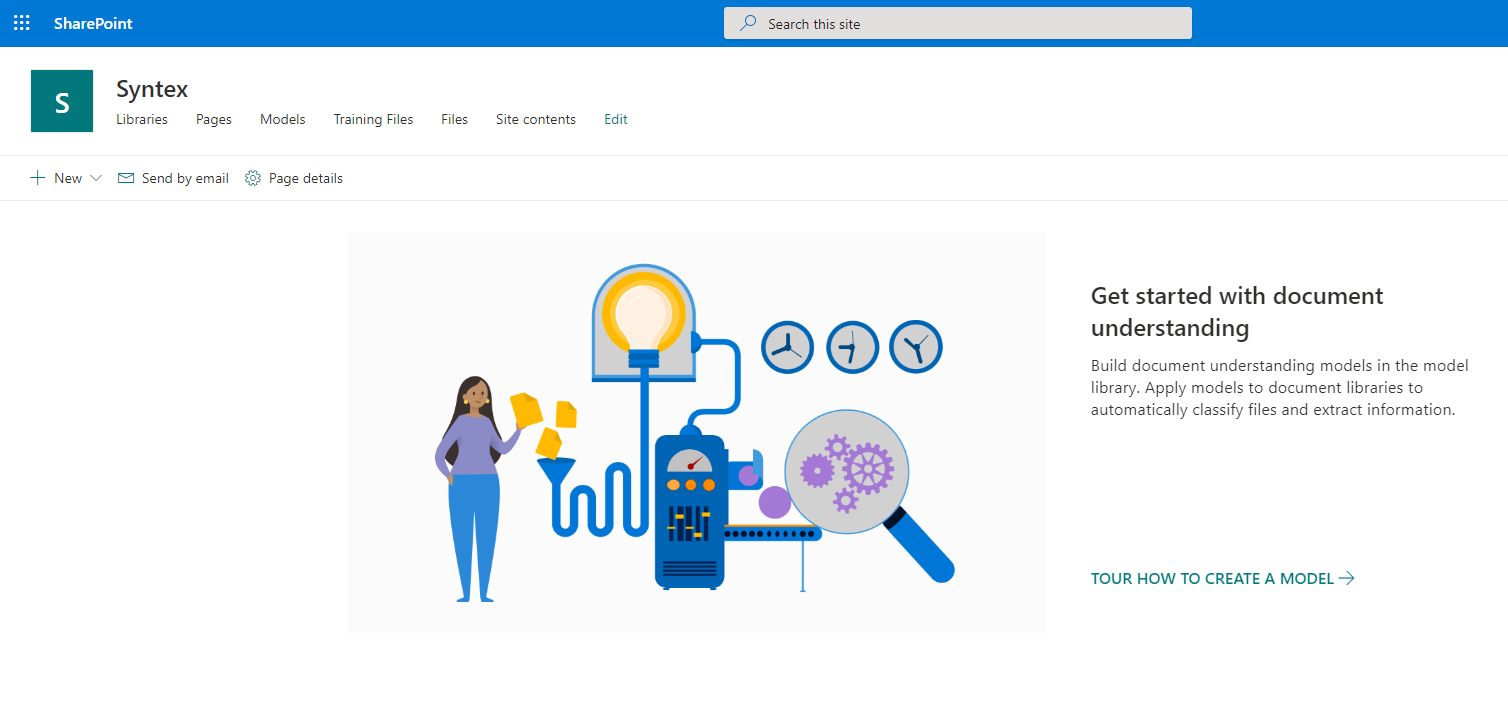
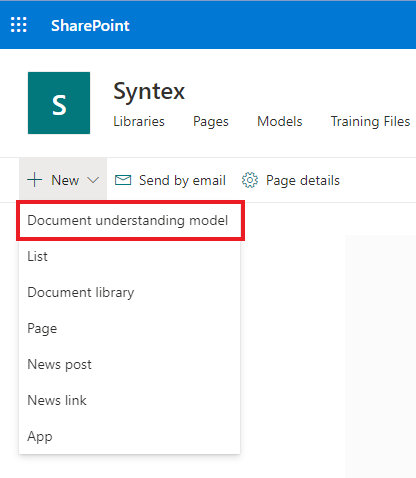
Saatnya mulai menyiapkan model. Klik "New" dan pilih item "Document Understanding Model".
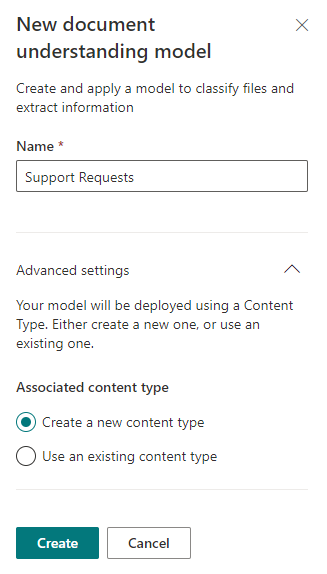
Kami menulis nama model masa depan kami dan menunjukkan kebutuhan untuk membuat jenis konten baru untuknya. Saya telah memilih kasing, yang mungkin Anda kenal dari artikel sebelumnya, dengan aplikasi untuk dukungan teknis. Jangan hilangkan kumpulan template yang sama untuk pengajuan banding semacam itu.
Selanjutnya, kita akan disambut oleh halaman dengan petunjuk Langkah-demi-Langkah yang menjelaskan apa yang perlu kita lakukan untuk membuat model masa depan berfungsi, dan idealnya bekerja dengan benar. Jadi, pertama-tama Anda perlu mengunggah beberapa (setidaknya 5 disarankan) file, membantu SharePoint Syntex mengklasifikasikannya sesuai kebutuhan dan menyiapkan yang disebut "Ekstraktor" - templat untuk mengekstrak data dari file. Setelah Anda melakukan semuanya, Anda bisa menerapkan model ini ke pustaka SharePoint yang diperlukan.
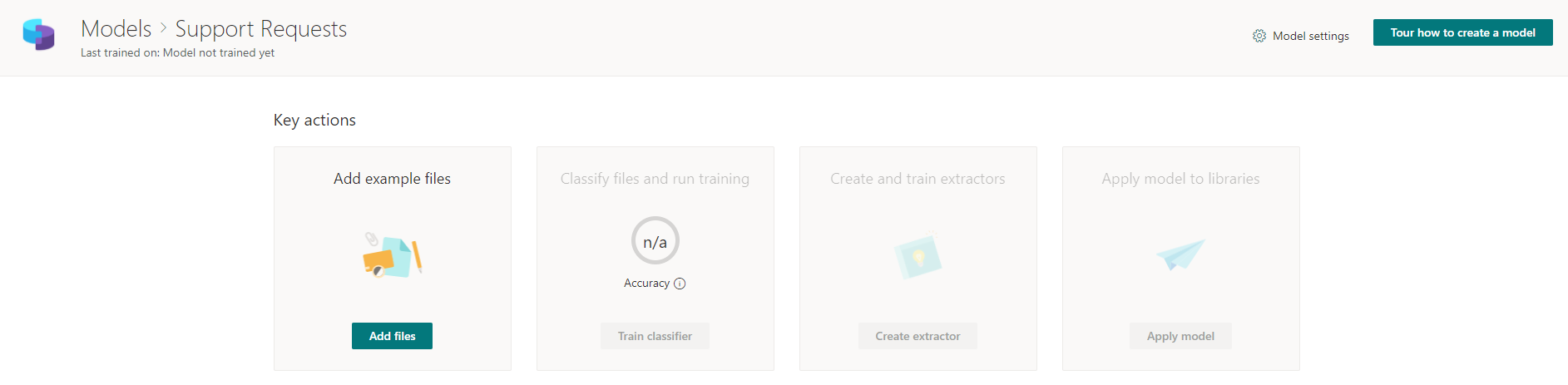
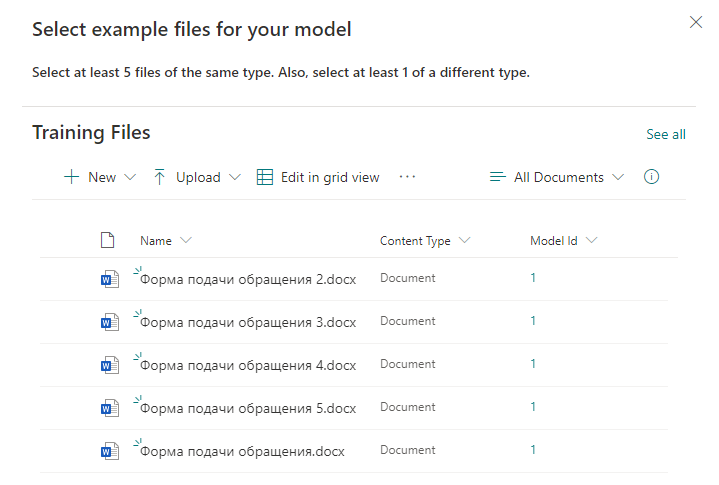
Tambahkan file template yang telah disiapkan yang akan digunakan untuk mengklasifikasikan file nyata di masa mendatang.
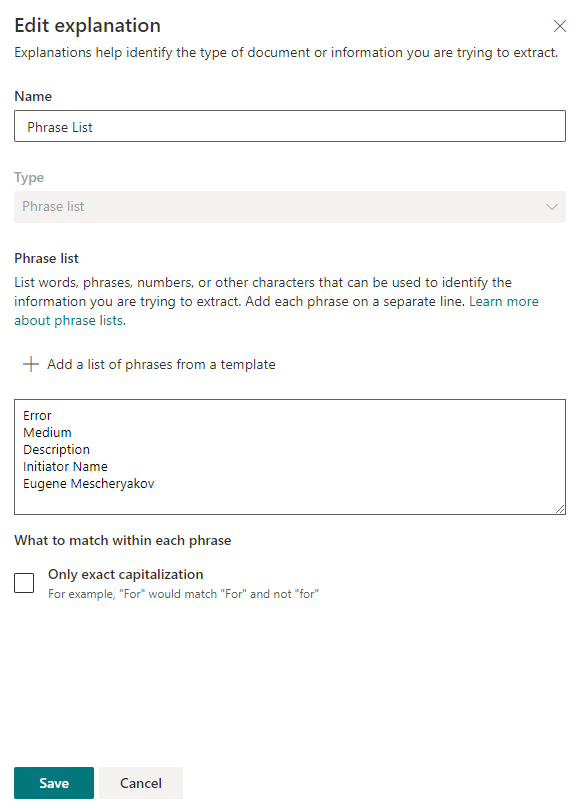
Kemudian kami menunjukkan kata kunci yang akan digunakan untuk mencari informasi dalam dokumen. Di setiap baris, kami menunjukkan kata atau frase baru yang akan digunakan untuk pencarian.
Setelah menyimpan pengaturan, Anda dapat mencoba memindai file yang ada untuk frase kunci. Jika kecocokan ditemukan, maka di samping file tersebut akan ada "Match".
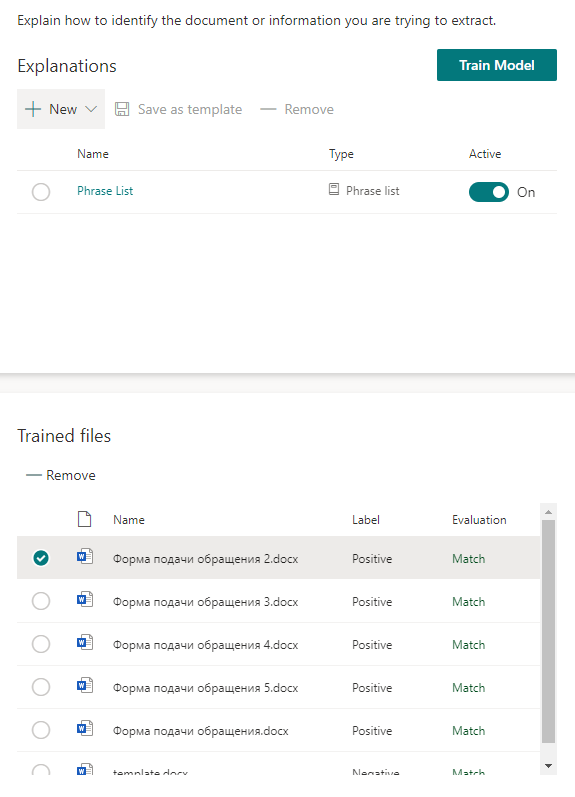
Kami mulai melatih model dan pergi menuangkan teh. Itu akan memakan waktu.
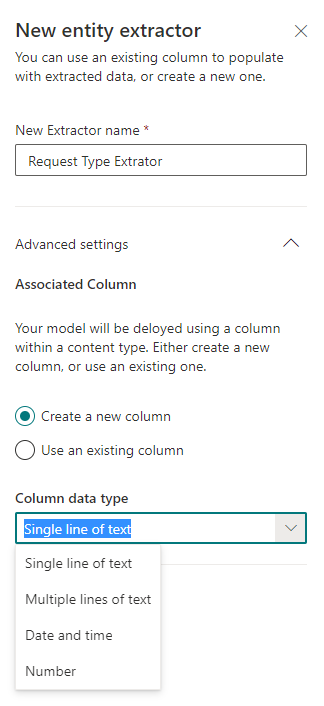
Setelah model dilatih, Anda perlu mengonfigurasi "Ekstraktor" - model ekstraksi data. Setiap ekstraktor pada dasarnya adalah tipe bidang SharePoint tertentu yang akan dibuat secara otomatis di pustaka target. Setelah menambahkan file ke perpustakaan ini, informasi yang diekstrak dari file tersebut akan ditulis ke bidang ini.
Saat membuat ekstraktor, Anda perlu menentukan nama dan tipenya. Saat ini, 4 jenis didukung:
- Teks baris tunggal
- Teks multi-baris
- tanggal dan waktu
- Jumlah
Anda juga bisa menggunakan bidang yang sudah ada di pustaka SharePoint.
Saat menyiapkan ekstraktor di templat file yang diunggah, klik dua kali pada informasi yang ingin kami ekstrak, yang dikenali pada langkah sebelumnya.
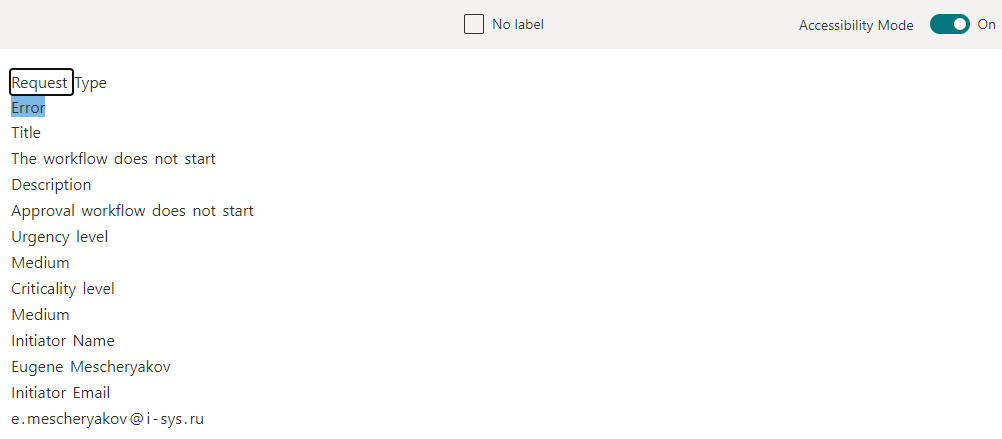
Kami membuat beberapa ekstraktor seperti itu, menandai data yang diperlukan dan, setelah itu, melanjutkan ke bagian terakhir - menerapkan model terlatih ke pustaka SharePoint dan memeriksa apakah semuanya berfungsi sama sekali.

Pilih situs SharePoint yang diperlukan dan tentukan pustaka target. Saya membuat perpustakaan Permintaan HelpDesk sebelumnya dan tidak membuat perubahan apa pun di dalamnya, membiarkannya dalam bentuk aslinya. Kami menyimpan pengaturan dan pergi ke perpustakaan. Setelah menyimpan pengaturan SharePoint Syntex, bidang SharePoint baru muncul di pustaka, sesuai dengan nama dan tipe untuk ekstraktor yang dibuat.
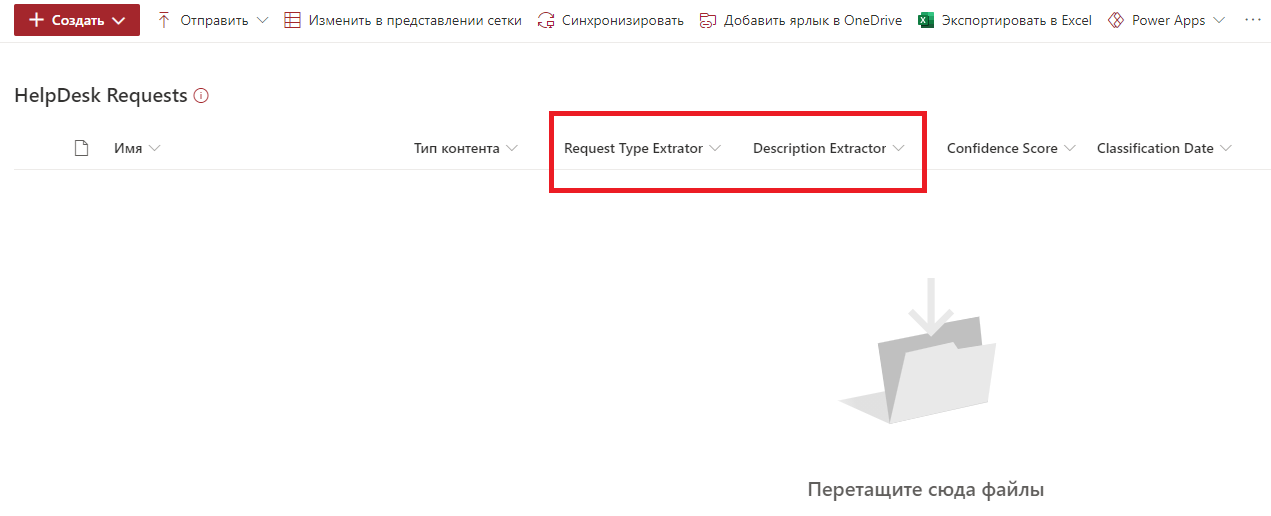
Tetap menambahkan file ke perpustakaan dan memeriksa. Tambahkan file template permintaan lainnya.

SharePoint Syntex mengenali tipe dan deskripsi kasus. Data disimpan di lapangan. Segalanya tampak teratur.
Total
Menyiapkan model data SharePoint Syntex membutuhkan waktu yang sangat singkat, semuanya cukup intuitif dan mudah untuk dikonfigurasi dan digunakan. Di sisi positifnya, saya melihat kemampuan yang sangat berguna untuk secara otomatis mengekstrak informasi kunci dari konten file dan menulisnya ke bidang SharePoint. Fitur ini secara signifikan dapat mempercepat pekerjaan dan menghapus tahapan pekerjaan pengguna yang tidak perlu, ketika, setelah menambahkan file, Anda perlu mengisi sejumlah persyaratan di perpustakaan secara manual. Kontra - Saya ingin lebih banyak jenis bidang untuk ekstraktor dan integrasi yang lebih dekat dengan Microsoft Power Platform. Tetapi saya yakin ini akan ditambahkan segera sebagai bagian dari pembaruan berikutnya.
Selain itu, SharePoint Syntex memerlukan lisensi terpisah ($ 5 per pengguna per bulan) dan, saat ini, tidak termasuk dalam lisensi Enterprise Microsoft 365. Namun di masa mendatang, semuanya dapat berubah dan mungkin SharePoint Syntex akan menjadi bagian dari layanan dasar Microsoft 365. Coba aktifkan versi uji coba selama sebulan dan lihat kemampuan layanan ini. Semoga harimu menyenangkan semuanya!