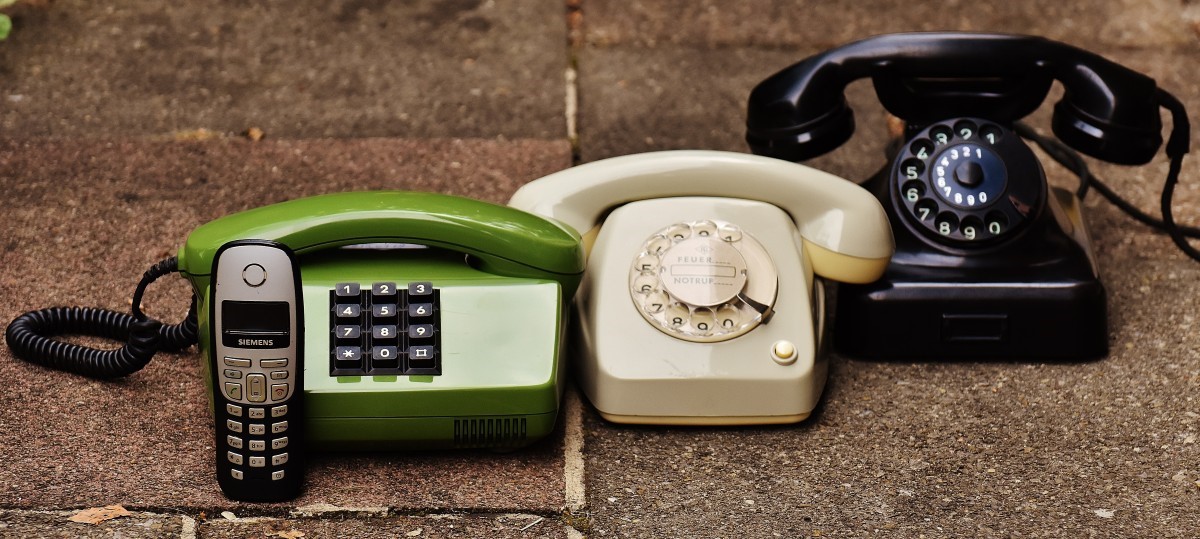
Tidak, tentu saja tidak setua foto di atas, tetapi seperti foto di bawah ini .
pengantar

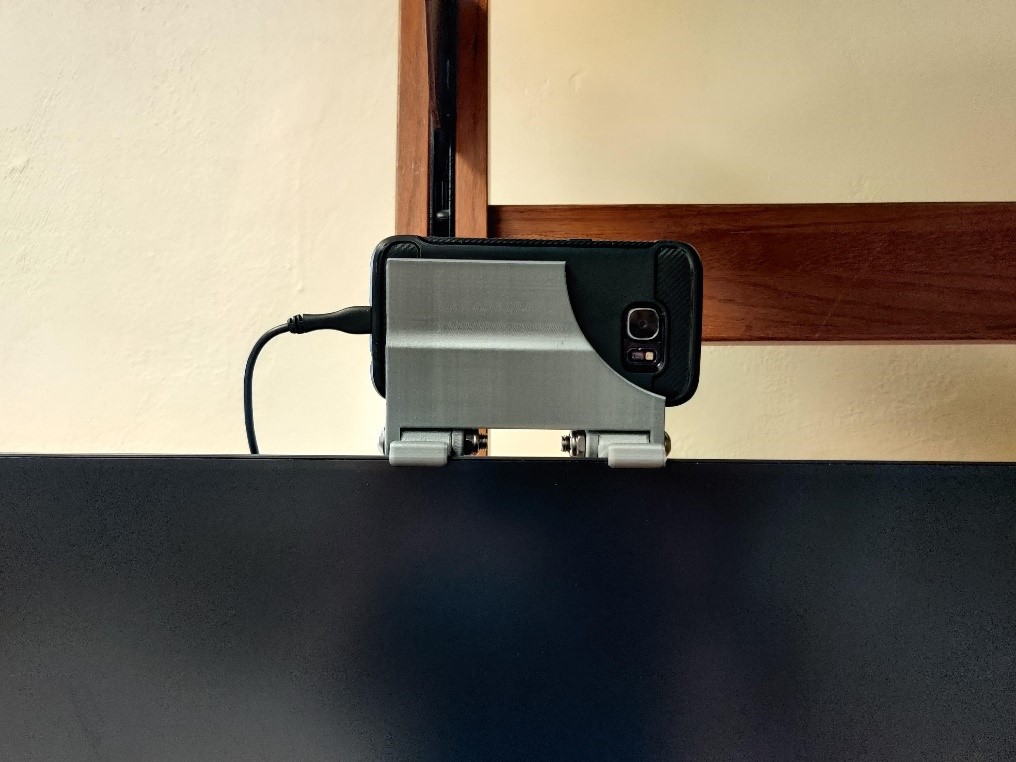
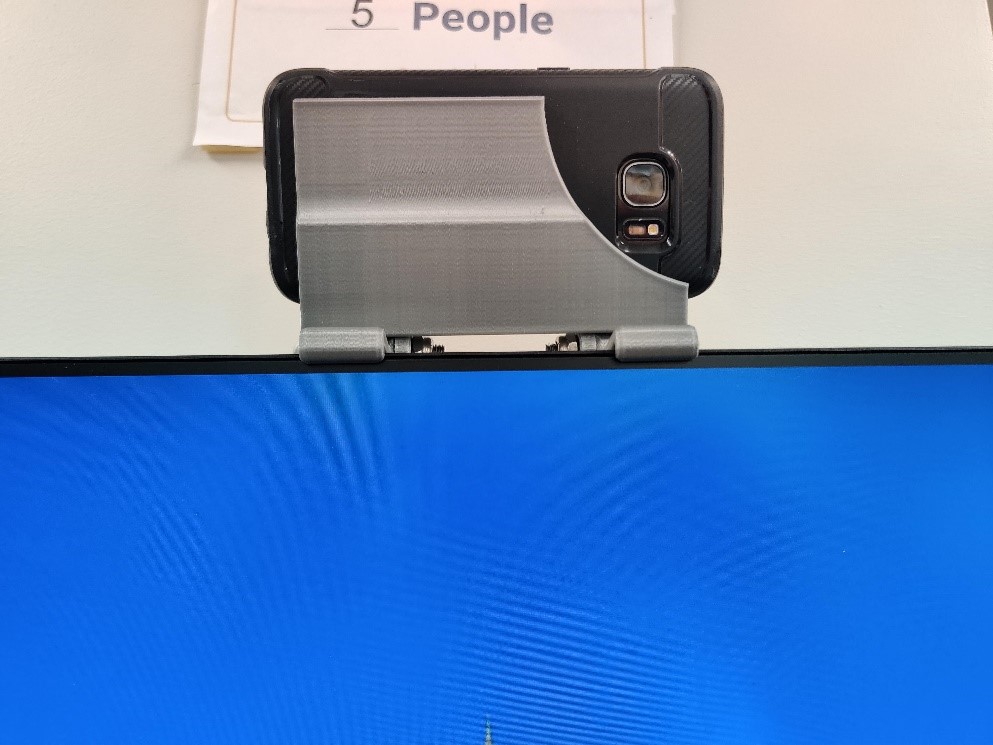
Saya kuliah musim gugur lalu, dan karena itu terjadi di tengah pandemi COVID-19, kami mengadakan kelas dari jarak jauh. Saya sangat membutuhkan webcam, tetapi karena saya tidak punya waktu untuk membelinya sebelum harga meroket dan saya tidak akan membayar $ 150 untuk webcam yang lebih atau kurang layak, saya mulai melihat-lihat opsinya dan menemukan satu aplikasi. Yang mana berjanji untuk mengubah ponsel saya menjadi webcam secara gratis. Saya menginstal aplikasi ini di ponsel lama saya, yang saya menganggur, dan 3D mencetak dudukan ponsel kecil yang berfungsi dengan baik sebagai webcam untuk saya selama satu semester.
Setelah pindah ke perguruan tinggi dan membeli monitor baru, saya membutuhkan dudukan baru, jadi saya memotongnya dengan laser dari kayu di salah satu Georgia Tech Makerspaces. translator: Makerspace ("space for creators") adalah format lokakarya kreatif, tersebar luas di institusi pendidikan Amerika. Makerspaces dirancang untuk mengembangkan pola pikir kreatif dan solusi praktis pada siswa]. Sekarang saya telah mengembangkan versi dudukan telepon yang lebih serbaguna dan lebih dapat disesuaikan yang digunakan sebagai webcam sehingga orang lain dapat menggunakan telepon lama mereka juga.
Menggunakan ponsel lama Anda sebagai webcam ternyata bagus - Anda tidak hanya mendapatkan webcam yang mungkin sudah Anda miliki, tetapi juga perangkat yang lebih baik dalam banyak hal. Karena aplikasi yang saya gunakan berfungsi melalui Wi-Fi, Anda dapat mencabut webcam dari kabel apa pun dan membawanya sesuka Anda. Telepon seperti itu sangat cocok untuk mendemonstrasikan ruang kerja saya kepada penguji selama melewati jarak jauh dari berbagai tes, serta untuk mendemonstrasikan peralatan yang saya gunakan untuk bekerja di meja saya. Selain itu, ponsel yang lebih lama pun memiliki kemampuan merekam video yang lebih baik daripada kebanyakan webcam, jadi kualitas video akan sama bagusnya atau bahkan lebih baik daripada kamera web mana pun kecuali kamera web yang paling mahal. Jadi, jika Anda memiliki ponsel lama dan printer 3D,ayo mulai mengubah sampah menjadi harta karun!
Bahan-bahan yang digunakan:
- Bagian cetakan 3D
- Sekrup dan mur
- Idealnya, sekrup (baut) tutup kepala soket 5 / 16-24 * 1 ¾ inci dan mur pengunci yang sesuai, meskipun yang lain dapat digunakan.
- Ponsel lama yang menjalankan Android 5 Lollipop atau yang lebih baru (Saya memiliki Galaxy S7)
Alat yang dibutuhkan :
- Printer 3D
- Kunci Hex yang pas dengan sekrup yang Anda gunakan (3/16 '' saat menggunakan sekrup 5 / 16-24)
- Kunci pas yang sesuai dengan locknut yang Anda gunakan (1/2 inci saat menggunakan 5 / 16-24 locknut)
- Pisau deburring
- Amplas (mungkin diperlukan)
- Pisau perkakas (mungkin diperlukan)
Langkah 1: Komponen pencetakan 3D
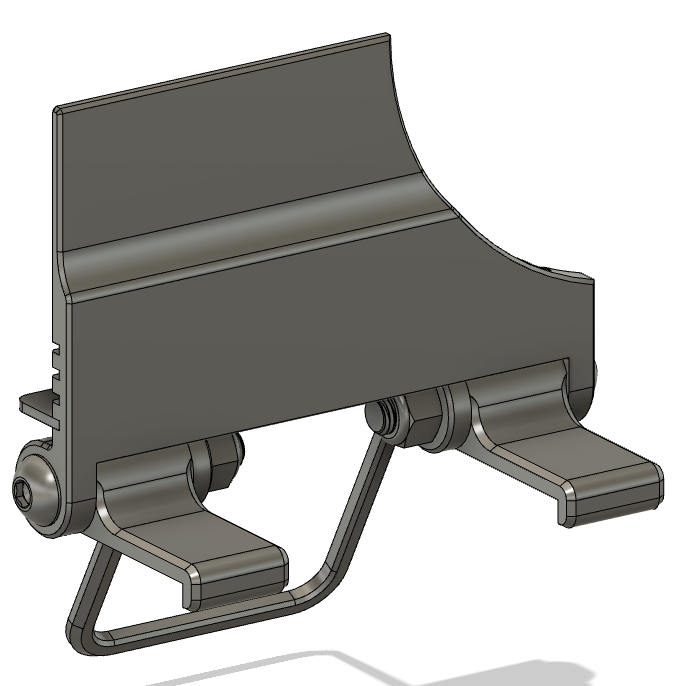

File stl disertakan. Anda perlu mencetak bagian berikut: satu "Kickstand", satu "Platform", satu "Main Body" dan dua "Hooks" ... Orientasinya harus sesuai dengan gambar bagian yang dibuat di pemotong. [ Catatan. penerjemah: model untuk pencetakan 3D biasanya didistribusikan dalam file format STL. Untuk mengubah file STL menjadi G-code (bahasa yang dimengerti oleh printer 3D), diperlukan program pemotong. Disebut pengiris karena model ini memotong model 3D menjadi banyak lapisan dua dimensi datar, yang darinya printer 3D akan menambahkan objek fisik.]. Idealnya, bagus untuk mencetak dengan beberapa perimeter (mungkin 3 atau 4) dan permukaan atas dan bawah yang cukup tebal (masing-masing mungkin 1,4mm), tetapi karena saya mencetak di printer institut saya dan tidak ingin memakan waktu terlalu lama, saya menggunakan 2 perimeter dan isian atas dan bawah yang agak jarang.
Idealnya, Anda ingin mencetak PETG (polyethylene terephthalate copolymer) atau bahan lain yang tidak memiliki masalah creep, tetapi PLA (polylactide) harus bekerja dengan baik setidaknya untuk beberapa waktu sebelum Anda melihat deformasi akibat creep material. ...
Jika Anda tidak memiliki sekrup 5/16 ", Anda dapat membuka file" Phone Mount "Fusion360 yang tersedia dan mengubah ukuran lubang di setiap bagian agar sesuai dengan sekrup Anda. Sekrup harus setidaknya sepanjang 1 3/4 ", pada prinsipnya sekrup yang cukup panjang dan tidak terlalu besar atau kecil bisa digunakan. Terlepas dari sekrup mana yang Anda gunakan, untuk mencegah mur melonggarkan, saya sarankan untuk menggunakan mur pengunci, kunci ulir Loctite, atau 2 mur yang dikunci bersama.
Bagaimanapun, potong beberapa file CAD dan mulailah mencetak!
Approx. penerjemah: Anda dapat mengunduh file untuk mencetak bagian pada printer 3D di tautan berikut:
content.instructables.com/ORIG/FGD/TM6D/KNYM3K0C/FGDTM6DKNYM3K0C.f3d
content.instructables.com/ORIG/FID/ETPK/KO5R9Q45/FIDETPKKO5R9Q45.stl
content.instructables.com/ORIG/FM3/YEBC/KO5R9Q46/FM3YEBCKO5R9Q46.stl
content.instructables.com/ORIG/FO3/ZSJH/KO5R9Q47/FO3ZSJHKO5R9Q47.stl
content.instructables.com/ORIG/F7D/RJ8O/KO5R9Q48/F7DRJ8OKO5R9Q48.stl
3D.
2:
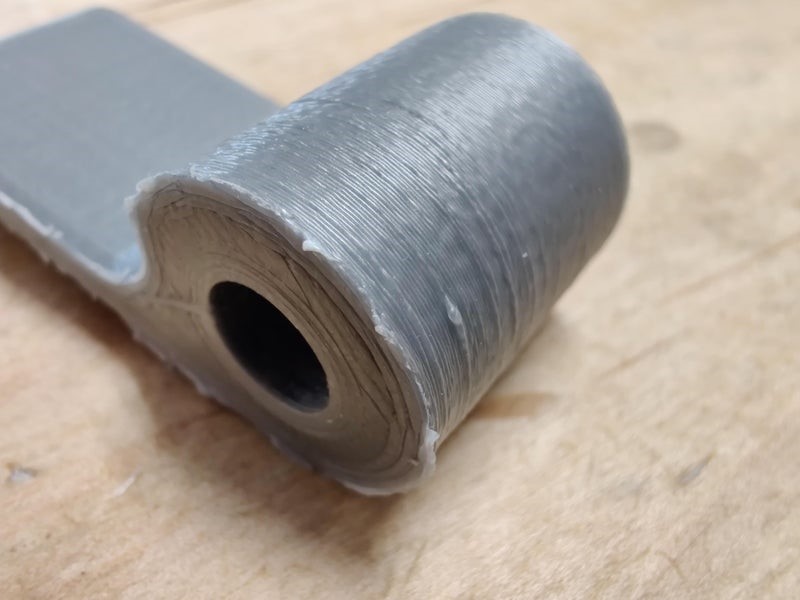


Mudah-mudahan bagian yang Anda cetak membutuhkan sedikit pasca-pemrosesan, milik saya pasti perlu dibersihkan. Saya mulai dengan melepas lipatan dan membersihkan ujung-ujungnya. Ini paling baik dilakukan dengan pisau deburring, tetapi karena saya tidak memilikinya, saya menggunakan pisau perkakas dan amplas. Karena Anda akan melihat dudukan ini setiap kali Anda berada di depan komputer, mungkin perlu meluangkan sedikit waktu untuk membersihkannya. Penting juga untuk menghilangkan gerinda dari bagian dalam setiap lubang sekrup, karena sekrup seharusnya tidak memiliki banyak kelonggaran dan mereka mungkin tidak berfungsi kecuali Anda melepaskan gerinda dari lubang.
Langkah 3: merakit dudukan telepon


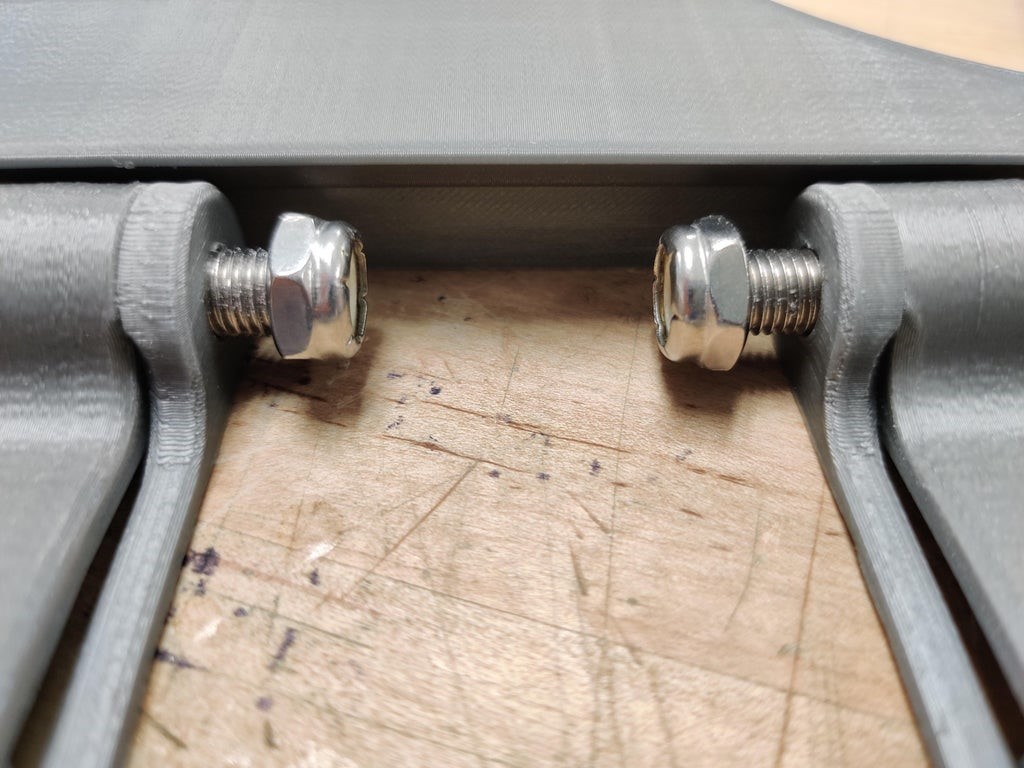

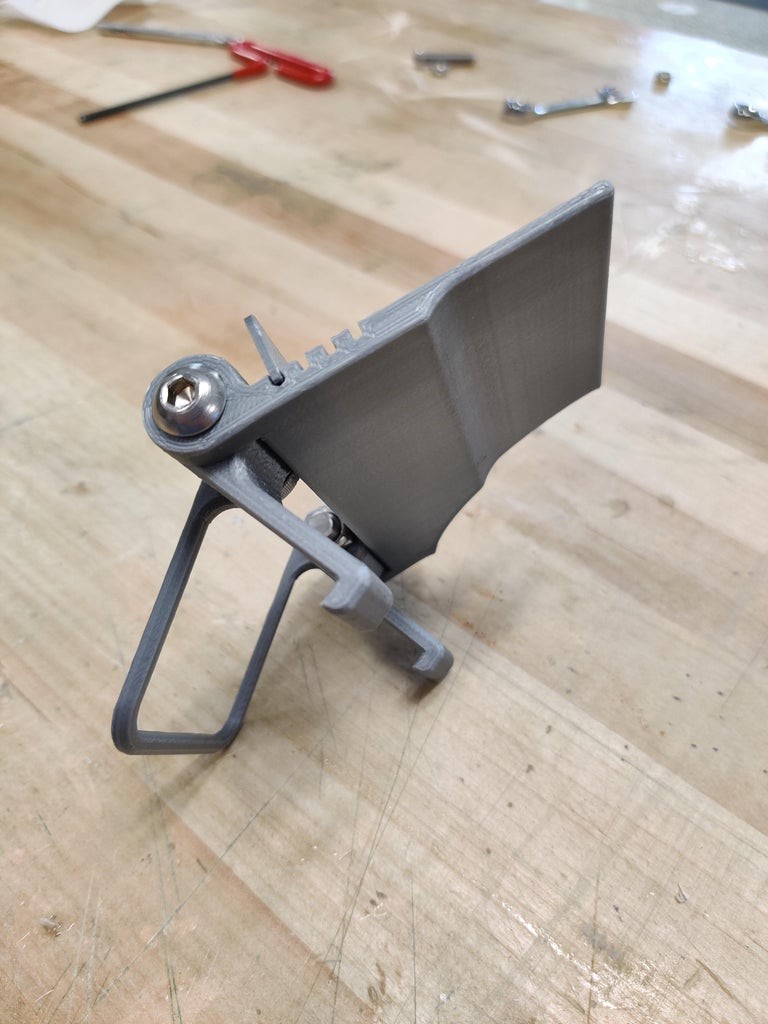
Setelah Anda membersihkan semua bagian, saatnya memasang dudukan telepon. Sejajarkan kaki pengait dan engsel dengan salah satu lubang seperti yang ditunjukkan di atas. Kemudian tambahkan sekrup dan mur pengunci dan putar keduanya, tetapi jangan kencangkan. Kemudian tambahkan pengait di sisi lainnya, tambahkan sekrup untuk itu, tapi jangan kencangkan sepenuhnya.
Setelah Anda memasukkan kedua sekrup, kencangkan salah satunya secara bertahap hingga Anda dapat memutar pengait dan kaki engsel dengan sedikit tenaga, tetapi pastikan sekrupnya cukup kencang sehingga dudukan tidak akan bergerak di bawah beban telepon. Lakukan hal yang sama untuk sisi lainnya, dan dudukan akan hampir terpasang.
Terakhir, Anda perlu menambahkan bilah. Idealnya, Anda hanya memasukkannya ke dalam salah satu lekukan di bodi utama, meski mungkin perlu sedikit pengamplasan jika sangat kencang atau selotip jika bergoyang. Di slot tertentu tempat Anda memasukkannya, kamera ponsel Anda (saya lebih suka kamera utama daripada kamera selfie) harus menonjol di atas guntingan melengkung. Mulailah dari tingkat terendah, yang lebih disukai, tetapi jika kamera ponsel Anda tumpang tindih dengan badan utama di tingkat yang paling rendah, coba tingkat lain sampai kamera berhenti tumpang tindih.
Langkah 4: Instal aplikasi di ponsel Anda
Aplikasi yang saya gunakan bernama DroidCam dan Anda dapat menemukannya di Google Play Store atau Apple App Store. Ada juga versi premium berbayar dari aplikasi ini yang disebut DroidCamX, yang tidak memiliki iklan dan memungkinkan Anda untuk melakukan streaming video pada resolusi yang lebih tinggi, tetapi menurut saya versi berbayar tidak terlalu diperlukan karena layar ponsel diputar berlawanan. arah saat menggunakan kamera. dan Anda tidak melihat iklan, tetapi 720p adalah resolusi yang cukup baik untuk video dan tersedia dalam versi reguler aplikasi DroidCam. Selain itu, video Anda jarang dialirkan melalui 720p selama konferensi video dan sejenisnya, jadi itu tidak masalah. Namun, pengembang membuat aplikasi yang cukup bagus dan saya yakin mereka tidak mendapatkan banyak uang darinya, jadi saya tebakbahwa mereka akan mendapatkan keuntungan lebih jika Anda menggunakan produk mereka lebih sering.
Agar aplikasi berfungsi, Anda harus terhubung ke jaringan Wi-Fi yang sama di ponsel dan komputer Anda, jadi sambungkan ke jaringan Wi-Fi apa pun yang akan Anda gunakan setelah menginstal aplikasi.
Langkah 5: Menginstal aplikasi klien di komputer
Agar telepon dapat mengirim video ke komputer Anda, Anda perlu menginstal perangkat lunak pada PC Anda yang akan berinteraksi dengan telepon dan "berpura-pura" menjadi webcam untuk PC Anda. Untuk aplikasi DroidCam, Anda dapat mendownload software ini di www.dev47apps.com . Versi tersedia untuk Windows, Mac dan Linux, meskipun saya hanya mencoba versi Windows.
Anda tidak dapat melakukannya tanpa perangkat lunak ini, tetapi saya akan menyarankan Anda untuk membaca semua informasi yang berkaitan dengan keamanan dan memperhatikan jika komputer Anda mendeteksi sesuatu yang mencurigakan. Saya rasa tidak ada yang mencurigakan tentang aplikasi atau perangkat lunak tersebut, tetapi saya belum mempelajarinya dengan cukup baik untuk memberi tahu semua orang di Internet dengan pasti bahwa itu pasti aman, jadi Anda harus menelitinya sendiri.
Bagaimanapun, jika Anda memutuskan untuk menginstal perangkat lunak ini, ikuti petunjuk untuk menginstalnya dan pastikan komputer Anda terhubung ke jaringan Wi-Fi yang sama dengan telepon Anda.
Jika Anda menggunakan Ethernet, Anda dapat menyambungkannya melalui Ethernet jika itu adalah jaringan yang sama, atau Anda mungkin perlu menyambungkan ke Wi-Fi dan Ethernet secara bersamaan, jika tentu saja kemampuan komputer Anda memungkinkan Anda melakukan ini.
Langkah 6: Hubungkan Aplikasi Droidcam
Setelah Anda menginstal aplikasi Droidcam dan aplikasi klien, sekarang saatnya untuk menghubungkannya.
Pertama, buka aplikasi DroidCam di ponsel Anda. Aplikasi ini akan memberi tahu Anda di jaringan Wi-Fi mana Anda berada dan memberikan "IP Wi-Fi" dan "DroidCam Port". Ini adalah pengenal yang akan dicari aplikasi klien untuk dihubungkan ke ponsel Anda. Ini juga akan memberi Anda alamat web yang dapat Anda kunjungi dan menonton video, meskipun menurut saya itu tidak dapat berinteraksi dengan program lain, jadi penggunaannya terbatas.
Setelah Anda mendapatkan IP Wi-Fi dan port DroidCam, buka aplikasi klien di PC Anda. Jika dua jendela muncul, buka jendela berlabel "sambungkan", masukkan alamat IP Wi-Fi dan nomor port DroidCam ke jendela ini, pilih kotak centang "video", pilih (dari tiga tombol di atas) "sambungkan" tombol melalui wifi (LAN) "dan klik" mulai ". Anda akan melihat popup video di jendela pratinjau aplikasi klien DroidCam. Jika jendela "hubungkan" tidak muncul, klik di dalam kotak besar di jendela aplikasi klien DroidCam, dan Anda akan melihat jendela pop-up koneksi, lalu Anda dapat melakukan semua langkah yang dijelaskan sebelumnya.
Sekarang Anda seharusnya dapat masuk ke perangkat lunak konferensi video atau apa pun yang Anda gunakan untuk webcam dan mengubahnya menjadi "Sumber DroidCam [#]". Setelah itu, kamera ponsel akan mulai berfungsi sebagai webcam USB biasa.
Anda perlu menyambungkan kembali saat memulai ulang komputer, tetapi Anda dapat membiarkan ponsel tetap menyala, dalam hal ini alamat IP Wi-Fi atau port DroidCam tidak perlu diubah. Perangkat lunak di komputer Anda juga mengingat angka-angka tersebut, jadi menyiapkan dan menjalankannya harus cepat dan mudah.
Langkah 7: Menyesuaikan dudukan dan menghubungkan kabel pengisi daya
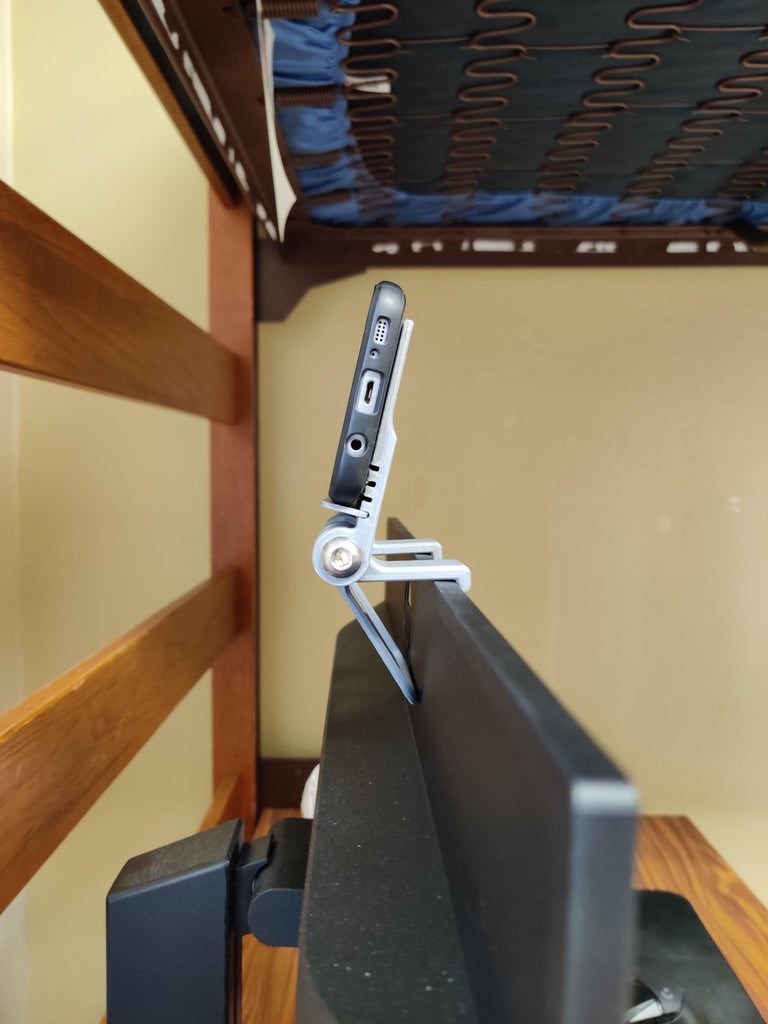
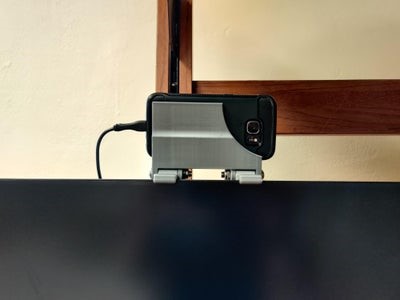
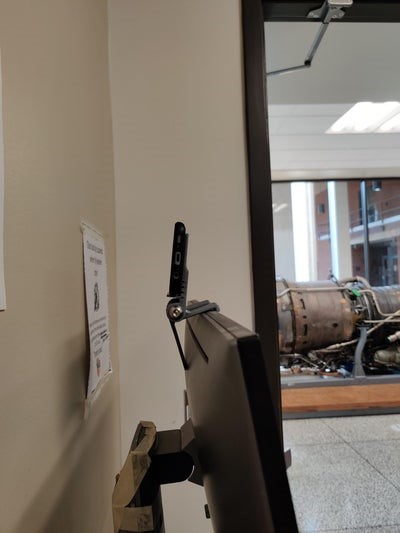
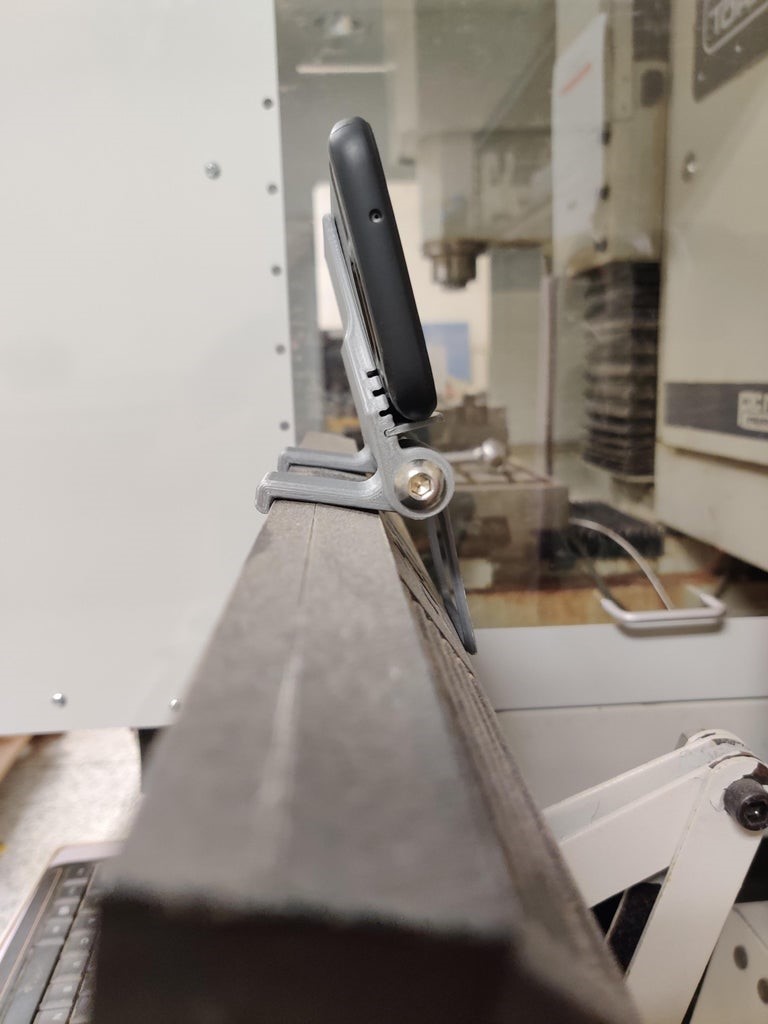
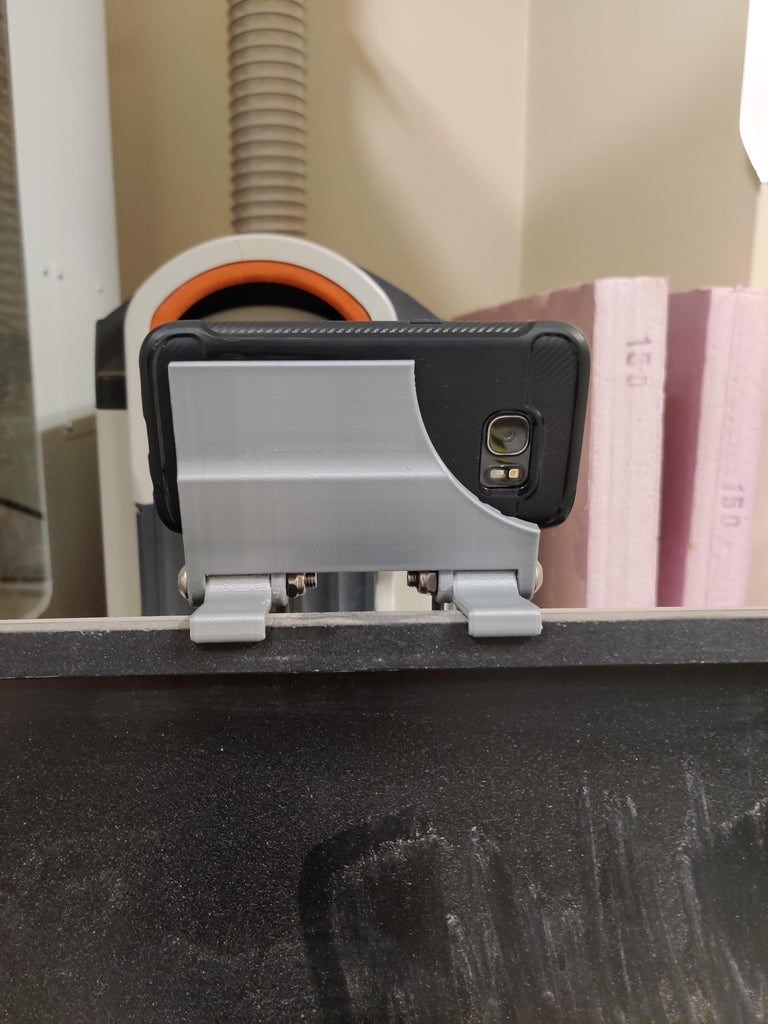
Mudah-mudahan Anda dapat menyesuaikan dudukan ponsel hanya dengan sedikit tenaga dan dudukan akan bertahan dengan baik. Anda harus memastikan bahwa pengaitnya menempel di bagian depan monitor dan diletakkan rata di atas monitor. Jika Anda menyesuaikan dudukan sehingga kaitnya menghadap ke bawah (misalnya, ke arah keyboard), dudukan bisa jatuh. Dudukan dapat disesuaikan dengan hampir semua jenis monitor, dan saya telah berhasil menggunakannya di setiap monitor yang dapat saya uji.
Jika Anda, seperti saya, akan menggunakan webcam ini untuk waktu yang cukup lama, pastikan Anda memiliki kabel pengisi daya di dekat Anda. Meskipun ponsel tidak perlu dihubungkan ke komputer melalui kabel, ketika baterai ponsel habis, alangkah baiknya jika ponsel dapat diisi ulang dengan cepat. Saya sarankan untuk menjalankan kabel pengisi daya ke dudukan monitor, dan tentu saja Anda dapat mencabut telepon dari kabel pengisi daya kapan pun Anda perlu menunjukkan sesuatu kepada seseorang di meja Anda.
Dan sekarang Anda memiliki webcam yang lebih baik dan lebih murah, harta karun nyata dari sampah!
Langkah 8: Hanya Diskusi
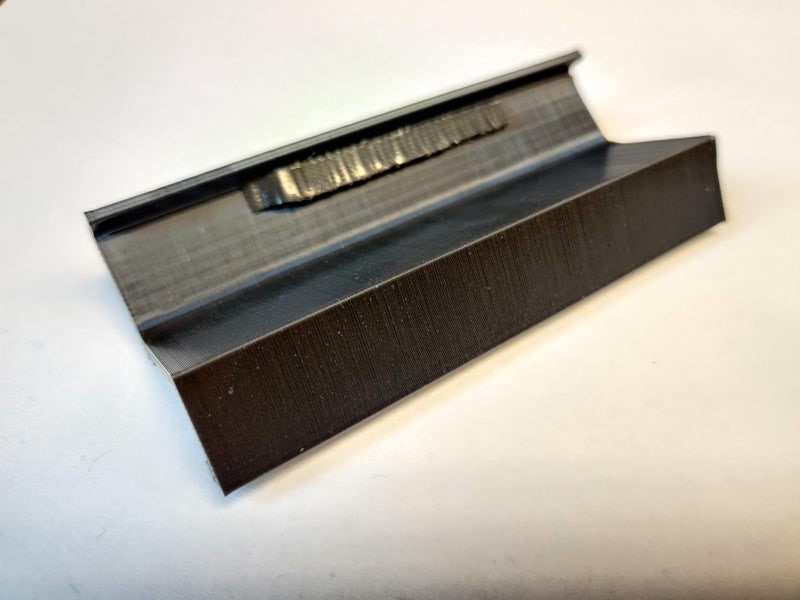


Proyek ini telah berlangsung untuk saya selama beberapa waktu sekarang, dan saya ingin membahas beberapa poinnya dengan cepat. Semuanya dimulai beberapa bulan yang lalu ketika saya membutuhkan webcam untuk pembelajaran jarak jauh, dan webcam menjadi sangat mahal karena COVID-19. Saya harus memikirkan sesuatu karena saya adalah seorang mahasiswa di Institut Teknologi Georgia dan melakukan pekerjaan jarak jauh dari rumah saya di pantai barat, dan saya tidak memiliki $ 150 untuk webcam yang layak. Jadi saya merancang braket untuk ponsel Galaxy S7 lama saya menggunakan program CAD untuk dipasang di monitor dan menggunakannya sepanjang semester. Ini adalah cetakan 3D hitam yang ditunjukkan pada foto di atas.
Ketika saya pindah ke asrama institut musim panas ini, saya harus membeli monitor baru karena mengirimkannya ke sini akan sangat mahal dan monitor sekarang sangat murah.
Dudukan telepon lama tidak sesuai dengan monitor baru, jadi saya merancang dudukan yang berbeda menggunakan perangkat lunak CAD. Kali ini saya memotongnya dengan laser dari kayu lapis 1/8 inci. Itu juga ditunjukkan pada foto di atas. Ini adalah proyek pertama yang saya kerjakan di Institut Teknologi Georgia, dan saya menggunakannya terutama untuk mengajar karena saya belum pernah bekerja dengan pemotong laser sebelumnya. Itu berhasil untuk saya, jadi saya benar-benar tidak perlu melakukan pengikatan lagi.
Kemudian saya diberi tugas untuk menyelesaikan proyek menggunakan program CAD, dan saya memutuskan untuk membuat versi yang lebih universal dari dudukan telepon yang dapat digunakan dengan banyak model telepon dan monitor. Kami menggunakan Solidworks di kelas, jadi saya mengubah gambar CAD menjadi gambar Fusion, banyak mengubahnya, menyempurnakannya, dan menulis manual ini, tetapi saya harus berterima kasih kepada guru saya, Dr. Pucha, atas fakta bahwa dia membantu mewujudkan proyek ini membuahkan hasil.
Selain itu, saya ingin mengucapkan terima kasih kepada para mentor dan sponsor yang telah terorganisir dengan baik oleh Invention Studio dan Workshop. Proyek semacam itu tidak akan terwujud jika orang-orang seperti mereka tidak menjadikan Lokakarya begitu nyaman untuk bekerja dan mendukung kegiatan mereka. Mount ini dicetak 3D di Invention Studio, dan peralatan yang digunakan ada di Workshop, tempat saya memasang mount dan mengambil banyak gambar.
Saya juga ingin berterima kasih kepada pembuat aplikasi DroidCamuntuk melakukan sesuatu yang luar biasa dan membiarkan Anda menggunakannya secara gratis. Ketika saya pertama kali berpikir untuk melakukan proyek ini, saya berharap bahwa saya harus mengeluarkan beberapa dolar untuk beberapa aplikasi webcam agar berfungsi dengan baik, dan sangat bagus bahwa saya tidak perlu membayar apa pun. Itu membuat proyek seperti ini lebih mudah diakses oleh lebih banyak orang, dan menurut saya ini sangat keren dan penting.
Suplemen PS dari penerjemah. Beberapa tautan berguna berisi informasi dalam bahasa Rusia bagi mereka yang tertarik dengan topik ini :
hi-tech.mail.ru/news/kak-prevratit-smartfon
remontka.pro/android-as-webcam
www.youtube.com/watch?v= GfgnvHBiCzI & t = 26 d