Terkadang, Windows 10 tidak dapat mendeteksi monitor kedua karena masalah perangkat keras atau driver. Dan jika situasi serupa terjadi, maka ada sejumlah langkah untuk segera memperbaiki masalah dengan menyambungkan monitor kedua.
Memeriksa perangkat keras
Jika Windows 10 tidak dapat menemukan monitor kedua, ikuti langkah-langkah ini terlebih dahulu:
- Nyalakan ulang komputer Anda.
- Pastikan masukan yang benar dipilih.
- Periksa sambungan kabel antara monitor dan kartu video.
- Cabut kabel di kedua ujungnya, tunggu beberapa detik, lalu sambungkan kembali.
- Gunakan kabel yang berbeda karena masalahnya mungkin pada pin konektor atau kabel yang rusak.
- Jika monitor dan kartu video Anda memiliki beberapa port, coba pindah port.
- Sambungkan monitor ke komputer lain untuk menentukan apakah masalahnya bukan pada monitor.
- Hubungkan monitor kerja lain yang diketahui berfungsi dengan baik untuk menguji kinerja kartu video.
Konfigurasikan monitor ke-2 dalam parameter sistem
Jika Anda yakin bahwa tidak ada masalah perangkat keras, koneksi fisik sudah benar, semua elemen sirkuit koneksi dalam keadaan baik dan fungsinya diperiksa sepenuhnya. Sekarang mari kita periksa pengaturan di aplikasi Pengaturan.
Deteksi paksa tampilan kedua
Untuk melakukan ini, pergi ke "Start" - "Settings" - "System". Di panel sisi kiri halaman jendela sistem yang terbuka, buka bagian "Tampilan".
Sekarang di sidebar kanan "Ubah tata letak layar" klik "Deteksi".
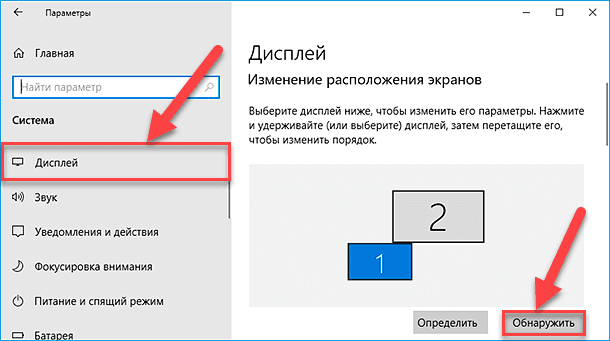
Setelah itu, monitor harus dideteksi, dan kemudian dapat dikonfigurasi.
Menghubungkan layar nirkabel
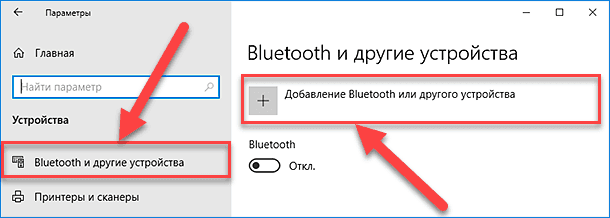
Buka "Start" - "Options" - "Devices". Kemudian, di panel kiri, klik bagian "Bluetooth dan perangkat lain". Kemudian di sisi kanan, klik tombol "Tambahkan Bluetooth atau perangkat lain".
Selanjutnya, di jendela "Tambah perangkat" yang baru, pilih bagian "Layar nirkabel atau stasiun dok".
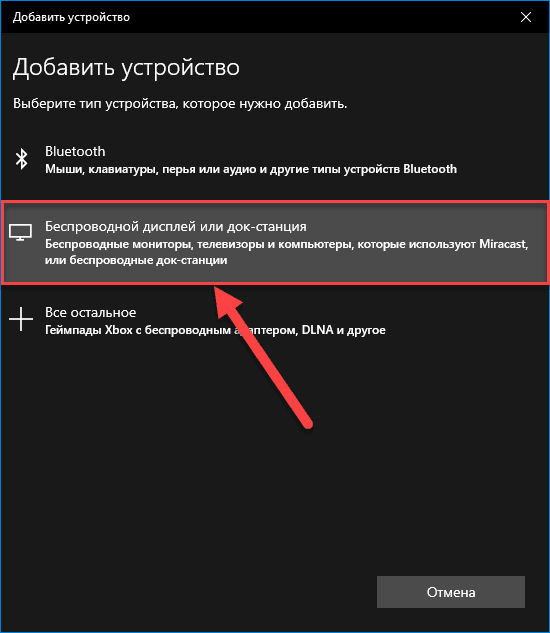
Pastikan display nirkabel dihidupkan dan dapat ditemukan. Pilih monitor yang diperlukan dari daftar. Lanjutkan mengikuti petunjuk di layar dan tampilan kedua akan muncul dalam daftar sebagai yang kedua.
Perbarui driver kartu grafis Anda ke versi terbaru
Driver kartu video yang rusak, rusak, atau ketinggalan zaman adalah hal yang biasa untuk komputer, sehingga harus diinstal ulang atau diperbarui secara berkala.
Anda dapat memperbaruinya secara manual atau melalui Device Manager, Anda juga dapat melakukan pembaruan paksa.
1 cara. Untuk memperbaruinya secara manual, buka situs web produsen kartu video, masukkan model yang tepat dari kartu video Anda di bilah pencarian (Anda dapat melihatnya menggunakan program CPU-Z, misalnya). Buka halaman dukungan produk dan unduh driver terbaru untuk OS Anda. Selanjutnya, instal driver dan mulai ulang PC.
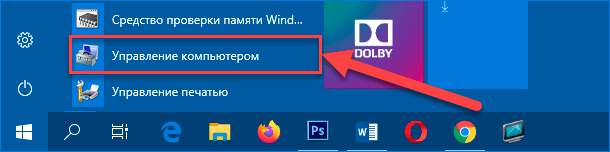
Metode 2. Buka "Start" - "Alat Administrasi Windows" - "Manajemen Komputer".
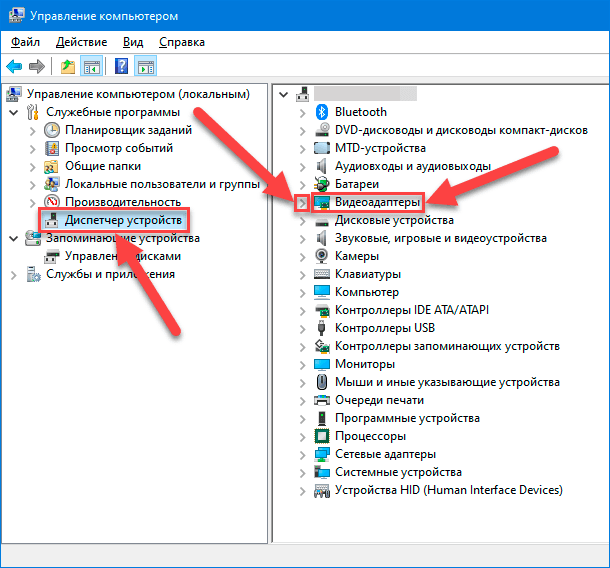
Di sisi kiri jendela "Computer Management", klik bagian "Device Manager", dan di sisi kanan, klik RMB pada label "Video adapters".
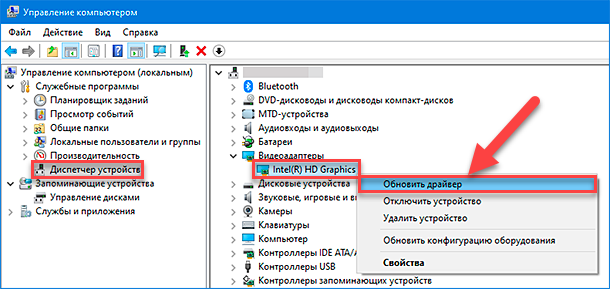
Pilih "Perbarui driver" dari daftar drop-down.
Selanjutnya, pilih "Pencarian otomatis untuk driver yang diperbarui"

Kami menunggu proses selesai dan restart PC.
Metode 3. Untuk menginstal ulang driver kartu video secara paksa, Anda perlu menghapusnya dari pengelola perangkat. Tekan "Search" - masukkan "Device Manager" - klik ikon RMB - "Run as administrator". Klik kanan pada entri "Video adapters", pilih "Remove device" dari menu.
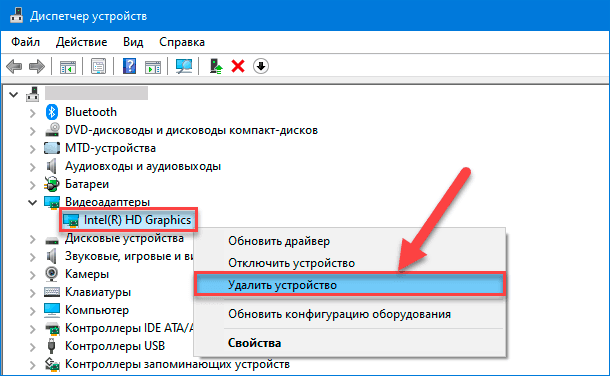
Kami mengonfirmasi penghapusan dan memulai ulang PC, setelah itu OS akan mendeteksi ulang perangkat dan menginstal driver.
Lihat sumber untuk artikel lengkap dengan semua tutorial video tambahan . Dan juga masuk ke saluran Youtube kami , ada lebih dari 400 video pelatihan.