
Untuk susunan salinan objek yang teratur dalam gambar di nanoCAD dengan modul SPDS, beberapa utilitas diusulkan:
- Pembuatan array (SPARRAY);
- Array berdasarkan area (SPARDARRAY);
- Tata letak ubin (SPPLTARRAY);
- Buat arsir kustom (SPHPATTERN).
Mari kita pertimbangkan keuntungan utama masing-masing.
Pembuatan array
Di antarmuka pita, perintah Buat Array (SPARRAY) terletak di tab SPDS, grup Utilitas (Gbr. 1). Perintah Buat Array dirancang untuk mereplikasi objek dengan berbagai cara. Dalam kotak dialognya (Gbr. 2), Anda dapat melihat beberapa tab:
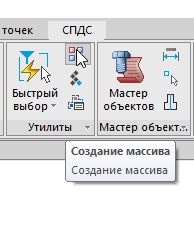
. 1.
- Path - larik objek di sepanjang jalan;
- Arc - larik objek di sepanjang jalur busur;
- Persegi panjang - susunan objek persegi panjang;
- Langkah adalah larik objek yang berundak.
Setiap tab memiliki tombol Pilihan . Dengan mengkliknya, pengguna menunjukkan objek gambar yang perlu dikalikan.
Bergantung pada jenis larik, berbagai parameter replikasi ditetapkan: jumlah salinan objek, jarak antar objek, indentasi. Ada opsi yang memungkinkan Anda menyesuaikan rotasi objek, tumpang tindihnya, dll. Setelah semua parameter ditentukan, tombol View menjadi aktif di tab Array pada kotak dialog . Dalam mode pratinjau, Anda dapat mengecualikan beberapa objek dari larik, atau klik tombol Ubah untuk kembali ke kotak dialog Buat perintah larik dan tentukan ulang parameter replikasi (Gbr. 3). Klik OK untuk mengkonfirmasi pembuatan array
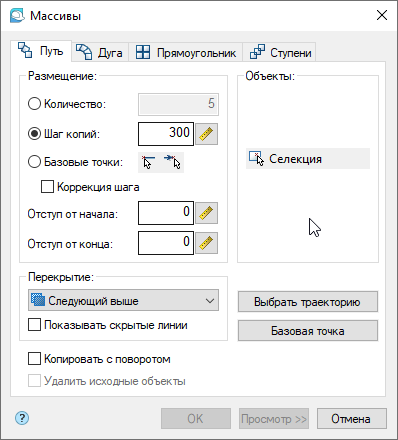
. 2.

. 3.
dalam dialog Array atau dalam dialog Lihat Hasil . Array akan dibangun.
Perintah Buat Array memungkinkan Anda membuat salinan objek di sepanjang jalur, busur, pola berundak, dan persegi yang ditentukan. Kehadiran fungsi pratinjau memberikan kemampuan untuk mengatur parameter replikasi objek sebelum menampilkan grafik pada gambar.
Array berdasarkan area
Untuk membuat array objek di jalur tertutup, gunakan perintah Array by Region (SPARDARRAY) . Dalam antarmuka tape nanoCAD SPDS, itu terletak di sebelah perintah Buat array (lihat Gambar 1).
Parameter utama replikasi diatur di kotak dialog perintah (Gbr. 4). Untuk memilih objek yang akan disalin, klik tombol Objek . Sakelar grafik memungkinkan Anda memilih metode penyalinan yang diperlukan: belah ketupat, persegi, atau segitiga (Gbr. 5a-c). Anda perlu mengatur langkah di antara salinan yang berdekatan (H) , offset minimum dari tengah salinan ke tepi objek (∆)

. 4.

)

)

)
. 5.
dan tentukan area untuk membangun larik. Setelah memasukkan semua parameter, penanda akan muncul di area konstruksi larik, menunjukkan pusat objek yang disalin (Gbr. 6). Pratinjau menunjukkan jumlah salinan objek.

. 6.
Klik OK untuk membangun array (Gbr. 7).

. 7.
Perintah Array by area memungkinkan Anda mendistribusikan objek di dalam area tanpa menghitung jumlah baris dan kolom.
Tata letak ubin
Tata letak ubin (SPPLTARRAY) adalah utilitas khusus untuk meletakkan pelat paving. Jenis ubin yang paling populer disertakan dalam database objek SPDS dan dirancang dalam bentuk grup untuk kemudahan eksekusi tata letak (Gbr. 8). Pengguna dapat mengisi database secara mandiri.
Dalam antarmuka tape nanoCAD SPDS, perintah terletak di sebelah perintah Buat array (lihat Gambar 1).
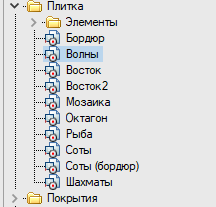
Angka: 8. Paving slab di dasar elemen SPDS
Urutan pelaksanaan perintah:
1) Tempatkan ubin pada gambar dan gambar kontur tata letak (Gbr. 9).

. 9. ()
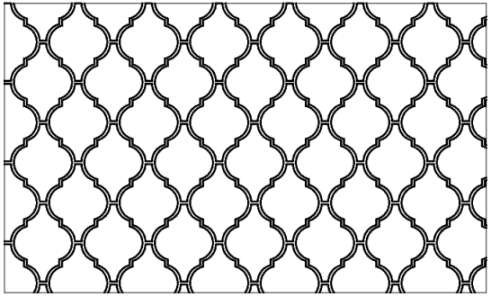
2) Panggil perintah Tile layout . Di kotak dialog perintah, tetapkan parameter yang diperlukan secara berurutan (Gbr. 10). Klik pada baris Skema Tata Letakdan tentukan pegangan grup dari ubin yang dimasukkan. Pilih salah satu mode untuk membuat petak tepi (Gbr. 11a-d). Jika Anda perlu membuat setiap ubin menjadi objek terpisah, hidupkan sakelar dengan nama yang sama. Setel area tata letak ubin. Setelah memasukkan parameter yang diperlukan, tombol OK akan menjadi aktif . 3) Hasil peletakan paving slab ditunjukkan pada Gambar. 12. Dalam contoh kita, kotak centang dari item tersebut Jadikan setiap ubin sebagai objek terpisah

. 10.

)
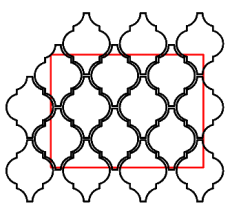
)

)

)
. 11.
. 12. «»
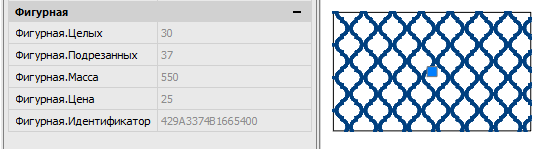
dihapus, yang berarti bahwa satu objek dibuat dari ubin terpisah. Properti objek akan berisi informasi tentang jumlah, harga dan berat ubin dari setiap jenis, serta berat total (untuk ubin utuh) dan biaya (Gbr. 13). Ubin individu dapat dihilangkan dengan mengklik kanan pada ubin tersebut, dan jumlah total, berat, dan biaya akan disesuaikan.
. 13. ,
Utilitas Tile Layout memungkinkan Anda untuk "meletakkan" paving slab secepat mungkin, secara signifikan mengurangi waktu penghitungan material dan merupakan alat yang menyederhanakan pekerjaan pada gambar lanskap.
Membuat palka
Cara lain untuk mereplikasi objek adalah bayangan. Di menu SPDS dari antarmuka klasik, Anda dapat menemukan utilitas untuk membuat palka khusus: Buat Penetasan (SPHPATTERN). Palka yang dibuat dengan alat ini sepenuhnya menerima properti palka nanoCAD: asosiatif, kemampuan untuk mengubah skala, sudut kemiringan, overlay dengan toleransi tertutup. Sebagai hasil dari penggunaan utilitas ini, penetasan ditulis sebagai file independen dengan ekstensi * pat. Ingatlah bahwa file ini akan ditempatkan di komputer pengguna dan saat mentransfer gambar yang berisi palka khusus, Anda harus membuat paket (ETRANSMIT).
Aturan dasar untuk menggambar fragmen kustom untuk membuat arsiran:
- fragmen berulang dalam arsiran dilakukan hanya oleh segmen, tidak mengandung busur, splines, dll .;
- setiap segmen fragmen memiliki warnanya sendiri;
- frekuensi pengulangan fragmen diekspresikan dengan jelas;
- sketsa harus mencakup setidaknya tiga fragmen berulang dari penggarisan masa depan;
- ukuran sketsa palka - tidak lebih dari 300x300 mm.
Ketika sketsa digambar sesuai dengan aturan di atas (lihat Gambar 14), panggil perintah Create Hatch , pilih fragmen penetasan dan tekan Enter . Dalam dialog penyimpanan file tentukan jalur ke file menetas.

.14
Dengan demikian, tanpa memiliki keahlian pemrograman, pengguna dapat membuat garis mereka sendiri dan tidak dibatasi oleh standar GOST dan ISO.
Kesimpulan
Modul nanoCAD SPDS memiliki beberapa utilitas yang memungkinkan Anda menyusun salinan objek menurut langkah dan nomor. Bergantung pada objek replikasi dan hasil yang diinginkan, Anda dapat memilih alat yang paling sesuai.
Bagikan pengalaman Anda dalam CAD domestik, diskusikan fungsionalitas yang ada dan sarankan yang baru di forum nanoCAD.
Dalam waktu 30 hari, Anda dapat menguji alternatif yang layak untuk CAD asing secara gratis. Ikuti tautan dan unduh nanoCAD Pro dengan jumlah modul dan kemampuan maksimum.
Artikel terkait ini:
Tatiana Vaskina,
spesialis teknis dari
Nanosoft JSC