Meskipun protokol iSCSI sudah cukup tua, ia tidak kehilangan popularitasnya dalam pembangunan penyimpanan yang terpasang ke jaringan. Ini adalah protokol untuk mengkomunikasikan dan mengelola sistem penyimpanan antara server dan klien.
Protokol ini digunakan untuk mentransfer data melalui jaringan dan memungkinkan Anda untuk melihat media jaringan sebagai fisik lokal, padahal penyimpanan data terletak di perangkat lain. Media semacam itu disebut LUN.
LUN adalah nomor unit logis. Dengan kata lain, ini adalah drive jaringan atau partisi, yang memiliki nomornya sendiri di jaringan iSCSI. Fungsionalitas ini tersedia di Synology, QNAP, dan perangkat server lainnya.
Bagaimana cara memulihkannya?
Jika Anda tidak sengaja menghapus iSCSI LUN, atau menghapus data darinya, atau tidak dapat mengakses file yang disimpan di NAS Anda, Anda tidak dapat melakukannya tanpa perangkat lunak pemulihan data pihak ketiga. Ada beberapa solusi perangkat lunak untuk memulihkan data dari drive iSCSI. Jika Anda membutuhkan utilitas yang terbukti dapat memulihkan informasi dari disk tersebut, gunakan Hetman RAID Recovery .
Pertama, mari kita lihat cara memulihkan NAS yang hilang.
Sebelum memulai proses pemulihan, berhati-hatilah terhadap keberadaan drive dengan volume yang melebihi atau sama dengan media jaringan tempat Anda akan memulihkan informasi.
Hubungkan media ke sistem operasi Windows, kemudian unduh, instal, dan jalankan Hetman RAID Recovery, pindai media yang diinginkan.

Setelah menyelesaikan analisis, Anda perlu mencari folder berikut "@iSCSI".
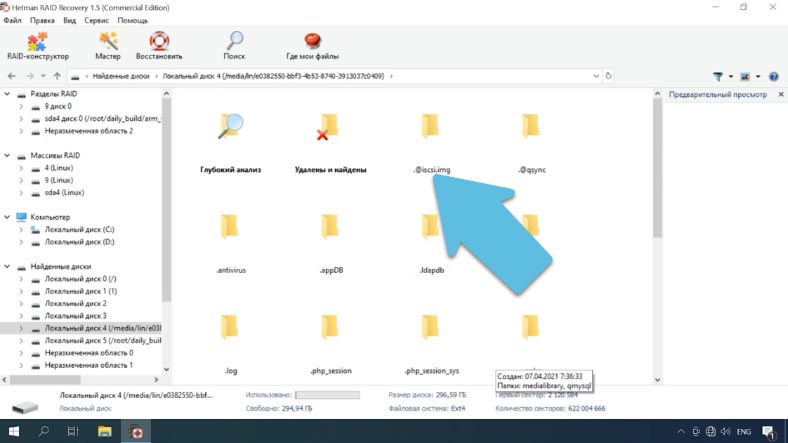
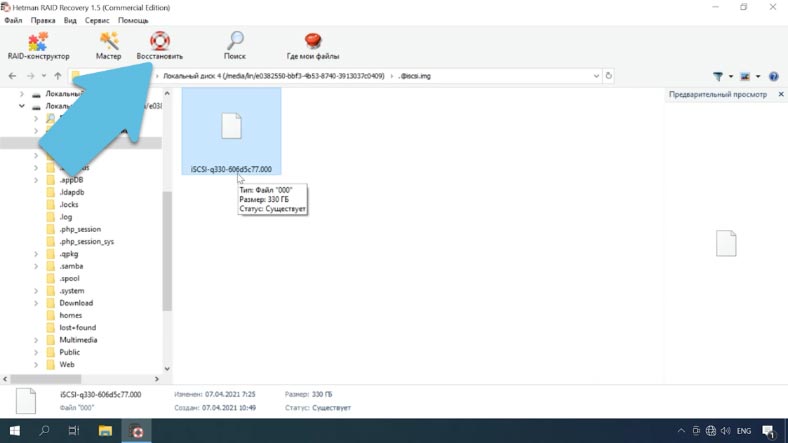
Direktori akan berisi semua media iSCSI LUN Anda dalam bentuk gambar. Tentukan drive yang diperlukan berdasarkan ukurannya, tandai semua data penting dan klik "Pulihkan".
Tentukan lokasi untuk menyimpan dan klik tombol lagi, setelah proses selesai, file akan berada di folder yang ditentukan.
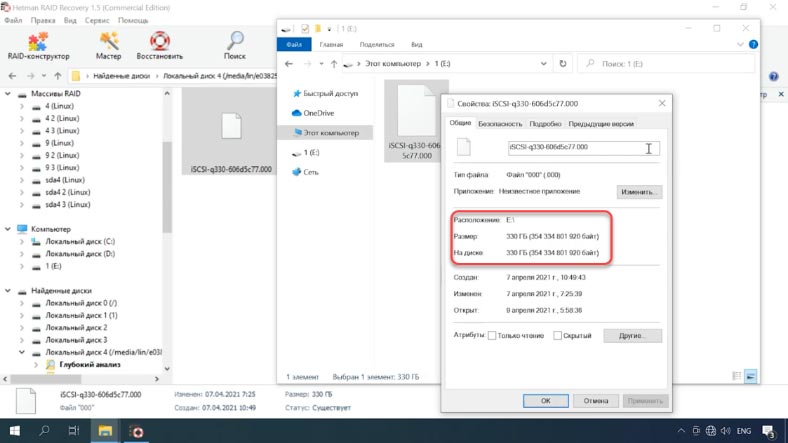
File tidak lagi berukuran kecil, ruang yang ditempati sebenarnya telah meningkat menjadi ukuran penuh 330 GB.
Sekarang ada beberapa solusi untuk mendapatkan informasi darinya:
Yang pertama adalah mengembalikan fungsionalitas media jaringan dengan QNAP.
Dan yang kedua adalah memuat gambar ke dalam program kami, memindainya, dan mengembalikan data yang diperlukan.
Cara memulihkan kinerja drive jaringan
Untuk solusi pertama, Anda perlu menghubungkan drive kosong ke perangkat QNAP, mem-boot-nya, dan membuat disk virtual baru. Ukurannya sama dengan yang sebelumnya. Dan kemudian salin file tersebut ke drive ini.
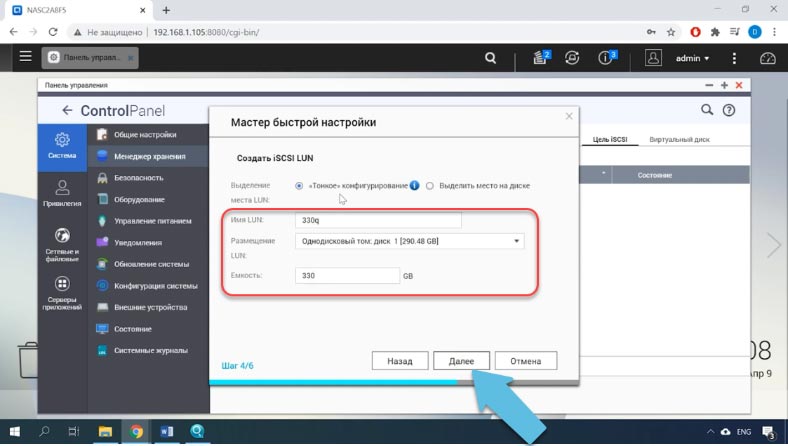
Untuk menyalin gambar, hubungkan kedua media ke komputer Linux atau gunakan alat lain untuk mengakses sistem file QNAP.

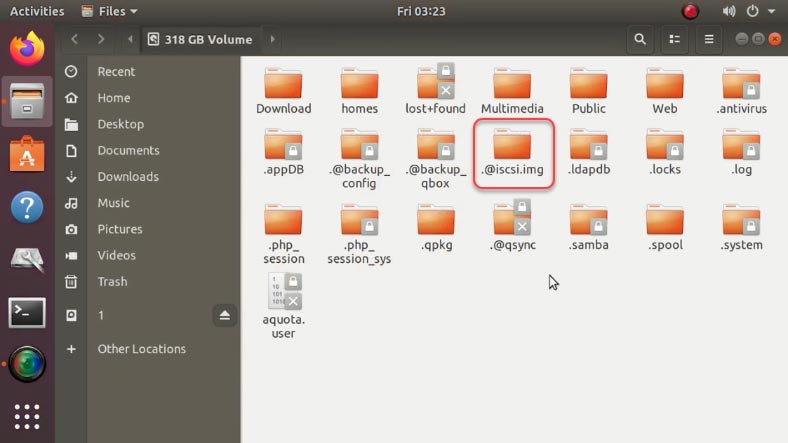
Pasang dan buka media baru di pengelola file, pada disk yang terpasang di root Anda akan menemukan folder dengan nama ini iscsi.img.
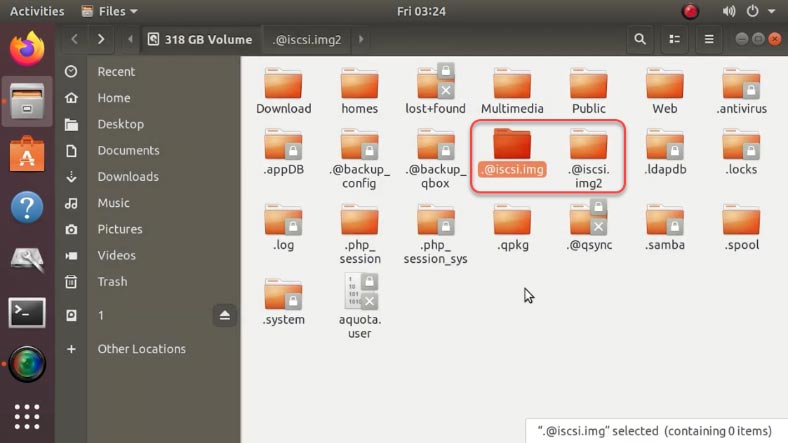
Ubah nama direktori ini, misalnya menjadi iscsi.img2 lalu buat folder dengan nama yang sama iscsi.img .
Selanjutnya, Anda perlu menyalin file kami ke direktori yang baru saja kami buat. Untuk melakukan ini, kita akan menggunakan terminal, karena kita perlu mengubah gambar ini menjadi gambar yang jarang. Ini dapat dilakukan dengan menjalankan perintah salin - "cp".
Buka terminal dan masukkan perintah berikut: di
cp /media/lin/1/iSCSI-q330-606d5c77.000 /media/lin/38c8b452-81c2-4347-afb4-49d71eaf7e6e/@iscsi.img/iSCSI-q330-606d5c77.000 --sparse=always
mana:
- /media/lin/1/iSCSI-q330-606d5c77.000 - jalur ke gambar.
- /media/lin/38c8b452-81c2-4347-afb4-49d71eaf7e6e/@iscsi.img/iSCSI-q330-606d5c77.000 - jalur tempat Anda ingin menyalin gambar.
- Dan argumen --sparse = always - mengubahnya menjadi jarang.
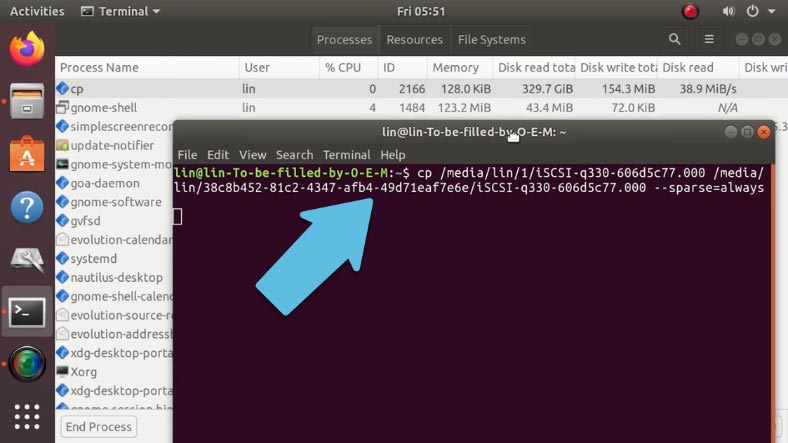
Dengan ukuran gambar yang besar, proses penyalinan akan memakan waktu yang cukup lama.
Terminal tidak menampilkan informasi apa pun tentang status proses penyalinan, informasi ini dapat dilihat di monitor sistem, jumlah informasi yang disalin ditampilkan di sini, yang dengannya Anda dapat menentukan kira-kira seberapa cepat proses akan berakhir.
Nah, file tersebut telah berhasil disalin ke media baru, untuk memeriksanya, jalankan perintah:
du -h iSCSI-q330-606d5c77.000
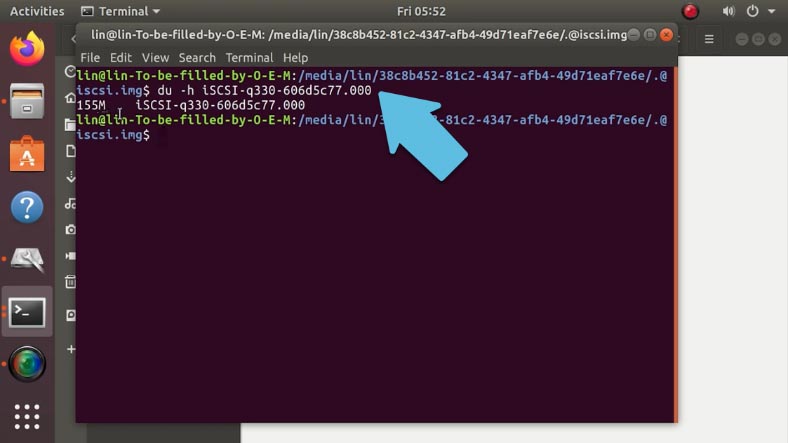
Buka direktori ini di terminal dan masukkan perintah dengan nama.
Seperti yang Anda lihat, gambar menempati kurang dari 200 MB pada disk, meskipun ukurannya jelas adalah 330 GB. 1 GB, 10 GB. 5 GB.
du -h --apparent-size iSCSI-q330-606d5c77.000
Ini adalah konfirmasi bahwa itu diubah menjadi jarang saat disalin.
Setelah operasi penyalinan berhasil, Anda perlu memperbaiki file konfigurasi, mengganti nama NAS baru dengan yang diinginkan.
Hubungkan media ke perangkat QNAP Anda dan boot. Gunakan Winscp atau utilitas lain untuk mengatur koneksi ke server. Masukkan ip, username, password, dan klik enter.
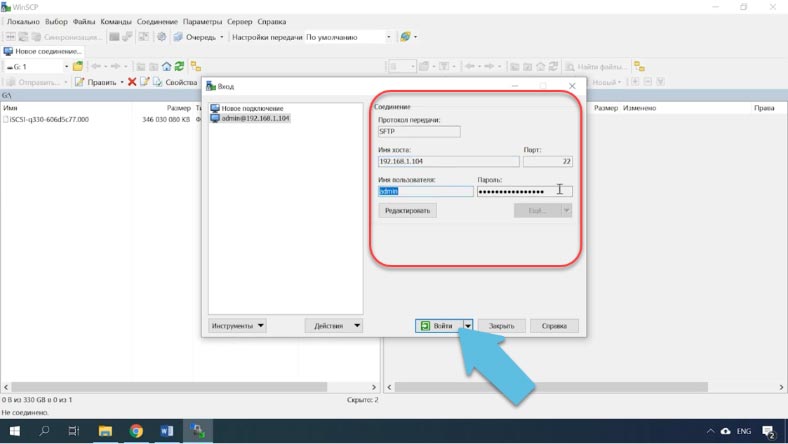
Program Winscp default tidak melihat file tersembunyi serta direktori mungkin disembunyikan terlebih dahulu harus mengaktifkan tampilannya. Buka Pengaturan - Panel - Tampilkan File Tersembunyi.

Lalu pergi ke jalur ini /mnt/HDA_ROOT/.config , temukan file bernama iscsi_trgt.conf dan buka. Di sini Anda perlu menemukan jalur LunMetapathdan ganti nama LUN yang baru dengan nama file yang kita kembalikan (iSCSI-q330-606d5c77.000).
iSCSI-330q-606d9e8b
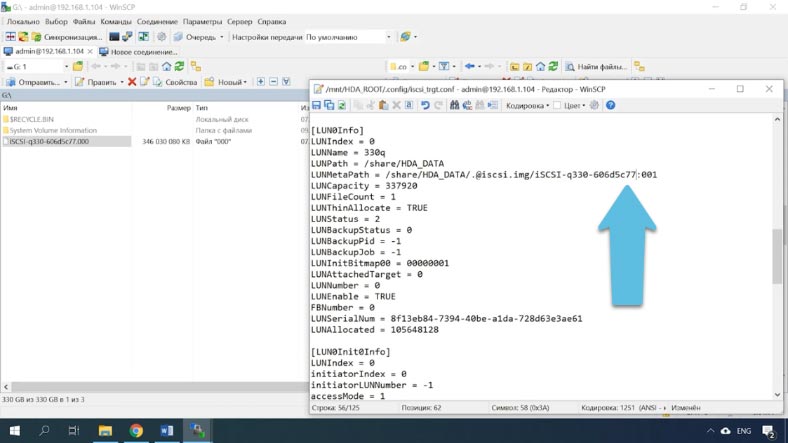
Angka "001" di akhir berarti berapa banyak bagian yang dimiliki iSCSI Anda. Dalam kasus saya, ini terdiri dari satu drive.
Kemudian simpan perubahan Anda. Jika Anda memiliki beberapa operator, Anda perlu mengubah semua namanya.
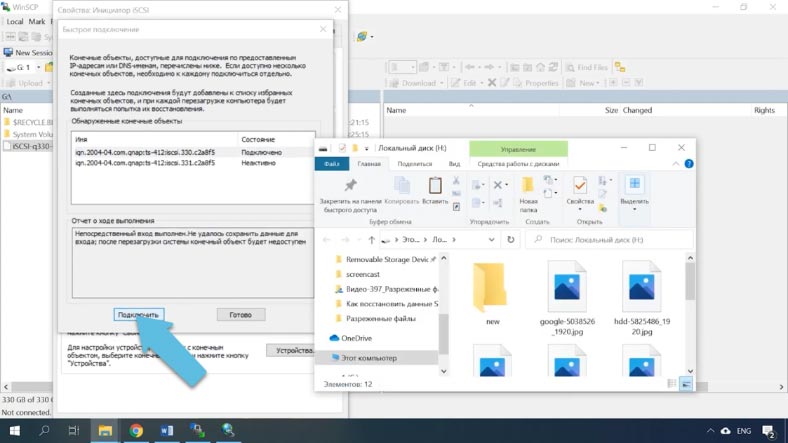
Nyalakan ulang QNAP dan tunggu sampai dimuat. Setelah booting, buka inisiator iSCSI dan sambungkan kembali drive. Kemudian drive akan muncul di penjelajah dengan semua datanya.
Cara mendapatkan kembali data dari file gambar iSCSI
Untuk solusi kedua, Anda perlu "memasukkan" file ke program Hetman RAID Recovery.
Buka utilitas, buka tab "Layanan" dan klik "Pasang". Tentukan jalur ke gambar sehingga program akan menampilkannya di bidang "Gambar". Cantumkan Semua File di sini, lalu centang dan klik Buka.

Media yang dipasang akan muncul di pengelola. Klik kanan padanya dan klik "Buka", pilih "Analisis Penuh", pilih sistem file dan klik "Berikutnya", dan setelah selesai, Selesai. Seperti yang Anda lihat, program telah menemukan dan menampilkan data yang ada di media jaringan. Untuk mengembalikannya, tandai yang Anda butuhkan dan klik "Pulihkan", tentukan jalur untuk menyimpannya dan klik tombol lagi. Setelah selesai, semuanya akan berada di folder yang ditentukan sebelumnya.
Seperti yang Anda lihat, metode kedua jauh lebih mudah. Jika LUN tidak dihapus, tetapi perangkat NAS gagal, cukup dengan memasang gambar di program dan memulihkan informasinya.
Lihat sumber untuk artikel lengkap dengan semua tutorial video tambahan . Dan juga masuk ke saluran Youtube kami , ada lebih dari 400 video pelatihan.