
Intersepsi yang sah
Lawful Interception, atau intersepsi pesan dari kotak surat, memungkinkan Anda untuk secara otomatis menyalin pesan yang dikirim dan diterima dari pengguna ke kotak surat lain dan, oleh karena itu, memantau korespondensinya. Fitur ini dapat digunakan untuk menyelidiki atau memantau karyawan selama masa uji coba, dan filter email dapat digunakan untuk mengidentifikasi berbagai gangguan karyawan.
Anda dapat mengaktifkan fungsi ini untuk akun dengan mengubah parameter zimbraInterceptAddress dan menentukan kotak surat tempat pesan yang dicegat akan diterima. Misalnya, perintah zmprov ma user@example.ru zimbraInterceptAddress target@example.ru memungkinkan Anda untuk mengkonfigurasi intersepsi pesan sedemikian rupa sehingga pesan dari user@example.ru akan diduplikasi di kotak surat ke target pengguna@example.ru. Parameter ini dapat dikonfigurasi untuk seluruh Kelas Layanan menggunakan perintah zmprov mc default zimbraInterceptAddress target@example.ru . Dalam hal ini, semua pesan dari pengguna yang termasuk dalam Kelas Layanan default, selain penerima langsung, akan tiba di kotak surat pengguna target@example.ru.

Jika perlu, Anda dapat meningkatkan jumlah penerima pesan yang dicegat menggunakan perintah zmprov ma user@example.ru + zimbraInterceptAddress target2@example.ru . Anda hanya dapat mengonfigurasi penerimaan header email menggunakan perintah zmprov ma user@example.ru zimbraInterceptSendHeadersOnly TRUE . Dalam kasus ini, badan pesan tidak akan dikirim ke kotak surat untuk mencegat pesan, tetapi hanya metadatanya. Semua pengaturan ini dapat digunakan untuk Kelas Layanan juga.
Pesan yang dicegat akan datang dalam bentuk lampiran teks, dan pengirim pesan yang tiba di kotak surat target selalu Postmaster, dan oleh karena itu penerima mereka dapat membuat filter email sederhana kapan saja yang akan mengarahkan pesan Lawful Interception ke folder terpisah.
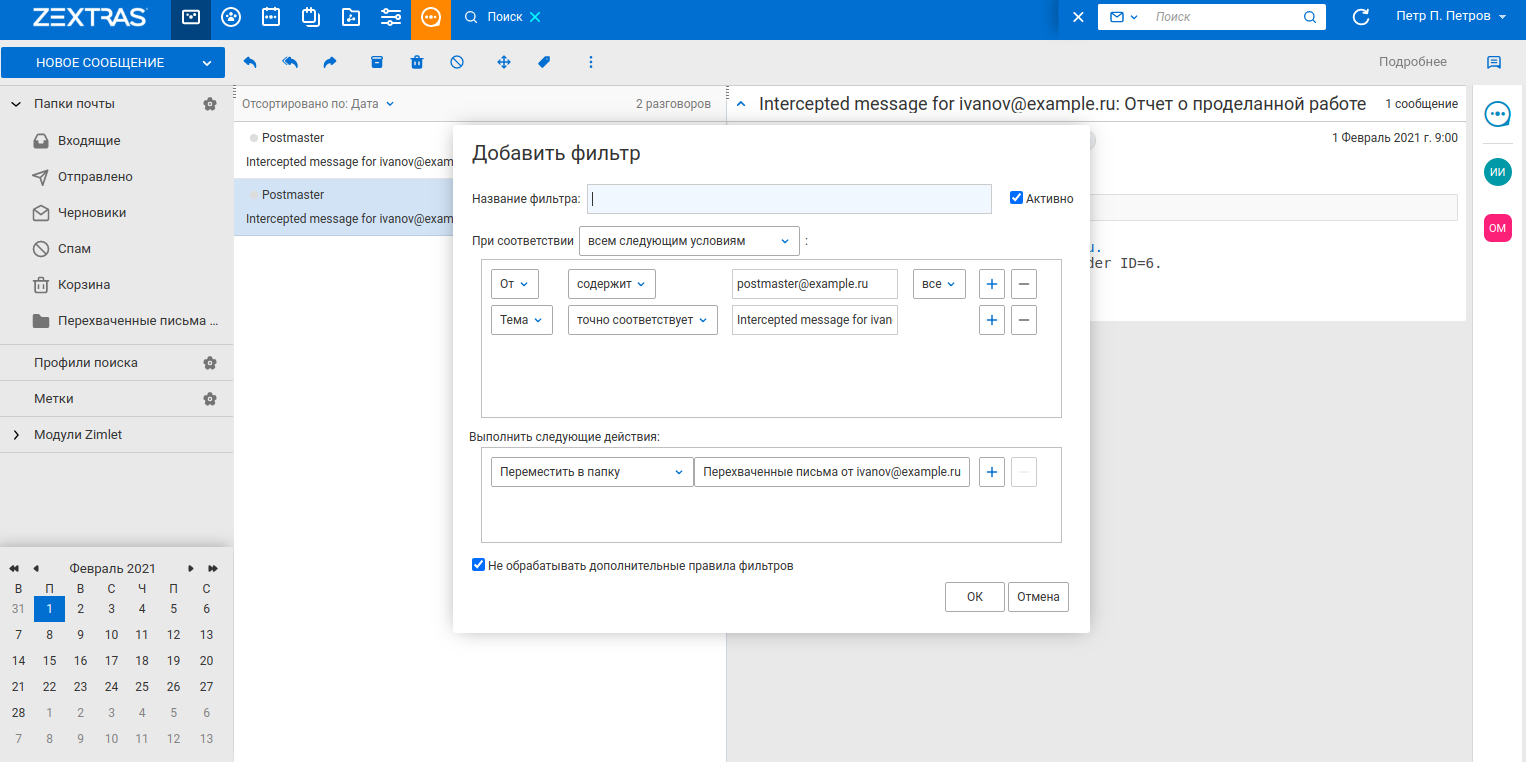
Sebelumnya kita berbicara tentang bagaimana mengimplementasikan fitur ini menggunakan Postfix BCC... Lawful Interception memiliki beberapa keunggulan signifikan dibandingkan Postfix BCC. Lawful Interception memungkinkan Anda untuk mencegat tidak hanya surat yang dikirim dan diterima, tetapi juga draf. Kerugian lain dari BCC adalah bahwa pengaturannya tidak dicadangkan oleh add-on Zextras Backup, yang berarti bahwa setelah bermigrasi ke server baru atau setelah pemulihan bencana dari OSE Zimbra Anda, penyadapan huruf menggunakan Postfix BCC harus dikonfigurasi lagi.
Namun demikian, Lawful Interception juga memiliki kelemahan yang signifikan - surat yang dikirim melalui protokol SMTP, melewati folder email pengguna, tidak akan dicegat. Penggunaan Postfix BCC dan Lawful Interception secara bersamaan memungkinkan Anda untuk mencegat semua email pengguna. Untuk pengarsipan email, Postfix BCC jauh lebih cocok karena tidak mengubah field "From:" dan "To:" dan struktur huruf saat meneruskan email.
Cari berdasarkan lampiran
Informasi yang diterima melalui email tidak hanya terdapat pada badan surat, tetapi juga dalam lampiran - file teks dan pdf, tabel dan presentasi. Saat menggunakan pencarian di Zimbra OSE biasa, pengguna dihadapkan pada fakta bahwa informasi dari lampiran tidak muncul di hasil pencarian. Masalahnya adalah Zimbra OSE tidak memiliki parser bawaan yang memungkinkan Anda untuk melihat file dalam lampiran dan mengindeks isinya. Masalah ini diselesaikan dengan ekstensi Zextras Powerstore yang disertakan dalam Zextras Suite Pro.
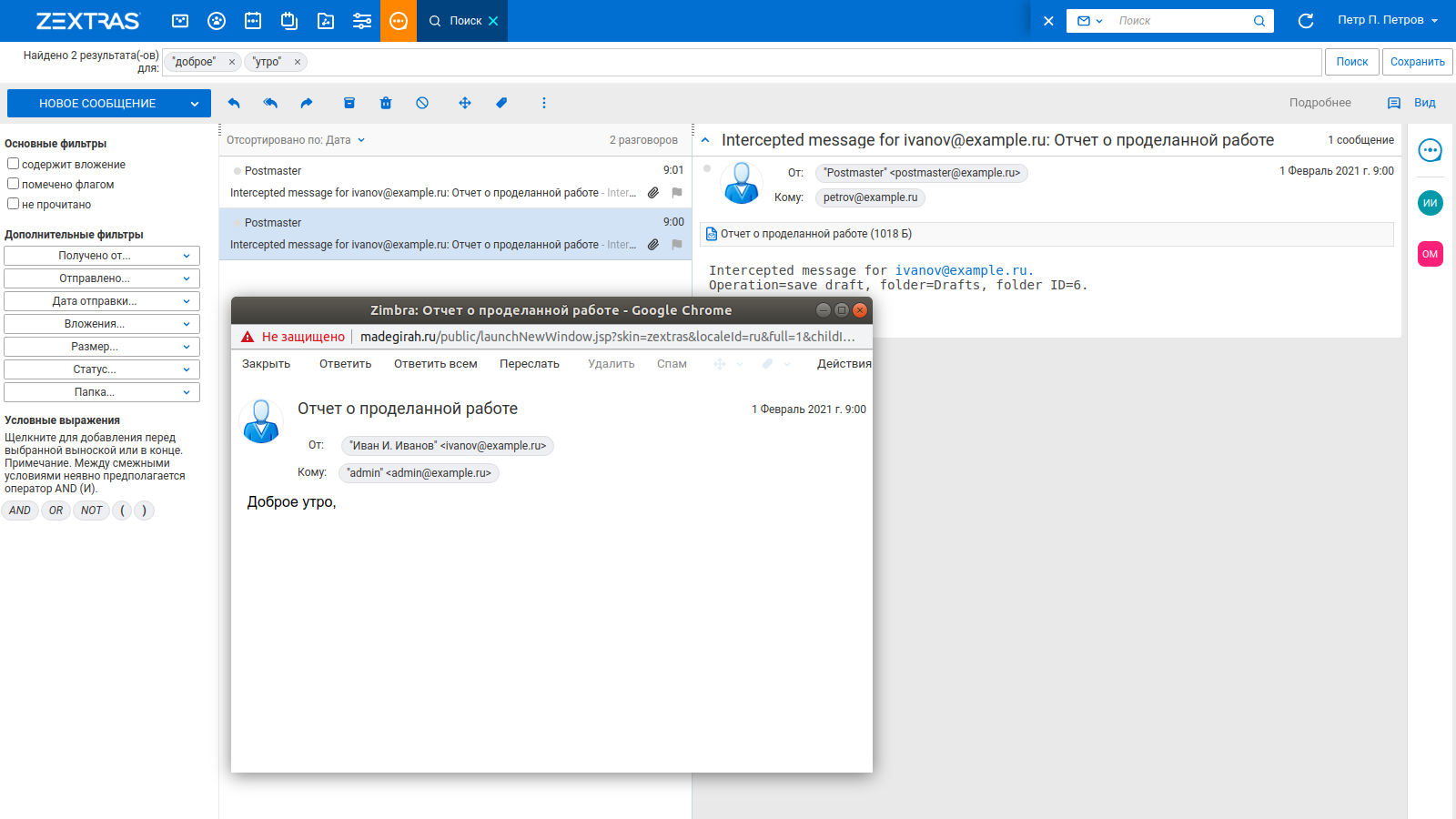
Selain manajemen penyimpanan hierarkis dan deduplikasi data, Zextras Powerstore menambahkan parser ke Zimbra OSE untuk secara otomatis melihat file yang kompatibel dan mengindeks kontennya. Berkat ini, email dengan lampiran, yang isinya cocok dengan permintaan pencarian, akan mulai muncul di hasil pencarian. Selain file biasa, arsip yang tidak dilindungi kata sandi juga diindeks.

Semua parser diaktifkan secara default dan oleh karena itu semua lampiran yang kompatibel diindeks. Administrator dapat menonaktifkan penguraian file tertentu. Untuk melakukan ini, gunakan perintah berikut:
- server konfigurasi zxsuite mengatur atribut example.ru nilai pdfParsingEnabled false - menonaktifkan penguraian file .pdf
- server konfigurasi zxsuite mengatur atribut example.ru odfParsingEnabled nilai false - menonaktifkan penguraian file yang disimpan dalam format Open Document
- server konfigurasi zxsuite mengatur atribut example.ru archivesParsingEnabled nilai false - menonaktifkan penguraian arsip tanpa kata sandi
- server konfigurasi zxsuite mengatur atribut example.ru microsoftParsingEnabled nilai false - menonaktifkan penguraian file teks yang disimpan dalam format Microsoft berpemilik
- server konfigurasi zxsuite mengatur atribut example.ru rtfParsingEnabled nilai false - menonaktifkan penguraian file teks yang disimpan dalam format Rich Text
Untuk mengaktifkan kembali parser, Anda harus memasukkan perintah yang sama dengan nilai true.
Personalisasi Halaman Otentikasi Klien Web Zimbra OSE
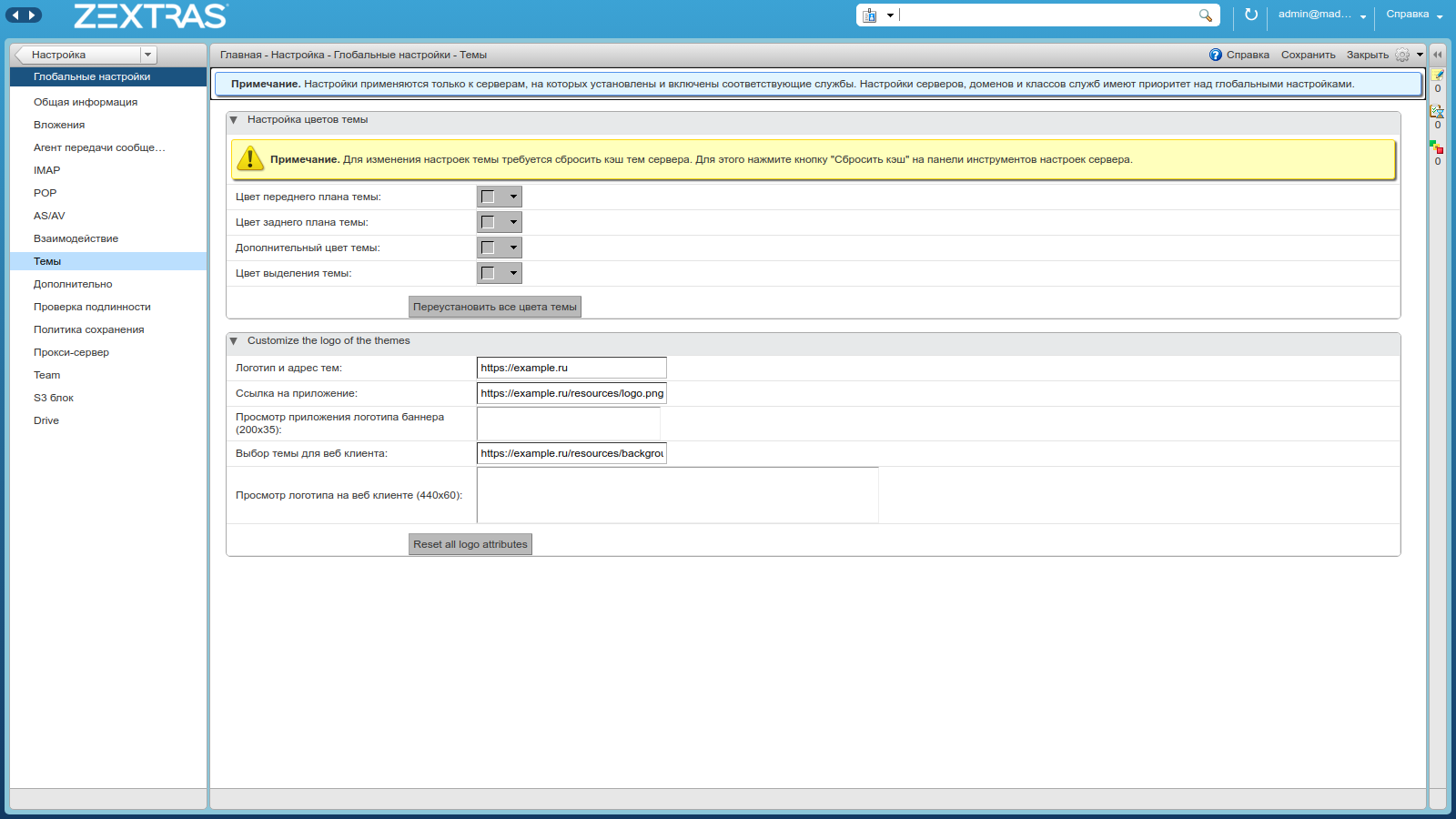
Mengganti logo Zimbra standar di klien web dan di halaman otentikasi Zimbra OSE dengan logo perusahaan Anda relevan bagi banyak perusahaan. Awalnya, Zimbra OSE tidak menyediakan kemampuan untuk mempersonalisasi klien web, fungsi ini tersedia bagi mereka yang menggunakan Zextras Suite Pro. Untuk mengubah logo, pergi ke Konsol Administrator dan pergi ke bagian "Pengaturan - Pengaturan Global". Di jendela yang terbuka, pilih bagian "Tema" dan perhatikan bagian "Ubahsuaikan logo tema". Ada lima parameter di sini, yang masing-masing memiliki fungsi tertentu:
- Alamat logo dan tema: Di sini Anda harus menentukan tautan yang akan terbuka saat Anda mengeklik logo
- : , 20035 ( PNG)
- : -
- -: , 44060 ( PNG)
- -:
Anda juga dapat mengubah logo untuk masing-masing domain. Untuk melakukan ini, buka bagian "Pengaturan - Domain" dan klik dua kali pada domain yang ingin Anda beri merek. Di jendela yang terbuka, pilih bagian "Tema" dan perhatikan bagian "Ubahsuaikan logo tema". Semua pengaturan di dalamnya mengulangi yang dijelaskan di atas.
Zextras Suite memungkinkan Anda menyesuaikan halaman otentikasi Zimbra OSE itu sendiri untuk masing-masing domain. Ini dilakukan dengan menggunakan baris perintah. Misalnya, untuk domain example.ru, perintahnya akan terlihat seperti ini:
zmprov md example.ru zimbraWebClientLoginURL /zx/login/page/?domain=example.ru
Harap perhatikan bahwa parameter zimbraPublicServiceHostname dan zimbraPublicServiceProtocol untuk domain Anda harus dikonfigurasi dengan benar, selain itu, jalur ke halaman saat ini tidak mendukung parameter kueri lain kecuali? domain =. Dukungan mereka akan ditambah di masa depan.
Halaman otentikasi dikonfigurasi pada baris perintah. Saat ini dimungkinkan untuk menyesuaikan latar belakang, logo halaman dan favicon. Untuk melakukan ini, Anda perlu menentukan jalur lokasi gambar yang digunakan untuk mereka. Baik file lokal dan file yang terletak di server jauh didukung. Untuk file yang berlokasi lokal, jalurnya adalah / opt / zimbra / jetty / webapps / zimbra /. Misalnya, jalur ke file lokal /public/logo.png yang ditentukan selama penyiapan akan benar-benar terlihat seperti /opt/zimbra/jetty/webapps/zimbra/public/logo.png
Untuk mengatur latar belakang, Anda perlu menggunakan gambar dengan resolusi tidak lebih rendah dari resolusi monitor yang digunakan oleh karyawan perusahaan. Saat menggunakan gambar dengan resolusi lebih rendah, halaman otentikasi akan ditampilkan dengan garis vertikal dan / atau horizontal.
- Untuk menyesuaikan latar belakang halaman otentikasi menggunakan file jarak jauh, gunakan perintah zxsuite auth loginPage setBackgroundImage domain example.com " example.com/resources/background.png "
- Untuk menyesuaikan latar belakang halaman otentikasi menggunakan file lokal, gunakan perintah zxsuite auth loginPage setBackgroundImage domain example.com "/public/background.png"
Disarankan untuk menggunakan gambar dengan resolusi 320x80 piksel sebagai logo. Itu diperbolehkan untuk menggunakan resolusi lain, namun, karena peregangan atau pengurangan gambar, kualitasnya mungkin menurun. Gambar harus memiliki rasio aspek 4: 1.
- Untuk menyesuaikan logo halaman otentikasi menggunakan file jarak jauh, gunakan perintah zxsuite auth loginPage setLogo domain example.com " example.com/resources/logo.png "
- Untuk menyesuaikan logo halaman otentikasi menggunakan file lokal, gunakan perintah zxsuite auth loginPage setLogo domain example.com "/public/logo.png"

Favicon adalah ikon halaman yang muncul di tab dan saat halaman di-bookmark. Ini secara tradisional menggunakan file ikon dengan rasio aspek 1: 1.
- Untuk mengkonfigurasi favicon halaman otentikasi menggunakan file jarak jauh, gunakan perintah zxsuite auth loginPage setFavicon domain example.com "/public/favicon.ico"
- Untuk mengatur halaman otentikasi favicon menggunakan file lokal, gunakan perintah zxsuite auth loginPage setFavicon domain example.com " example.com/resources/favicon.ico "
Anda dapat melihat pengaturan saat ini dari halaman otentikasi menggunakan perintah zxsuite auth loginPage getConfig domain example.ru