Era flash drive telah lama terlupakan. Yang, bagaimanapun, tidak mengherankan: alat tak tergantikan untuk mentransfer file di saku Anda telah kehilangan relevansinya dengan munculnya layanan cloud - tersedia di mana pun ada Internet, dan dari hampir semua perangkat. Namun, madu ini bukannya tanpa lalat kecil di salepnya. Pertama, sebagian besar vendor memiliki paket gratis yang memberlakukan batasan ketat pada jumlah penyimpanan cloud dan jumlah perangkat tempat Anda dapat menginstal aplikasi sinkronisasi. Kedua, dengan menggunakan layanan cloud publik, Anda mempercayakan file Anda kepada perusahaan pihak ketiga dan Anda tidak dapat memengaruhi keamanannya dengan cara apa pun. Ketiga, repositori semacam itu sangat tidak nyaman untuk kerja tim, yang sangat relevan selama periode
Mengapa, Holmes?
Seperti kebanyakan pengguna biasa, saya mencoba penyimpanan jaringan paling populer dalam tindakan untuk mengevaluasi kelebihan dan kekurangannya dalam praktik. Dropbox luar biasa indah dalam segala hal, kecuali untuk batasan jumlah ruang disk kosong, yang dengan cepat saya sesuaikan dengan materi kerja, dan sejumlah kecil perangkat yang tersedia untuk memasang aplikasi dengan tarif gratis. Saya memiliki banyak perangkat, jadi untuk menyinkronkan file secara otomatis, saya harus memutus sambungan dan mendaftarkan ulang secara teratur di aplikasi, yang cukup merepotkan.
Yandex.Disk menawarkan sejumlah besar ruang disk (terutama jika Anda menyimpan file di cloud dan hanya menyimpan secara lokal yang Anda butuhkan saat ini), tetapi klien mereka hanyalah semacam monster yang bergerak lambat, tidak nyaman, dan berat. Saya juga gagal berteman dengan klien Google Drive: ketidaknyamanan dan penyortiran file ada beberapa keanehan - tampaknya perangkat lunak menyatukan semuanya, bahkan penyortiran manual sering hilang. Pada saat yang sama, saya membutuhkan layanan file hosting sepanjang waktu, pada perangkat yang berbeda dan diharapkan mereka tidak perlu menginstal aplikasi pihak ketiga. Idealnya, itu akan menghubungkan bola seperti itu dengan drive jaringan biasa dan menggunakannya sesuai kebutuhan pada mesin yang berbeda, seperti flash drive virtual.
Tentu, Anda dapat membeli 2 terabyte di cloud dari Dropbox dengan harga $ 9,99 per bulan, tetapi tidak ada opsi multipemain. Dengan nilai tukar dolar saat ini, menyewa server virtual dengan kapasitas disk 40 GB, tetapi tanpa batasan jumlah koneksi, biayanya hampir sama, dan jika Anda memilih konfigurasi yang lebih sederhana dengan satu inti, akan lebih murah. Sebagian tertentu dari ruang disk ini akan ditempati oleh sistem operasi, tetapi setidaknya 20 GB akan tersisa untuk menyimpan file, yang cukup untuk keperluan saya.
Pada saat yang sama, penyimpanan file di VPS memiliki sejumlah keuntungan lain yang tidak dapat disangkal:
- Anda dapat mempublikasikan situs web langsung dari folder publik;
- Anda dapat mengatur akses ke sana menggunakan SFTP;
- Anda dapat mengkonfigurasi klien torrent untuk mengunduh dan mengunggah konten;
- dalam wadah yang sama, Anda dapat memasang server NFS atau SMB untuk menggunakan VPN.
Secara umum, setelah berpikir sedikit, saya memutuskan untuk mengatur Penyimpanan File di server virtual dari RuVDS - penyedia ini terutama menggunakan Windows Server dalam infrastrukturnya, yang mengisyaratkan kesederhanaan relatif dalam mengatur penyimpanan jarak jauh (ha-ha!). Selain itu, Windows dan macOS diinstal pada perangkat saya (kecuali, tentu saja, seluler), jadi seharusnya tidak ada masalah serius dengan koneksi ke server jarak jauh, pikir saya (ha-ha, dua kali).
Perlengkapan
Virtual Private Server (VPS) paling sering dibeli untuk situs hosting, tetapi tidak seperti hosting biasa, ini memungkinkan Anda menjalankan banyak aplikasi secara terpisah dalam wadah yang sama. Secara umum, VPS dapat digunakan untuk mengatur penyimpanan file pribadi, karena:
- Alat virtualisasi VPS memberikan tingkat keamanan yang cukup, dan oleh karena itu penyimpanan tersebut dapat dianggap relatif dapat diandalkan;
- sebagai aturan, penyedia secara mandiri mengatur pencadangan kontainernya sendiri, atau menyediakan alat untuk mengotomatiskan proses ini, jadi Anda tidak perlu khawatir tentang pencadangan;
- server virtual lebih murah daripada server khusus dengan tingkat keamanan yang sama dan umumnya cocok untuk tujuan yang dipilih.
Untuk mengimplementasikan ide saya, saya memilih server virtual dengan konfigurasi berikut:
- Windows Server 2019
- 2 inti (Intel Xeon);
- RAM 2 GB;
- HDD 40 GB.
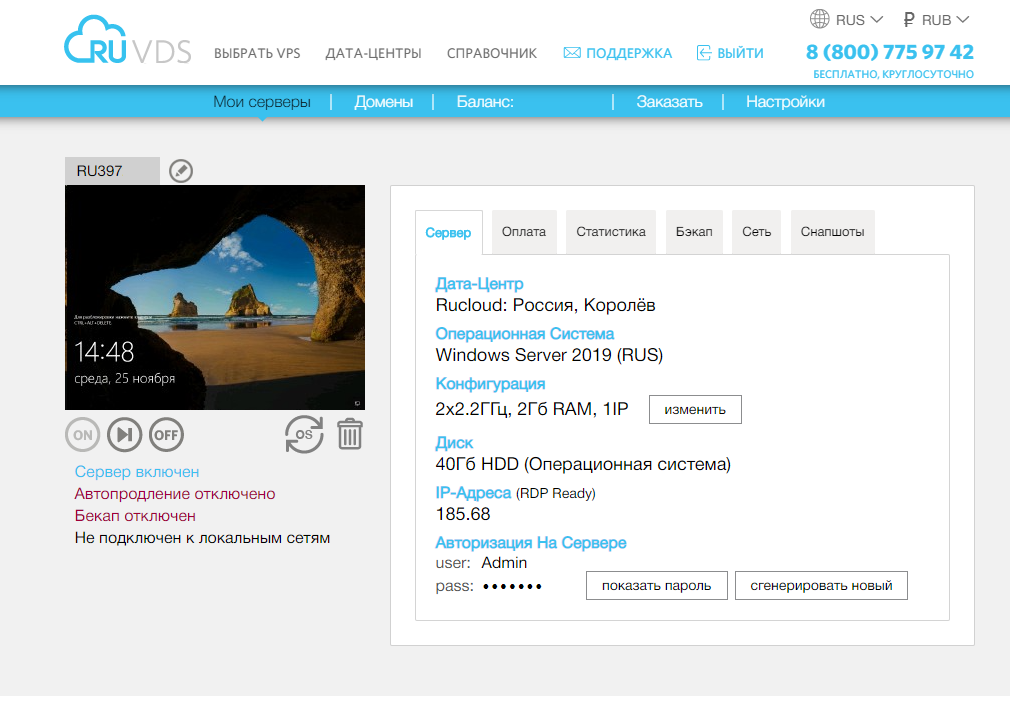
Ini cukup untuk menggunakan VPS kami sebagai penyimpanan file jarak jauh. Setelah dibuat, server akan segera tersedia untuk kami melalui RDP - Anda dapat menyambungkannya menggunakan klien desktop jarak jauh, atau langsung di browser dari Panel Kontrol RuVDS. Data yang diperlukan untuk koneksi juga akan dikirim melalui email, sehingga tidak akan hilang. Nah, mari kita ke bagian yang menyenangkan - menyiapkan server.
Penyetelan Server
Ketika Anda pertama kali masuk ke server dengan akun Administrator, kita akan melihat jendela Server Manager di layar, di mana Anda dapat mengkonfigurasi mesin dengan mengklik tulisan "Tambahkan peran dan fitur".
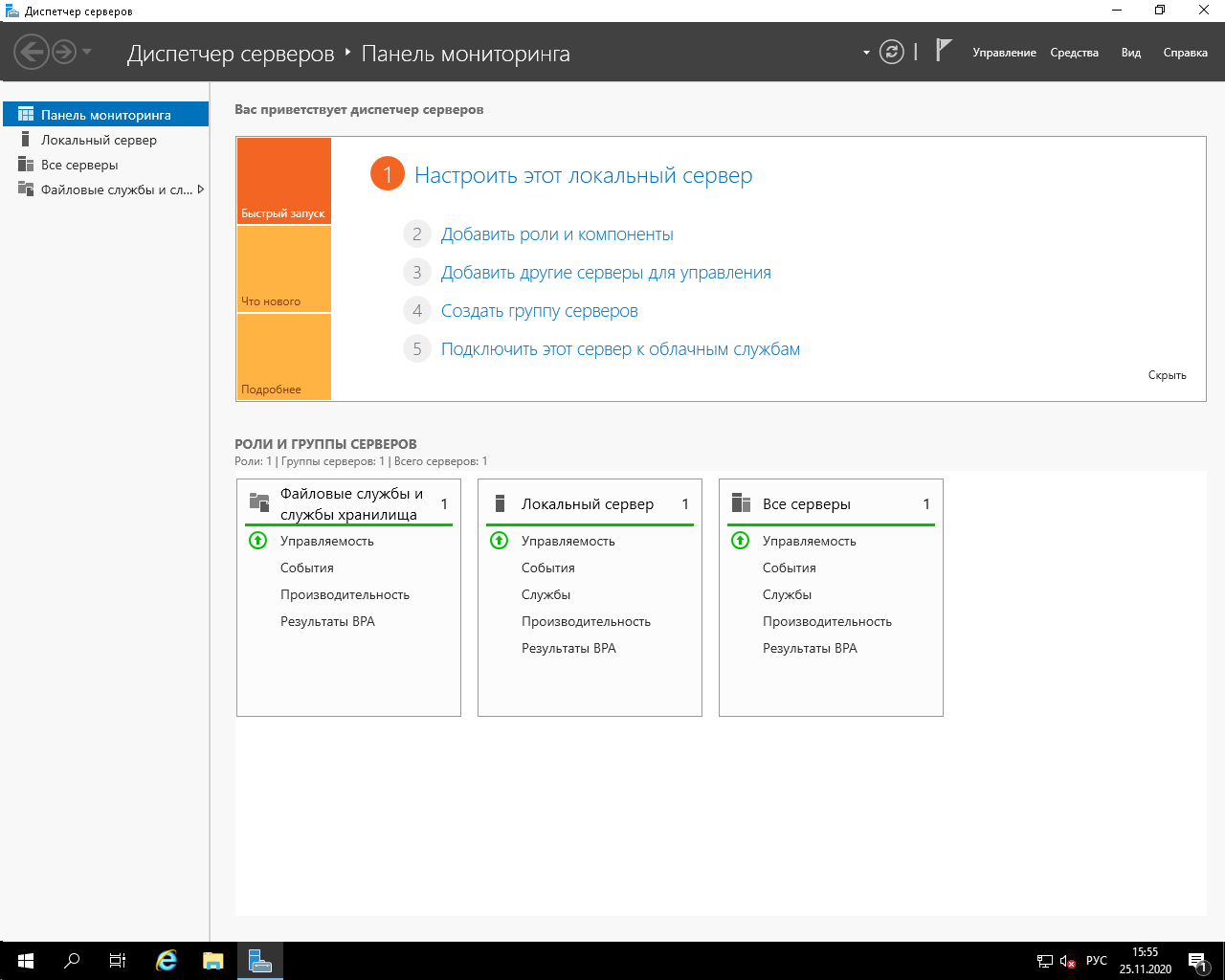
Di jendela Add Roles and Features Wizard, klik "Next", kemudian, setelah memilih opsi "Install Roles and Features", klik "Next" lagi. Kami memilih server kami dari daftar (pada kenyataannya, itu akan disajikan di sana dalam satu salinan), dan dengan menekan tombol Berikutnya kami melanjutkan ke pengaturan peran.

Kami tertarik pada bagian "Layanan File dan Penyimpanan". Peran ini diinstal di server secara default. Pilih kotak centang File dan Layanan SCSI dan perluas daftar di bawahnya. Di sini Anda juga harus mengatur kotak centang berikut:
- Server file;
- Folder kerja;
- File Server Resource Manager (di jendela yang terbuka, klik "Tambahkan Komponen").
Sekarang, klik dua kali Next dan selesaikan konfigurasi peran server dengan mengklik tombol Install.
Membuat bagian baru
Jika kita hanya membuat folder bersama di drive C : , kita tidak akan dapat mengatur akses tulis untuknya. Windows secara wajar menganggap disk ini sebagai volume yang dapat di-boot dan tidak mengizinkan penulisan ke folder yang terletak di dalamnya melalui jaringan. Oleh karena itu, kami akan dapat melihat folder seperti itu di mesin jarak jauh dan bahkan membukanya, tetapi ketika kami mencoba membuat atau menyimpan file di dalamnya, bahkan dengan hak administrator, kami akan menerima pesan kesalahan "Anda memerlukan izin untuk melakukan operasi ini."

Dan jika Anda mencoba memberikan hak akses penuh tambahan untuk folder ini, kami akan mendapatkan kesalahan dalam menerapkan pengaturan keamanan untuk boot disk.

Saya memecahkan masalah ini dengan membuat volume logis terpisah, berbeda dari yang diinstal Windows - di sana kita dapat menghibur diri kita sendiri sesuka kita. Untuk ini:
- Di jendela Server Manager, buka menu Tools di bagian atas dan kemudian Computer Management.
- Di jendela yang terbuka, pilih snap-in Manajemen Disk di panel kiri. Anda akan melihat satu-satunya disk yang berisi sistem operasi.
- Klik kanan drive dan pilih Shrink Volume. Dengan total volume harddisk 40 GB di kolom "Size of compressed space, MB" saya tulis nilai 25.000, mengingat space harddisk 15 GB sudah cukup untuk Windows bekerja.
- Klik tombol Kompres dan tunggu Windows mengosongkan ruang disk.

Setelah ruang kosong yang tidak terisi muncul di Disk Manager, Anda perlu melakukan langkah-langkah berikut:
- Klik kanan di area yang tidak terisi dan pilih Buat Volume Sederhana dari menu konteks;
- Pada "New Simple Volume Wizard" klik "Next", pastikan bahwa ukuran volume sesuai dengan ukuran area yang tidak terisi, klik "Next" lagi.
- Masukkan huruf drive (secara default " D: ") dan klik "Next" lagi.
- Pilih NTFS sebagai sistem file, ukuran cluster - "default", centang kotak "Quick format". Parameter lainnya dapat dibiarkan tidak berubah. Klik Next. Kemudian klik tombol "Selesai".

Jika sekarang kita membuka Explorer, kita akan melihat bahwa drive D: baru telah muncul di sistem .
Buat bola
Di Explorer di server jarak jauh, buat folder baru di disk yang baru kita siapkan dan beri nama, misalnya, "Berbagi". Mari kita buka kembali jendela Server Manager. Di panel kiri ada tulisan "File and Storage Services". Klik dengan mouse untuk pergi ke pengaturan.

Jendela dengan nama yang sama akan terbuka, di mana snap-in berikut didemonstrasikan:
- Server - berisi daftar server (dalam kasus kami, satu) dan log peristiwa;
- Volume - data tentang volume logis, sumber daya bersama, informasi disk;
- Disk - data pada disk drive yang terdaftar di sistem;
- Kolam penyimpanan - daftar kolam penyimpanan yang tersedia, kosong secara default;
- Shares - informasi tentang semua sumber daya bersama (bola) yang dikonfigurasi di server;
- iSCSI - Informasi tentang disk virtual iSCSI.
- Folder kerja - informasi tentang folder Kerja tersinkronisasi yang dikonfigurasi di server.
Mari pergi ke bagian Sumber Daya Bersama, dan di menu Tugas yang terletak di bagian atas, pilih item Sumber Daya Bersama Baru.
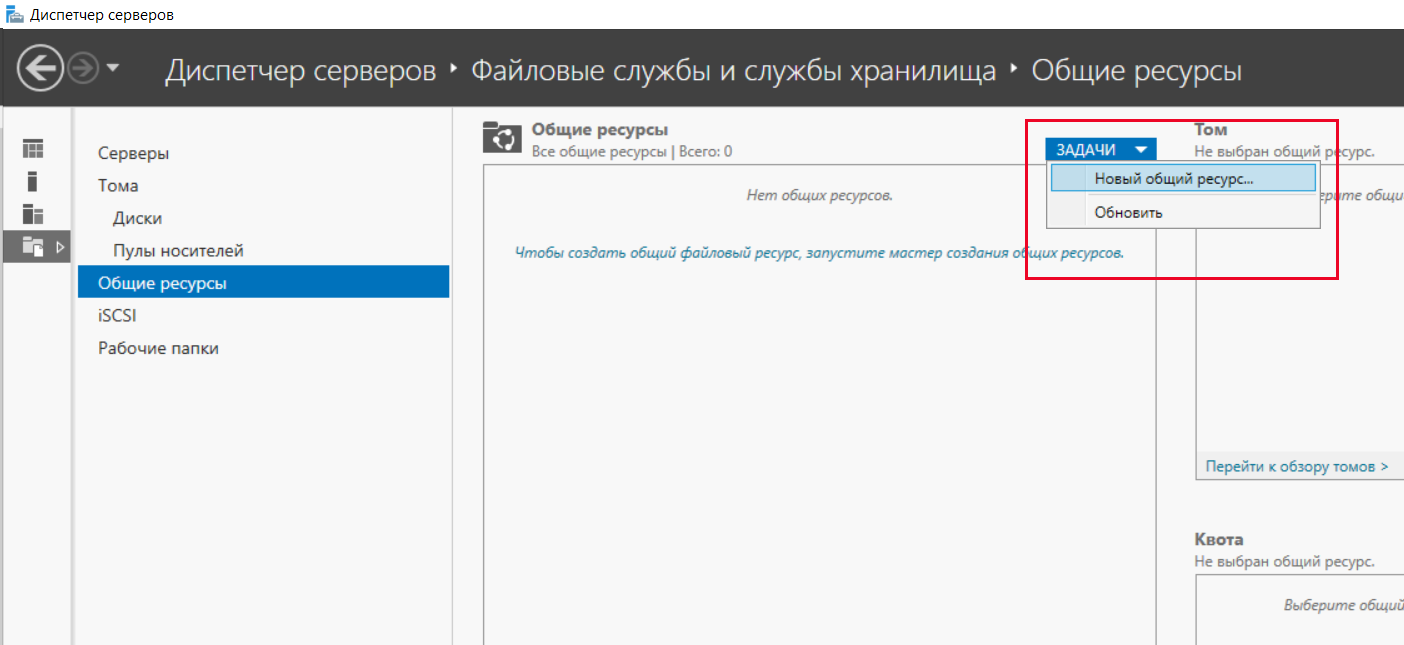
"Buat Wisaya Sumber Daya Bersama" dimulai. Langkah pertama adalah memilih profil folder publik yang sesuai dari daftar. Opsi SMB Share - Fast Profile baik-baik saja karena memungkinkan Anda untuk berbagi file di komputer Windows dan tidak memerlukan pengaturan tambahan.

Klik "Berikutnya". Di jendela berikutnya, kita akan diminta untuk memilih folder untuk dibagikan. Setel tombol ke posisi "Enter user path", klik "Browse" dan pilih folder Share yang kita buat sebelumnya. Klik "Berikutnya" lagi.

Di jendela berikutnya, masukkan nama sembarang untuk sumber daya bersama - itu akan terlihat "di luar" ketika mengakses folder, klik "Berikutnya". Di jendela berikutnya kita akan diminta untuk menentukan pengaturan tambahan untuk bola kita. Untuk tujuan keamanan, Anda dapat memilih kotak centang "Enkripsi akses ke data" - dalam hal ini, saat mengakses folder dari jarak jauh, informasi yang dikirimkan di kedua arah akan dienkripsi. Jika kotak centang "Aktifkan pencacahan berbasis akses" dipilih, pengguna hanya akan melihat konten folder bersama yang aksesnya dia miliki sesuai dengan hak istimewa akunnya. Jika saja Anda akan menggunakan folder tersebut, Anda tidak perlu memilih kotak centang ini. Saya sarankan mematikan caching berbagi untuk menghindari pemborosan sumber daya server.
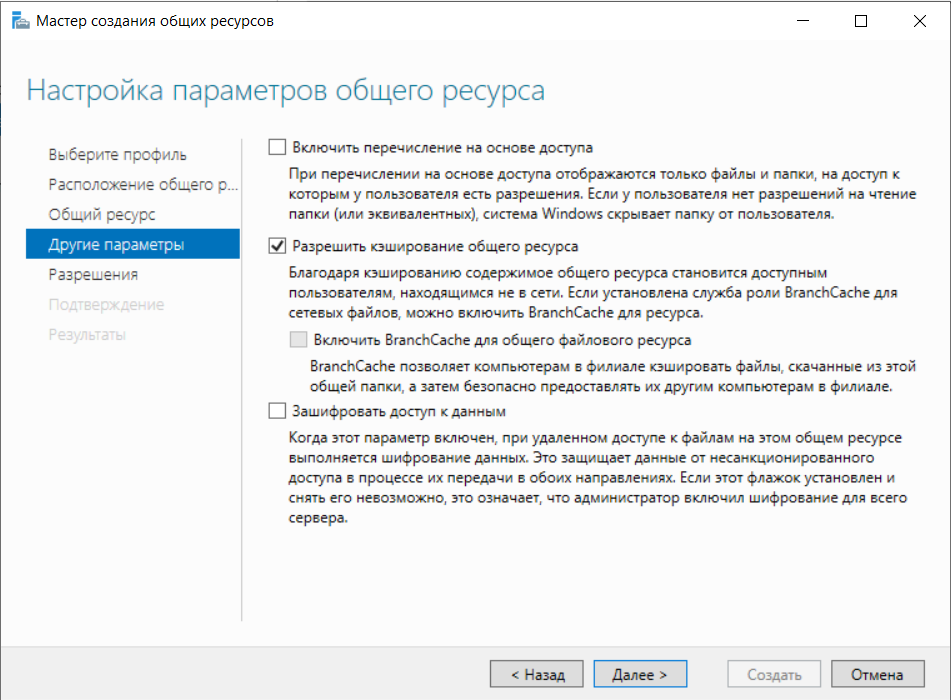
Dengan mengklik Berikutnya, sistem akan menampilkan daftar izin Windows Server standar untuk mengakses folder, yang menurutnya hanya pengguna dengan hak Administrator yang memiliki hak baca dan tulis penuh. Klik di jendela Wizard pada tombol "Izin pengaturan", lalu "Tambah" -> "Pilih subjek", di kolom bawah masukkan "Semua" (tanpa tanda kutip), klik "OK" dan centang kotak "Akses penuh". Klik "Terapkan", lalu "Oke".
Tetap hanya mengklik tombol "Berikutnya" dan "Buat" di jendela "Wizard Sumber Daya Bersama". Folder yang kami pilih muncul di panel Shares.

Penyelesaian masalah
Sekarang, tampaknya, kita dapat mengakses folder ini langsung dari Explorer. Untuk melakukan ini, ketik bilah alamat \\ ip-address-of-our-server , masukkan nama dan kata sandi Administrator, dan lihat folder bersama kami dengan nama yang kami berikan pada tahap penyiapan. Bisakah saya menggunakan bola? Khrenushki. Akses ditolak. Windows tidak akan menjadi Windows jika semuanya sesederhana itu. Cara termudah untuk menghilangkan kesalahan ini adalah ini.
- Kami terhubung kembali ke server melalui RDP, klik kanan pada ikon koneksi jaringan di baki dan pilih "Buka Pengaturan Jaringan dan Internet" dari menu konteks.
- Di jendela yang terbuka, gulir ke bawah konten dan klik pada tulisan "Jaringan dan Pusat Berbagi".
- Di panel sebelah kiri, klik tulisan "Ubah setelan berbagi lanjutan".
- Setel sakelar ke posisi "Aktifkan penemuan jaringan".
- Buka bagian "Semua jaringan" tepat di bawah, setel tombol ke "Aktifkan berbagi sehingga pengguna jaringan dapat membaca dan menulis file di folder bersama."
- Klik "Simpan Perubahan".

Jika penemuan jaringan tidak ingin diaktifkan dengan cara apa pun, lakukan hal berikut: di bilah pencarian, ketik "Services" atau services.msc tanpa tanda kutip , dan mulai paksa layanan berikut (jika belum berjalan):
- Klien DNS
- Penemuan SSDP
- Fungsi Penemuan Sumber Daya
- Host Perangkat UPnP
Untuk setiap layanan ini, saya sangat menyarankan untuk mengaktifkan startup otomatis. Segala sesuatu? Bisakah kita sekarang menggunakan folder bersama? Tidak!
Kami meluncurkan Explorer di server, temukan folder bersama kami di dalamnya. Kami klik di atasnya dengan tombol kanan mouse, di menu konteks, pilih item "Properties" dan buka tab "Security". Pilih pengguna "Semua" dengan mengklik mouse dan klik tombol "Ubah". Setel kotak centang "Akses penuh", klik "Terapkan" dan "OK".
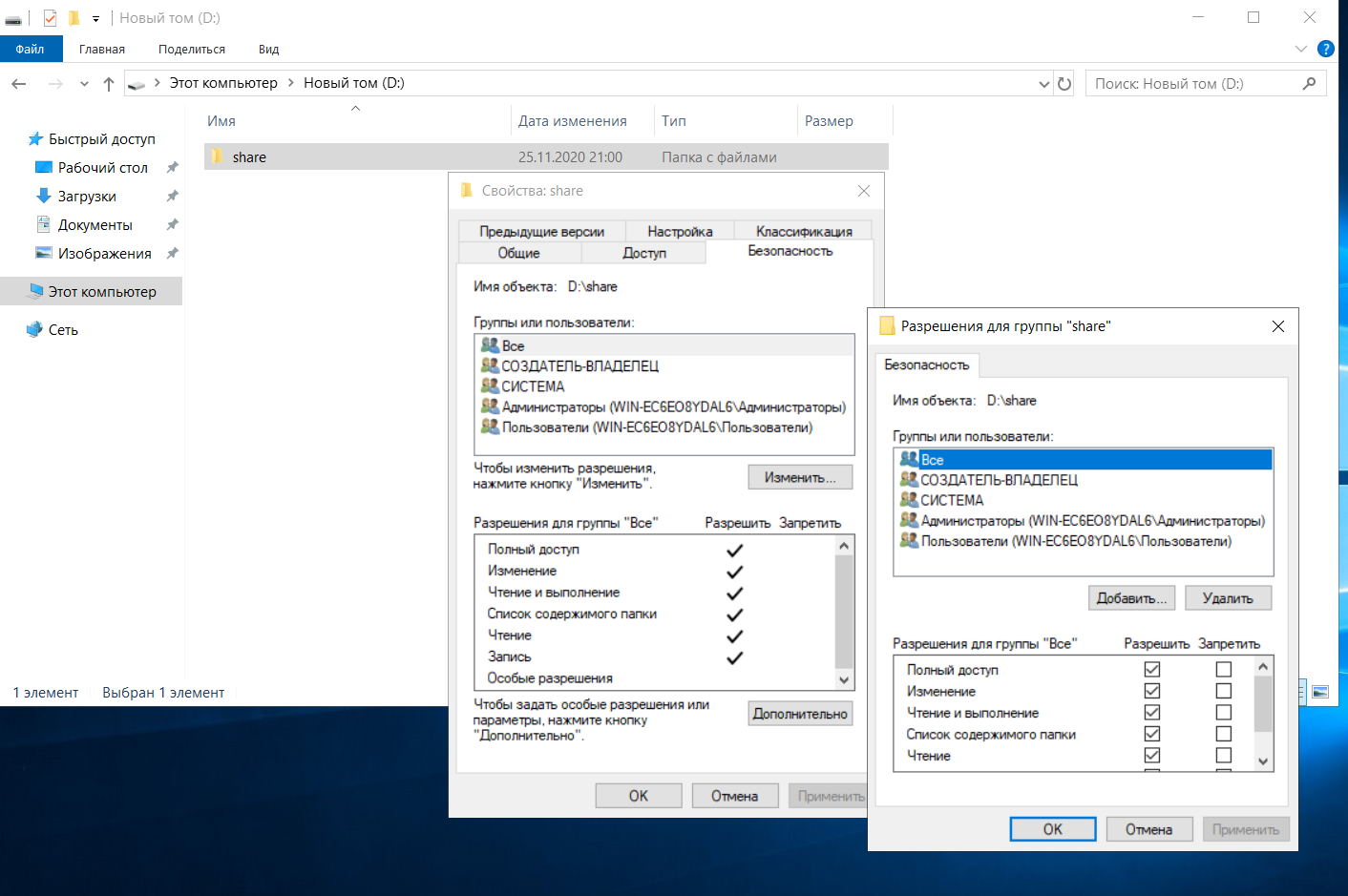
Ini bukanlah akhir dari siksaan kita! Buka tab "Access", klik tombol "Advanced Settings", lalu - "Permissions". Di jendela yang muncul, Anda perlu mencentang kotak "Akses penuh", lalu klik "Terapkan" dan "Oke".

Apakah pencarian sudah selesai dan kita bisa menggunakan bola kita? Apapun itu! Bagaimanapun, ini adalah sistem operasi Windows Server 2019 yang mengutamakan keamanan. Oleh karena itu, saat kami mencoba mengakses server dari Explorer di komputer lokal, kemungkinan besar kami akan melihat kesalahan "Login gagal: mode login yang dipilih untuk pengguna ini tidak tersedia di komputer ini."
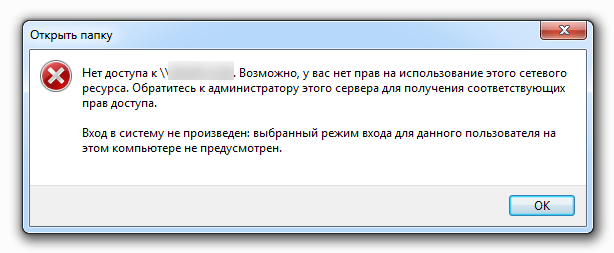
Pada tahap ini, beberapa orang putus asa dan pergi untuk membeli akun berbayar di Dropbox seharga $ 9,99. Tapi kami kuat dalam semangat, cinta seks, dan karena itu kami terus bereksperimen. Buka kembali Remote Desktop di server, masukkan kata "Administrasi" (tanpa tanda kutip) ke dalam kotak pencarian dan tekan Enter. Di jendela "Administrasi", pilih "Kebijakan Keamanan Lokal" -> "Kebijakan Lokal" -> "Penetapan Hak Pengguna" -> "Tolak akses ke komputer ini dari jaringan - Tamu". Kami mengklik dua kali pada baris ini dengan mouse dan menghapus "Tamu" dari daftar.
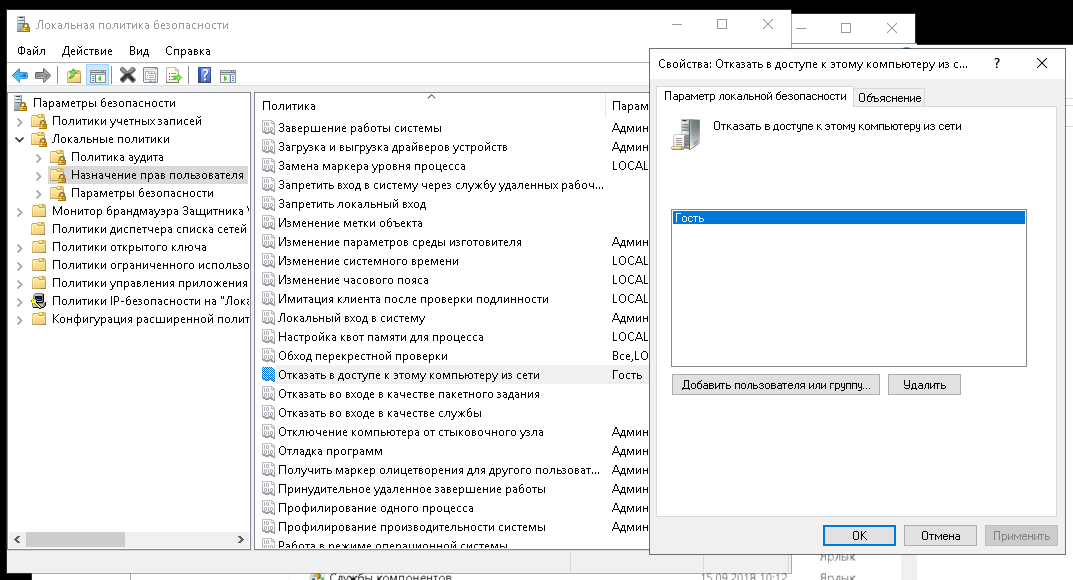
Segala sesuatu! Haleluya! Sekarang, setelah semua tarian ini dengan rebana, akses bersama ke folder akhirnya akan terbuka, dan kita akan bisa menikmati semua fitur luar biasa dari Windows Server 2019. Paling tidak, kita bisa menyimpan file di dalam bola. Untuk kenyamanan yang lebih baik, Anda dapat menghubungkan folder jarak jauh sebagai drive jaringan. Untuk ini:
- Di mesin kerja Anda, buka File Explorer, klik kanan ikon This PC dan pilih Map Network Drive dari menu konteks.
- Di jendela yang terbuka, pilih huruf drive jaringan, di kolom "Folder", masukkan alamat IP server dan nama jaringan folder bersama, centang kotak "Sambungkan kembali saat logon" dan "gunakan kredensial berbeda".
- Klik pada tombol "Selesai".
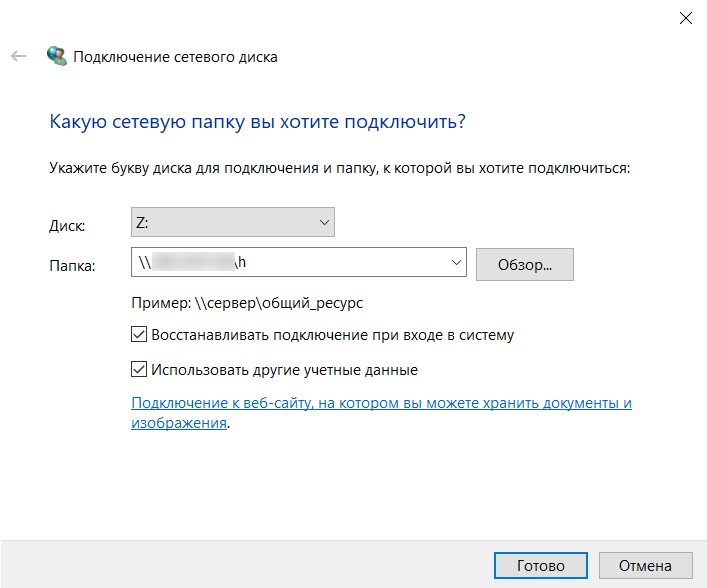
Saat menghubungkan ke disk untuk pertama kalinya, Anda harus memasukkan login dan kata sandi Administrator server. Di masa mendatang, parameter akuntansi akan ditarik secara otomatis.
Jika Anda mendapatkan pesan kesalahan "Berbagi tersedia di jaringan, tetapi tidak menanggapi upaya koneksi" saat Anda mencoba untuk menyambung, firewall di server kemungkinan besar disalahkan. Cukup mudah untuk memeriksanya: Anda perlu mematikan firewall dan mencoba masuk ke folder bersama. Jika upaya ini berhasil, Anda perlu mengkonfigurasi aturan koneksi di firewall.
Kuota dan Folder Kerja
Jika diinginkan, di "Server Manager" Anda dapat mengkonfigurasi kuota, yaitu melarang pengguna membuat file di folder bersama yang lebih besar dari ukuran yang ditentukan. Ada juga alat hiburan yang disebut "Folder Kerja". Faktanya, ini adalah bola jaringan yang sama, hanya dengan sinkronisasi otomatis, seperti di Dropbox atau Yandex.Disk. File dalam "Folder kerja" disimpan di server dan tetap di sana bahkan setelah file tersebut dihapus di perangkat pengguna. Anda dapat membaca lebih lanjut tentang mereka di sini , tetapi saya tidak akan menjelaskan teknologi untuk menyiapkan Folder Kerja, karena umumnya mirip dengan menyiapkan berbagi jaringan biasa, yang kami periksa secara mendetail di artikel ini.

