Catatan: Izinkan saya mengingatkan Anda bahwa QBS dikembangkan oleh Qt Company , yang kemudian meninggalkan pengembangan produk ini dan memberikannya kepada komunitas. Saat ini, QBS secara aktif berkembang dan rilis baru akan keluar. Ini saya kalau-kalau tidak ada komentar "bodoh" pada skor ini. Jadi untuk berbicara, menghiasi I.
Sampai saat ini, sistem build QBS hanya didukung di QtCreator IDE . Tapi sekarang ada kesempatan untuk menggunakan sistem build yang luar biasa ini (saya tidak akan menjelaskan mengapa hal itu luar biasa di sini) dengan editor open source dari Visual Studio Code .
Secara harfiah, lebih dari sebulan yang lalu, orang-orang dari komunitas QBS melontarkan ide: "mengapa tidak benar-benar membuat plugin untuk Visual Studio Code ?" Hmm, memang, Visual Studio Code itu sendiri tersebar luas di antara bagian tertentu dari umat manusia, dan QBS memiliki API mirip JSON yang dirancang khusus untuk menyederhanakan integrasi dengan IDE apa pun . Dan ... pekerjaan mulai mendidih.
Sebagai hasil dari pekerjaan ini, lahir ekstensi QBS untuk kode Visual Studio , yang sudah memiliki fitur berikut ini:
- Buka direktori dengan file proyek.
- Pilih proyek yang diperlukan untuk membangun (jika ada beberapa file dalam direktori).
- Pilih profil untuk perakitan (analog dengan kit dengan kompiler).
- Pilih konfigurasi build ( debug / rilis ).
- Pilih produk tertentu untuk dibuat (atau semua produk).
- Pilih produk tertentu untuk dijalankan di terminal.
- Pilih produk tertentu untuk di-debug.
- Penyorotan "cerdas" otomatis dari kode C / C ++ bekerja.
- Penyorotan dasar untuk file * .qbs berfungsi .
- Pohon proyek dengan semua artefak sedang dibangun.
Catatan: Saat ini, ekstensi ini belum diterbitkan di pasar Visual Studio Code . beberapa waktu masih dibutuhkan untuk revisi.
Jadi, mari kita lihat lebih dekat cara menggunakan ekstensi ini.
Menginstal dependensi
Ini menjelaskan proses penginstalan dasar untuk QBS dan Visual Studio Code .
- Pertama, Anda perlu mengunduh atau menginstal QBS itu sendiri , versi 1.16 atau lebih tinggi. Untuk melakukan ini, Anda dapat menggunakan repositori resmi , atau menginstalnya dari repositori.
Catatan: Saya tidak akan menjelaskan proses instalasi QBS di sini .
- Selanjutnya, Anda perlu mengkonfigurasi profil yang akan digunakan QBS untuk mengkompilasi proyek. Bagaimana melakukan ini dijelaskan secara rinci dalam dokumentasi .
Untuk penyiapan cepat, Anda dapat meminta QBS untuk secara otomatis mendeteksi semua kompiler yang terinstal dan membuat profil:
qbs setup-toolchains --detect
UI config-ui, :
qbs config --list profiles
: , PATH.
- , QBS .
: *.vsix
- , Visual Studio Code, QBS , ctrl+ shift + p «Extensions: Install from VSIX...» *.vsix .
Sekarang Anda perlu mengkonfigurasi ekstensi yang diinstal agar QBS berfungsi. Untuk melakukan ini, Anda perlu membuka pengaturan ekstensi ini dengan memilih "File -> Preferensi -> Ekstensi" . Kemudian pilih "QBS" , klik tombol "Kelola" dan pilih "Pengaturan Ekstensi" .
- Selanjutnya, Anda perlu menentukan jalur ke file yang dapat dieksekusi QBS di bidang "Jalur QBS" , misalnya:
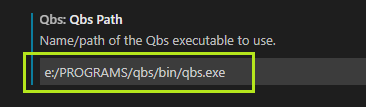
Catatan: Gunakan garis miring / sebagai pemisah jalur .
- Untuk saat ini, parameter lainnya dapat dibiarkan "sebagaimana adanya".
Membuka sebuah proyek
Untuk membuka proyek, Anda harus memilih direktori tempat file proyek * .qbs berada . Untuk melakukan ini, pilih "File -> Open Folder" dan pilih direktori yang diinginkan.
Catatan: Sepertinya ini adalah fitur dari editor ini.
Setelah direktori dipilih, ekstensi QBS secara otomatis diaktifkan dan memulai sesi QBS . Status sesi saat ini akan ditampilkan di bagian bawah tombol "QBS: mulai" pada toolbar editor:

Selanjutnya, ekstensi akan mencantumkan semua file proyek yang tersedia * .qbsdi direktori ini dan akan menetapkan proyek pertama yang muncul sebagai proyek default. Nama file dari proyek yang sedang aktif akan ditampilkan di bagian bawah tombol yang sesuai dari toolbar editor:
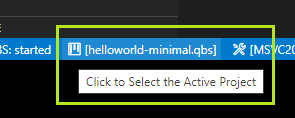
Catatan: Pengguna dapat mengklik tombol ini dan memilih file proyek lain dari direktori ini di daftar drop-down.
Selanjutnya, ekstensi akan menginstal secara default profil pertama yang tersedia, menyetel konfigurasi build ke debug , dan memulai pemindaian otomatis project untuk membuat grafik build.
Kemajuan pemindaian (kemajuan dalam persen) akan ditampilkan dalam pemberitahuan pop-up di kanan bawah layar:
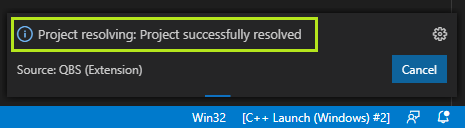
Catatan: Semua kemajuan operasi seperti pemindaian, pembuatan, pembersihan akan ditampilkan dalam pesan pop-up ini.
Selain itu, ekstensi membuat dua jendela "keluar" untuk melihat pesan saat ini:
- Output Kompilasi QBS - Menampilkan pesan dari pemindaian dasar, operasi pembuatan dan pembersihan:
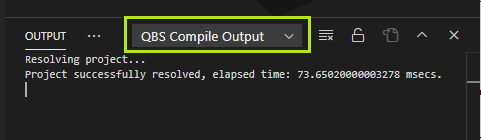
- Output Pesan QBS - menampilkan pesan "layanan" (misalnya, dari kode JS dari modul QBS):
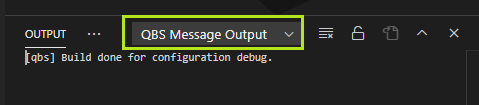
Setelah pemindaian proyek berhasil diselesaikan, Anda dapat beralih ke pohon proyek yang disediakan oleh ekstensi. Untuk melakukan ini, klik tombol "QBS" di panel kiri editor:

Catatan: Dalam kasus ini, pohon proyek menampilkan semua sub-proyek, produk, grup dan artefak yang disediakan oleh QBS setelah memindai proyek.
Catatan: Editor juga menampilkan direktori proyek lengkap setelah membukanya, tetapi ini bukan pohon yang disediakan oleh ekstensi ini, ini adalah fungsi bawaan dari editor itu sendiri.
Bangun proyek
Untuk membangun sebuah proyek, Anda harus memilih profil, konfigurasi, dan produk yang diinginkan untuk dibuat.
- Memilih profil dikurangi dengan mengklik tombol yang sesuai di bagian bawah toolbar editor dan memilih item yang diinginkan dari daftar profil yang tersedia:
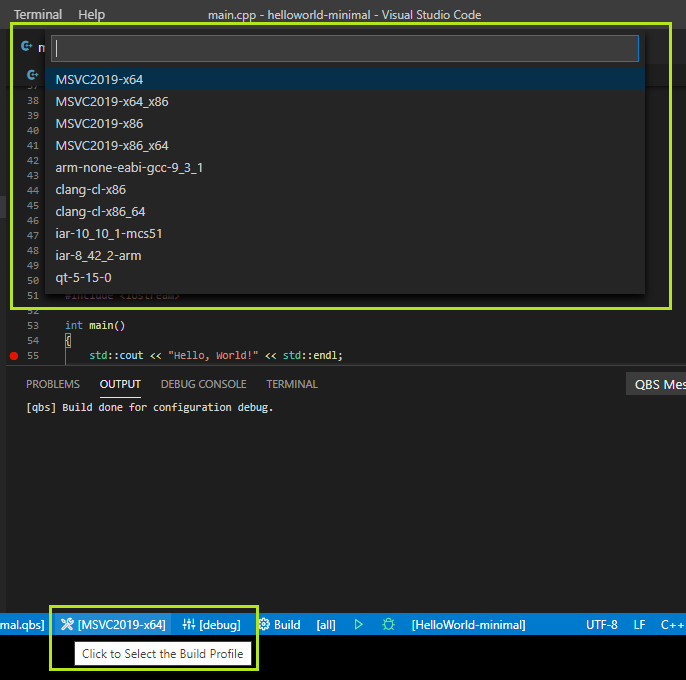
- Memilih konfigurasi dikurangi dengan mengklik tombol yang sesuai di bagian bawah toolbar editor dan memilih item yang diinginkan dari daftar konfigurasi yang tersedia:
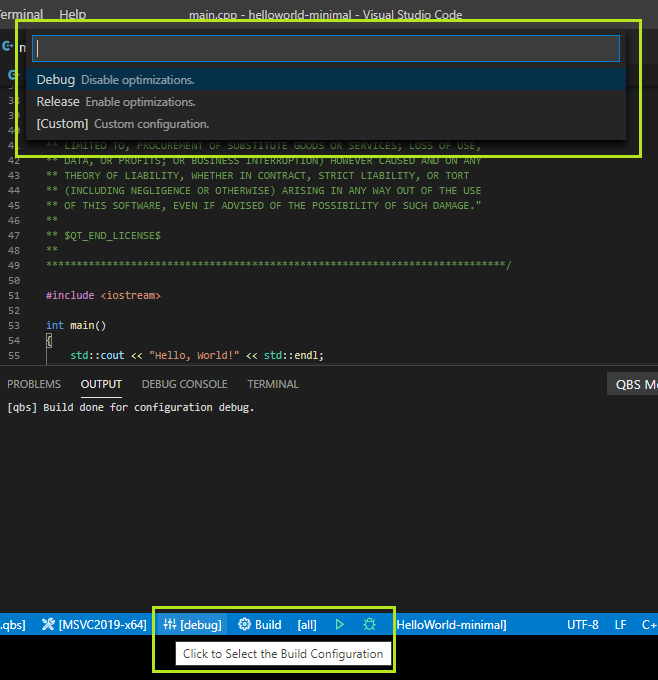
- Memilih produk dikurangi dengan mengklik tombol yang sesuai di bagian bawah toolbar editor dan memilih item yang diinginkan dari daftar produk yang tersedia:

Catatan: Pengguna dapat memilih [semua] untuk membangun semua produk dalam proyek.
Untuk memulai build itu sendiri, pengguna dapat mengklik tombol "Build" di bagian bawah toolbar editor:
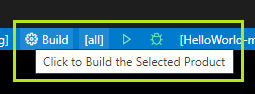
Catatan: Proses build akan ditampilkan di notifikasi drop-down dan di jendela pesan "output".
Memilih produk untuk dijalankan atau di-debug
Untuk menjalankan atau men-debug produk, Anda harus memilihnya terlebih dahulu. Untuk melakukan ini, klik tombol yang sesuai di bagian bawah toolbar editor dan pilih produk yang diinginkan dari daftar yang tersedia:
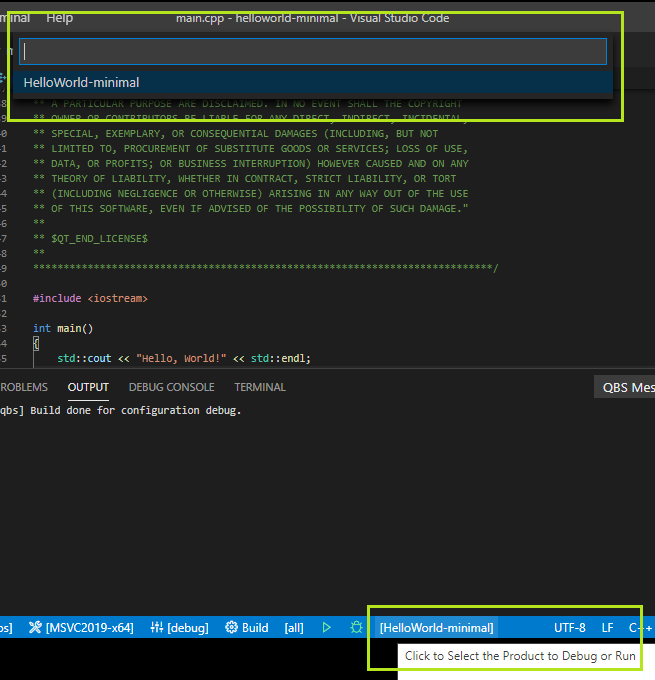
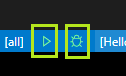
Dalam hal ini, jika produk sudah dikompilasi dan file yang dapat dieksekusi ada, maka tombol Jalankan dan Debug akan berwarna hijau:
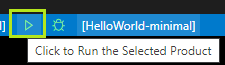
Selain itu, jika mengarahkan kursor ke produk yang sedang diluncurkan, keterangan alat akan ditampilkan yang berisi jalur lengkap ke file produk yang dapat dijalankan:

Meluncurkan produk yang dipilih
Untuk memulai produk, cukup klik tombol "Jalankan" di bagian bawah toolbar editor:
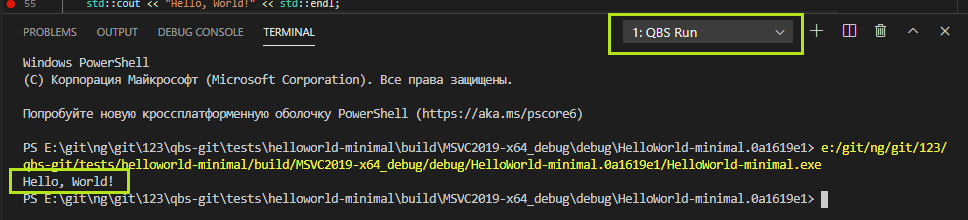
Produk akan diluncurkan di terminal "QBS Run" , yang akan menampilkan semua pesan debug dari aplikasi yang sedang berjalan:
Debug produk yang dipilih
Sebelum men-debug produk, Anda perlu membuat konfigurasi debugger, yang harus disimpan dalam file launch.json .
Catatan: Informasi lebih lanjut tentang format file ini dapat ditemukan di dokumentasi resmi editor.
Secara default, ekstensi QBS saat ini mengharapkan file ini di direktori .vscode / di root proyek terbuka. Tetapi jalur ke file launch.json ini dapat diubah oleh pengguna di pengaturan plugin.
Misalnya, saat menggunakan debugger MSVC, file ini mungkin berisi konten berikut:
{
    "version": "0.2.0",
    "configurations": [
        {
            "name": "C++ Debugger (Windows)",
            "type": "cppvsdbg",
            "request": "launch",
            "externalConsole": false
        }
    ]
}
Catatan: Properti externalConsole harus disetel ke false jika kita ingin melihat pesan debug aplikasi di jendela debugger.
Catatan: File ini dapat memiliki beberapa konfigurasi untuk debugger yang sama atau berbeda (seperti MSVC, GDB, LLDB).
Setelah file launch.json dibuat dan disalin ke lokasi yang diinginkan, Anda perlu memilih debugger yang diinginkan dari daftar dengan mengklik tombol yang sesuai di kanan bawah toolbar editor:
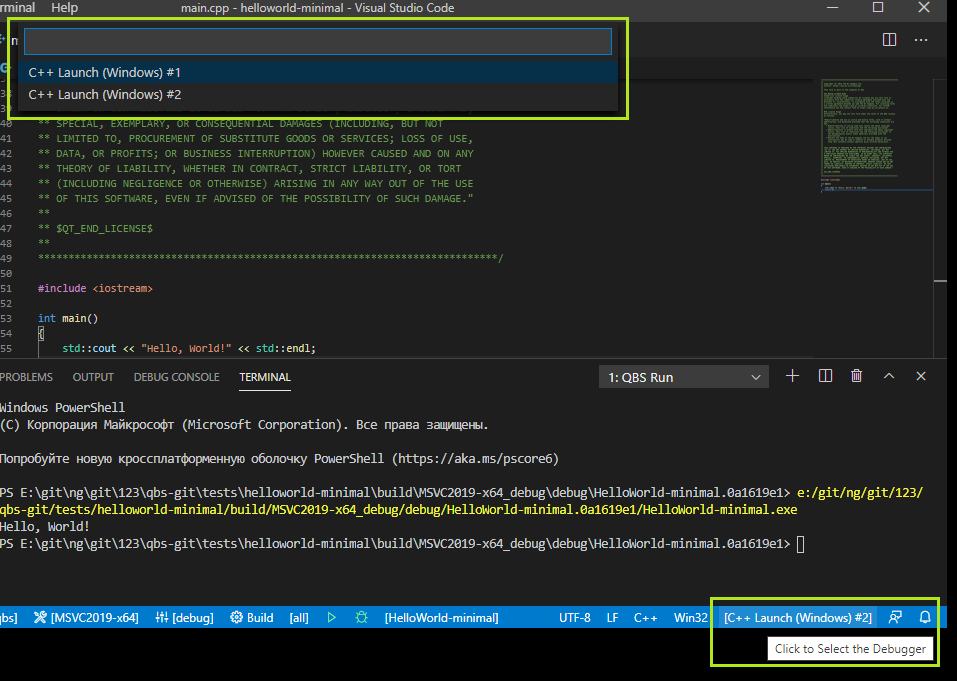
Sekarang Anda dapat mengatur breakpoint di kode sumber dari produk yang dipilih dan mengklik tombol "Debug" di bagian bawah toolbar editor:

Setelah itu, Anda dapat menikmati proses debug:

Kesimpulan
Tentu saja, ulasan ini tidak mencakup beberapa aspek lain dari bekerja dengan editor (misalnya, bekerja melalui perintah), dan juga tidak memberikan penjelasan untuk opsi konfigurasi QBS . Anda dapat mempelajari lebih lanjut tentang ini dengan membaca dokumentasi yang disertakan dengan ekstensi dan / atau dokumentasi QBS :
- Dokumentasi QBS : doc.qt.io/qbs/index.html
- Dokumentasi ekstensi: github.com/denis-shienkov/vscode-qbs/tree/master/docs
- Kode sumber ekstensi: github.com/denis-shienkov/vscode-qbs
- Rilis ekstensi: github.com/denis-shienkov/vscode-qbs/releases
- Bug pelacak ekstensi: github.com/denis-shienkov/vscode-qbs/issues
Sebagai penutup, saya ingin mengucapkan banyak terima kasih kepada semua orang yang telah membantu saya menguji ekstensi ini dan menyarankan ide-ide baru.
Juga, kami mendorong Anda untuk mengirimkan semua kesalahan, saran, koreksi ke pelacak bug .