Buatan rumah saya
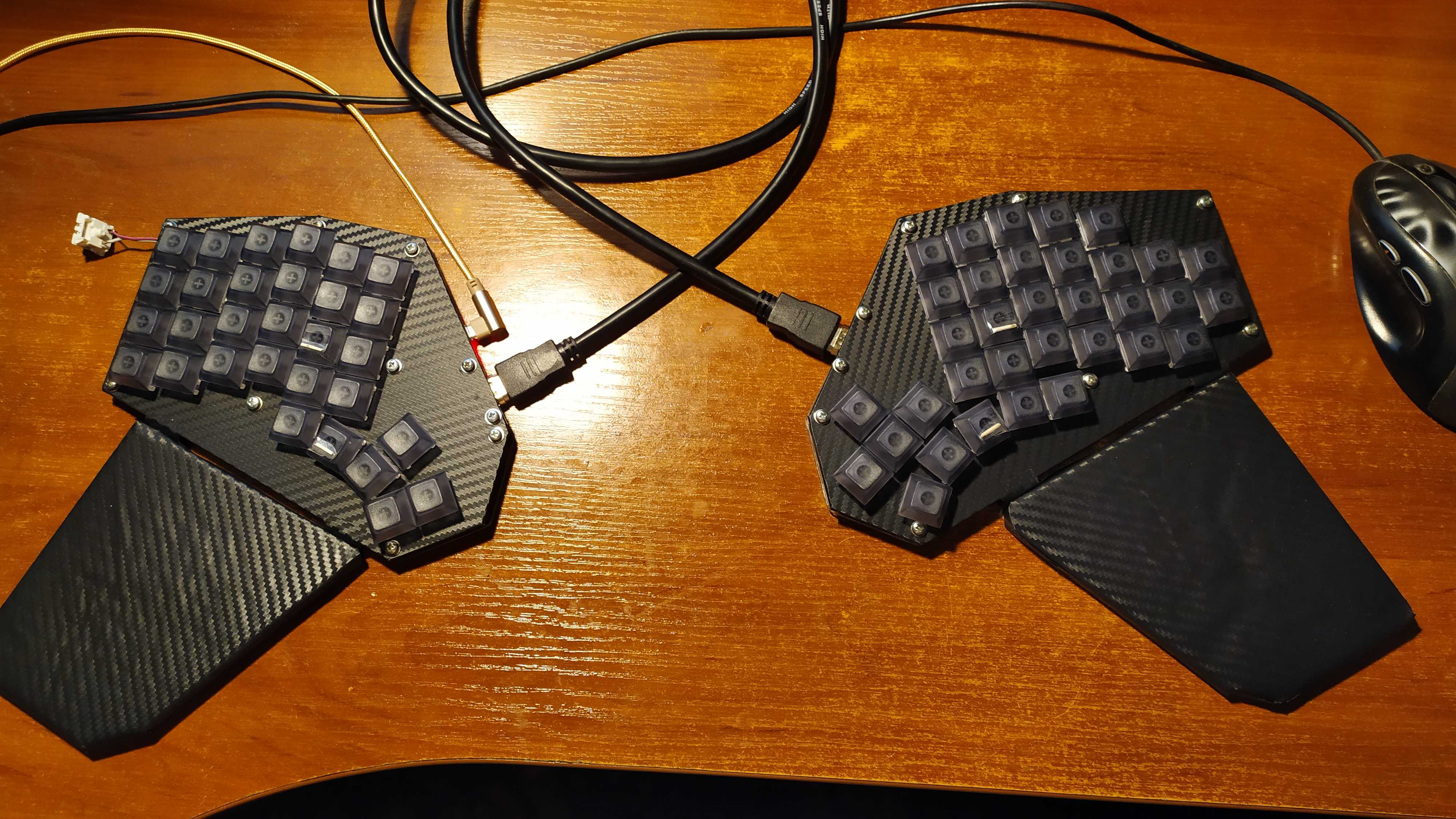
Sebelum membuat keyboard saya, saya menetapkan tujuan berikut:
- Kenyamanan sentuhan setinggi mungkin.
- , , , . .
- — , . . RGB – , . .
- . .
Apakah saya berhasil mencapai ini? Lihat, ini cocok dengan ransel saya tanpa masalah:
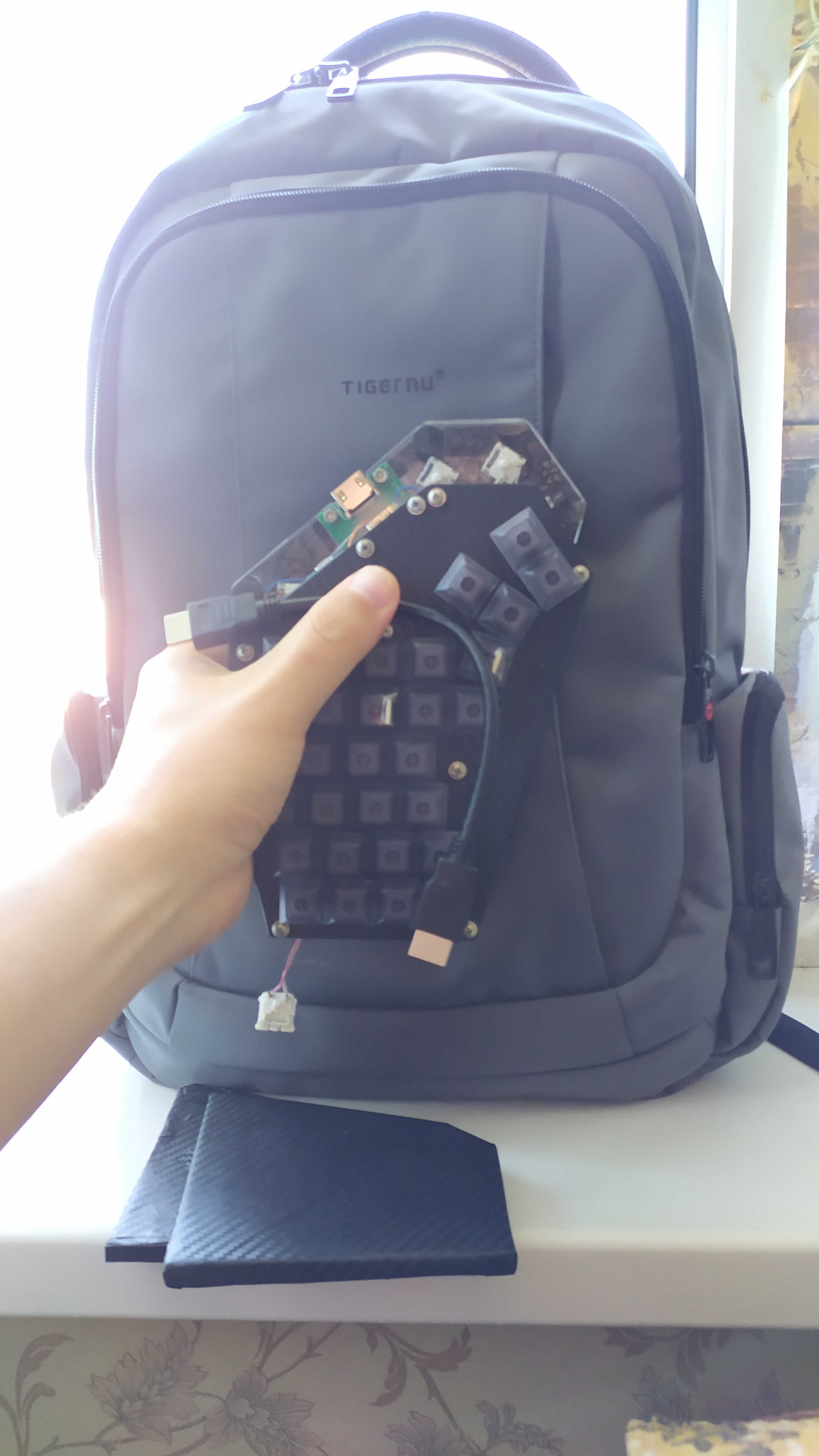
Peringatan - 90 gambar terkompresi: Saya mencoba menulis artikel "dikunyah" sebanyak mungkin - dapat dimengerti oleh orang-orang seluas mungkin, termasuk mereka yang tidak paham secara teknis dan yang tidak mengerti pemrograman sama sekali. Oleh karena itu, saya mohon maaf sebelumnya jika seseorang mendapat kesan bahwa artikel tersebut mengandung banyak air atau terlalu banyak gambar.
Keyboard dengan kabel HDMI pendek:
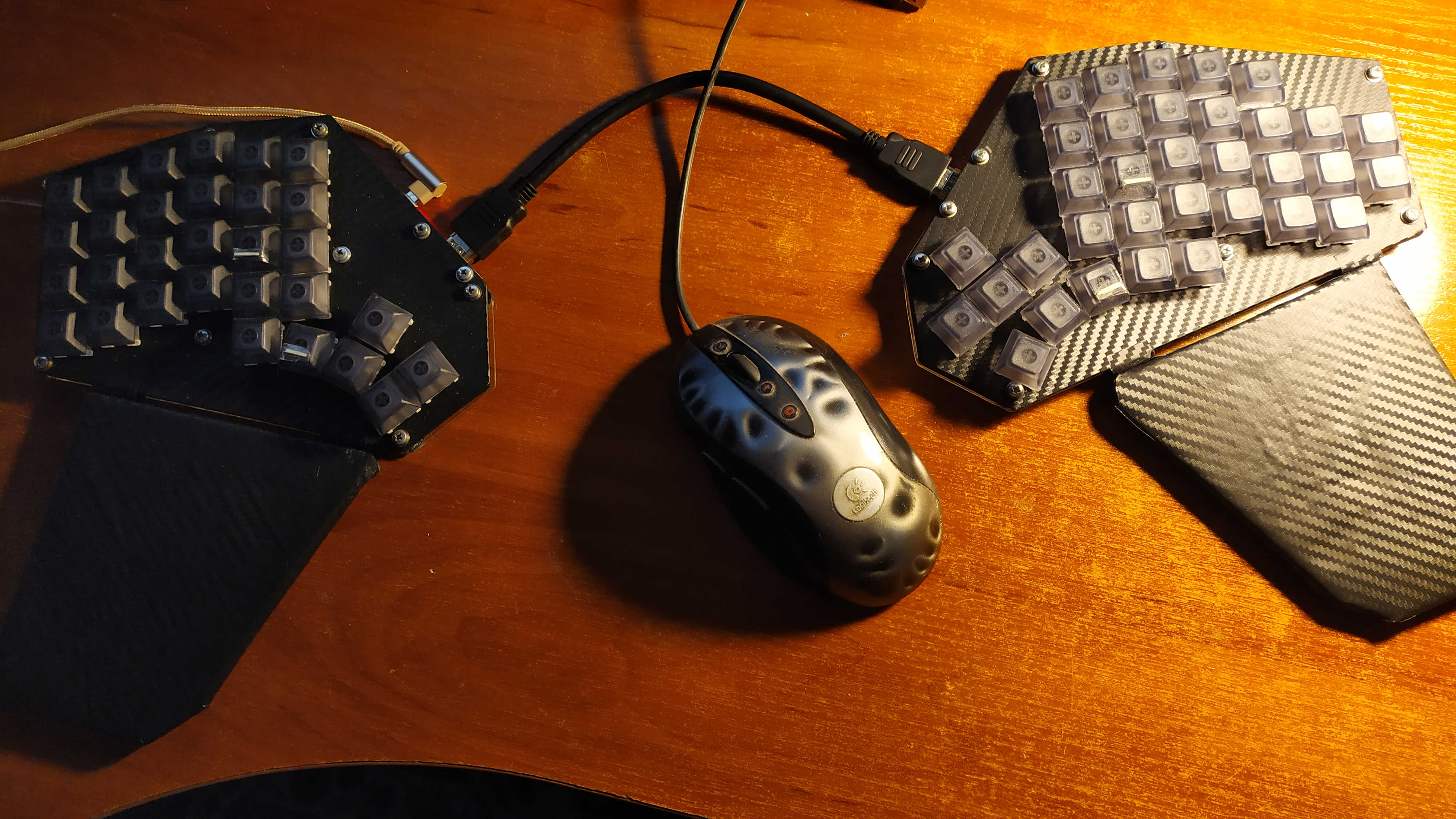
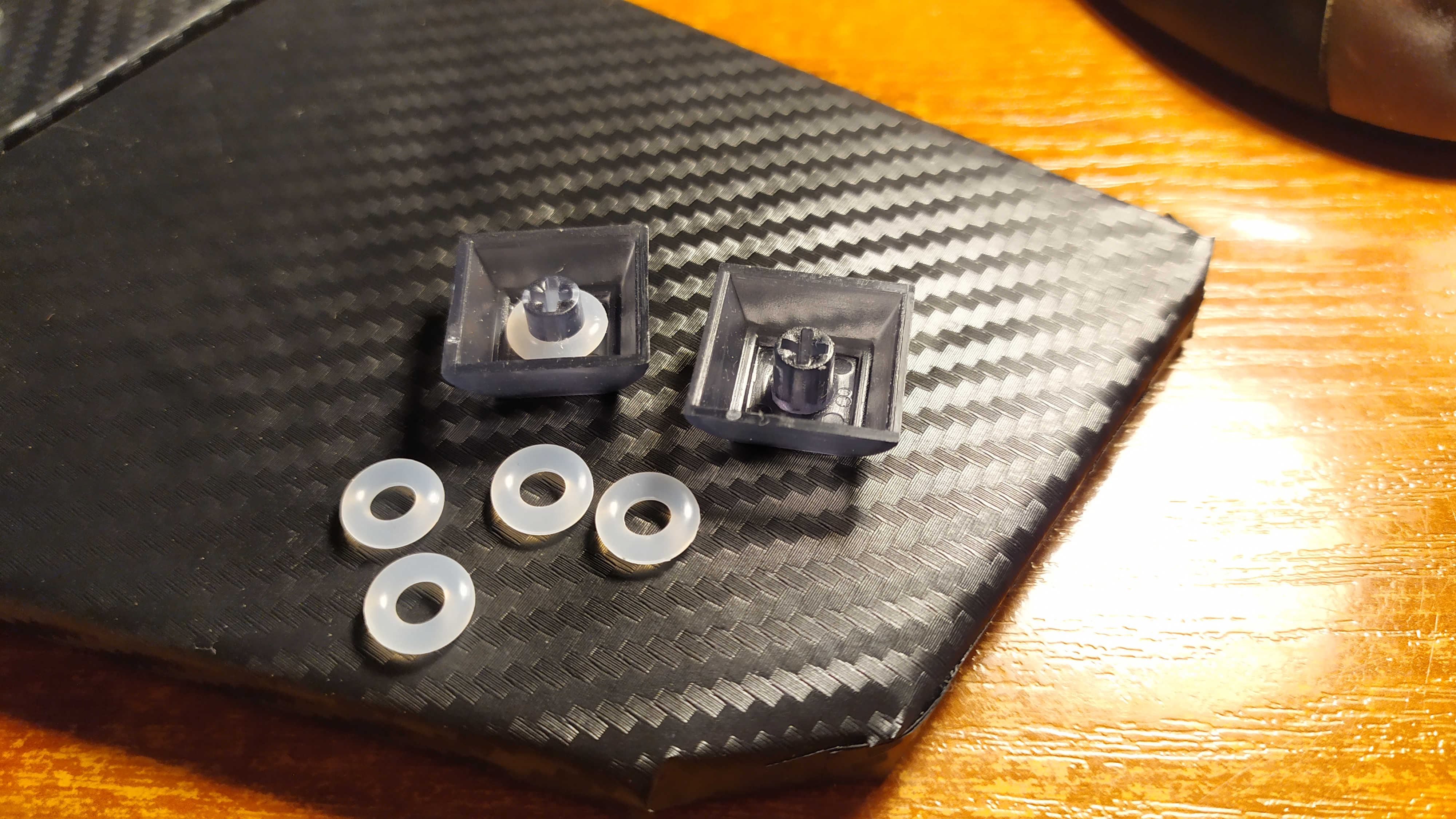
Mari pelajari istilah untuk memahami teks lebih lanjut. Di bawah di foto adalah tombol, sakelar, sakelar. Switch - Bahasa Inggris, kata pinjaman dari bahasa asing.

Pada foto di bawah ini - topi (keycap) dan cincin karet untuk mereka:
Siapa yang butuh penyimpangan sejarah dan mengapa saya memilih bentuk keyboard ini, lihat di sini:
Penderitaan memilih tata letak
Jadi ayo pergi. Kami ingin membuat keyboard terpisah, google "Iris keyboard", tampilannya seperti ini:
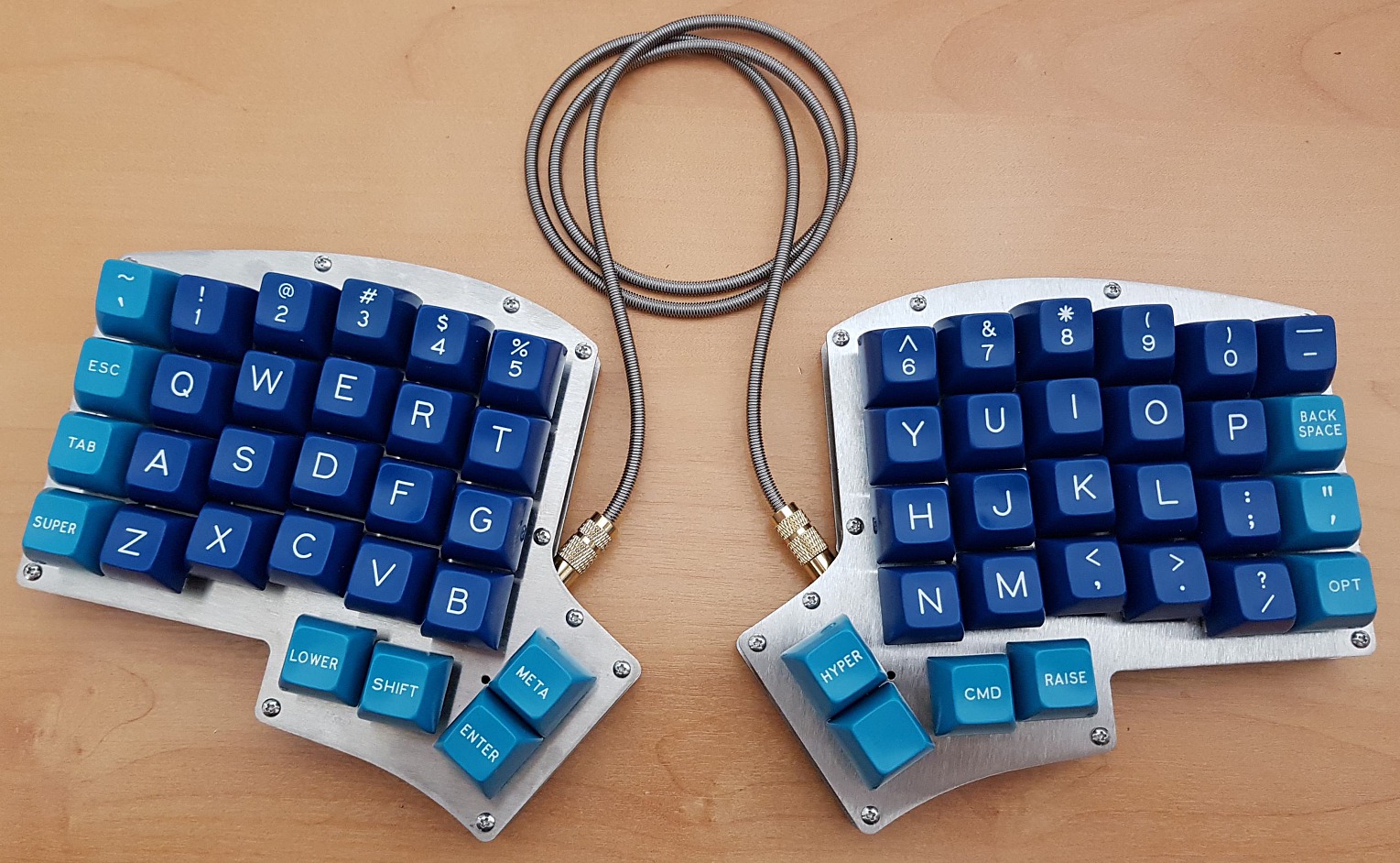
Seseorang dapat membeli satu, tetapi tidak ada tombol "X" dan "b" di atasnya, dan saya tidak ingin melatih ulang pengaturan baru mereka. Jadi keyboardnya lumayan, tapi tidak cocok untuk kita. Rekan senegara kami datang dengan opsi yang nyaman - "jian keyboard", lihat:
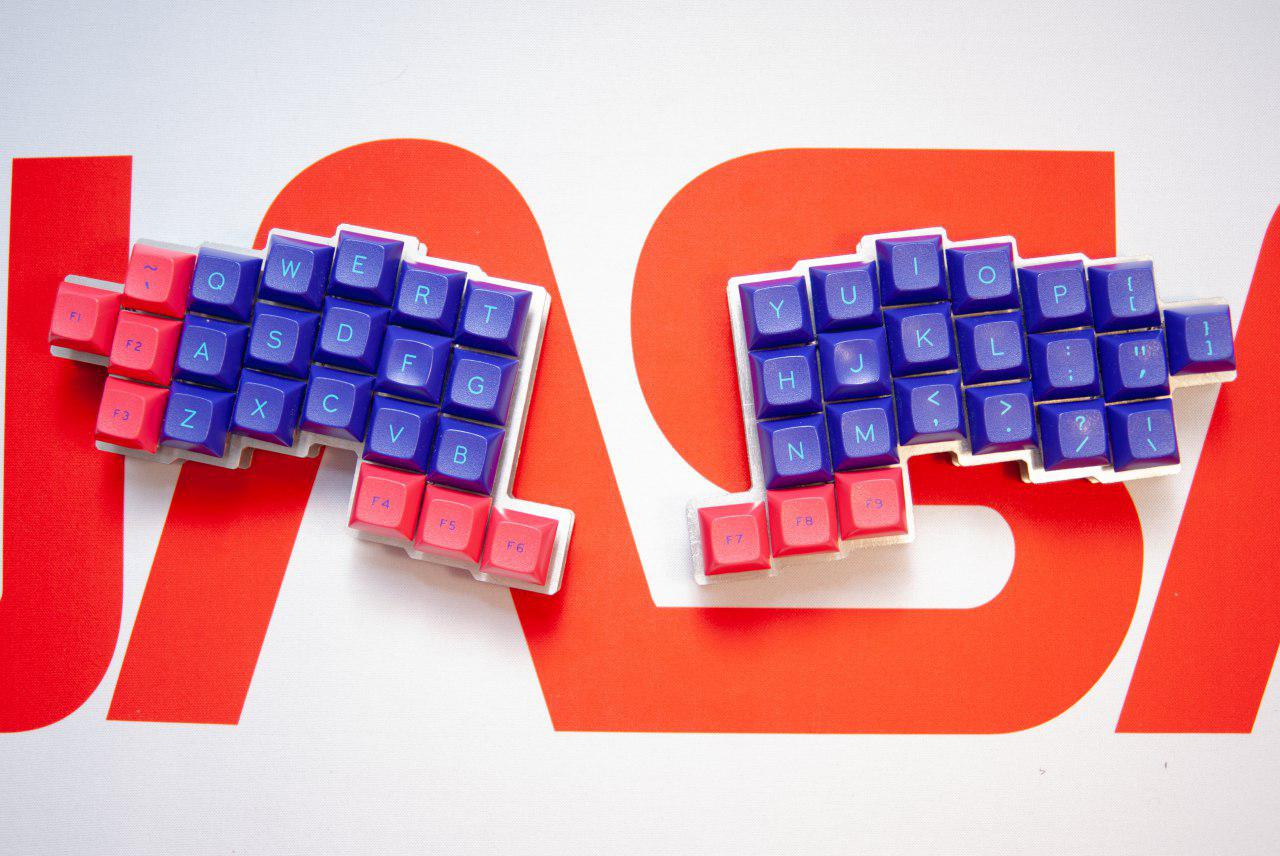
Tapi ini juga tidak nyaman, hasilnya adalah konsep yang hanya cocok untuk bekerja di editor teks. Menurut pendapat saya, dia berlebihan di sini, menghilangkan baris atas tombol angka. Ada versi modifikasi - "jiran keyboard":
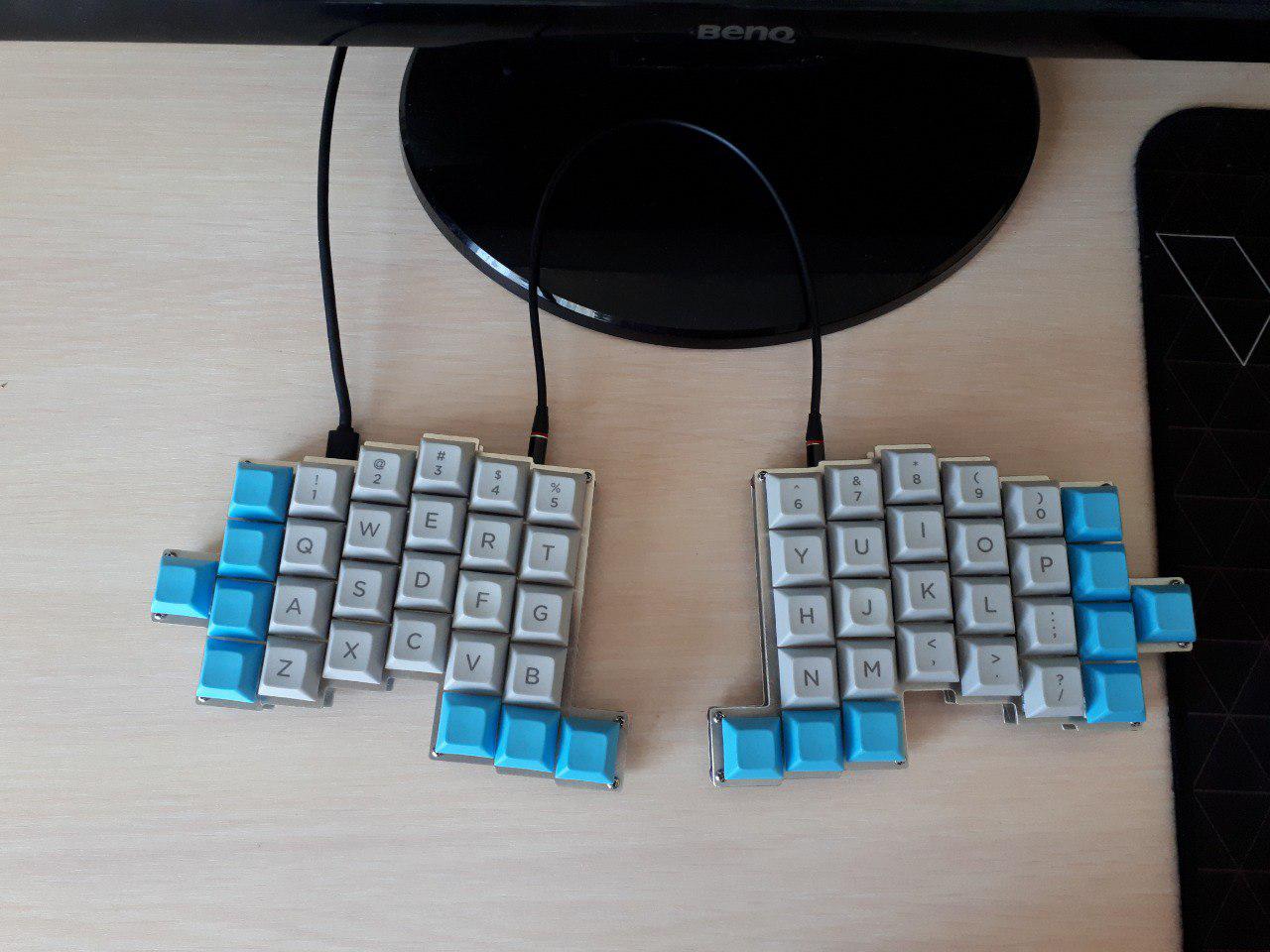
Akan lebih nyaman bekerja untuk ini, berbeda dengan yang sebelumnya. Saat saya bekerja di Word, tombol panah, F1-F12, "Hapus, PgDown, dll." cukup nyaman untuk menekan tombol Fn. Tangan kanan jauh lebih sedikit untuk meraih mouse - ini adalah nilai tambah yang besar, yang mulai Anda pahami hanya dengan merasakannya. Atas dasar ini, Anda dapat mulai mengembangkan versi Anda sendiri. Prototipe pertama saya terlihat seperti ini:
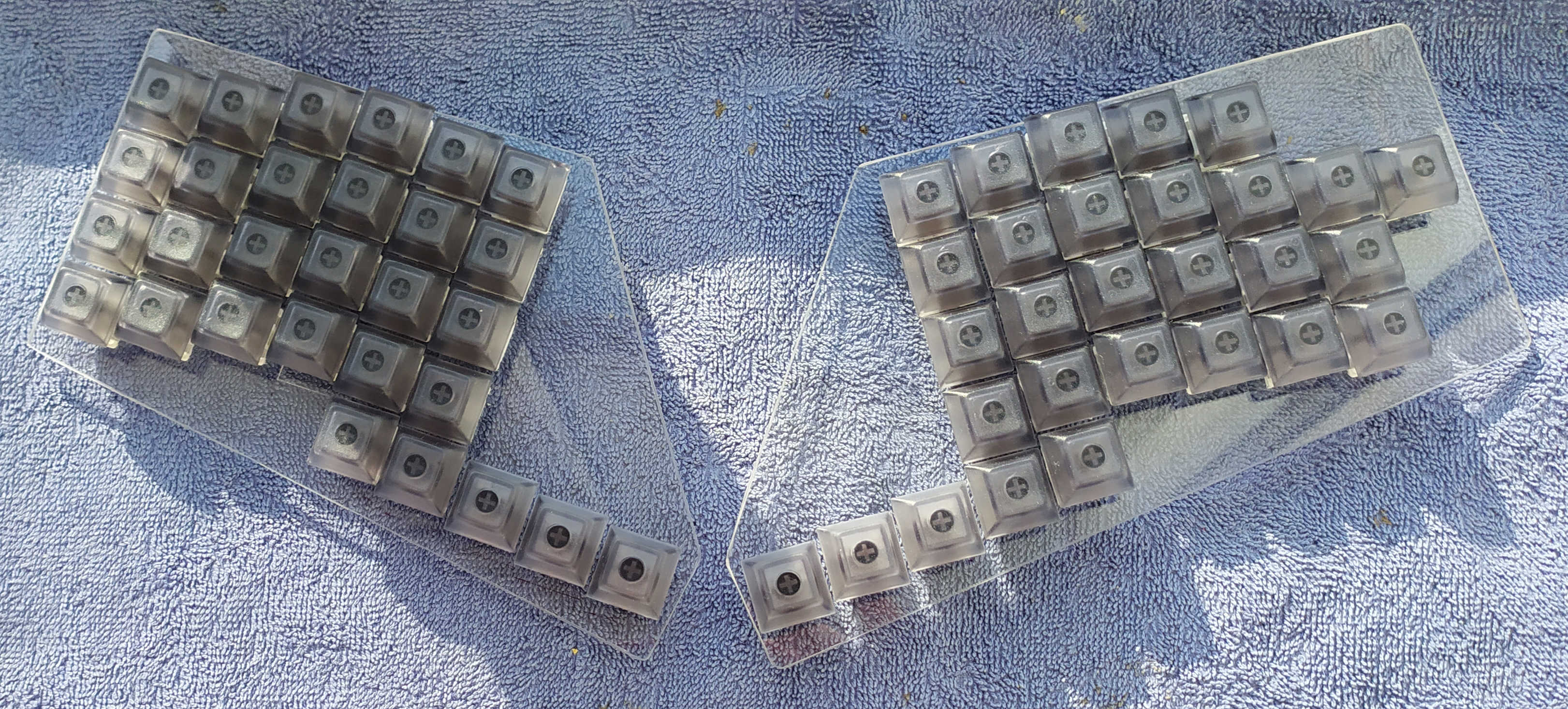
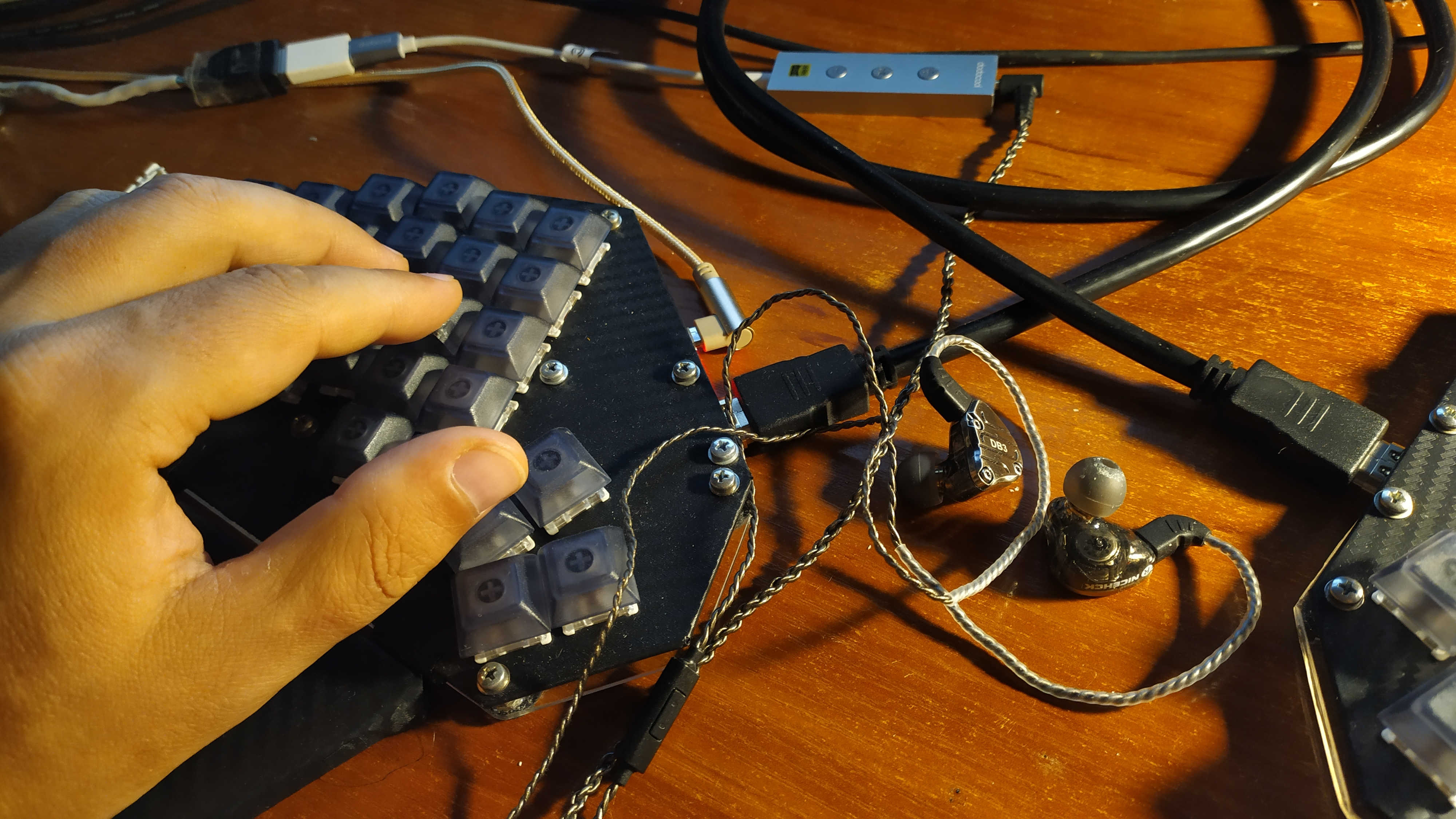
Saya langsung tahu bahwa lima kunci jempol itu banyak. Jari hampir tidak mencapai tombol keempat, dan yang kelima harus dijangkau. Akulah yang rakus saat itu. Dan, melihat ke depan, saya akan mengatakan bahwa hanya ada sedikit tombol kursor. Dalam tata letak saat ini, saya memiliki 4 tombol di bawah ibu jari saya, yang terletak di busur. Ini nyaman bagi saya:
Ikuti tautan: keyboard-layout-editordan pilih Ergodox di tab Presets. Tombol dapat dilepas, ditambahkan, diputar dan dipindahkan sesuai keinginan Anda. Berlatihlah, tidak ada yang sulit di sana.
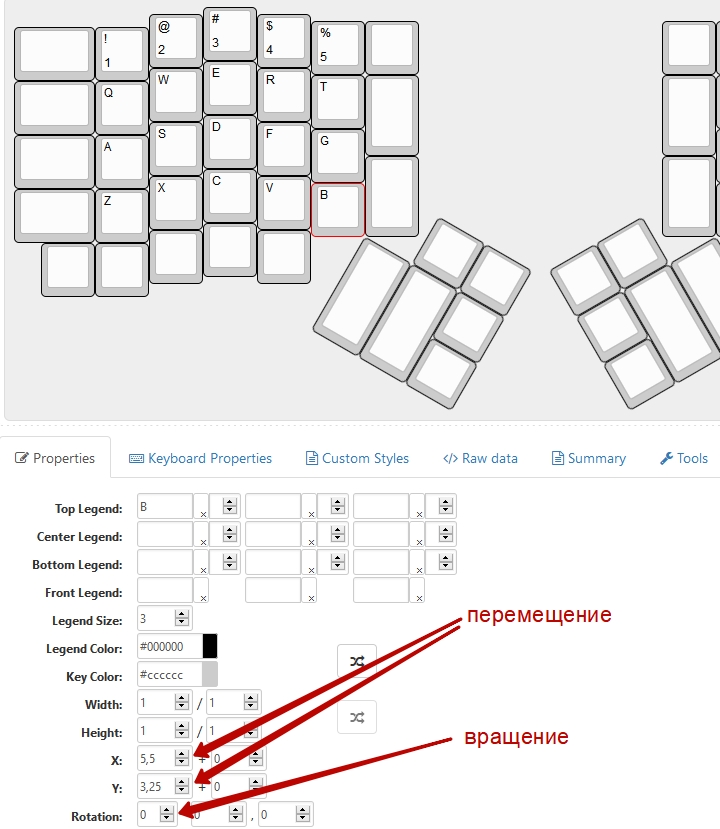
Ketika Anda merasa nyaman, ikuti tautan ini ke proyek saya: ErgoRU
Di sini Anda memerlukan koordinat tombol di sepanjang sumbu Y, atau lebih tepatnya perbedaan baris vertikal relatif satu sama lain. Tetapi ada nuansa yang mungkin penting bagi Anda - pada kebanyakan pria, jari manis lebih panjang dari jari telunjuk, dan pada wanita itu sedikit berbeda.
Wikipedia: Indeks Jari
Apa Artinya? Anda mungkin perlu menyesuaikan baris vertikal agar sesuai dengan kebutuhan pribadi Anda. Lebih mudah bagi saya, tidak perlu penyesuaian:
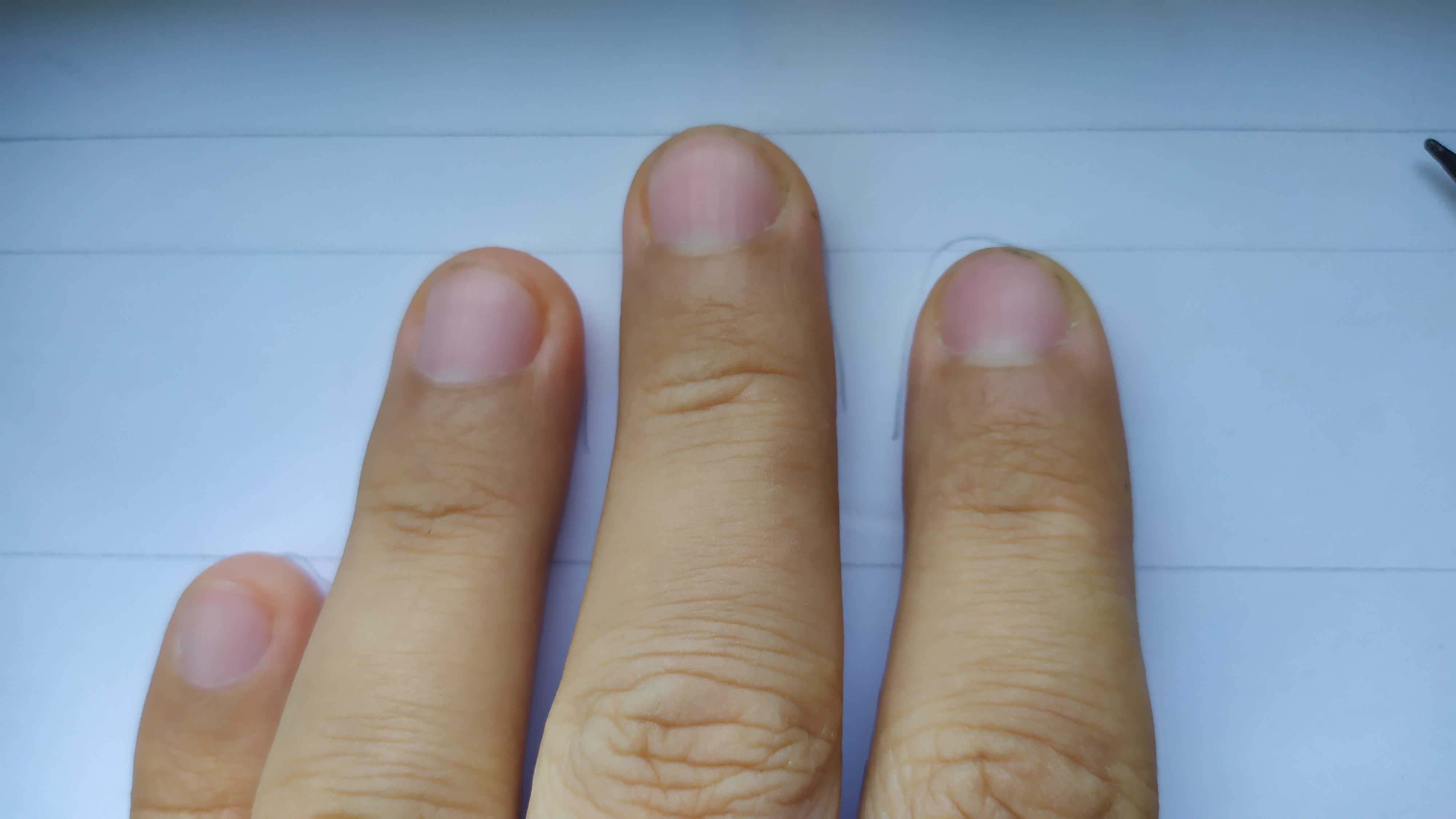
Ini mungkin tampak seperti nuansa yang tidak signifikan bagi Anda, tetapi detail kecil seperti itu membentuk konstruktor yang disebut "Keyboard Ideal Saya".
Setelah banyak penyesuaian, saya mendapatkannya seperti ini:
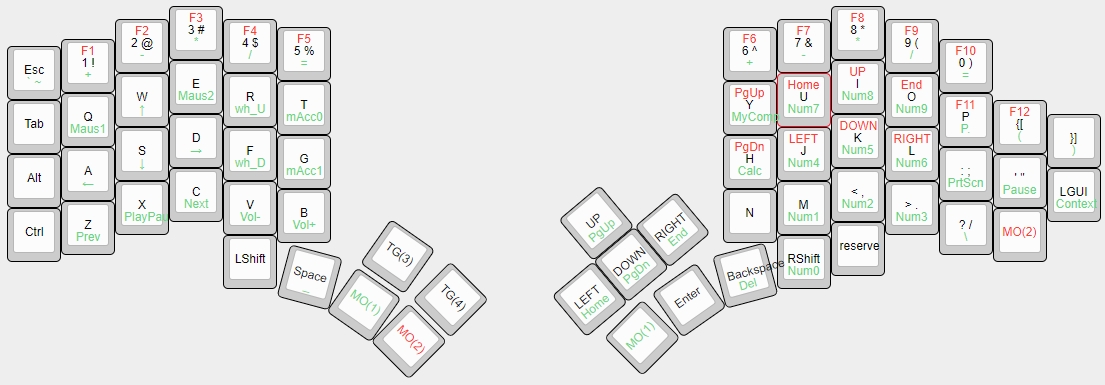
Anda memiliki jauh dari segera, tetapi secara bertahap, versi Anda sendiri dari tata letak yang nyaman akan dikembangkan. Saya hanya yakin bahwa ergonomi keyboard tidak bisa universal ketika jari setiap orang dan jenis pekerjaan yang mereka lakukan di keyboard sangat berbeda.
Mungkin saya akan memberikan contoh yang bukan yang paling sukses, tapi itu indikatif. Untuk pilot Formula 1, kursi dan punggung dilengkapi dengan bodi yang terbuat dari gips mereka, dan bukan yang disebut "olahraga" yang diproduksi di jalur perakitan pabrik. Memang kenapa?
Mengapa saya menerapkan tombol kursor di blok terpisah selain yang ditekan melalui pengubah MO (2)? Saya merancang keyboard agar serbaguna dan dapat dimainkan. Cobalah untuk memainkan "X3 terran conflict" / "X3 albion prelude" dengan kursor melalui pengubah dan Anda akan melolong. Anda dapat menetapkan kembali tombol, saya bahkan membuat lapisan keempat hanya untuk permainan, tetapi ternyata tidak terlalu nyaman. Dalam permainan ini, hampir seluruh keyboard terlibat, siapa pun yang bermain tahu.
Kami dapat mengetahui jumlah tombol yang dihasilkan:
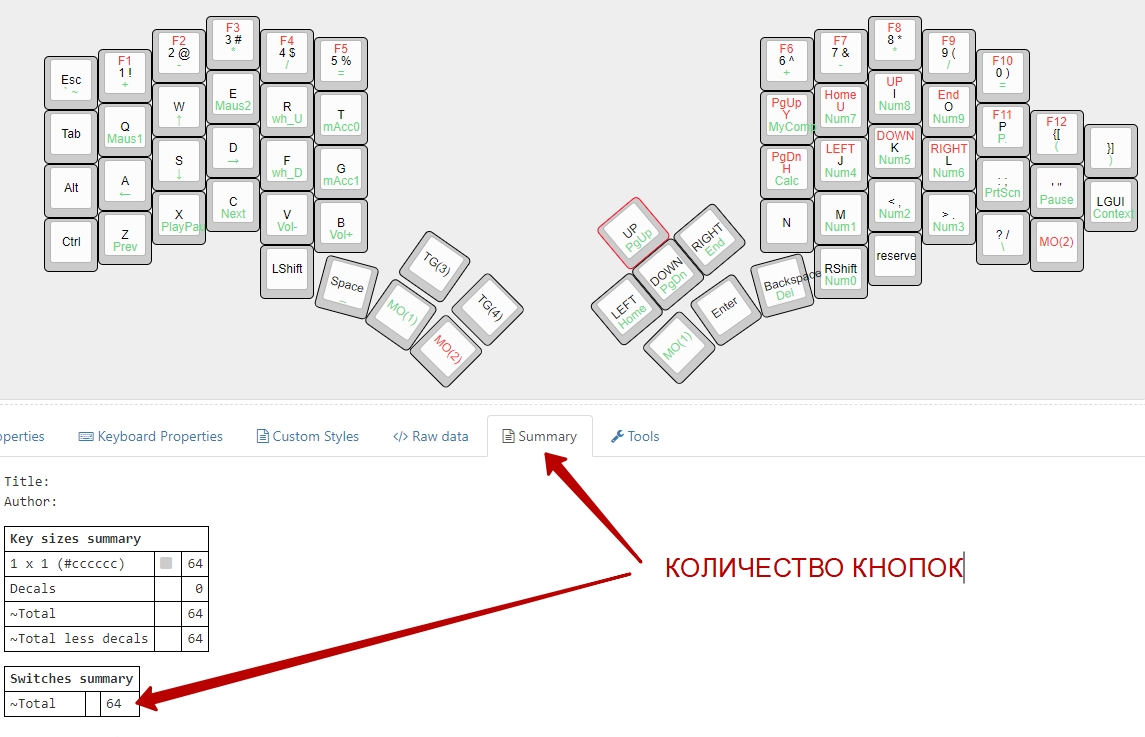
Ayo mulai berbelanja
Dan sekarang, mengetahui jumlah tombol yang Anda butuhkan, saatnya memilih dan membeli komponen. Tombol mekanis berbeda dalam gaya tekan, volume dan sensasi sentuhan yang dibutuhkan. Berikut artikel tentang mereka:
SWITCH MEKANIS
Dan setelah membacanya, saya sangat menyarankan agar Anda bergegas ke toko yang menjual keyboard dengan sakelar mekanis dan jari Anda sendiri untuk merasakan perbedaan antara sakelar biru, coklat, dan lainnya. Saya benar-benar puas dengan Gaterons coklat, dan saya membelinya. Tapi bukan hucksters kami dengan margin 300% -500% dan bahkan lebih tinggi. Aliexpress memiliki segalanya, Anda hanya perlu berusaha keras untuk mencari.
Saya tidak mendesak untuk membeli komponen yang kami butuhkan di tempat saya membawanya - Anda dapat membawanya ke mana pun yang lebih nyaman bagi Anda. Tapi saya akan membagikan tautannya.
Gateron mengaktifkan Ali yang saya beli:
Gateron
Ada beberapa jenis tutup tombol berikut:
Semua yang perlu Anda ketahui saat memilih profil keycap
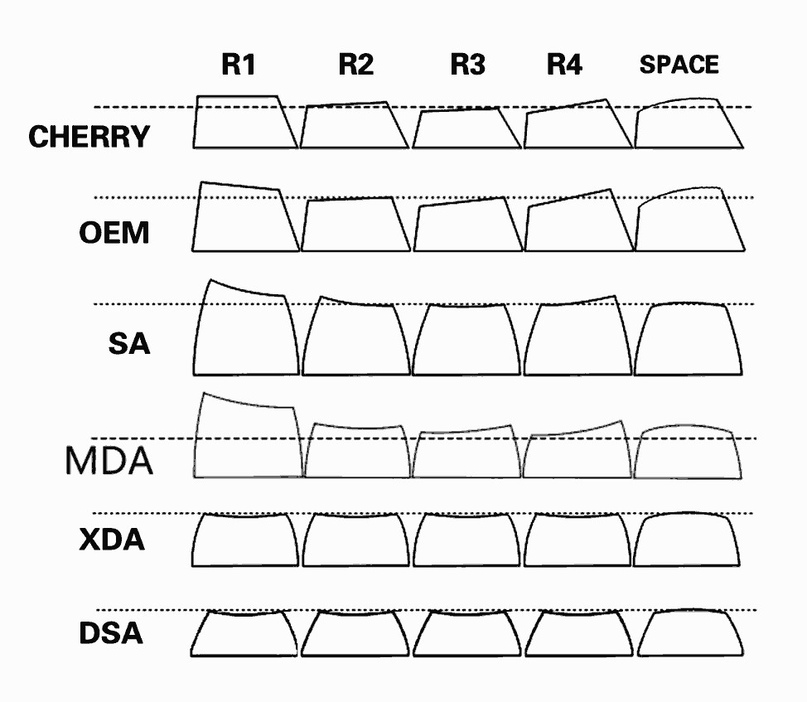
Saya mencoba yang berbeda, tetapi memilih DSA terendah, itulah yang paling nyaman bagi saya! Ingat, Anda bisa dan kemungkinan besar akan berbeda. Ingat? Kami pergi ke toko dan mencoba, mencoba. Ini adalah elemen penting dari kenyamanan keyboard Anda. Saya bawa kesini, kualitasnya bagus:
PBT DSA
Selanjutnya yang kami butuhkan adalah ATmega32U4 5V 16 MHz. Ada banyak modifikasi di antaranya:
Atmega32U4
Sudah cukup bagi saya dengan kepala saya:
Pro Micro ATmega32U4 5V 16 MHz
Dioda. Saya tidak repot-repot berkeliling toko radio, saya juga memesan di Ali:
100 pcs 1N4148 DO-35
Berikutnya adalah murah dan opsional, tetapi nuansa yang sangat penting untuk keyboard masa depan kita.
Switch Grease - Mengurangi kebisingan dan meningkatkan rasa mengetik menjadi lebih baik. Secara singkat tentang cara melumasi sakelar:
Saya membeli gemuk ini dengan tip, saya tidak perlu menyesal: Gemuk .
Cincin karet untuk topi.
Diperlukan untuk mengurangi kebisingan dari pencetakan, saya mengambil 9x4x2.5 putih, tidak ada keluhan:
Cincin karet
Kabel USB mikro untuk menghubungkan papan ke komputer. Jadi saya punya banyak, tapi saya butuh satu sudut, jauh lebih nyaman dengannya (lihat foto di awal artikel):
Kabel USB Mikro
Saya membuat keyboard terbagi menjadi dua blok. Blok ini perlu dihubungkan dengan kabel. Pada awalnya saya menghubungkan blok dengan daisy-chain dari drive CD komputer.

Solusi sementara, saya tidak merekomendasikannya untuk penggunaan permanen. Lebih baik membuat kabel penghubung yang bisa dilepas, akan lebih mudah di masa depan. Kabel HDMI tampil dengan baik, memiliki 19 inti dengan 12 yang diperlukan (5 baris + 7 kolom). Saya benar-benar tidak ingin memotong kabel, dan saya membeli konektor untuknya:
Konektor HDMI 19 Pin
Pertanyaan: dapatkah saya menggunakan kabel HDMI yang panjang? Itu mungkin dan bahkan perlu! Lihat saja fotonya:
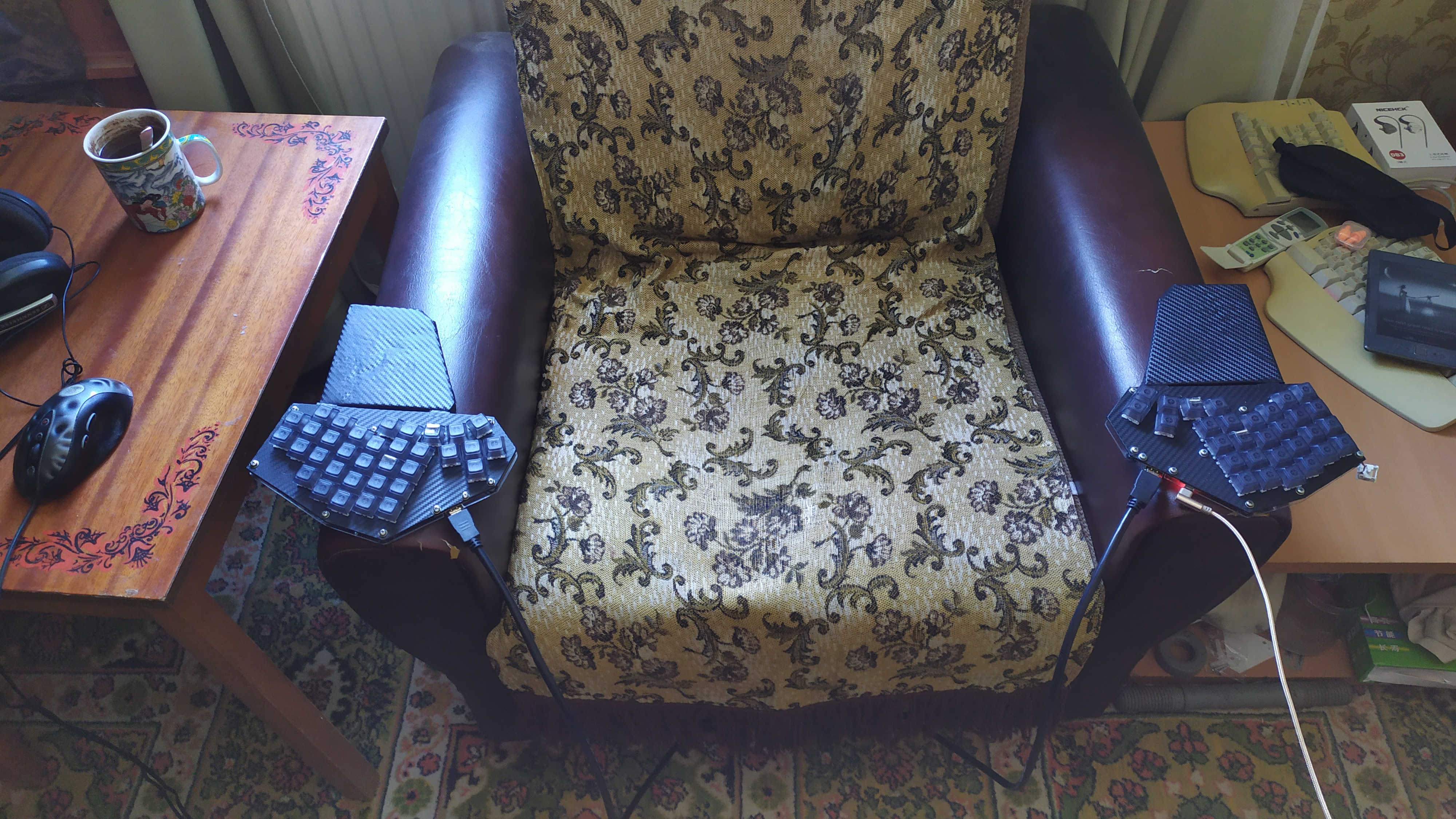
Keyboard tidak meluncur dari sandaran lengan. Pergelangan tangan bertumpu pada sandaran telapak tangan. Setiap dudukan memegang unit keyboardnya sendiri dengan dua magnet. Kabel HDMI sama sekali tidak mengganggu kaki Anda. Tidak ada yang merangkak, ternyata keren.
Anda mungkin memerlukan adaptor seperti itu: Adaptor
kabel HDMI 270 180 90 derajat
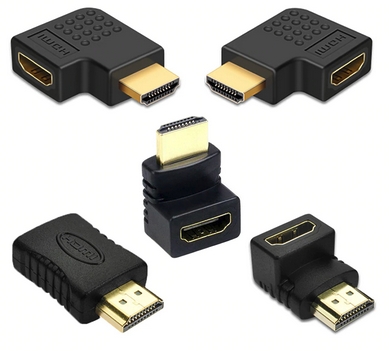
Anda dapat memilih metode koneksi lain yang paling sesuai untuk Anda. Lihat bagaimana salah satu pengguna Reddit keluar, perlu diingat bahwa hanya ada 10 inti di kabel ini:
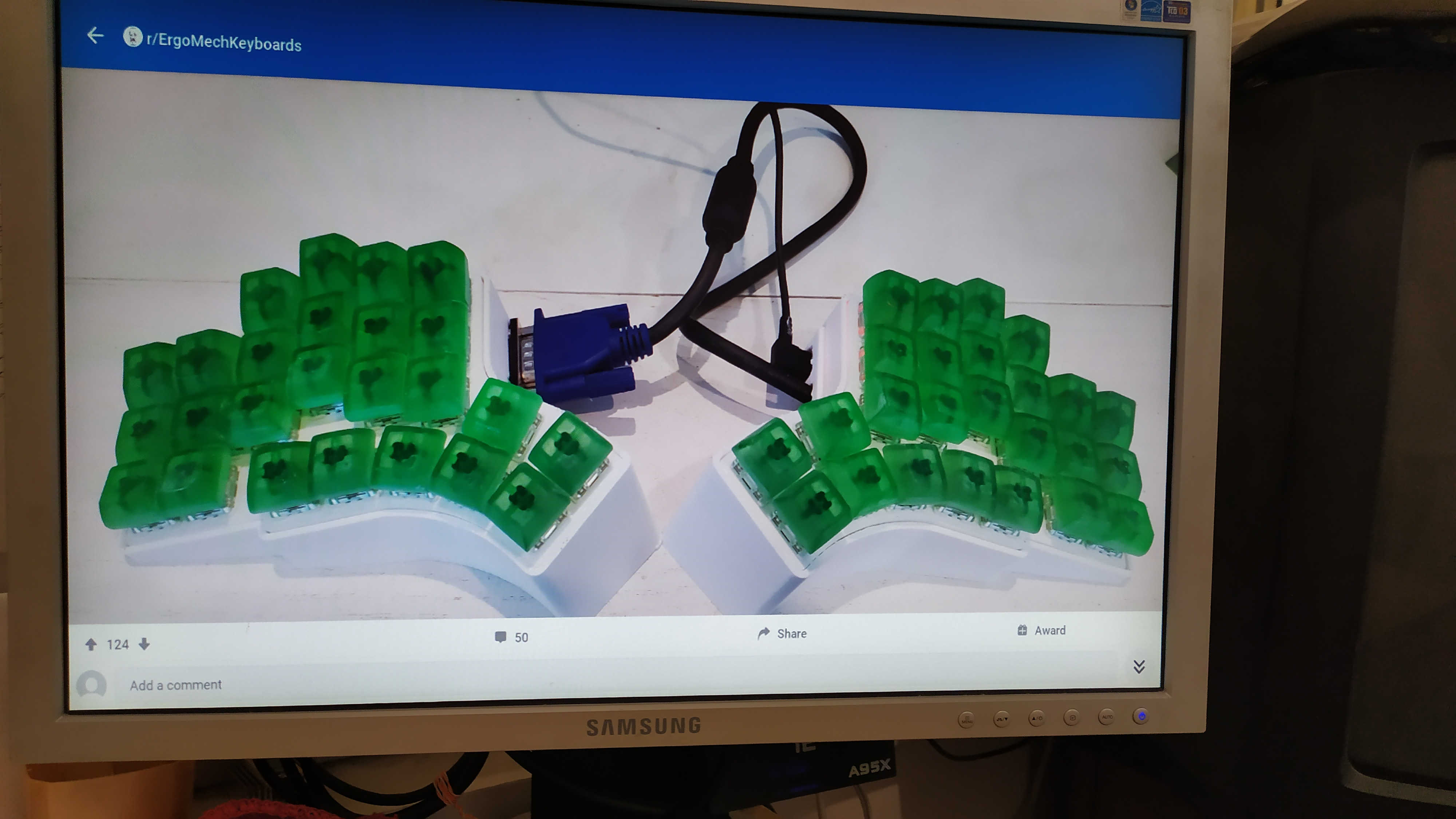
Saya mengambil gambar lama sekali. Pos itu hampir tidak ada lagi, jadi hanya dalam kapasitas itu.
Mari kita tambahkan pengeluaran saya, ternyata ~ $ 38,5:
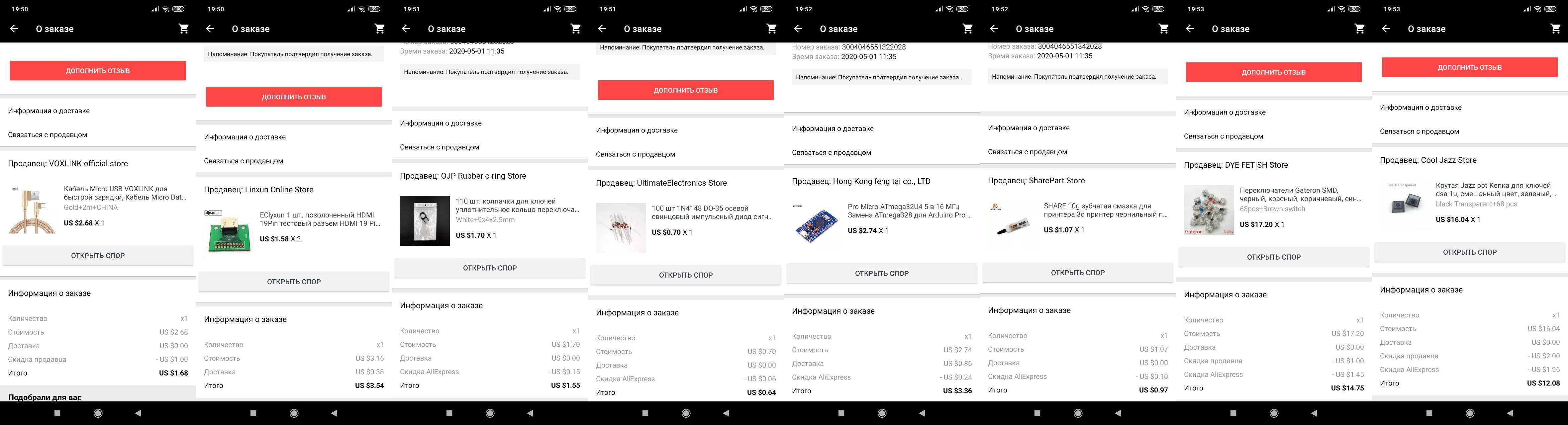
Pembelian akan merambat dari China selama sekitar satu bulan. Dan kami punya banyak waktu untuk membuat casing keyboard kami.
Pembuatan panel atas dan casing keyboard
Kembali ke pembuat online kami. Untuk memasukkan data, jenis saklar apa yang kita gunakan:
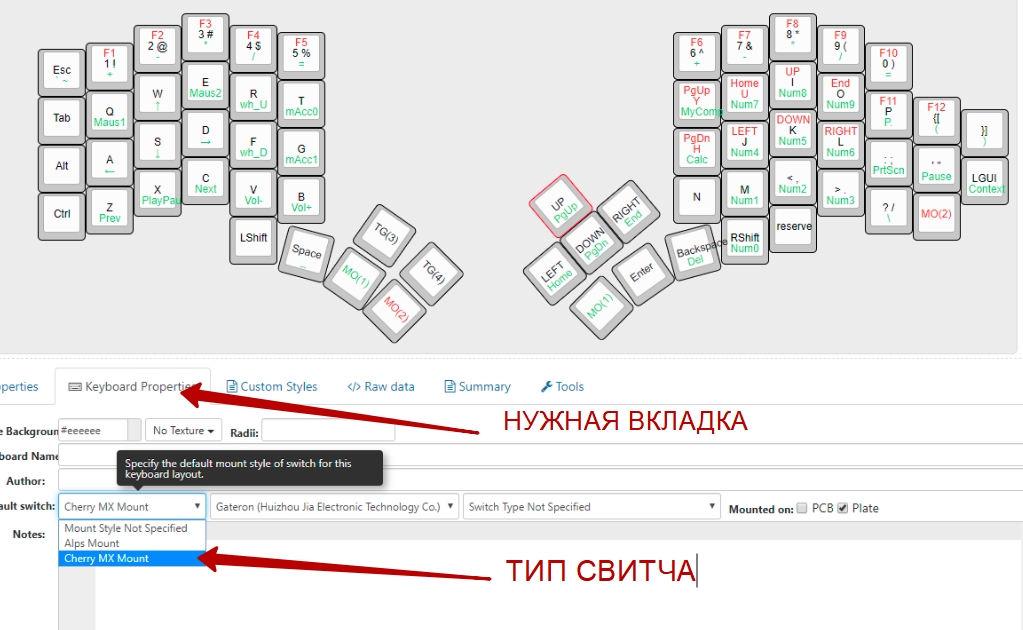
Dan gambar berikut:

Sekarang kita membutuhkan tab ini:
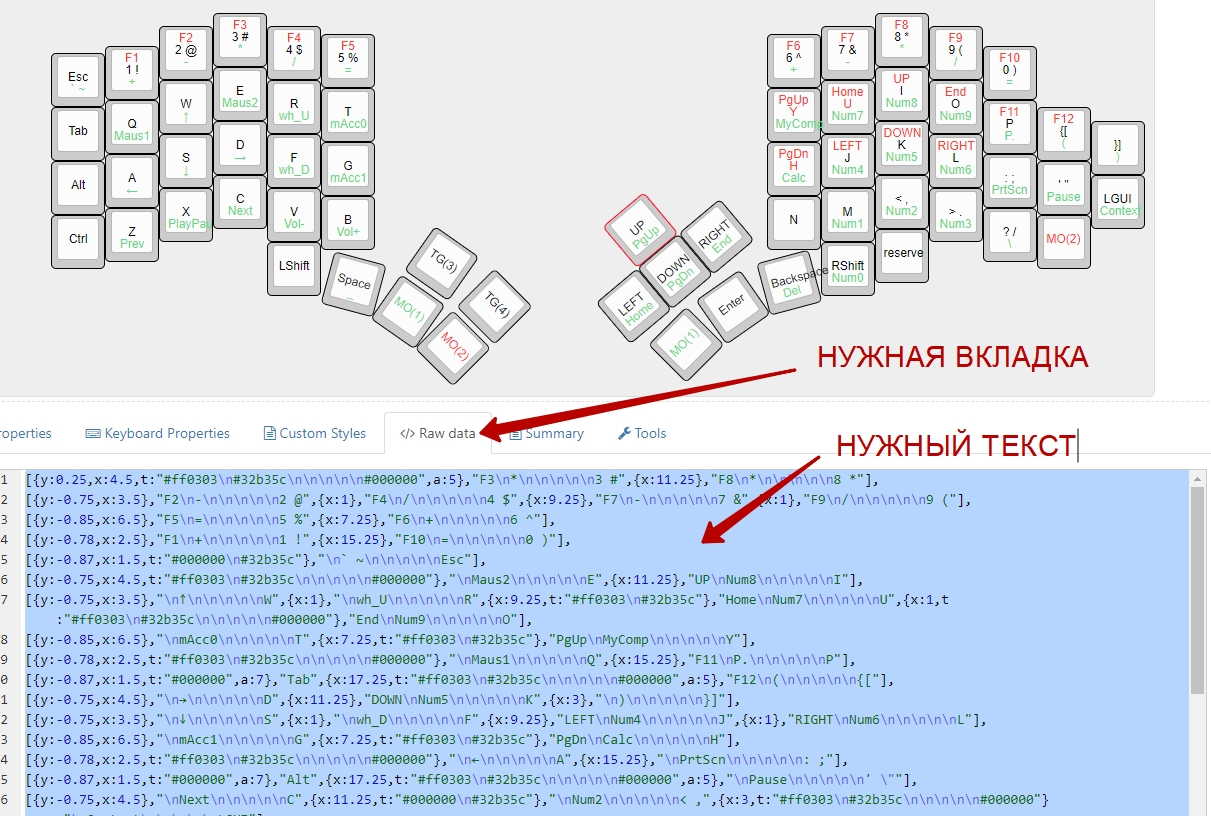
Dengan kombinasi Ctrl + A pilih semua teks dan salin ke clipboard Ctrl + C. Buka tautan:
Pembuat Piring & Kasus
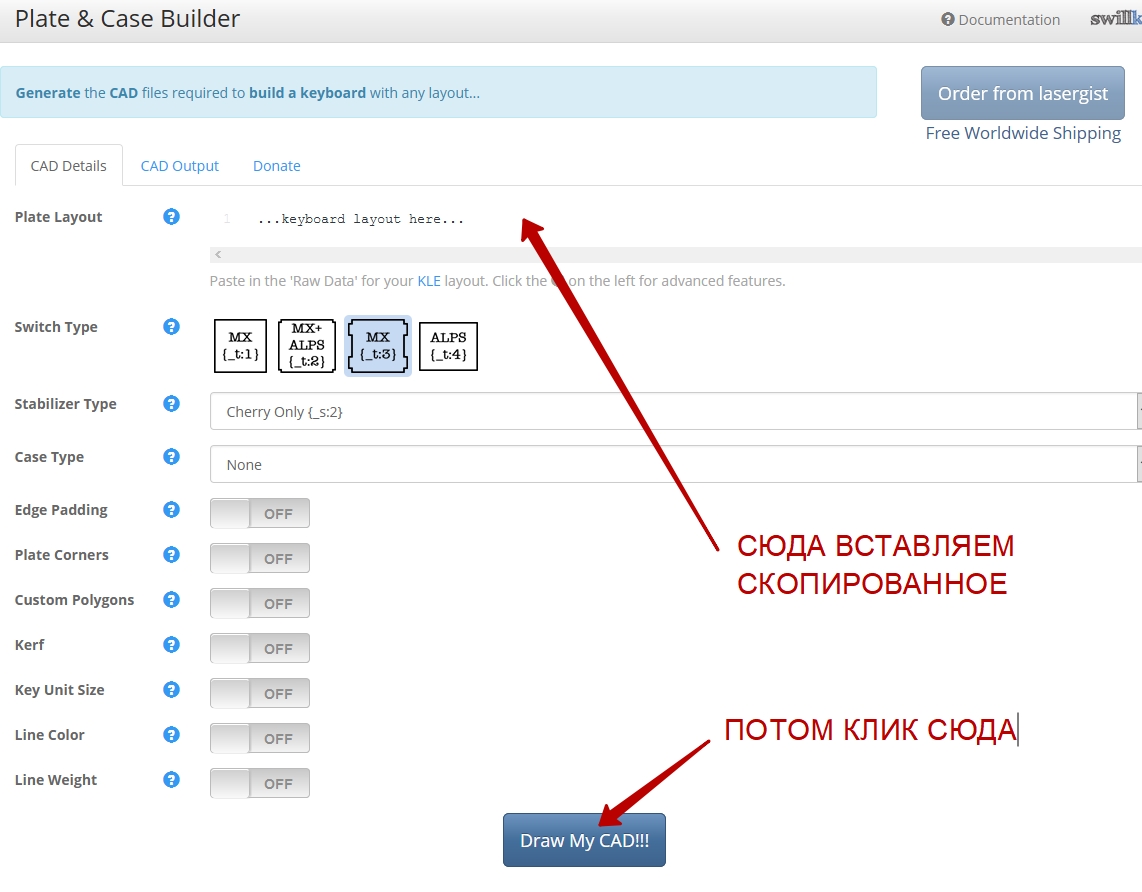
Dan kami mendapatkan ini:
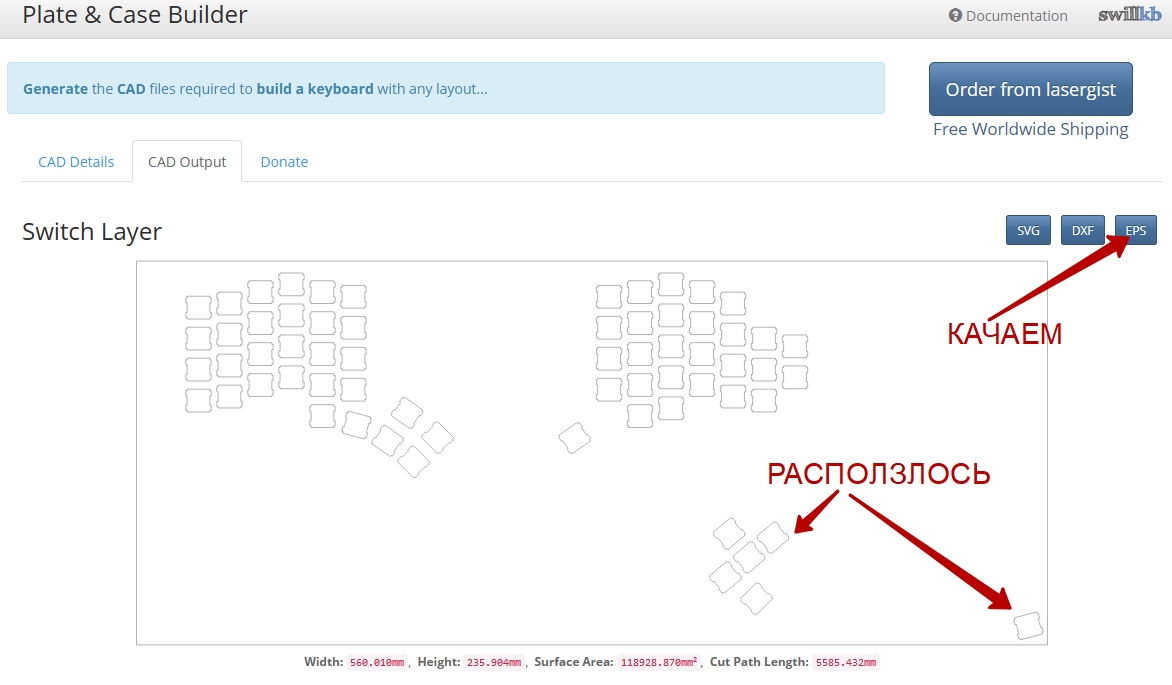
Tidak berhasil, gambar telah dirayapi. Tidak masalah, kami akan memperbaikinya di Photoshop: Kami
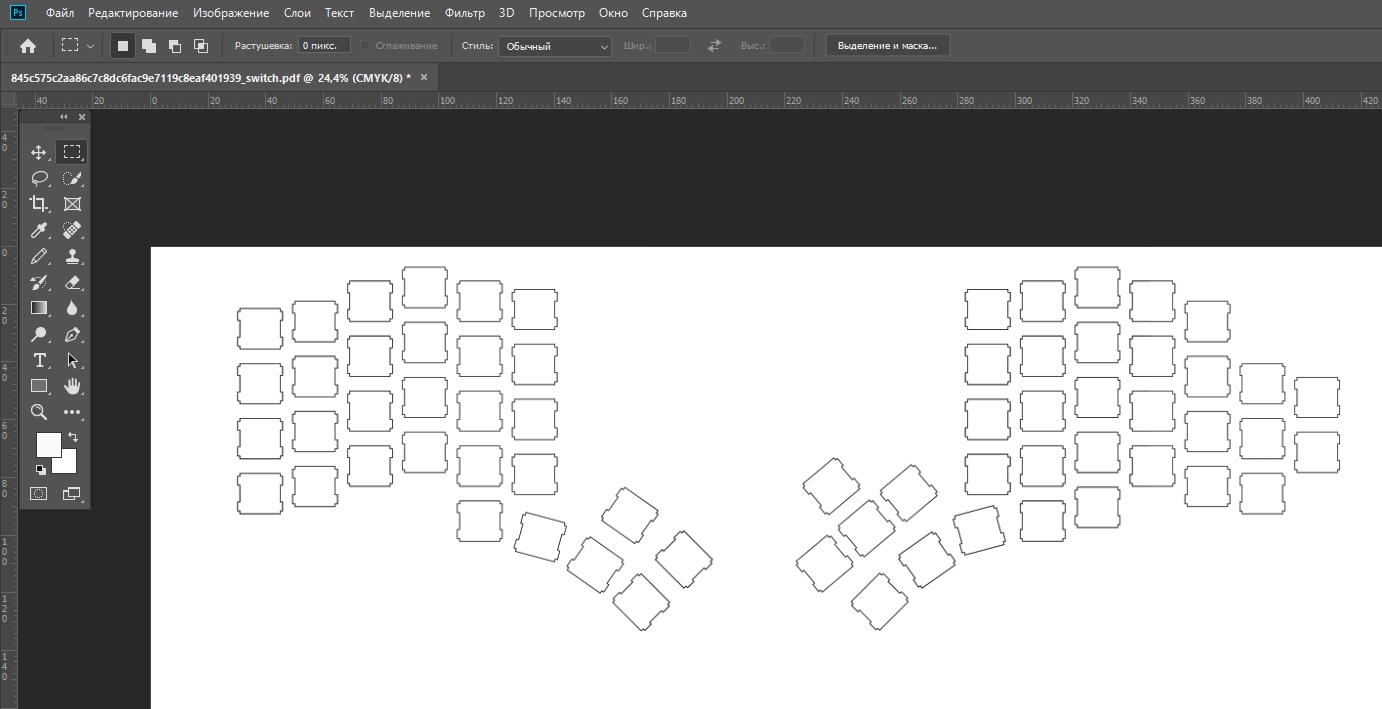
mengirimkannya untuk dicetak ke printer. Kami mengukur ukuran kotak di atas kertas dengan penggaris - di mana-mana harus 14 mm. Dan jarak antara lubang persegi harus setidaknya 5 mm, jika tidak tutupnya akan saling bersentuhan. Saya masih memiliki cetakan hasil antara:
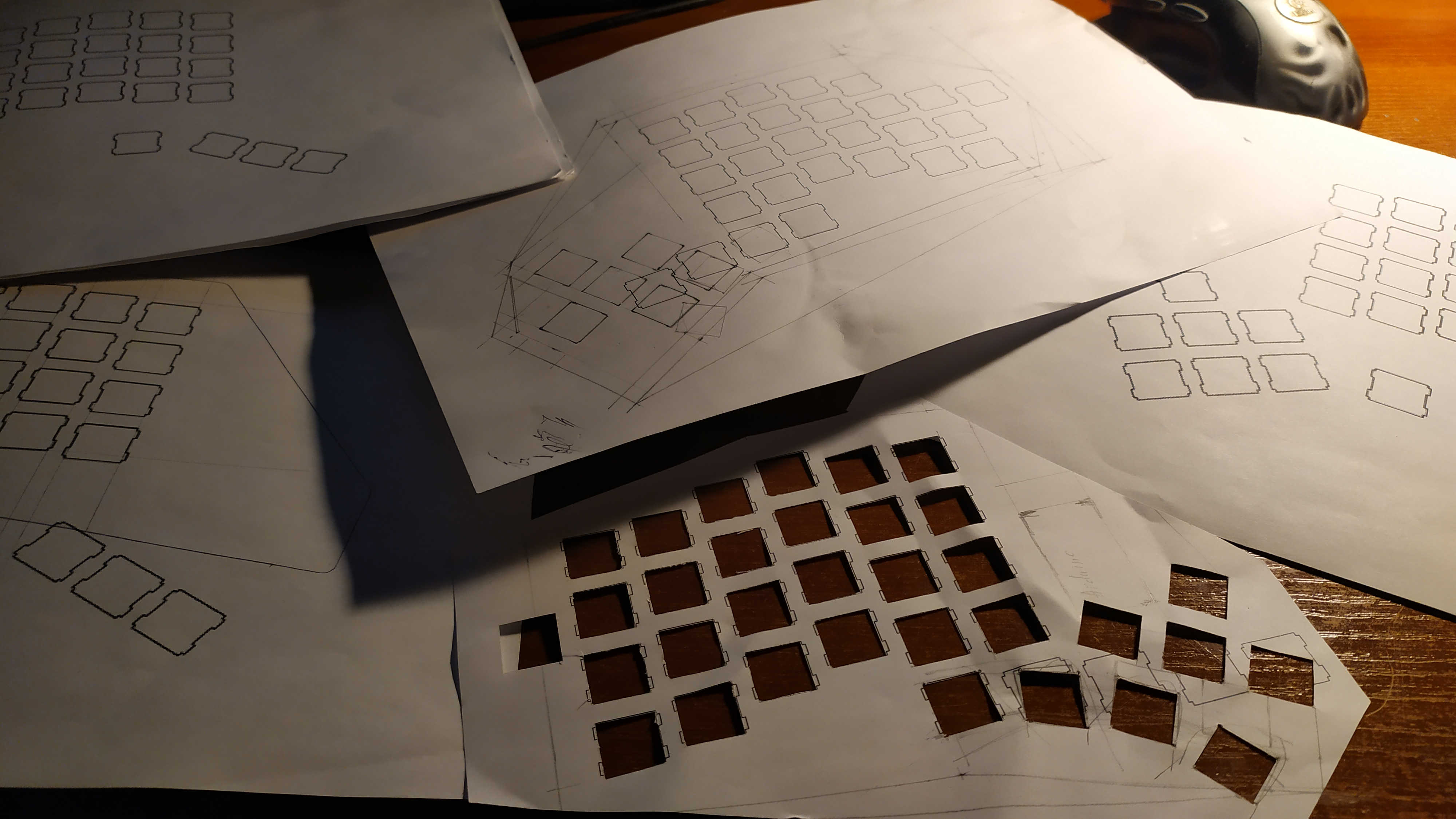
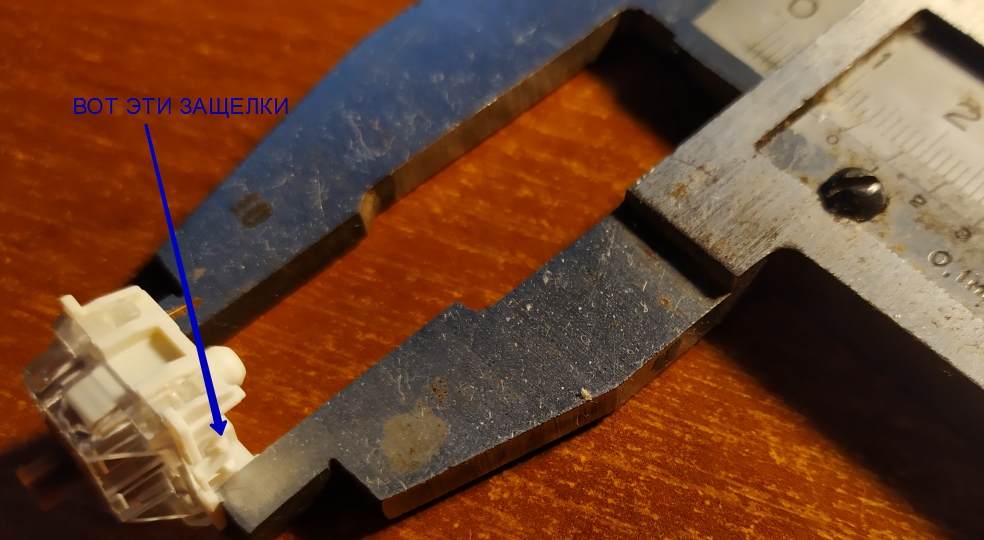
Kami baru saja mencetak stensil yang akan memudahkan penandaan untuk lubang kunci. Selanjutnya, Anda harus memilih bahan untuk panel atas keyboard masa depan Anda: aluminium, fiberglass, plexiglass, akrilik, polikarbonat ... Ada banyak bahan yang berbeda, tapi saya memilih plexiglass. Gunakan bahan dengan tebal tidak lebih dari 2 mm, jika tidak, tombol tidak akan menempel ke pelat - kait tidak akan bisa menangkap.
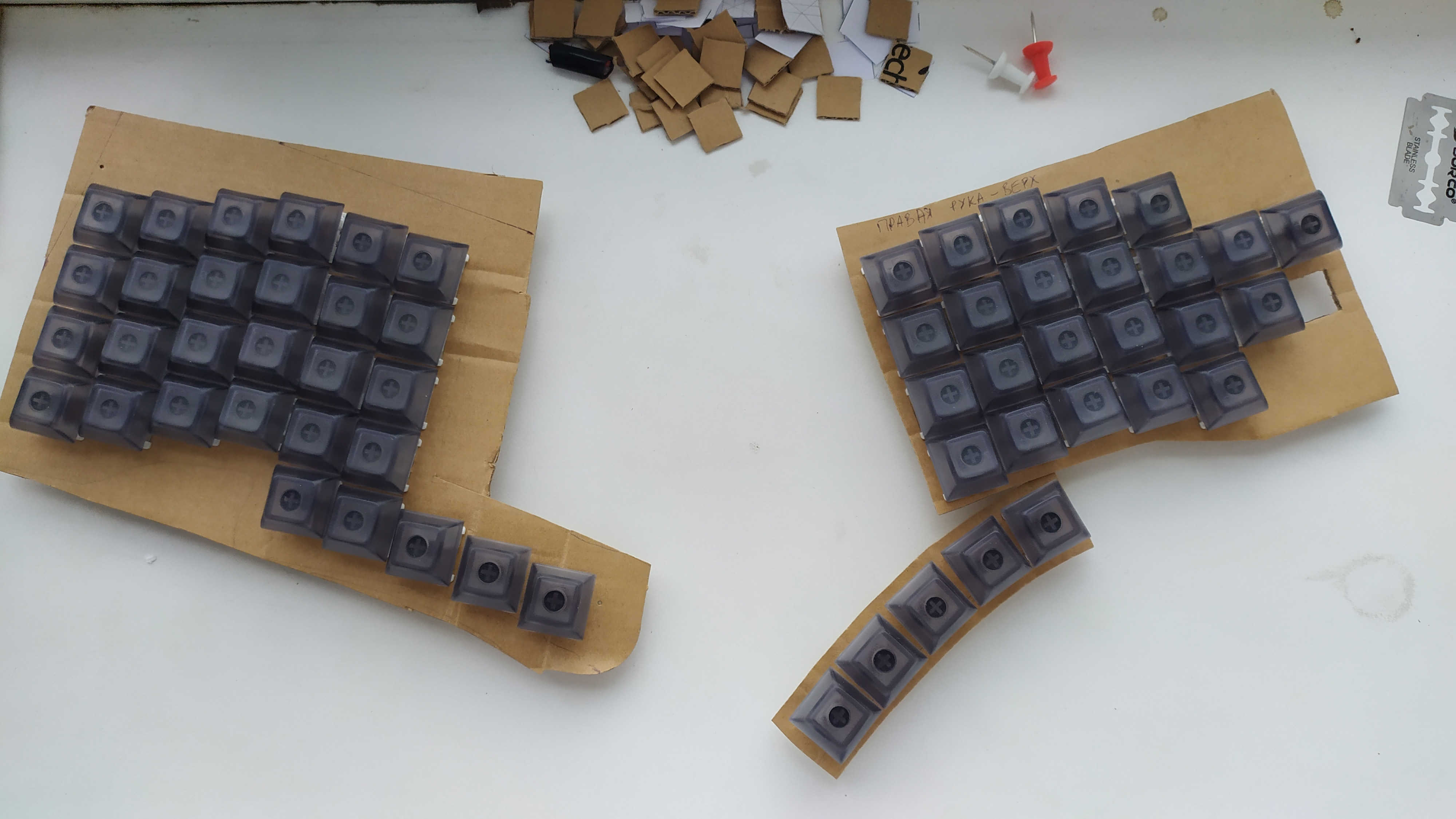
Tetapi sebelum Anda mulai bekerja dengan panel masa depan Anda, saya sangat menyarankan Anda untuk mencoba tombol pada selembar karton. Jadi Anda akan mendapatkan gambaran kasar tentang kenyamanan lokasi tombol-tombol keyboard masa depan Anda.
Ketika Anda akhirnya memutuskan bahwa Anda telah memilih opsi yang benar-benar cocok untuk Anda, Anda dapat mulai membuat pelat atas keyboard. Saya memilikinya seperti ini:
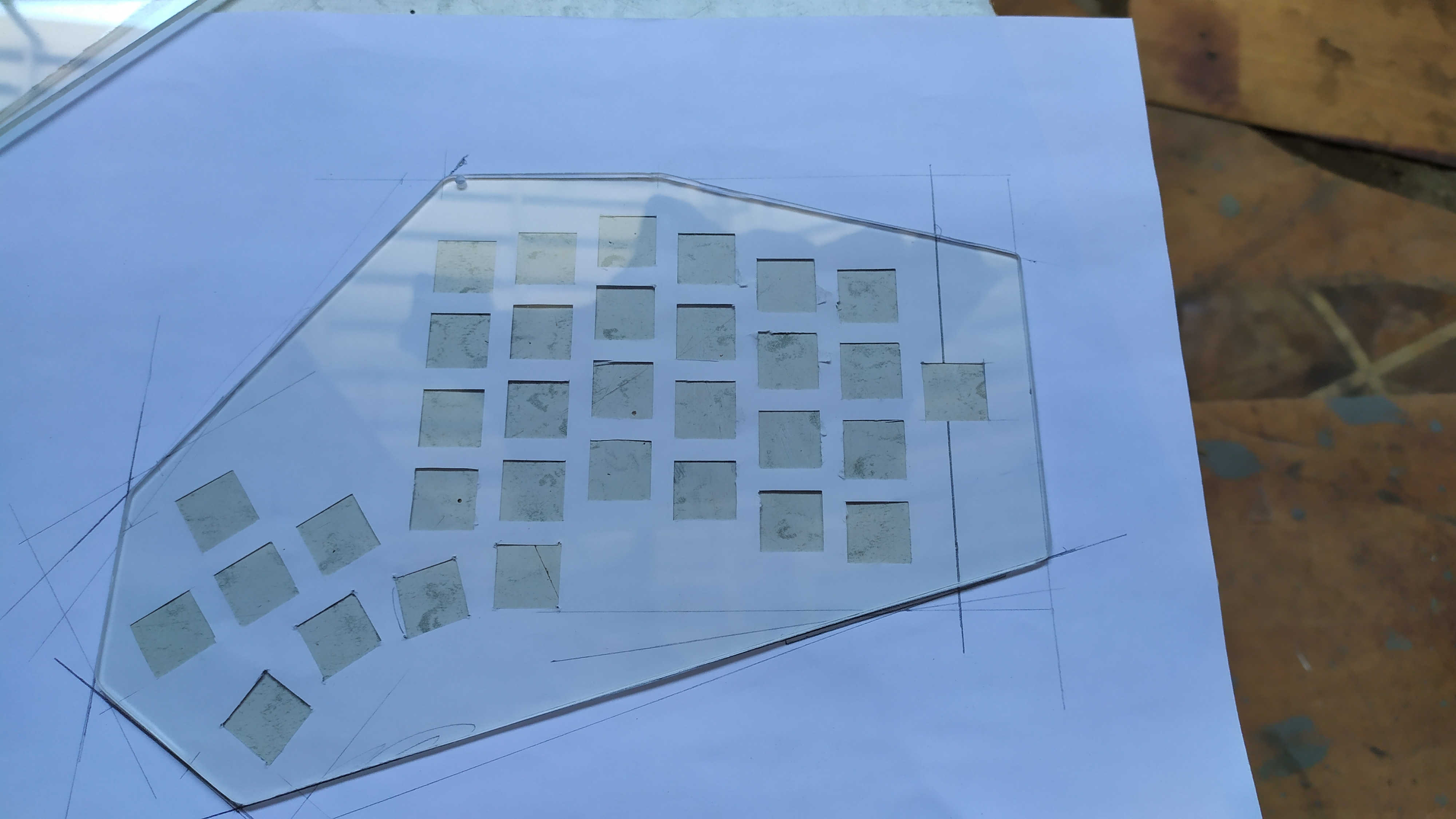
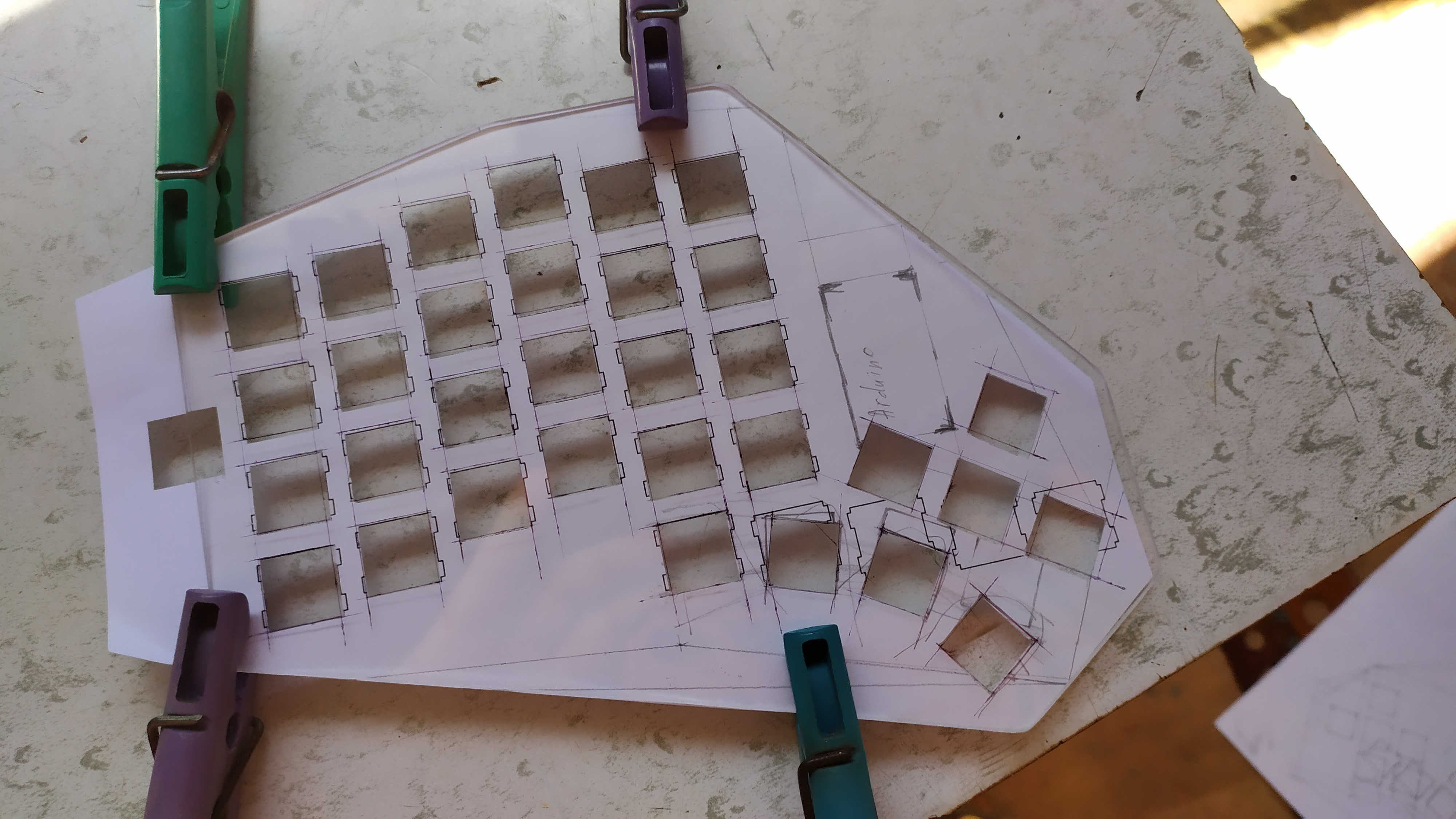
Anda dapat menerapkan tanda pada plexiglass baik dengan menggaruk dengan juru tulis atau hanya dengan menggambar dengan pena - itu sudah cukup. Kemudian saya melelehkan lubang dengan besi solder, dan mengubahnya menjadi ukuran dengan file. Anda juga bisa bekerja sebagai dremel. Jangan lupa, butuh sebulan untuk menjelajah parsel dari China. Tidak ada tempat untuk terburu-buru, jadi saya tidak terburu-buru mencari pemotongan laser.
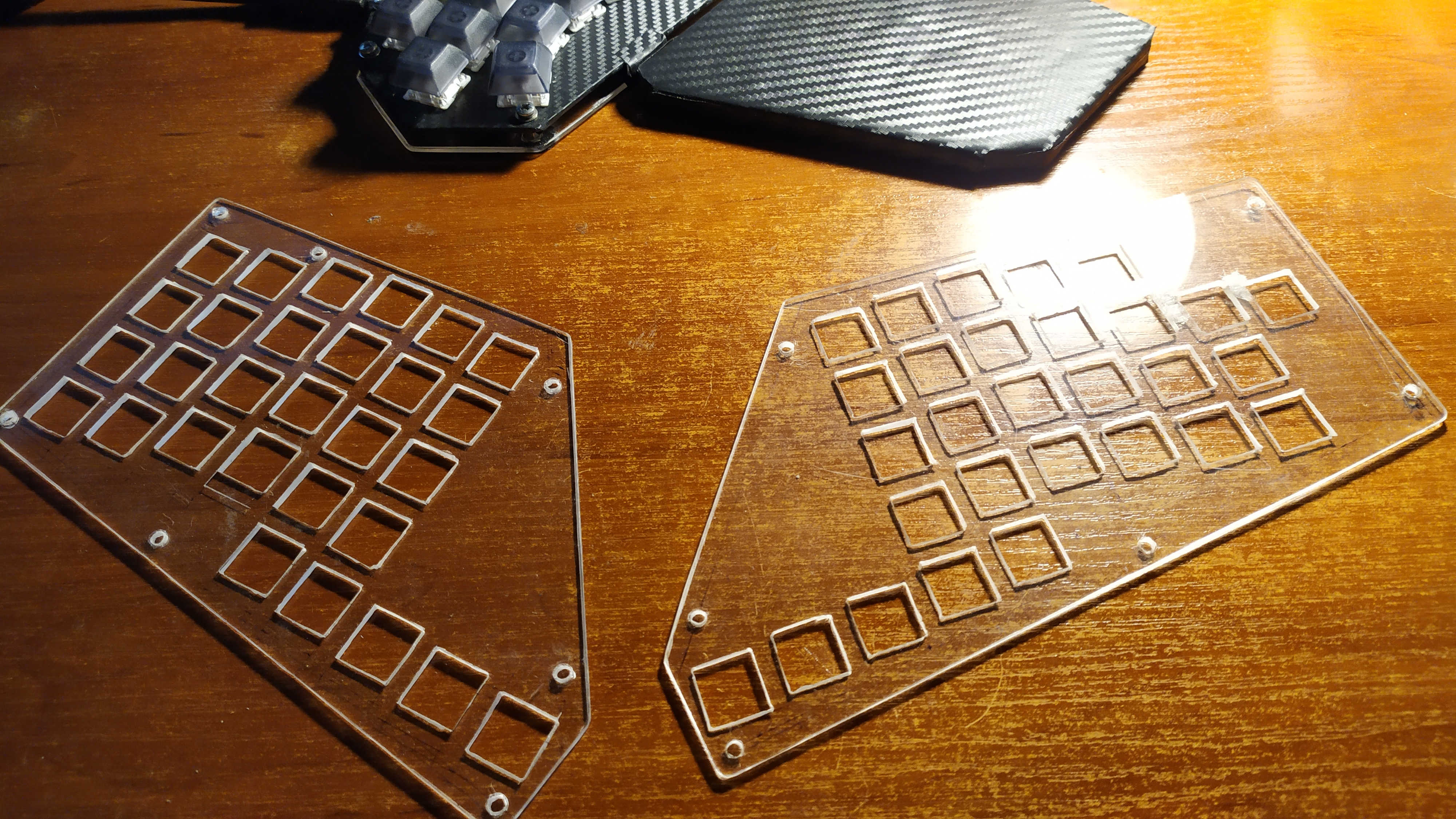
Ini adalah pelat atas dari opsi pertama, tempat tombol dimasukkan. Pelat bawah ukurannya persis sama, hanya saja tanpa lubang untuk sakelar. Tinggal memikirkan cara untuk memasang pelat atas ke yang lebih rendah. Saya menerapkan dudukan rak seperti motherboard dalam casing komputer. Saya mengebor lubang di pelat bawah dengan diameter sedemikian rupa sehingga mur M3 ditempatkan di lubang.
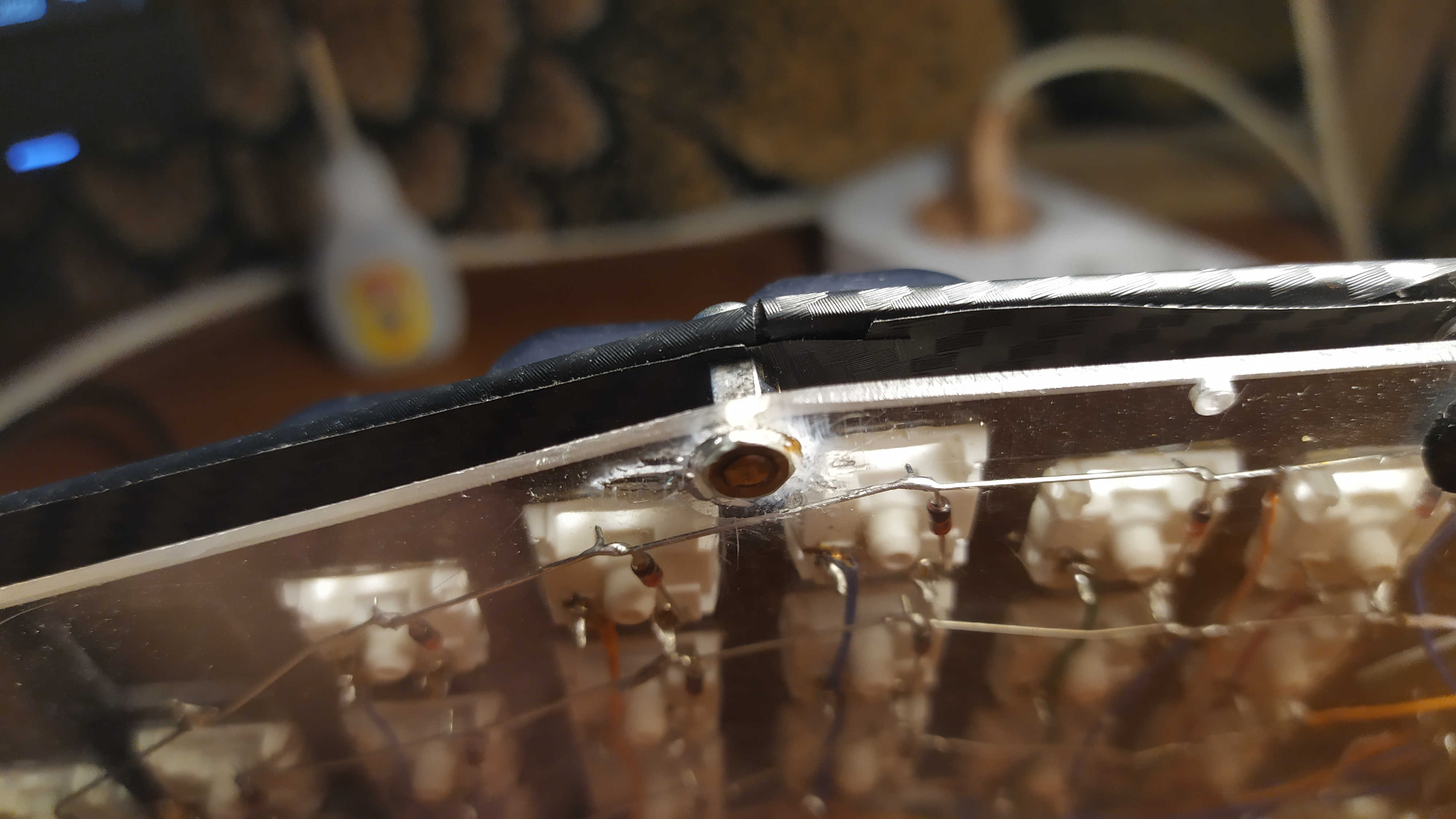
Dan kami merekatkan kacang kami ke dalam lubang ini menggunakan lem super.

Kami memasang rak ke mur.
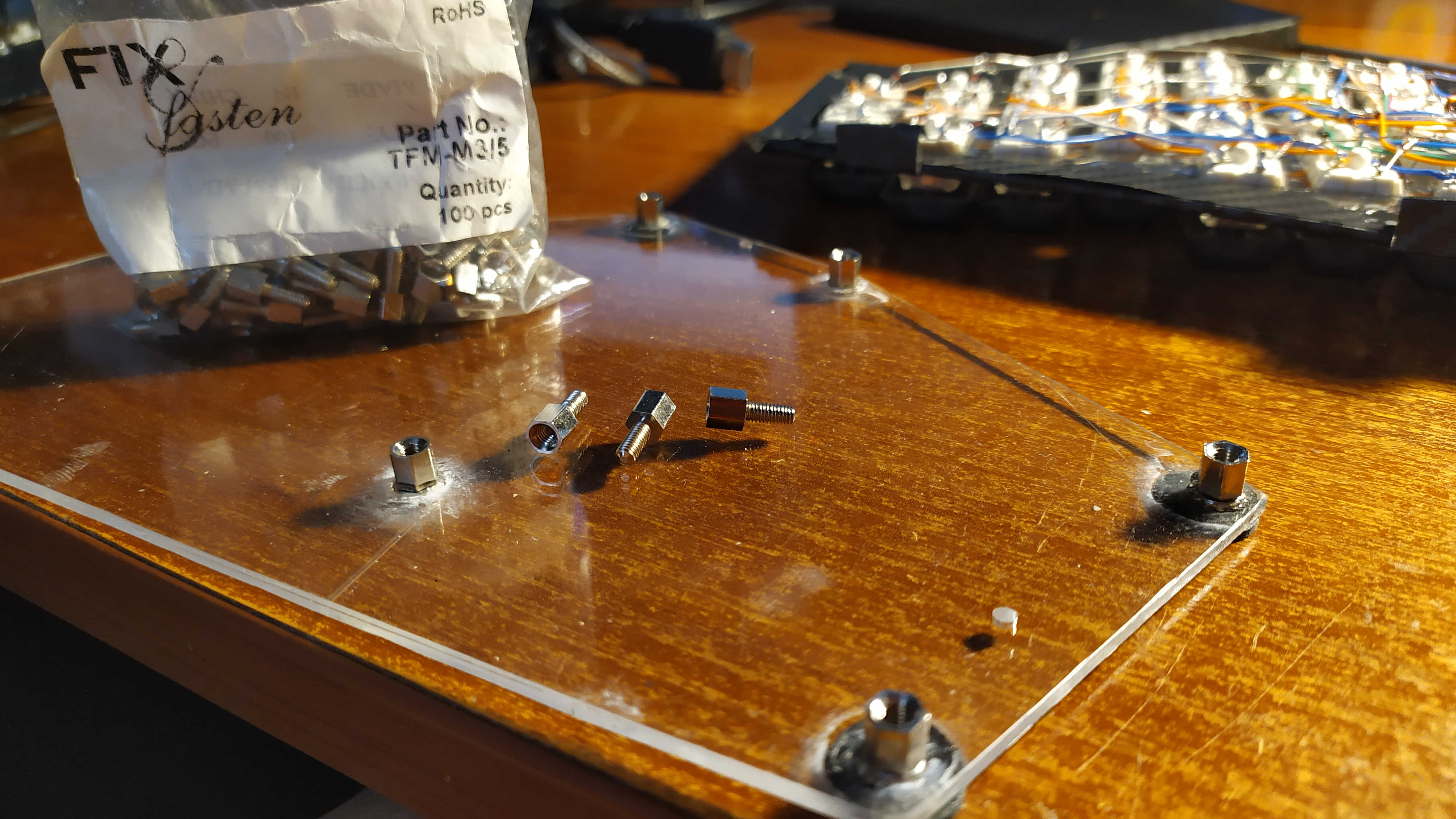
Saya memilih ketinggian rak sehingga ada cukup tinggi untuk sakelar yang digantung di pelat atas.
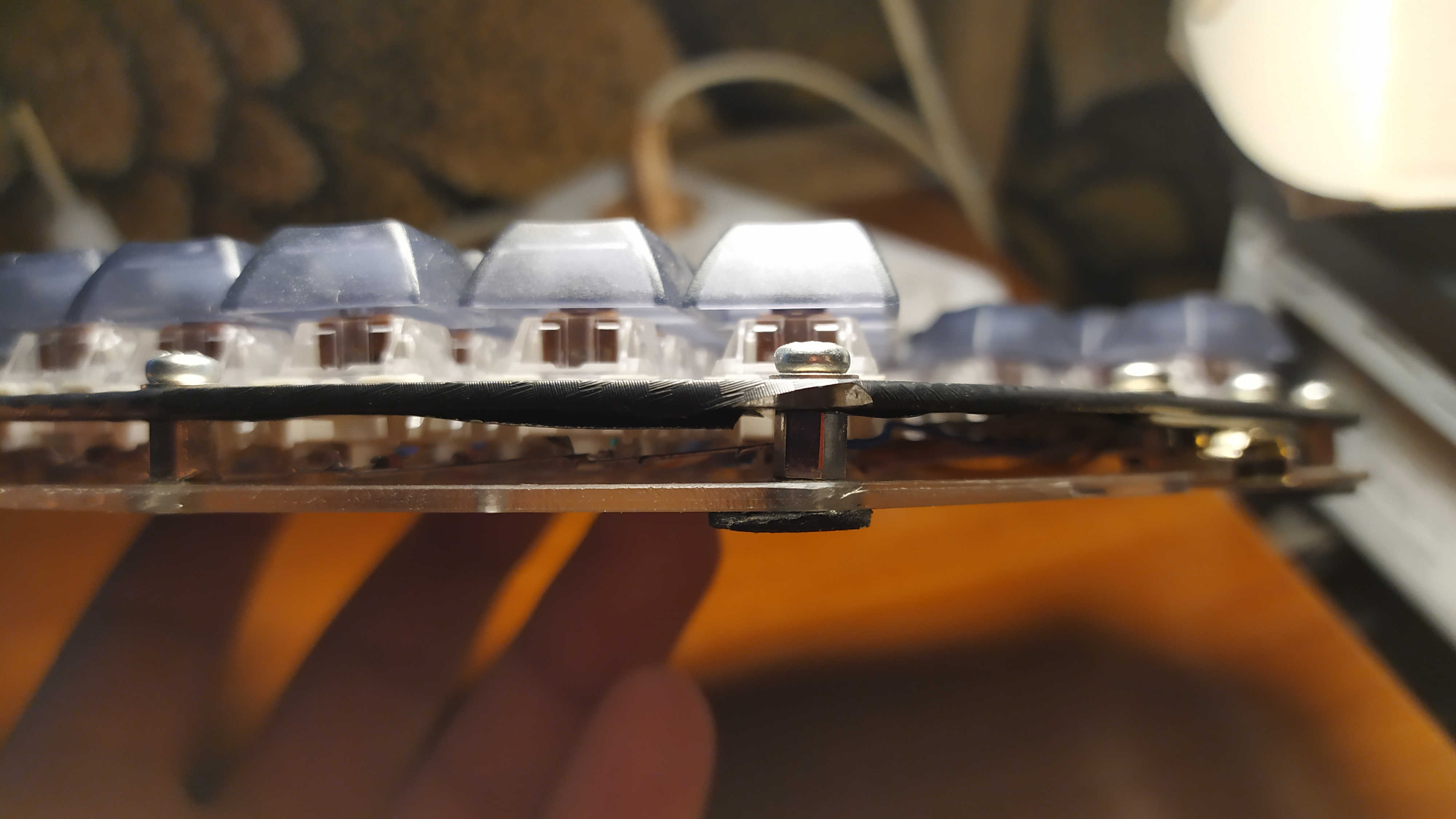
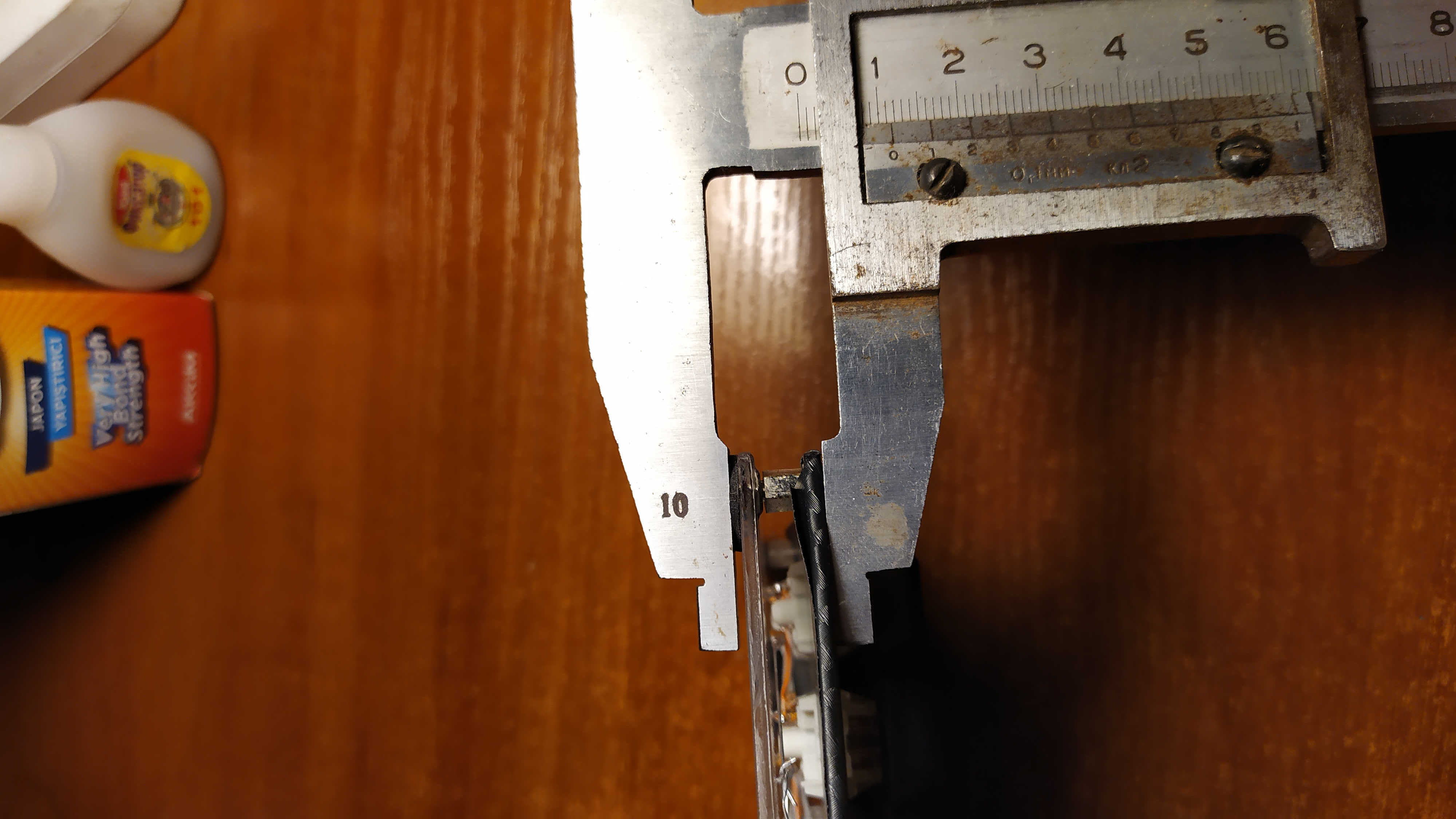
Semakin rendah ketinggian keyboard kita, semakin baik untuk tangan kita! Tinggi badan keyboard saya dengan kaki karet kurang dari 12mm:
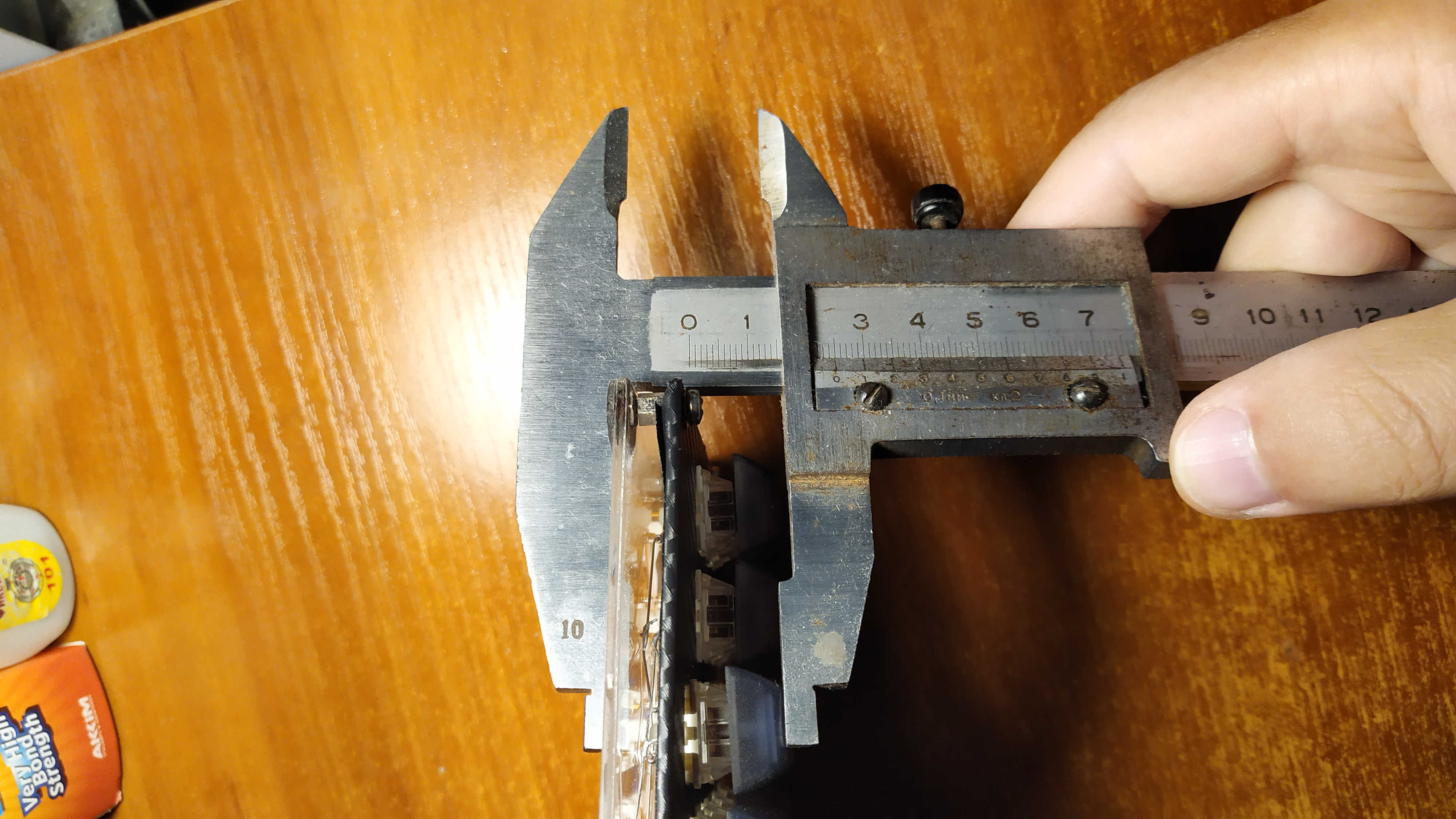
Tinggi total 25mm:
Di masa mendatang, saya berencana untuk mencari karet / segel karet dengan bagian persegi dan merekatkannya di sekeliling pelat bawah, sehingga membuat dinding casing keyboard. Saya hanya belum punya waktu.
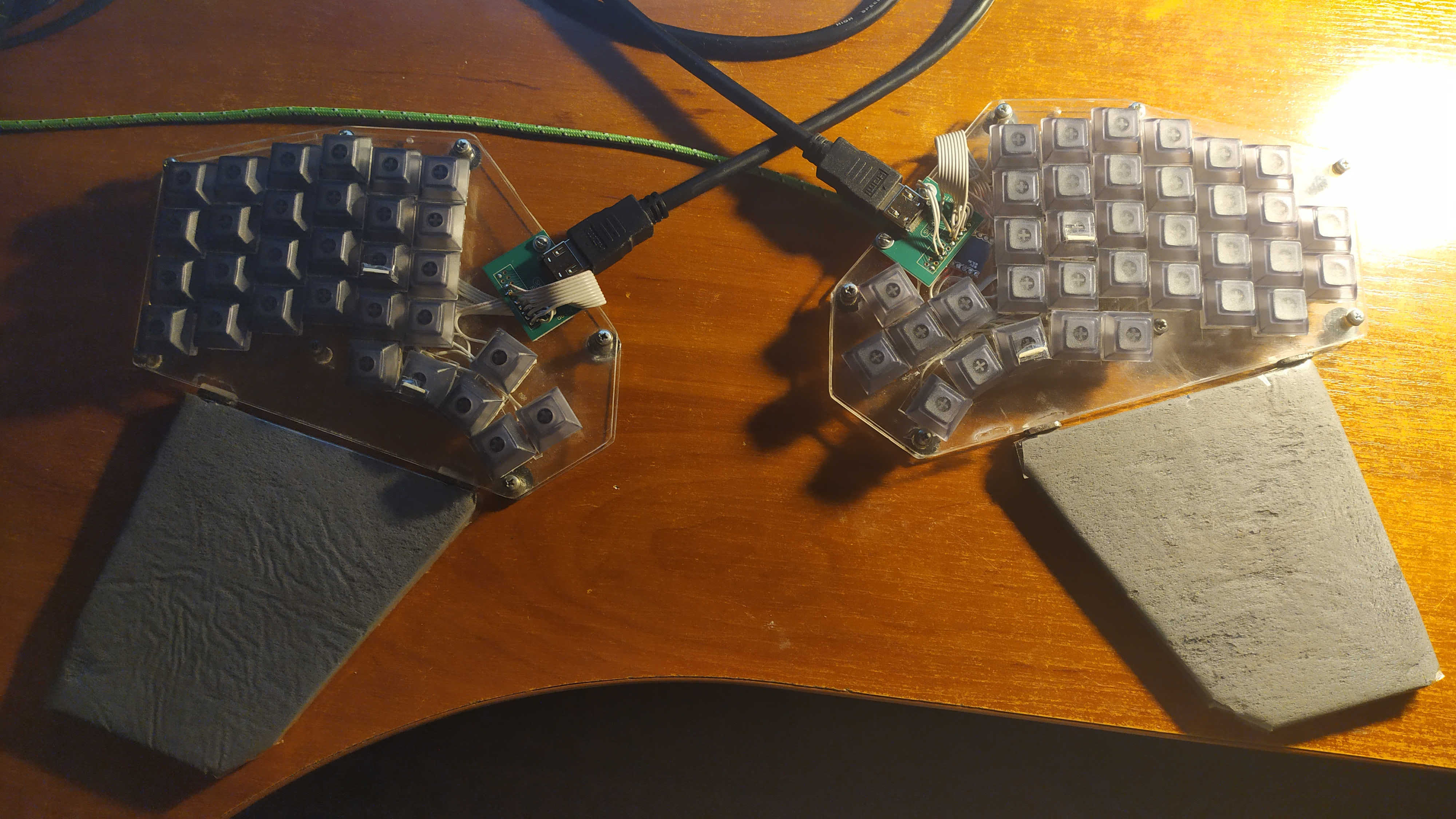
Opsi 2 sebelum menutupi dengan film:
Selanjutnya, hal yang sepenuhnya opsional - Saya menutupi panel atas keyboard dengan film. Tetapi dalam beberapa hal kecil, dia masih membantu: tidak ada lagi silau dari lampu meja dan sekarang Anda tidak dapat melihat LED merah menyala pada arduino yang berfungsi.
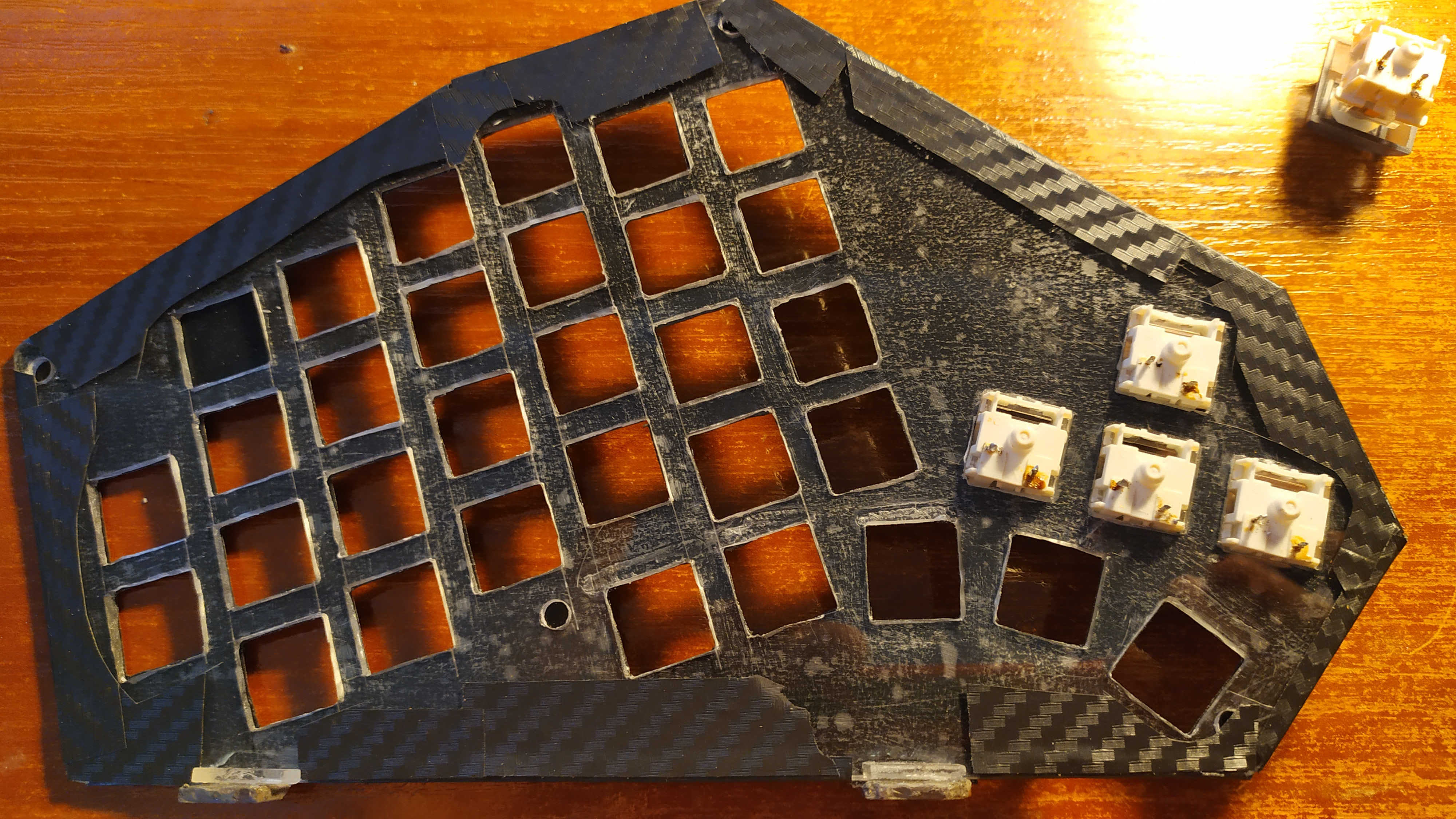
Saya tidak merasa perlu menjelaskan cara merekatkan film. Semua yang dibutuhkan dari film ini bukanlah untuk mengalihkan perhatian saat bekerja. Dan dia melakukan tugas ini dengan sempurna. Itu dibeli pada Ali empat tahun lalu.
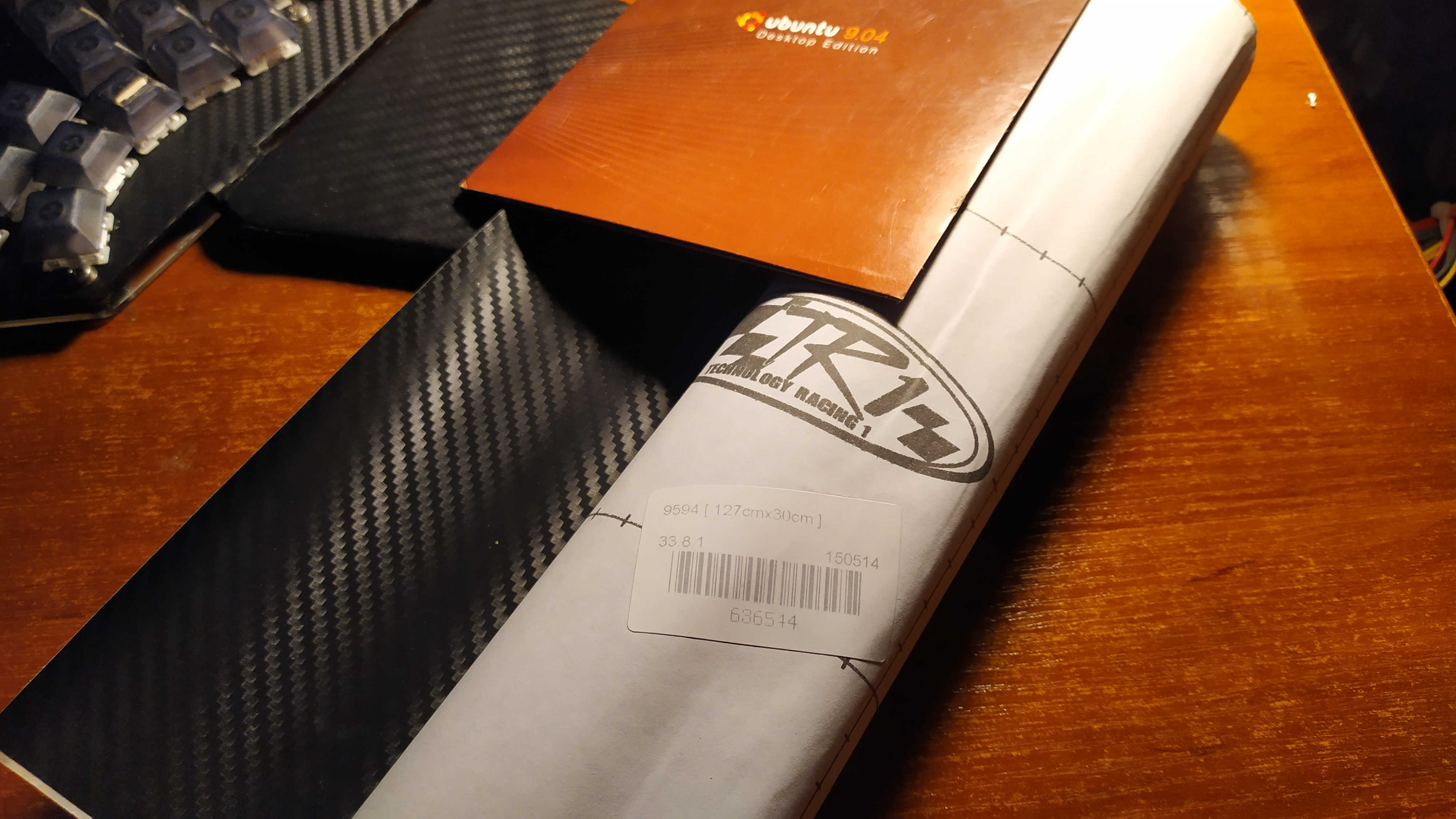
Bahan yang masuk ke telapak tangan. Apa namanya, saya tidak tahu. Membusa sesuatu di sana. Membungkusnya dengan selotip, dan menempelkan film di atasnya.

Saya meletakkan mesin cuci logam kecil di bawah scotch tape di dua tempat, dan di depannya saya menempelkan magnet neodymium yang dipatahkan dari hard disk kuno ke casing keyboard.
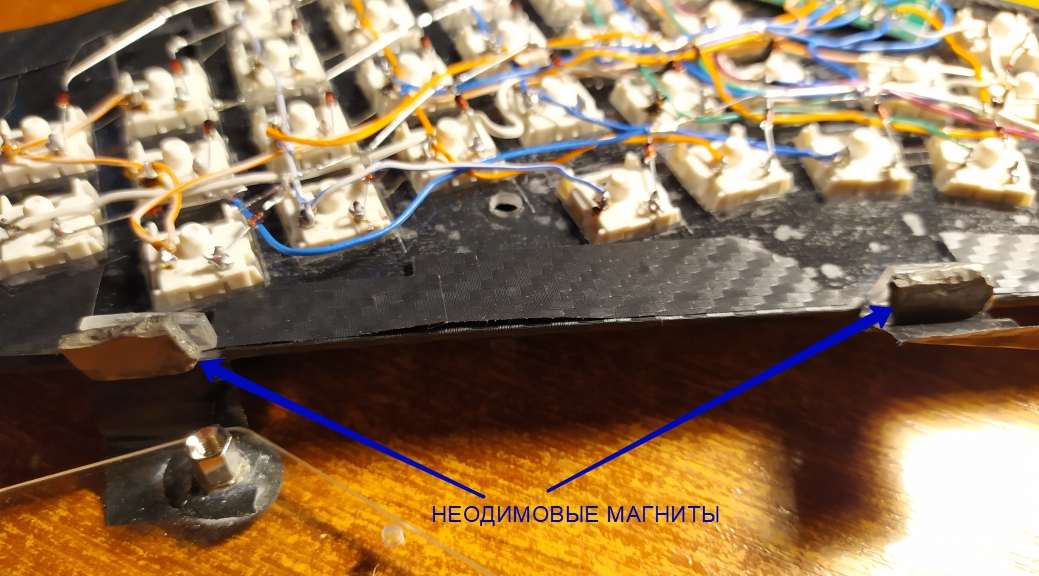
Sekarang sandaran tangan tidak akan pergi ke mana pun dari keyboard - magnet sangat kuat. Dan jika perlu, sama sekali tidak sulit untuk melepas dudukan - Anda pasti dapat mengatasi daya tarik magnet. Saya sangat menyarankan Anda untuk melakukannya dengan magnet juga, Anda tidak akan menyesalinya.
Pindah ke pembuatan firmware
Kembali ke editor online, kita membutuhkan tab ini di sini:
Menggunakan kombinasi Ctrl + A, pilih semua teks dan salin ke clipboard Ctrl + C. Dengan bantuan teks yang disalin, kita dapat melihat kira-kira seperti apa tampilan papan ketik masa depan kita. Ikuti tautannya:
Tata Letak Keyboard Penampil 3D
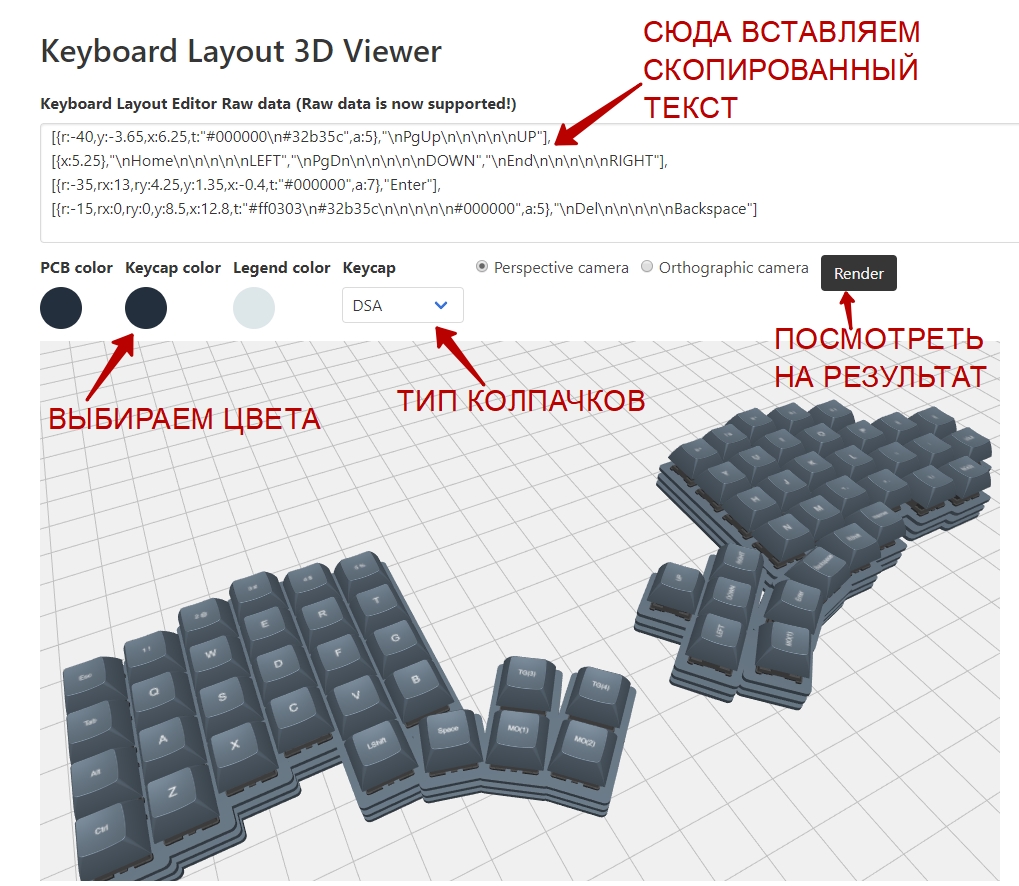
Anda dapat memutar kamera dengan mouse dan bermain dengan zoom. Secara umum, Anda akan mengetahuinya.
Langkah selanjutnya, buka di tab browser baru tautan perancang online firmware kami untuk arduina:
Keyboard Firmware Builder
Tempel yang disalin, seperti pada tangkapan layar: Anda

akan secara otomatis mendapatkan kabel listrik yang canggung dan tidak sesuai untuk penggunaan lebih lanjut.
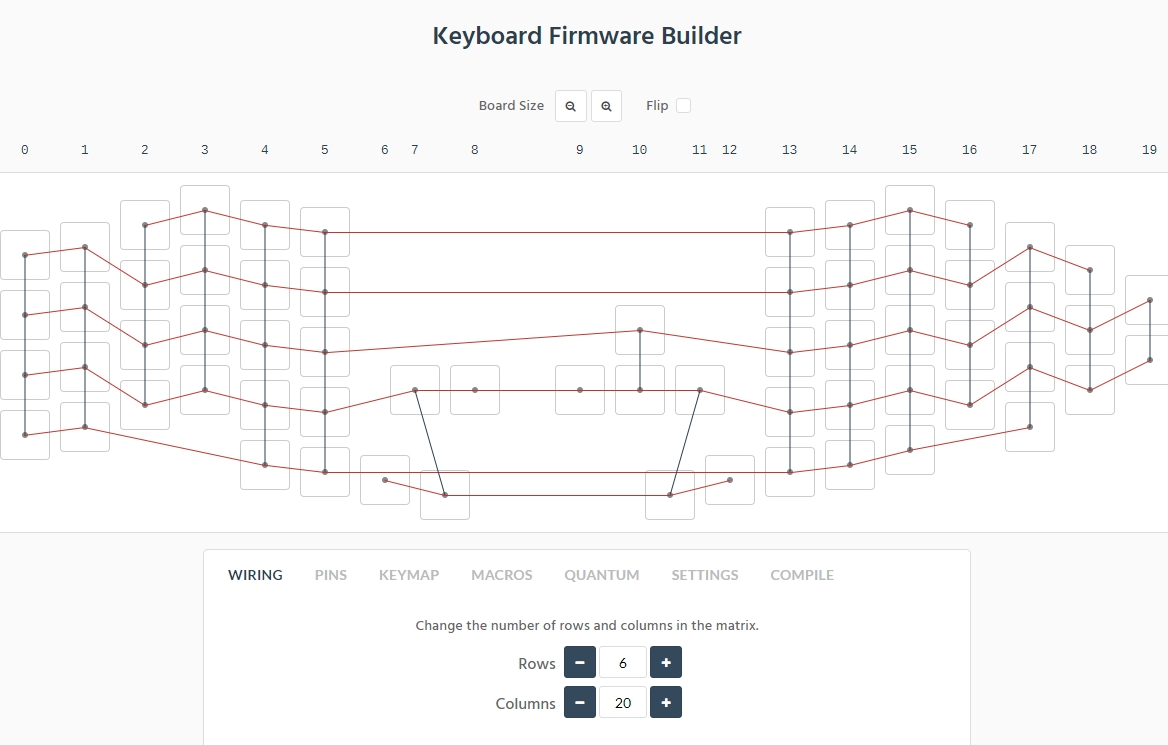
Hal ini diperlukan untuk membantu algoritme bekerja dengan benar, dia sendiri tidak dapat mengatasinya. Untuk melakukan ini, kami kembali ke desainer online dan membawa keyboard kami ke formulir:
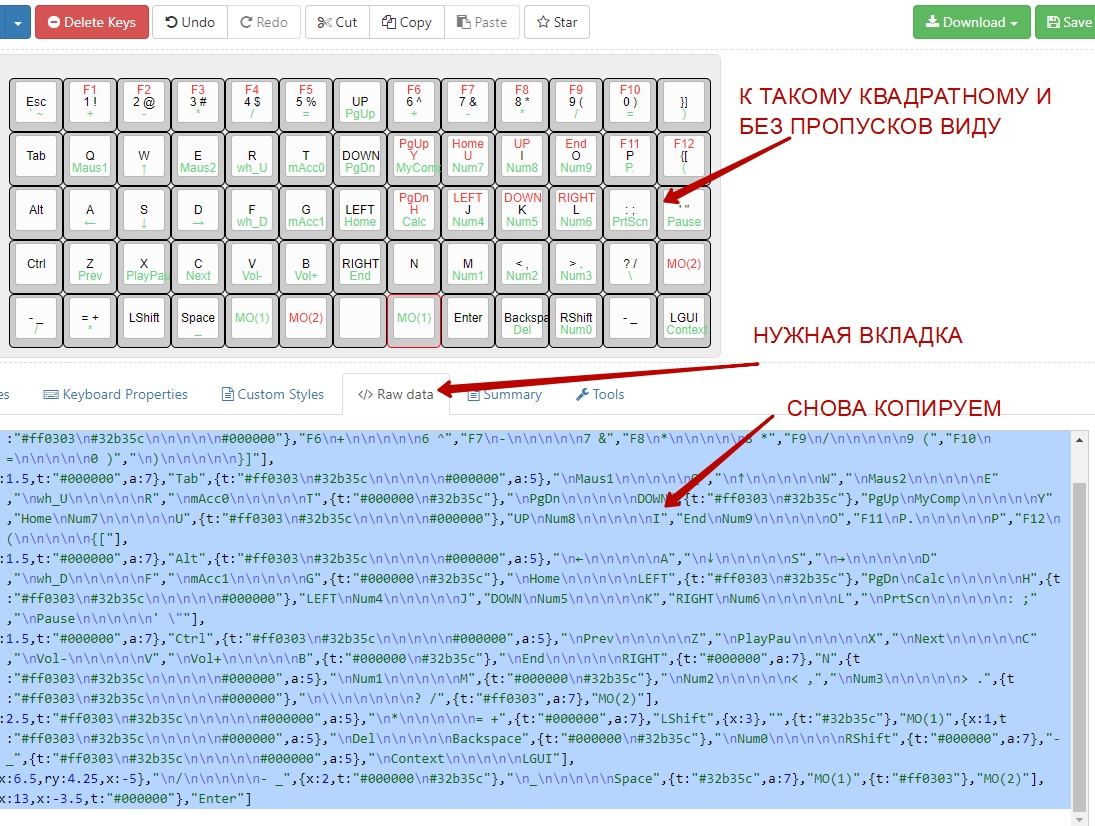
Buka kembali tab Keyboard Firmware Builder dan tempel yang disalin:
Hasilnya luar biasa:
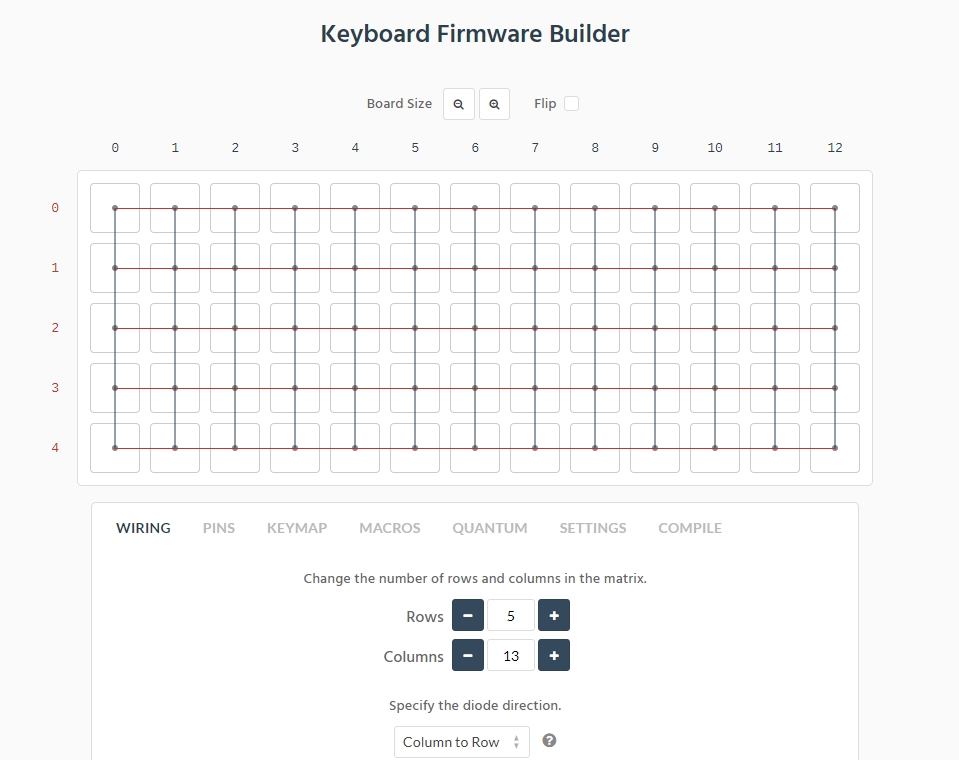
Yang Anda butuhkan. Anda harus mencapai tata letak yang serupa untuk diri Anda sendiri. Selanjutnya, buka tab PINS, di dalamnya kami akan menunjukkan kontak mana yang akan digunakan arduins. Perhatikan baik-baik, jika Anda membeli papan yang sama dengan saya, maka Anda hanya akan memiliki kontak seperti pada gambar di bawah ini:
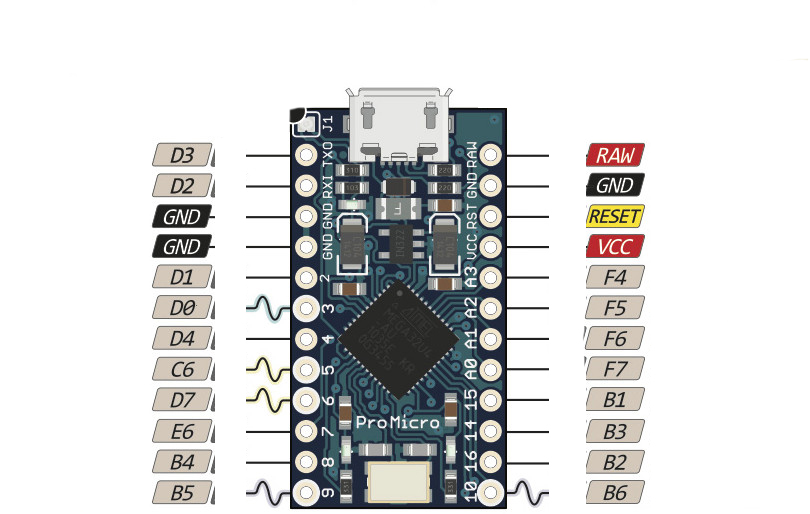
Berdasarkan apa yang kami miliki, kami meletakkan pin yang tersedia di kolom BARIS dan KOLOM. Di bawah ini adalah contoh pengaturan di tangkapan layar:
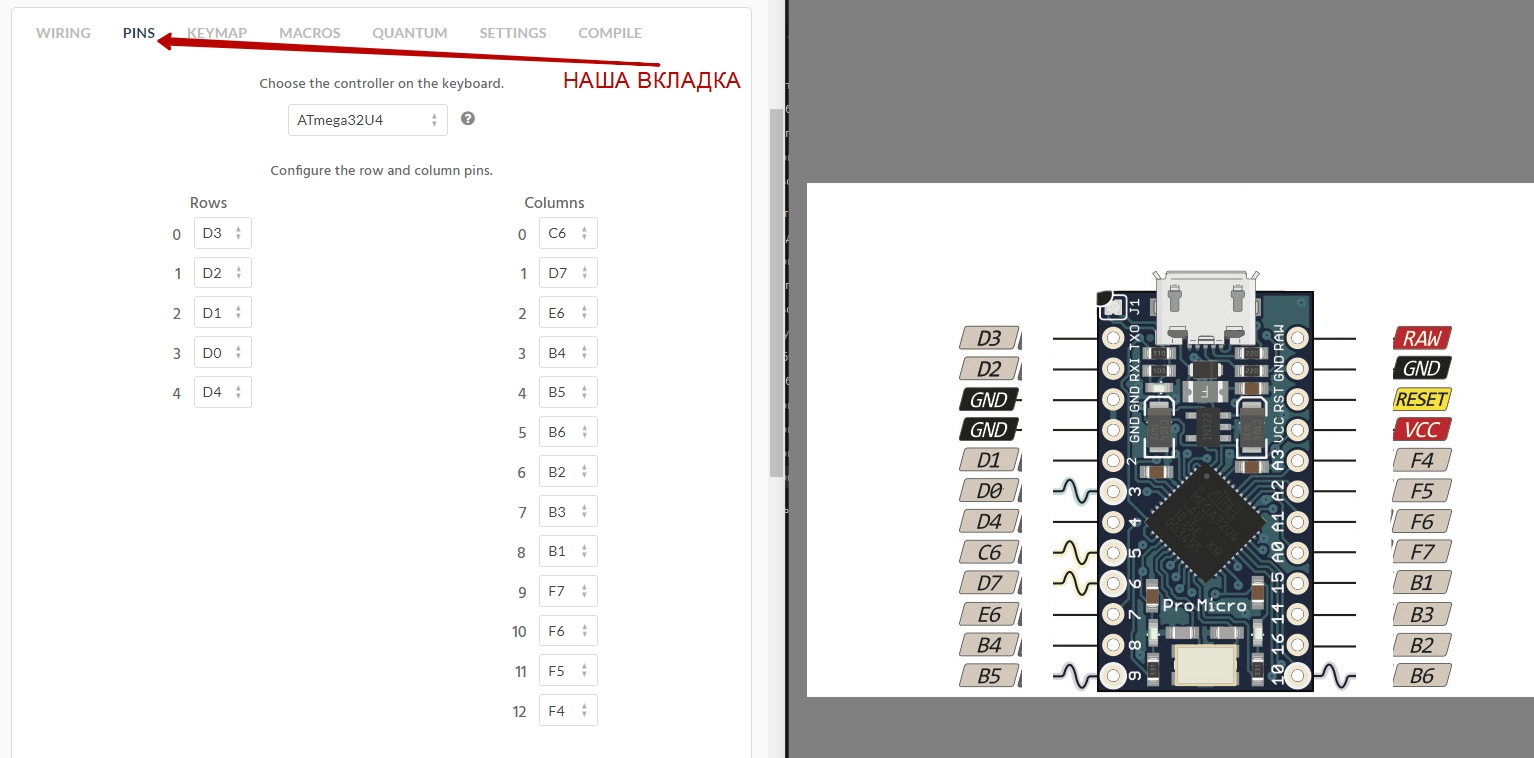
Tidak perlu mengatur pin dengan urutan yang sama seperti pada gambar di atas. Lakukan dalam urutan yang sesuai untuk Anda. Yang utama adalah, jangan membuat kesalahan dan jangan menunjukkan pin yang hilang di papan arduino.
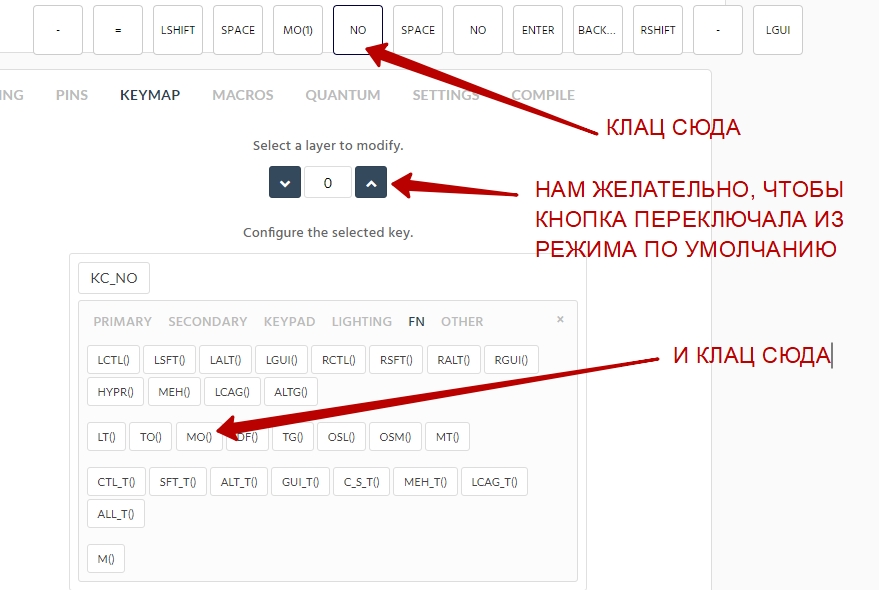
Pergi ke tab KEYMAP, di dalamnya kami akan mengatur perilaku tombol:
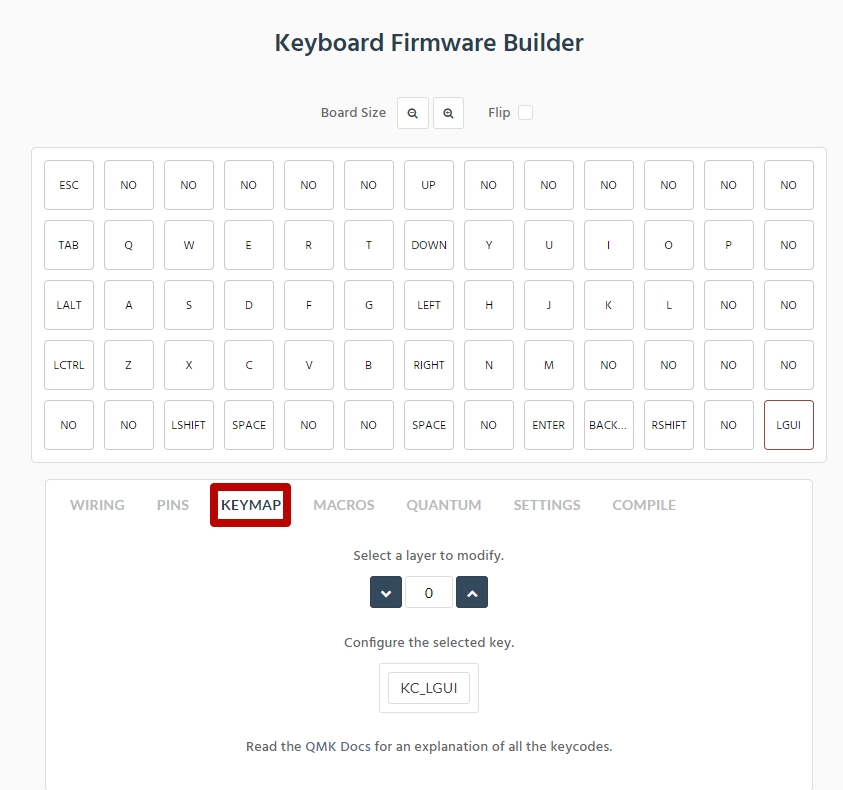
Sebagian konstruktor menetapkan nilai ke tombol untuk kami, kami akan menyelesaikan sisanya. Sangat menarik di sini, Anda dapat memikirkan banyak hal! Mari kita mulai dengan dasar:
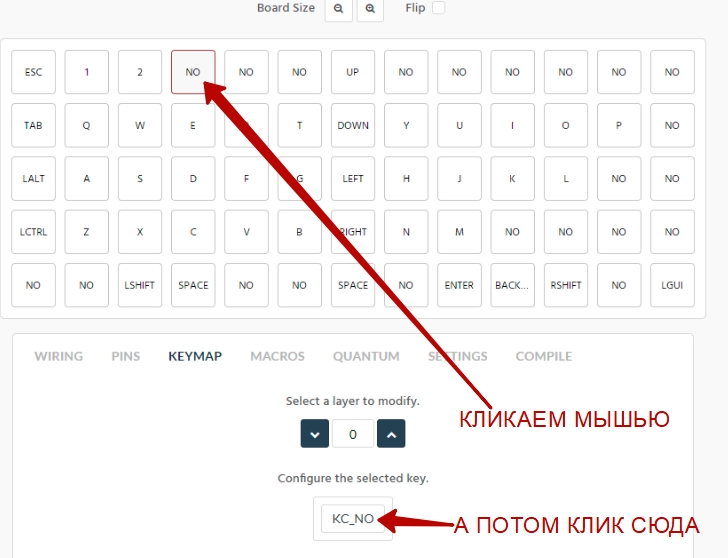
Dan kemudian klik:

Dan tombol diberi nilai "3". Kemudian, dengan cara yang sama, kami menetapkan nilai ke tombol lainnya. Berikut adalah contoh cara membuat tombol Windows kanan atau kiri:

Ini semua yang kita miliki tata letak utama (lapisan nol) secara default, sekarang mari kita membuat lapisan kedua.
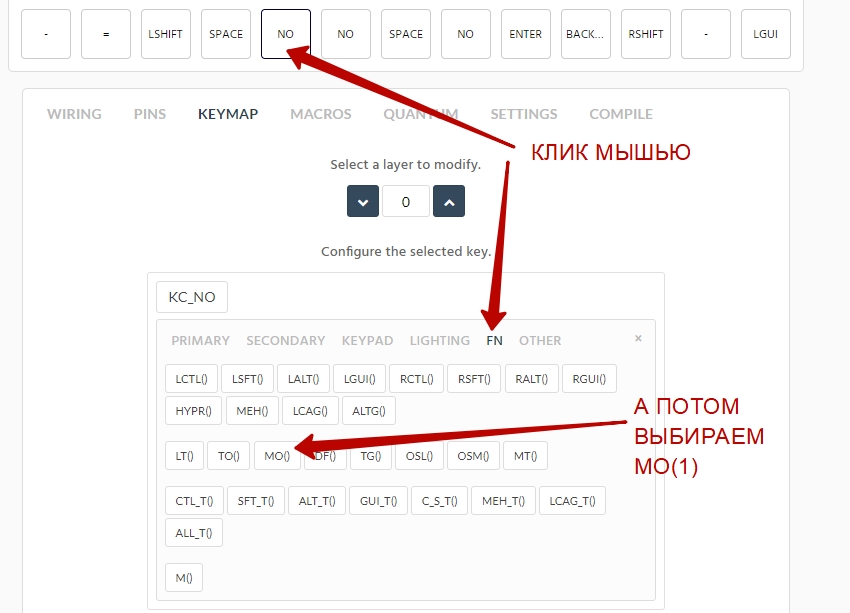
Bagaimana cara menggunakan MO ini (1)? Ini bekerja dengan cara yang sama seperti tombol SHIFT. Hanya keyboard yang akan memberikan apa yang kami programkan pada lapisan 1. Mulai mengisi lapisan 1:

Buat tombol DELETE:
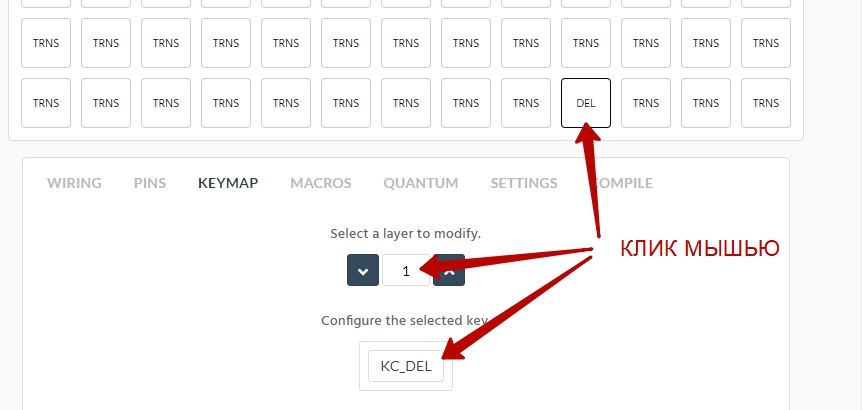
Secara default, tombol ini berfungsi seperti BACKSPACE. Tetapi sekarang, jika kita menekannya sambil menahan MO (1), tombol tersebut akan berfungsi sebagai DELETE. Sesederhana itu. Demikian pula, kami menetapkan nilai ke tombol lainnya. Dan belum tentu semuanya. Jika kita tidak memberikan nilai pada tombol pada layer 1, maka itu akan memberikan nilai layer nol (yang merupakan default). Mari membuat tombol volume multimedia.
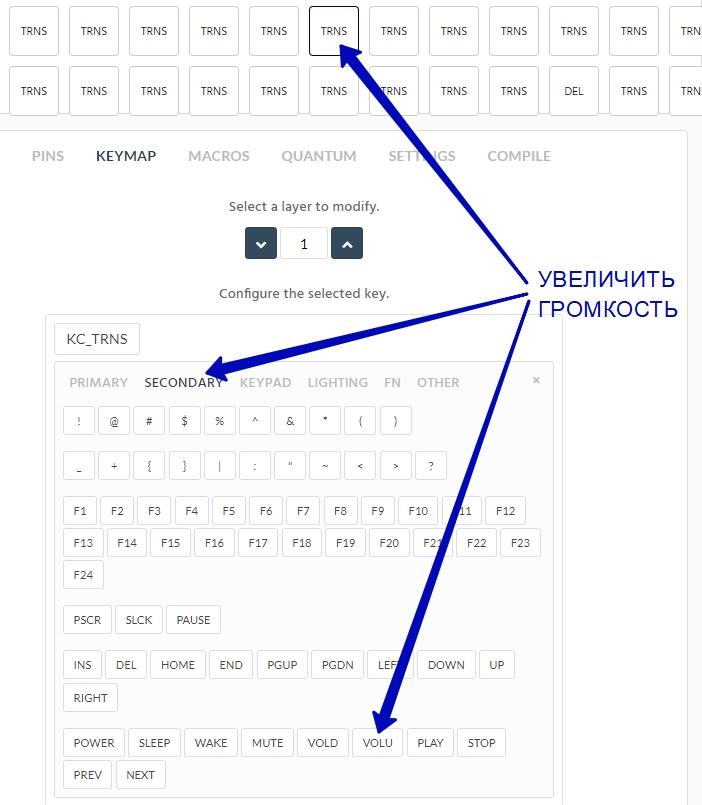
VOLD, VOLU adalah pengatur volume. Kontrol pemain, misalnya Foobar2000: PLAY, STOP, PREV, NEXT. Dan itu saja - kunci global yang akan mengontrol pemain bahkan jika Anda bekerja di WORD atau bermain game.
Selanjutnya, akan ada keajaiban, yang tidak dapat diakses oleh keyboard konvensional. Ingat seberapa sering Anda harus melepaskan tangan Anda dari keyboard ke mouse untuk menggulir (scroll) dengan roda mouse dokumen di WORD atau halaman di browser. Seringkali, mungkin? Buka link:
Tombol Mouse
Sekarang kita akan mengajarkan keyboard untuk berperilaku seperti mouse komputer.
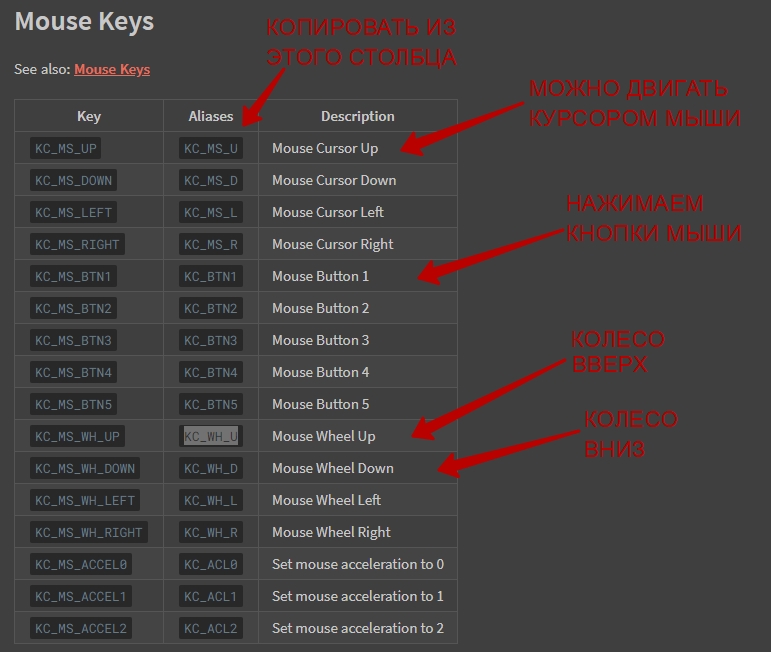
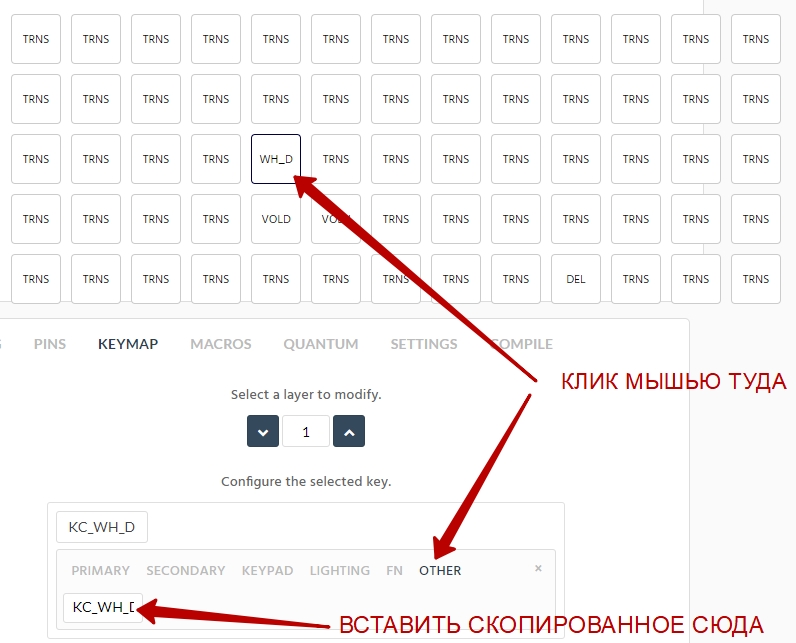
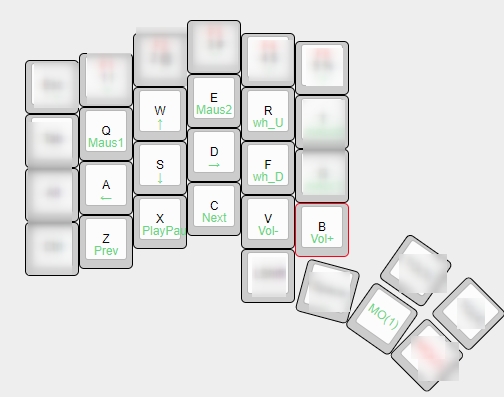
Lihat apa yang bisa saya lakukan dengan satu tangan kiri! Saya dapat menggerakkan kursor mouse (sejujurnya, saya hampir tidak menggunakannya), saya dapat menekan tombol kiri dan kanan mouse (saya mengklik kanan secara berkala), memutar roda mouse (saya menggunakannya sepanjang waktu, saya bahkan tidak harus terbiasa!) Dan mengontrol pemutar dan volume Foobar2000. Pada saat yang sama, telapak tangan tidak bergerak ke samping satu milimeter.
Dengan ini, saya pikir, semua orang harus jelas. Mari kita tekan kombinasi Ctrl + Alt + Del dengan satu tombol! Bukan berarti itu sangat penting, tetapi mengetahui bagaimana melakukannya itu berguna.
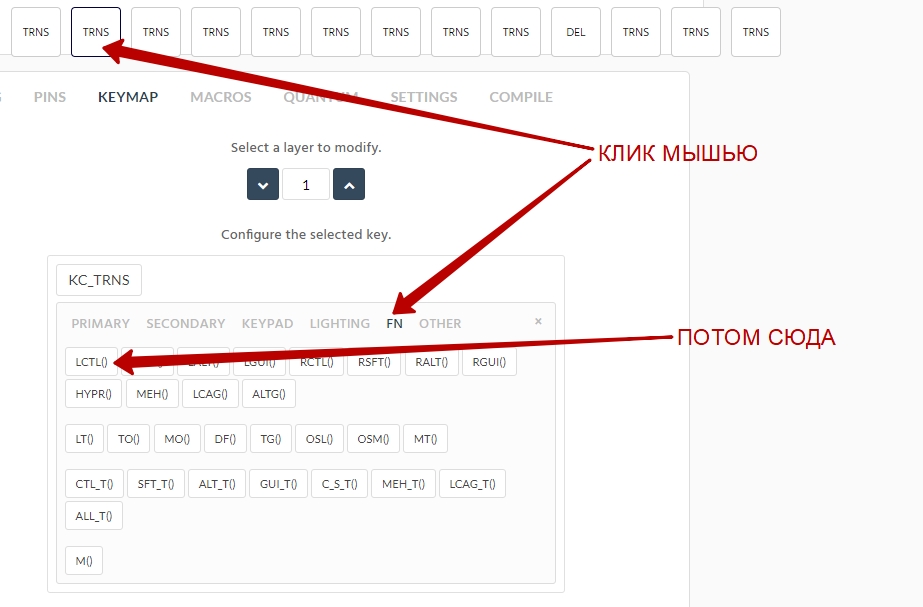
Operasi berikutnya:

Pengubah lagi:
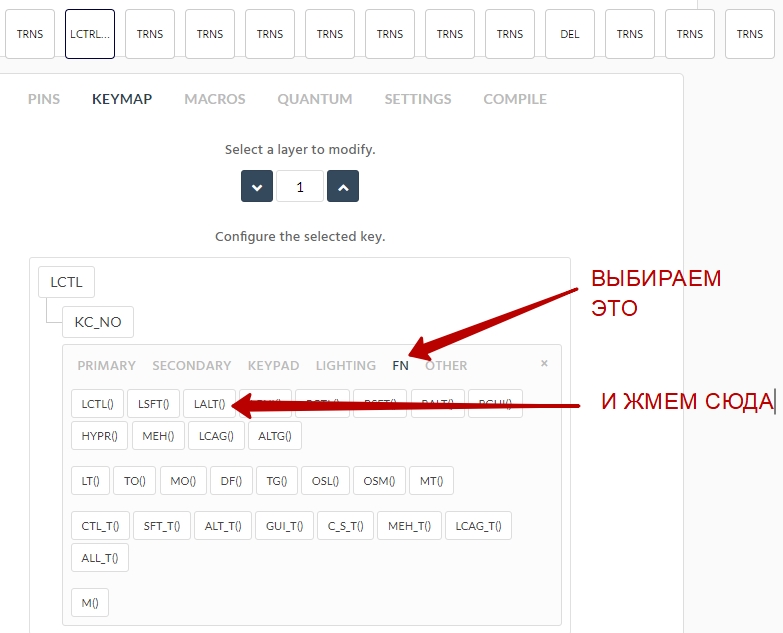
Operasi berikutnya:
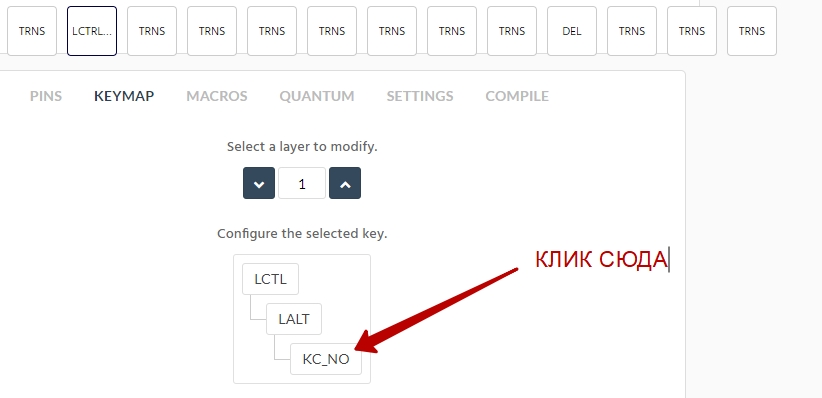
Akhirnya, tombol itu sendiri:

Seharusnya terlihat seperti ini:
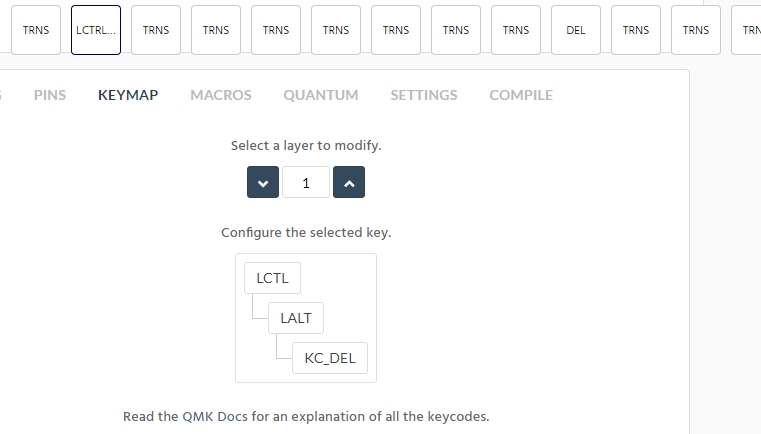
Dan Anda dapat memikirkan banyak kombinasi yang serupa.
Mari buat layer MO (2):
Di lapisan MO (2), saya menempatkan tombol F1 - F12, tombol kursor dan PgDn / PgUp / Home / End. Sisipkan, seperti Caps Lock, saya menganggap kunci yang tidak perlu dan tidak memasukkannya sendiri.
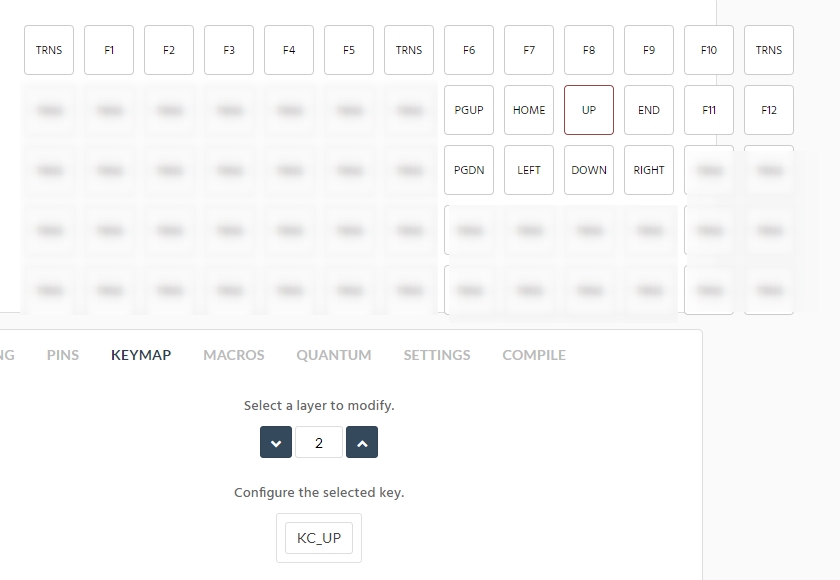
Jadi, dengan bantuan lapisan ini, tanpa menggerakkan telapak tangan kanan saya sama sekali, saya dapat menggunakan tombol kursor dan blok PgDn / PgUp / Home / End. Percayalah, ini nyaman! Setelah itu, Anda bahkan tidak ingin melihat keyboard standar biasa.
Kami semua bermain game komputer, salah satu favorit saya adalah NFS Underground. Mari buat layer tombol hanya untuk game ini! Secara alami, menahan tombol MO (3) sepanjang waktu selama permainan untuk mengarahkan dengan tombol panah akan sangat merepotkan. Sebagai gantinya, kami menggunakan pengubah TG (3) - ini mirip dengan prinsip tombol Caps Lock. Tekan tombol TG (3) dan lepaskan - keyboard tetap dalam mode lapisan TG (3). Tekan dan lepaskan tombol ini lagi - keyboard akan kembali ke mode lapisan default. Sesederhana itu. Sebagai contoh, mari kita bayangkan bahwa permainan tidak mengizinkan perubahan tombol, tetapi kita ingin menyesuaikannya untuk diri kita sendiri dengan lebih nyaman.
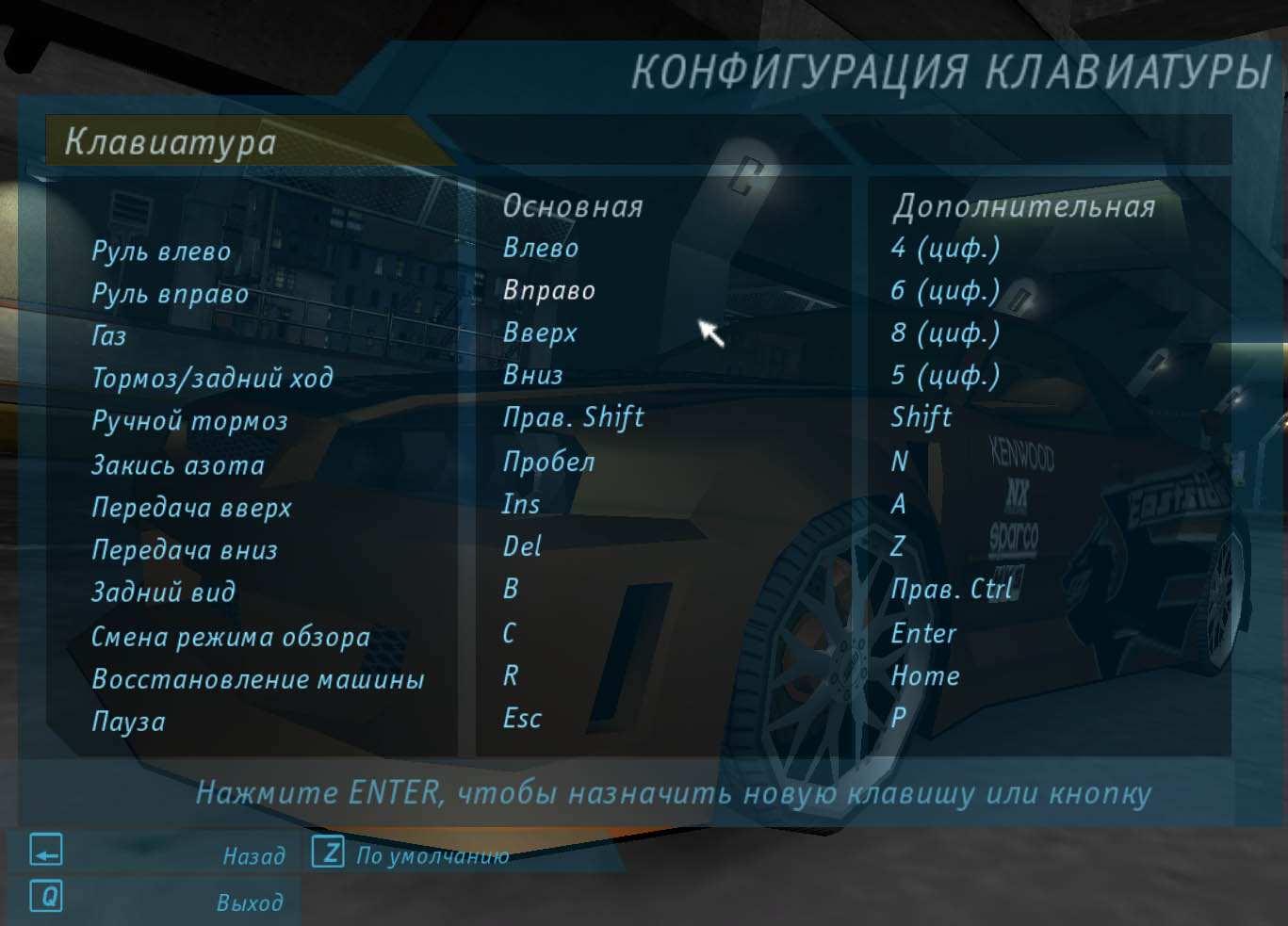
Saya membuat diri saya seperti ini:
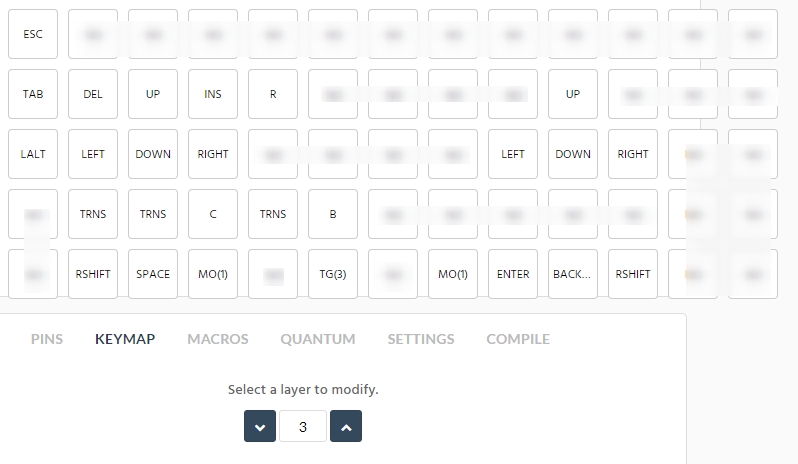
Untuk kenyamanan, saya memburamkan tombol yang tidak digunakan pada tangkapan layar. Di kedua bagian keyboard saya membuat tombol kursor - seandainya tangan menjadi mati rasa dan ingin mengistirahatkannya. Saya tidak lupa untuk mengimplementasikan kunci TG (3) di lapisan ini - sehingga Anda dapat kembali dari lapisan ini ke lapisan default. Saya juga membuat tombol MO (1) di lapisan 3 - untuk mengontrol tombol multimedia. Nah, sisanya, pada prinsipnya, jelas. Tentunya dengan lapisan tombol seperti itu pasti akan lebih nyaman untuk dimainkan.
Mari melangkah lebih jauh. Sebanyak 15 lapisan bisa dibuat. Sulit bagi saya membayangkan bagaimana semuanya bisa digunakan. Bahkan lebih sulit membayangkan bagaimana mengingat semuanya. Saat ini saya hanya menggunakan 4 lapisan dan sejauh ini sudah cukup.
Saya memberi tahu Anda hanya tentang sebagian kecil cara untuk menyesuaikan firmware. Tapi apa yang saya katakan sudah cukup bagi Anda untuk mulai bekerja lebih efektif dengan keyboard. Jika Anda ingin "mengisi" keyboard Anda lebih banyak - lihat di sana:
Kode kunci
Cara menyimpan pekerjaan Anda agar lain kali Anda tidak memulai dari awal lagi:
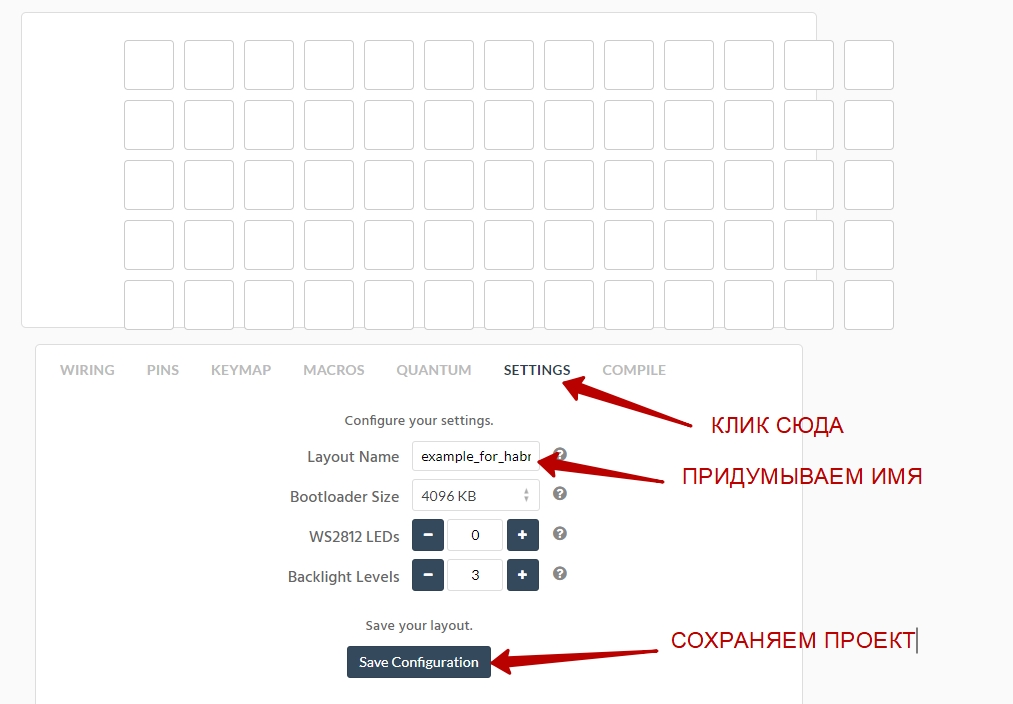
Dan sekarang kita dapat mengambil firmware yang sudah selesai dari tab ini:

Sekarang kita perlu mengunggah firmware ke Arduino kita. Tidak bisa lebih mudah.
Ikuti tautan: QMK Toolbox
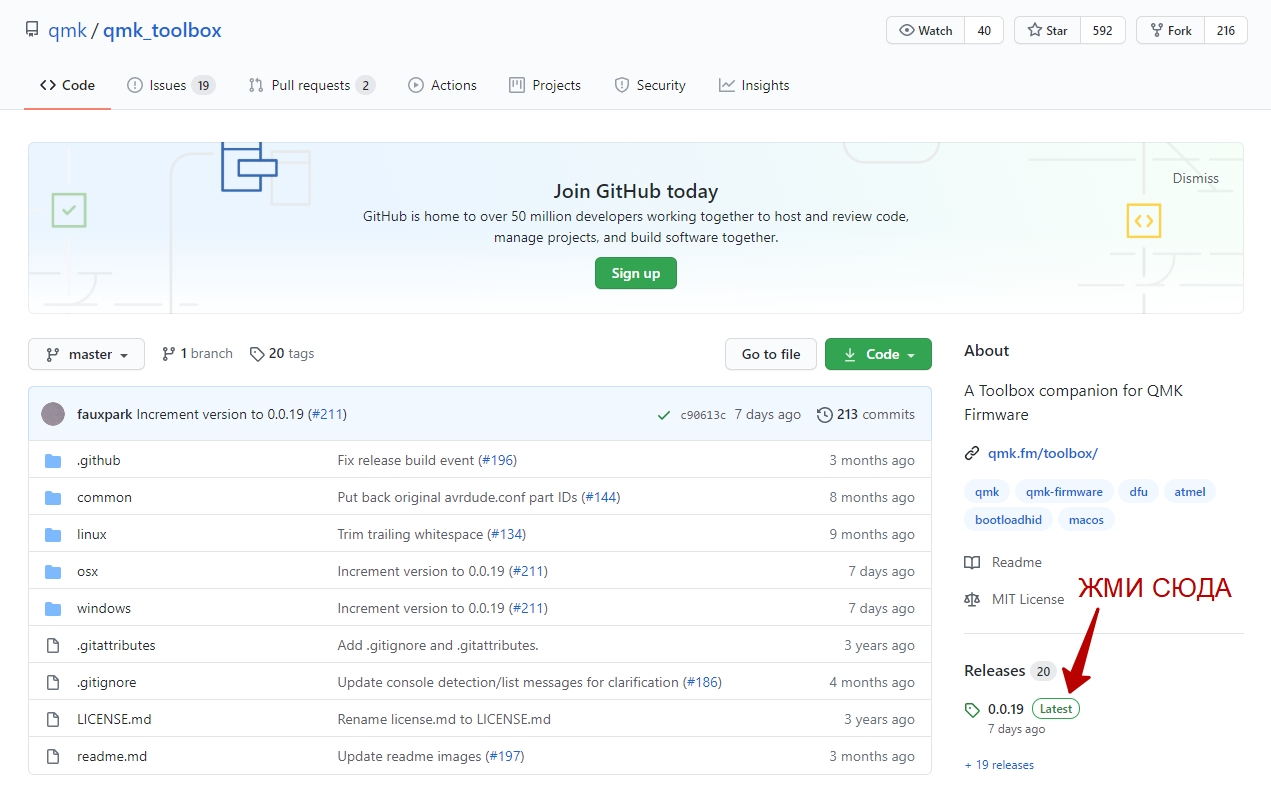
Dan sekarang unduh versi terbaru dari program ini:
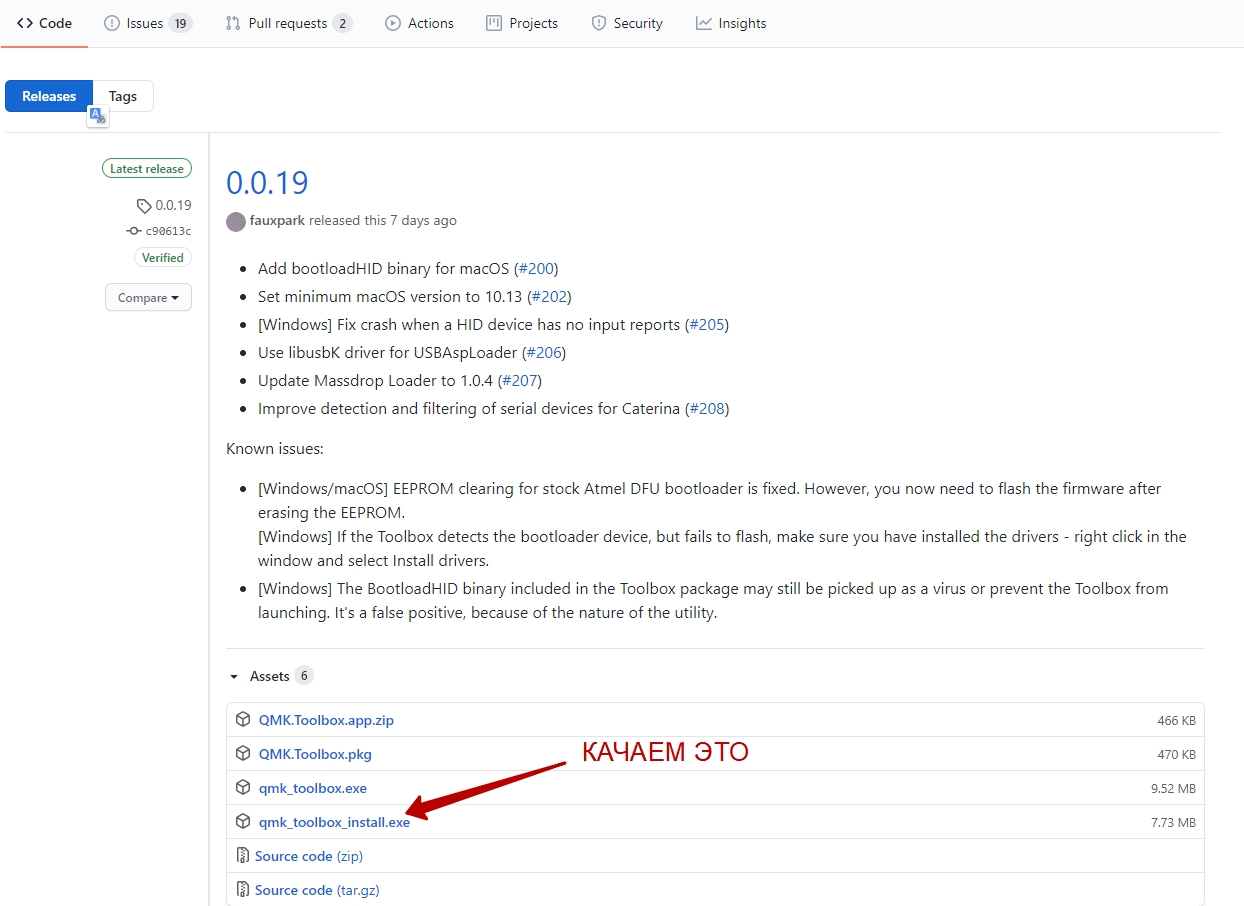
Instal program, untuk berjaga-jaga, kami me-restart komputer
Sekarang Anda perlu mengambil besi solder dan menyolder tombol ke arduino dengan dua kabel ke kontak GND dan RESET.
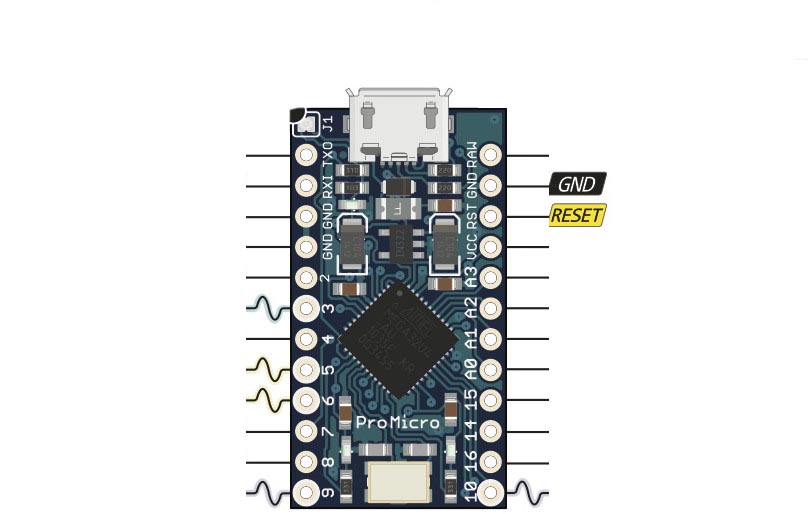
Kami menghubungkan papan kami dengan kabel usb mikro ke komputer - LED di atasnya harus menyala. Kami meluncurkan program QMK Toolbox. Pilih file firmware * .hex yang baru saja kita unduh.
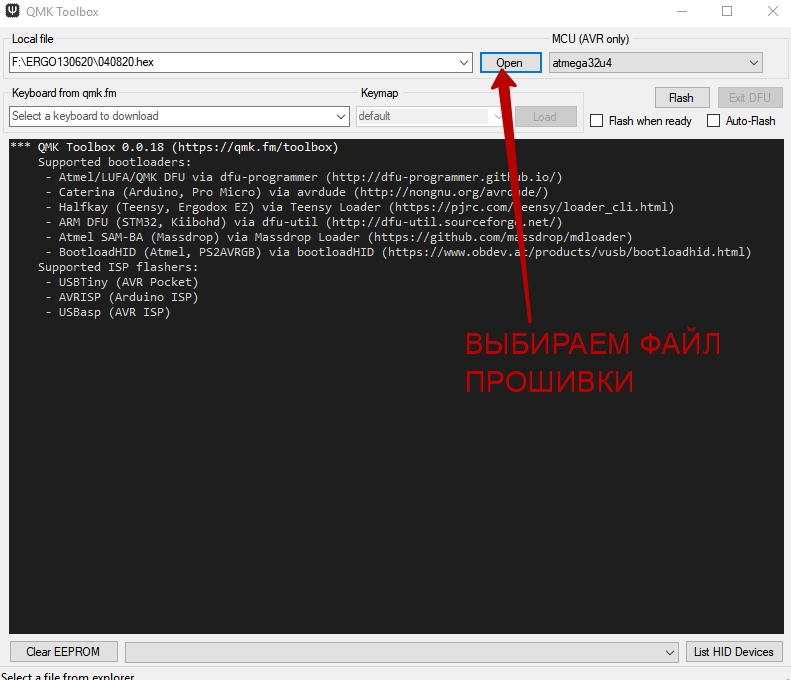
Klik pada tombol yang sebelumnya kita solder ke arduino, dan tunggu hingga garis kuning muncul di latar belakang gelap program. Segera setelah muncul, jangan memperlambat dan segera tekan tombol FLASH:
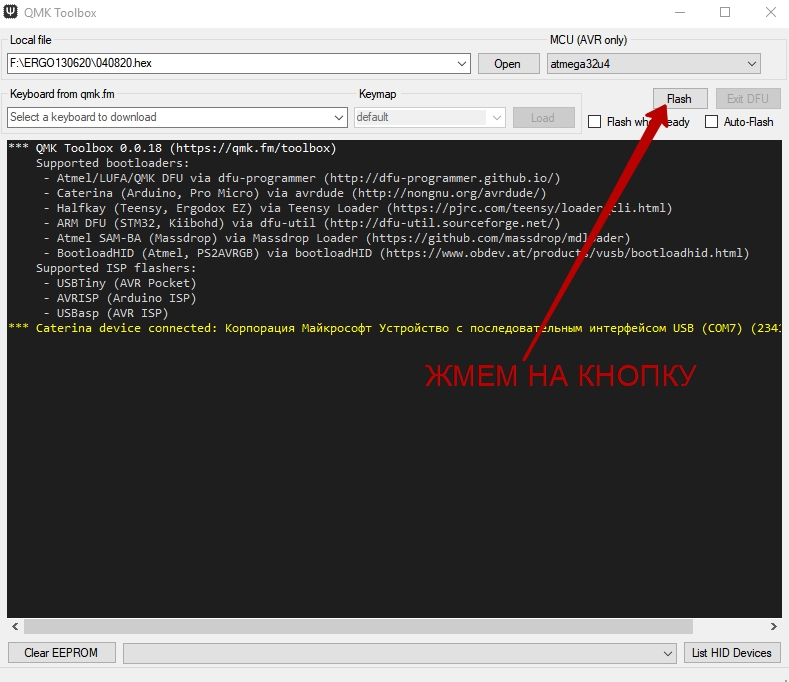
Jika Anda memperlambat dan muncul garis kuning kedua, tombol FLASH tidak akan mulai berkedip di papan. Mulai dari awal: tekan tombol solder, dll.
Pindah ke bagian penyolderan
Saatnya memberi tahu Anda cara menyolder komponen elektronik dengan benar.
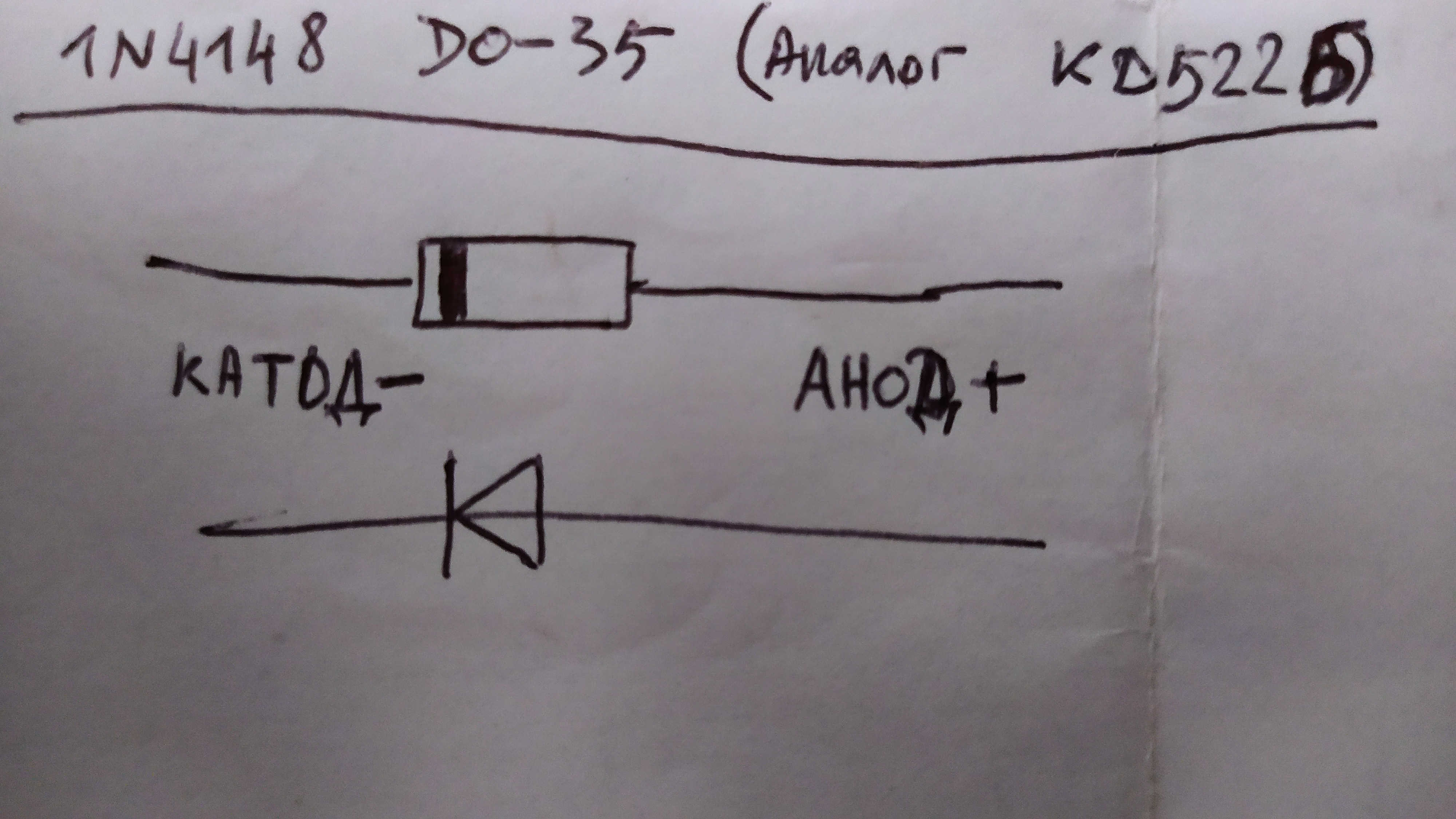
Pertama, Anda perlu melepas dioda pada tombol. Anda perlu mempelajari cara menandai dioda. Semuanya sederhana di sini: sisi dioda, ditandai dengan cincin hitam yang dicat, adalah katoda, yang lainnya adalah anoda. Apa itu dan mengapa Anda membutuhkannya seharusnya Anda pelajari di sekolah.
Lihat seperti apa sisi kiri keyboard:
Sekarang lihat foto di bawah ini:
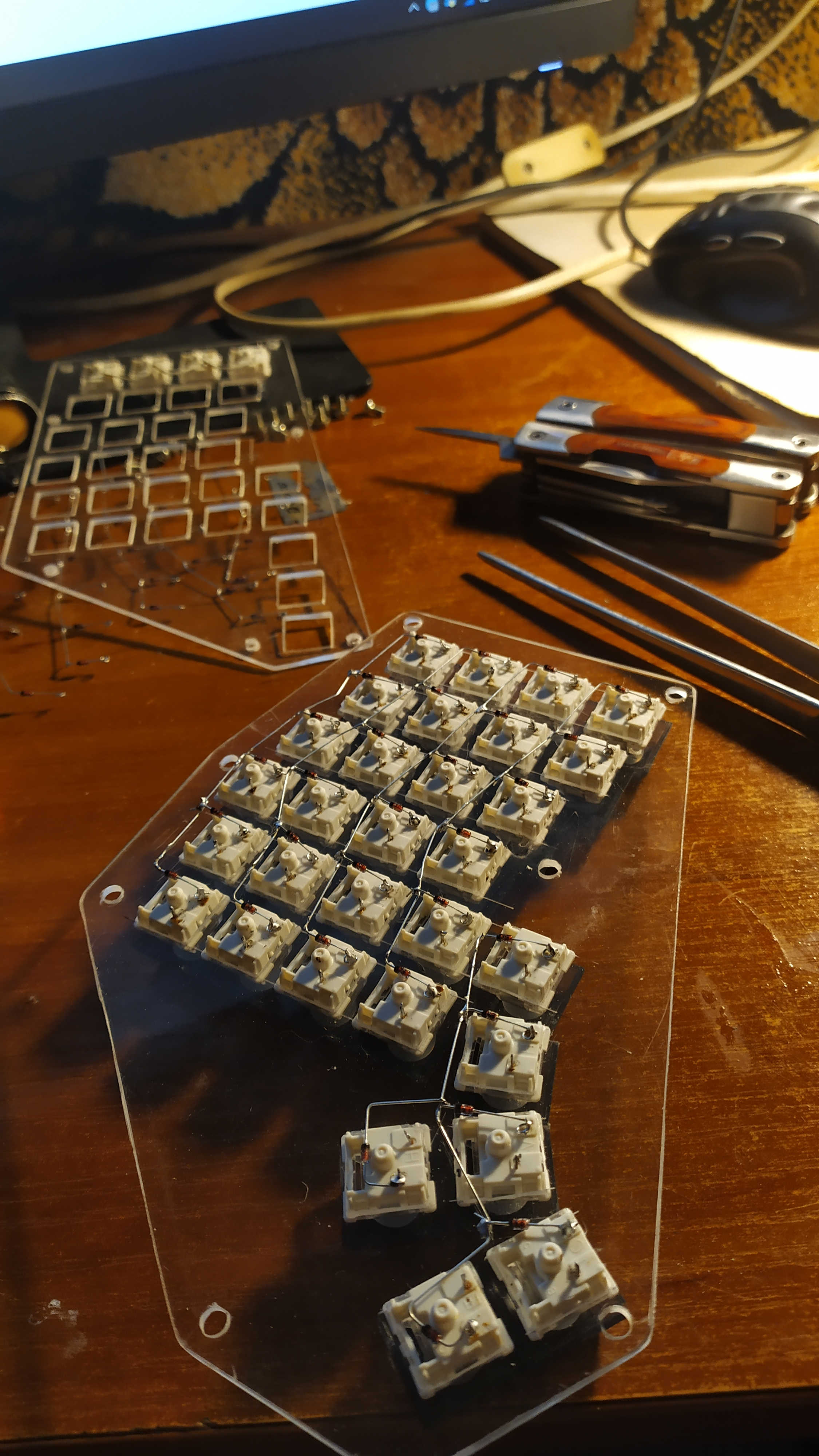
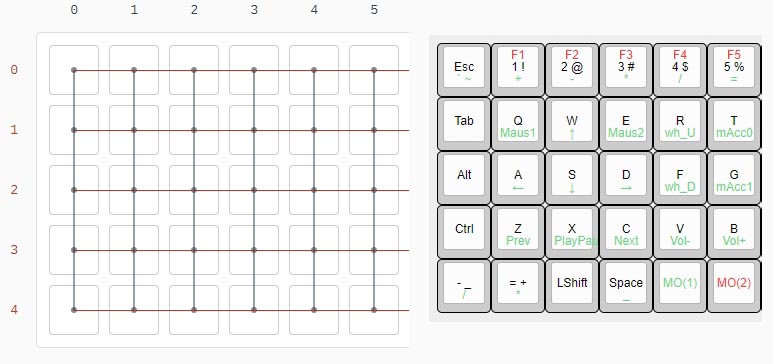
Baris atas kunci ESCAPE, 1,2,3,4,5 kami terhubung dengan dioda. Kami menyolder dioda satu sama lain dengan katoda, dan dioda itu sendiri disolder ke kontak tombol dengan anoda. Kami melakukan hal yang sama dengan deretan tombol TAB, Q, W, E, R, T. Ini adalah baris tombol kedua dari atas. Kami menyolder dioda bersama dengan katoda, secara umum, dengan cara yang sama seperti baris atas tombol. Kami menyolder baris yang tersisa dengan dioda dengan cara yang sama. Selanjutnya, kami menyolder kabel seperti pada foto di bawah ini.

Saya secara khusus menyolder dengan kabel multi-warna dari kabel twisted pair sehingga Anda dapat dengan mudah mengetahuinya. Perhatikan tepi kanan foto dari dekat. Saya menghubungkan kontak bebas dari BARIS VERTIKAL kunci dengan kabel biru: ESCAPE, TAB, ALT, CTRL, TG (3). Kami melakukan hal yang sama persis dengan baris vertikal lainnya.
Saat Anda menyolder semua ini, Anda dapat melanjutkan untuk menghubungkan arduina. Mari kita ingat gambar ini:
Dan bandingkan dengan gambar ini:
Kami menghubungkan kabel yang menghubungkan baris vertikal ESCAPE, TAB, ALT, CTRL, kunci TG (3) dengan kabel ke kontak arduino C6. Kabel yang menghubungkan baris vertikal kunci 1, Q, A, Z, TG (4) dihubungkan dengan kabel ke kontak arduino D7. Kami menghubungkan kabel yang menghubungkan baris vertikal kunci 2, W, S, X, LShift dengan kabel ke kontak arduino E6. Selanjutnya, kami melanjutkan dengan analogi. Pindah ke garis. Katoda yang disolder dari dioda ESCAPE, garis 1,2,3,4,5 dihubungkan ke kontak arduino D3. Katoda yang disolder dari dioda dari garis TAB, Q, W, E, R, T terhubung ke kontak arduino D2. Kami menghubungkan katoda dioda dari garis Alt, A, S, D, F, G ke kontak D1. Dan lebih jauh dengan cara yang sama. Bagian kanan keyboard disiapkan mirip dengan kiri.

Jika bukan karena tombol panah, foto di bawah tidak akan terlalu membingungkan:
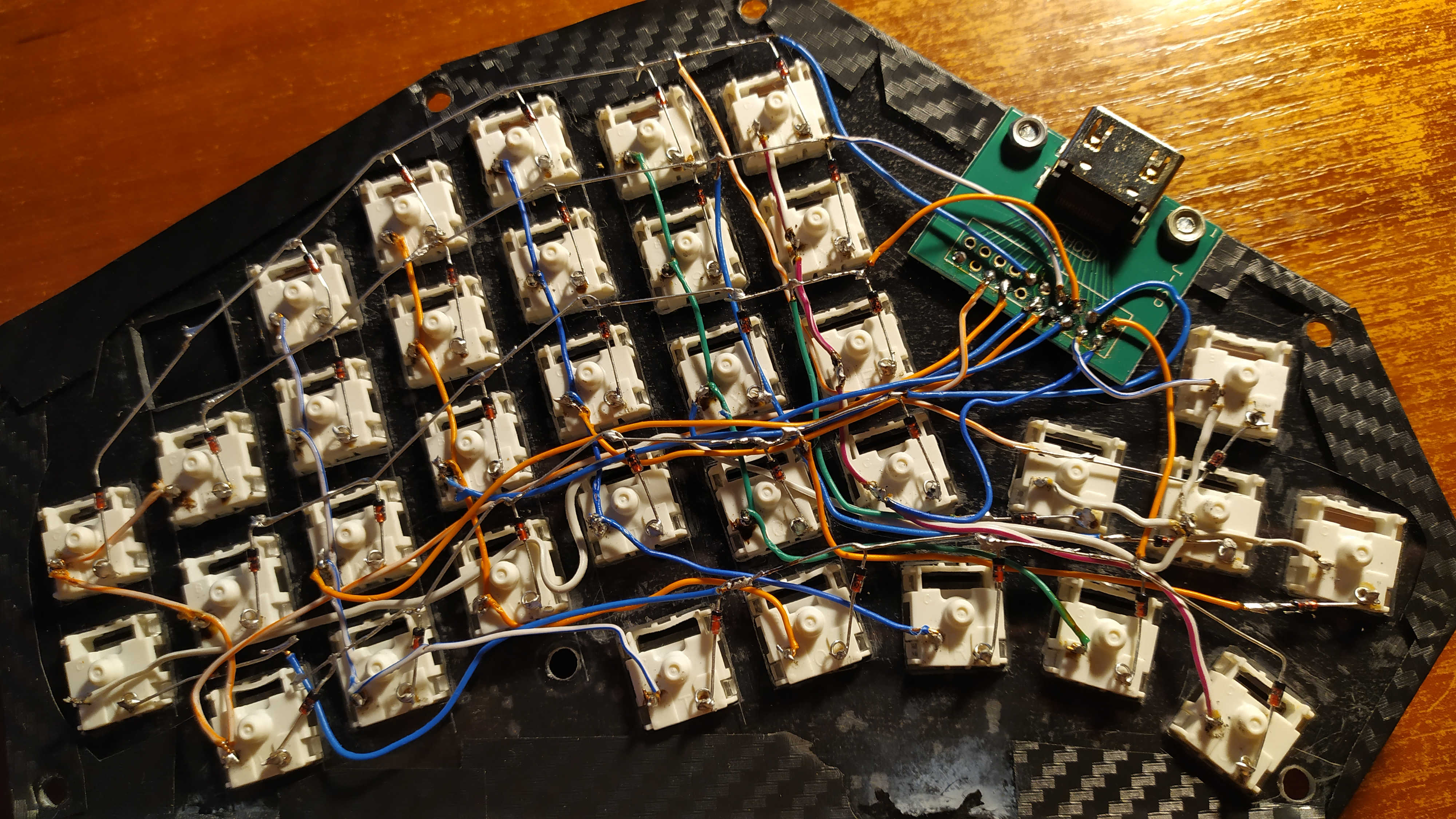
Tetapi kita sudah tahu bahwa sebenarnya semuanya sederhana - kami menghubungkan deretan tombol dengan dioda, dan kolom tombol dengan kabel sesuai dengan diagram di depan foto ini. Dan Anda seharusnya sudah memahami cara menghubungkan unit keyboard ini.
Katoda dari dioda dari garis UP, 6,7,8,9,0,] disolder bersama, dihubungkan ke kontak arduino D3. Katoda dioda dari DOWN, Y, U, I, O, P, [garis, disolder satu sama lain, dihubungkan ke kontak arduino D2. Dll Kami menghubungkan kabel yang menghubungkan baris vertikal tombol ATAS, BAWAH, KIRI, KANAN dengan kabel ke kontak arduino B2. Kabel yang menghubungkan baris vertikal kunci 6, Y, H, N, MO (1) dihubungkan dengan kabel ke kontak arduino B3. Dan lagi, dengan analogi.
Saat Anda menyusun struktur, luncurkan Notepad di komputer Anda dan periksa cara kerja tombol. Keyboard tidak ingin bekerja secara normal untuk saya baik dari pertama atau kedua kalinya - saya mencampur kabel, menyoldernya bukan ke kontak arduino saya. Itu juga karena saya, secara tidak akurat, memutihkan mereka di antara saya sendiri. Mudah untuk memperbaikinya - ambil multimeter dan bunyikan kabel, yang mengarah ke mana. Buka saja gambar-gambar ini pada layar monitor di depan Anda dan periksa ke mana kabel benar-benar mengarah.
Itu saja. Berdasarkan artikel ini, Anda dapat dengan mudah membuat sendiri keyboard, diasah untuk Anda dan nyaman untuk Anda secara pribadi. Jenis keyboard yang tidak dapat Anda beli dengan uang di mana pun dan kapan pun.
NB Jika Anda memutuskan untuk membuat papan ketik Anda sendiri, jangan ragu - bagikan pengalaman Anda! Saya selalu tertarik untuk melihat ide-ide baru. Mungkin berkat Anda, saya dapat menambahkan sesuatu yang baru dan keren ke keyboard saya.