
Jadi, mari kita mulai. Bot obrolan kami akan dibuat serupa berdasarkan layanan Agen Virtual Microsoft Power, yang merupakan bagian dari jalur layanan Power Platform, tetapi pertama-tama kami perlu memastikan otorisasi bot kami di masa mendatang melalui Azure Active Directory. Buka portal.azure.com dan buka layanan Azure Active Directory. Untuk mengonfigurasi otorisasi bot di masa mendatang melalui Azure Active Directory, Anda perlu membuat aplikasi AAD baru.
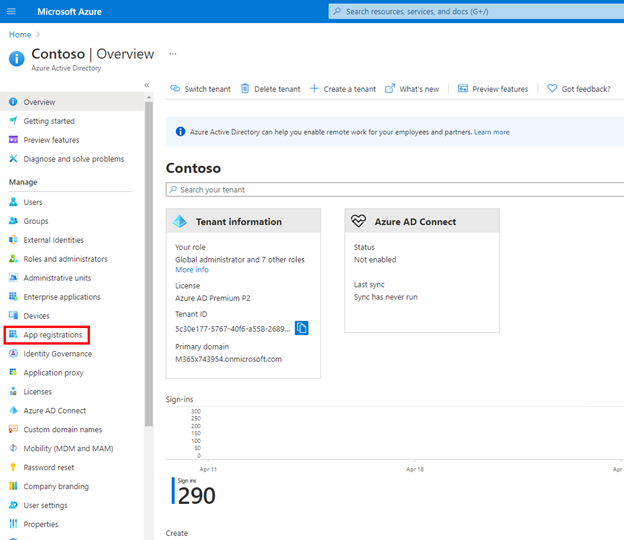
Buka bagian "Pendaftaran aplikasi" dan klik "Pendaftaran baru". Kami menunjukkan nama aplikasinya. Biarkan itu menjadi Aplikasi Azure AD, aktifkan Akun di opsi direktori organisasi apa pun dan tentukan alamat dari dokumentasi resmi Microsoft di Redirect URI:
lalu klik "Daftar".https://token.botframework.com/.auth/web/redirect

Aplikasinya sudah siap. Sekarang pergi ke bagian "Sertifikat dan Rahasia" untuk menghasilkan rahasia untuk otentikasi. Klik "Buat rahasia baru", tentukan nama dan tanggal kedaluwarsa. Rahasianya sudah siap. Kami menyimpannya agar tidak lupa.

Sekarang adalah waktunya untuk melanjutkan membuat bot Power Virtual Agents baru. Buka powerva.microsoft.com dan buat bot baru. Kami menunjukkan nama, bahasa dan lingkungan tempat itu akan dibuat. Klik "Buat".

Dalam beberapa detik, bot akan dibuat. Selanjutnya, mari buat pengaturan yang diperlukan untuk otorisasi pengguna di masa mendatang di bot dan bot itu sendiri di Microsoft Teams. Buka bagian Manajemen - Keamanan. Kami membuka item Otentikasi. Kami memilih jenis "Manual". Penyedia layanan tetap Azure Active Directory, sebagai ID klien kami menentukan pengenal aplikasi AAD yang dibuat - ID Aplikasi. Kami juga mengambil rahasia klien dari pengaturan aplikasi kami. Klik "Simpan".

Sekarang pergi ke bagian penerbitan chatbot.
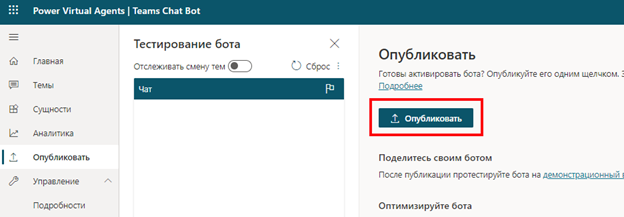
Klik "Publikasikan", tunggu sampai akhir publikasi, lalu lanjutkan ke pengaturan saluran. Memilih Microsoft Teams. Aktifkan dukungan untuk saluran Microsoft Teams dan klik Kirim Persetujuan Administrator. Di sini kita perlu mengambil ID bot.
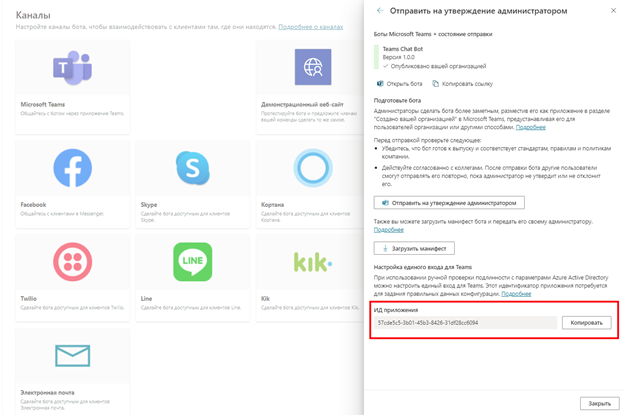
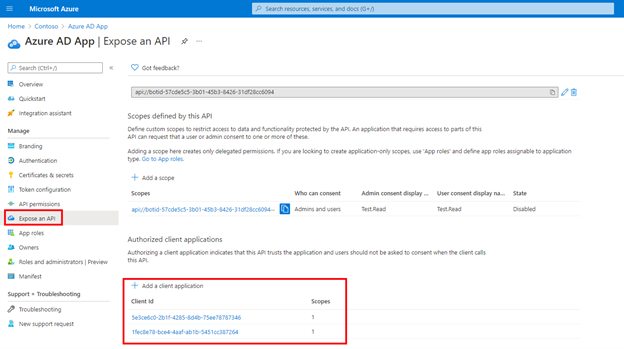
Salin ID bot dan kembali ke aplikasi Azure Active Directory. Buka bagian "Expose an API" dan, pertama-tama, setel "Application ID URI" sama dengan nilai
api: // botid- {teambotid}, di mana {teambotid} adalah pengenal bot kita.

Klik "Simpan". Sekarang kita membuat ruang lingkup baru yang akan digunakan bot untuk merujuk ke sumber daya. Isi kolom dengan data dan klik simpan.

Cakupan dibuat. Selanjutnya, kami mengikat aplikasi Teams ke aplikasi Azure Active Directory. Teams menggunakan dua pengenal, ID klien desktop dan ID klien seluler. Pengenal ini sudah diperbaiki. Kami menentukan keduanya dalam penjilidan.
1fec8e78-bce4-4aaf-ab1b-5451cc387264 (Teams mobile/desktop) 5e3ce6c0-2b1f-4285-8d4b-75ee78787346 (Teams on the web)
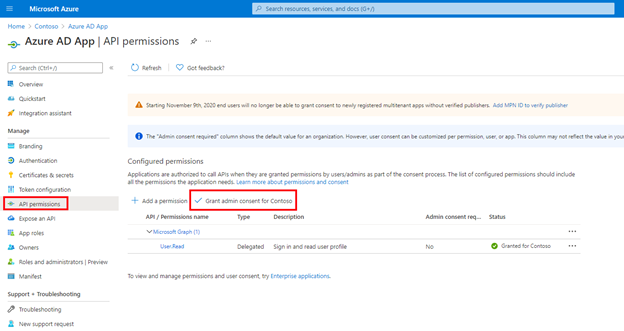
Sepanjang jalan, mari kita buka bagian "izin API" dan berikan hak yang diminta atas nama administrator organisasi.
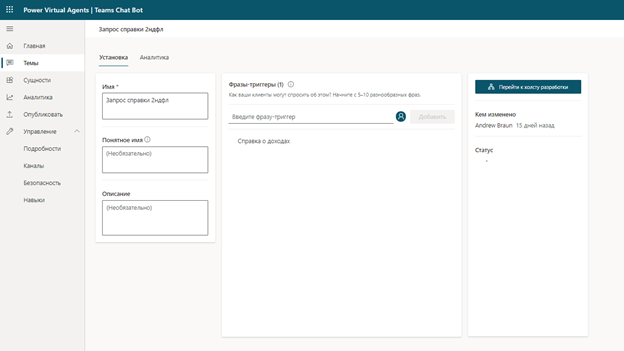
Kami kembali ke bot obrolan kami. Mari buat dialog bot. Mari pergi ke bagian Tema, buat tema. Mari tentukan nama topik dan frase pemicu.
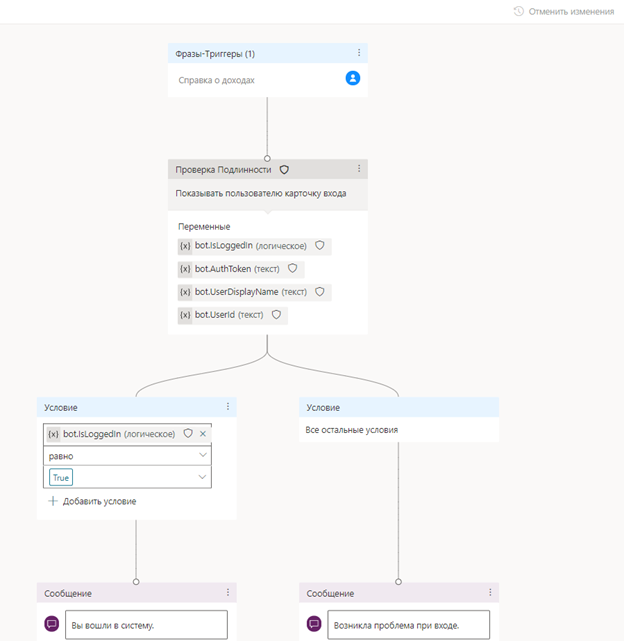
Mari buat dialog sederhana. Pertama-tama, sebut saja otorisasi pengguna.
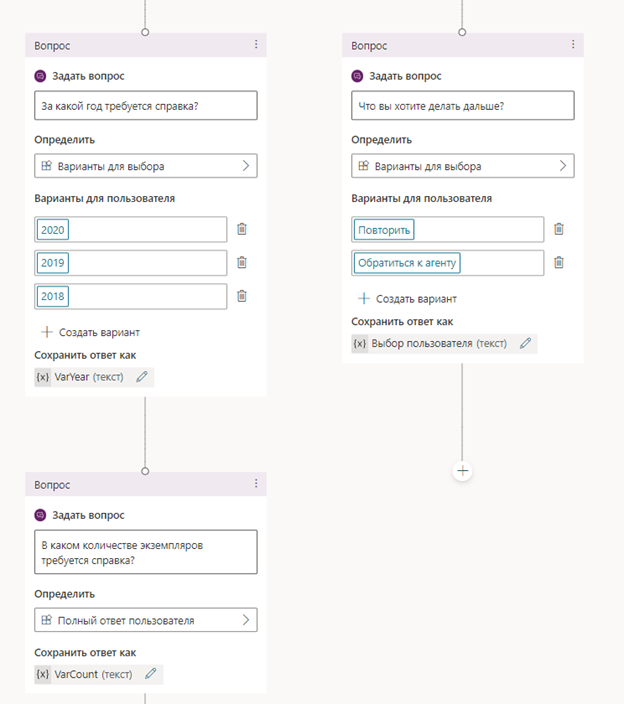
Jika otorisasi berhasil, kami akan mengajukan beberapa pertanyaan. Misalnya, tanyakan tahun berapa sertifikat itu diperlukan dan berapa salinannya yang dibutuhkan.
Setelah itu, kita akan membuat aliran Power Automate dan meneruskan parameter dari dialog bot ke dalamnya. Setelah menerima parameter, kami akan membuat item dalam daftar menggunakan kubus SharePoint, meneruskan parameter dari dialog ke item tersebut.

Mari kembali ke bot dan tautkan dialog kita ke aliran yang baru saja kita buat.

Sekarang mari kita lanjutkan ke penerbitan bot. Klik Terbitkan, navigasikan ke saluran Microsoft Teams dan klik Kirim Bot untuk Persetujuan Administrator.

Selanjutnya, dalam pengaturan manifes file, kami menulis pengenal aplikasi Azure Active Directory dan URI sumber daya dari cakupan "Ekspos API" aplikasi Azure AD.
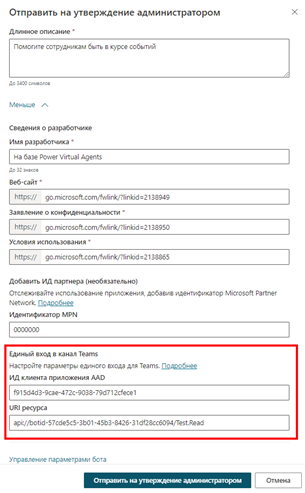
Klik "Kirim untuk Persetujuan Administrator". Setelah memproses permintaan, masuk ke pusat admin Microsoft Teams dan periksa status aplikasi. Kami mengekspos dia ke status dipublikasikan dan diizinkan.

Kami memeriksa bot kami. Buka Teams, masuk ke toko aplikasi organisasi, dan instal bot.

Kami menulis frase pemicu dan menjawab semua pertanyaan. Aplikasi terdaftar, bot obrolan kami dengan keluaran ke Microsoft Teams menggunakan Azure Active Directory sudah siap.

Sebagai kesimpulan, saya ingin mencatat bahwa dalam ekosistem Microsoft 365 dan Microsoft Azure, Anda dapat membuat berbagai solusi dengan dukungan untuk banyak fungsi, seperti membuat bot obrolan dan kemudian menampilkannya di Microsoft Teams. Di artikel berikut, kami akan menganalisis lebih banyak lagi solusi serupa berdasarkan layanan Microsoft. Semoga hari Anda menyenangkan semuanya dan terima kasih atas perhatian Anda!