1. Perkenalan
Tulis skrip Kodi / XBMC pertama Anda menggunakan tutorial ini! Jika Anda memerlukan bantuan untuk menulis plugin, lihat tutorialnya .
2. Alat
Untuk skrip pertama Anda, pilih notepad ++ atau editor teks sublim karena penyorotan sintaksnya. Instal Kodi di komputer Anda.
URL = http://www.sublimetext.com
URL = http://notepad-plus-plus.org
3. Instalasi
Temukan repositori git untuk skrip resmi HelloWorld di sini .
... dan instal di Kodi dari sini menggunakan file zip.
4. Peluncuran pertama
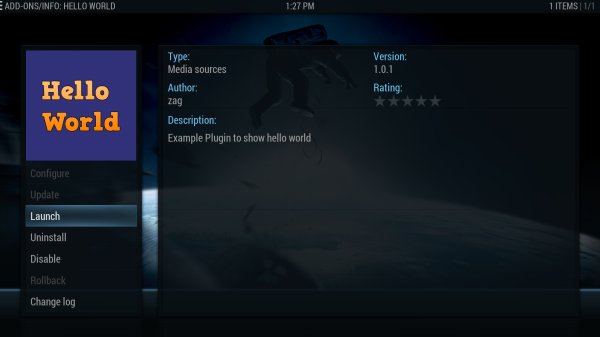
Buka kotak dialog Anda dengan tiga baris teks menggunakan
System >> Add-ons >> My Add-ons >> Software Add-ons >> Hello World.
5. Dalam folder addons
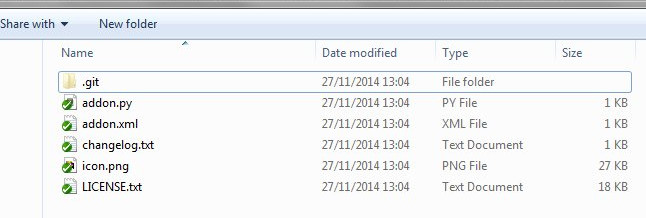
Tanpa menutup Kodi, buka folder skrip Anda dan perbaiki! Di Windows, ini terletak di sini:
C:\Users\user\AppData\Roaming\XBMC\addons\script.hello.world
Jika Anda memiliki Mac, temukan di sini:
/Users/<your_user_name>/Library/ApplicationSupport/Kodi/addons/script.hello.world [1]
6. Struktur
addon.py - Tulis program Python Anda di sini.
addon.xml - jelaskan skrip Anda di sini.
changelog.txt - perbarui file teks ini dengan setiap versi baru.
icon.png - Gambarlah tanda skrip Anda dalam persegi 256 atau 512 piksel.
LICENSE.txt - beri tahu kami tentang hak cipta untuk skrip Anda.
7. XML
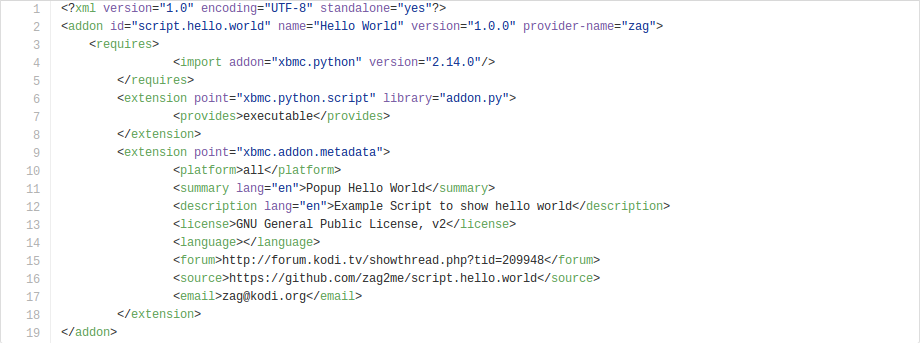
Pertama-tama, berikan ID, nama dan versi skrip Anda, serta nama pembuatnya menggunakan baris pertama file XML. Munculkan ID unik seperti pada gambar di bawah.
Jelaskan ke XBMC dengan bagian Membutuhkan modul mana yang ingin Anda impor. Sebutkan skrip "xbmc.python" di sana.
Beri tahu XBMC jenis skrip Anda dengan "titik ekstensi". Tempatkan "executable" di sana dengan elemen <provides>.
Tambahkan deskripsi, ringkasan, dan informasi lisensi menggunakan bagian tepi di file XML Anda. Tempel di hyperlink yang sama ke utas forum, kode sumber, email dukungan teknis.
8. Program
Sebut saja addon.py. Ngomong-ngomong, jika Anda ingin belajar Python - buka situs web https://www.codecademy.com/learn/learn-python .
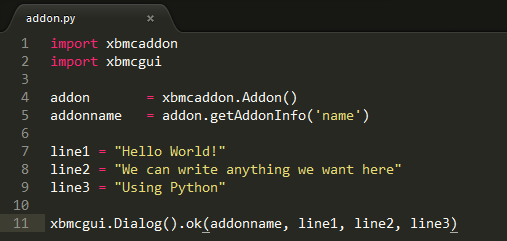
Menggunakan dua baris pertama, kami mengimpor kode yang diperlukan untuk menjalankan skrip dan menampilkan jendela.
Lalu ada baris untuk menginformasikan sistem tentang skrip kita dan namanya.
Di baris 7, 8 dan 9, keajaiban yang sebenarnya dimulai. Dengan bantuan mereka, kami akan memberikan nilai ke tiga variabel (baris1, baris2 dan baris3).
Menggunakan baris terakhir, kami akan menampilkan jendela dengan nilai-nilai variabel ini di layar komputer. Bersama mereka, kami akan menampilkan nama skrip dan membuat tombol OK.
9. Kode lainnya
Mengetahui cara menjalankan skrip Anda, memahami strukturnya, dan mengetahui fungsinya, mari kita ubah!
Buka folder dengan skrip Anda, perbaiki kodenya. Bersiaplah untuk meluncurkannya dengan Kodi saat Anda melakukan ini. Untuk melakukan ini, beralih antara editor teks dan Kodi.
Ubah nilai variabel.
line1 = "Selamat tinggal dunia!"
line2 = "Dan selamat datang kembali"
line3 = "Pengaya Saya sendiri!"
Simpan file dan jalankan skrip dari Kodi. Anda akan melihat baris baru.
Selamat! Anda sekarang menjadi Programmer XBMC / Kodi!
10. Pertimbangan akhir
Jelas, Anda akan dapat mengakses lebih banyak perintah Kodi menggunakan antarmuka Python daripada yang Anda pelajari di tutorial ini. Ada juga antarmuka JSON untuk ini.
Jangan ragu untuk mendiskusikan tutorial ini di utas forum di http://forum.kodi.tv/showthread.php?tid=209948 jika Anda memiliki pertanyaan.
11. Sesuatu yang lain
Anda dapat menemukan variasi lain dari skrip HelloWorld menggunakan hyperlink http://kodi.wiki/view/GUI_Tutorial .
12. Catatan
1. Data pengguna