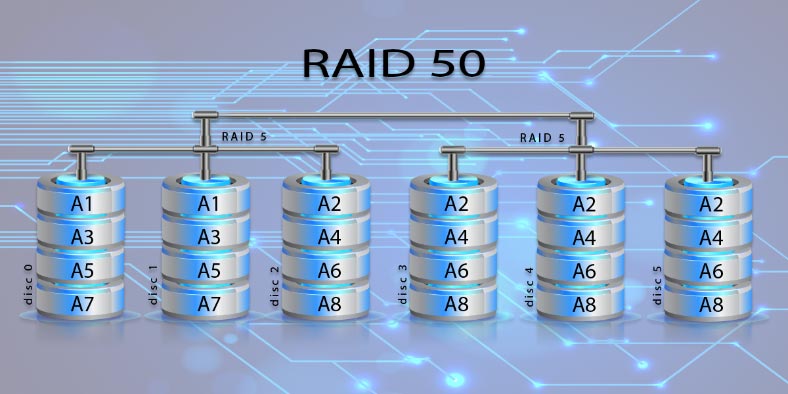
Dengan sendirinya, RAID 5 adalah salah satu jenis array yang paling andal, pada saat yang sama, kinerjanya tidak pada level yang tinggi. Tetapi, jika kita menggabungkan beberapa grup seperti itu, kita mendapatkan RAID 50, yang menunjukkan kinerja tingkat tinggi. Dan juga efisiensi yang lebih tinggi dalam menggunakan "ruang" dari array RAID dibandingkan dengan tipe kelima yang biasa.
Dalam hal kinerja, RAID50 akan mendekati tipe array kesepuluh, tetapi keandalannya masih kurang dari yang kesepuluh. Jenis ini mempertahankan kinerja seratus persen bahkan setelah kegagalan satu media di setiap kelompok. Pada artikel ini saya akan menunjukkan kepada Anda petunjuk langkah demi langkah tentang cara membuat array seperti itu, mengganti disk yang rusak, dan cara memulihkan informasi yang tidak sengaja terhapus darinya.
Cara merakit RAID50 di BIOS pengontrol dan menggunakan program
Untuk membangun RAID50, Anda membutuhkan setidaknya enam disk. Kontroler HP P410 memungkinkan Anda merakit array disk menggunakan BIOS dan utilitas khusus.
Untuk masuk ke BIOS pengontrol selama boot, setelah menginisialisasi perangkat, tekan tombol F8.

Selanjutnya, jika semua media kosong dan bukan milik array lain, buka item Buat Drive Logis. Jika RAID telah dirakit sebelumnya dari drive ini, itu harus dilepas terlebih dahulu, karena pengontrol mungkin tidak menampilkannya selama proses pembuatan.

Untuk melakukan ini, pindah ke bawah ke item Hapus Drive Logis, untuk membukanya, tekan Enter. Di sini, dengan menggunakan tombol navigasi atas / bawah, pilih media yang tidak kita perlukan dan hapus mereka - F8, serta F3 untuk mengonfirmasi. Setelah menyimpan konfigurasi, tekan Enter.

Sekarang kita langsung menuju ke proses membuat RAID 50. Pergi ke item Buat Drive Logis - tandai semua drive tempat kita akan menyusun array masa depan kita dengan sebuah spasi.

Tekan tombol Tab untuk pergi ke bagian selanjutnya dari pengaturan, setel kotak centang berlawanan dengan jenis yang diinginkan, pilih dari berapa banyak grup itu akan terdiri, dalam kasus dua, karena saya hanya memiliki 6 disk. Setelah mengatur semua pengaturan, tekan Enter, setelah itu informasi, ukuran, jenis dan sebagainya akan ditampilkan.

Untuk mengkonfirmasi penulisan konfigurasi, tekan F8 dan Enter untuk melanjutkan. Untuk melihat informasi tentang array, buka View logical Drive, jika semuanya sudah benar, tekan tombol Esc untuk keluar dari menu pengaturan dan selanjutnya booting.

Kemudian Anda hanya perlu masuk ke manajemen disk dan menandainya dengan memberikan surat ke sana dan memilih sistem file.

Mengumpulkan Array Menggunakan HP Array Configuration Utility
Untuk merakit array dari sistem operasi yang dimuat, gunakan HP Array Configuration Utility atau HPE Smart Storage Administrator, yang dapat diunduh dari situs web resmi produsen pengontrol.
Pada tab Konfigurasi, pilih pengontrol Anda, di sisi kanan jendela, klik Buat Array.

Periksa media yang akan terdiri dari RAID masa depan Anda dan klik Oke.

Selanjutnya, klik Buat Drive logis, pilih jenis, jumlah grup, ukuran blok, jika perlu, atur ukuran tertentu, aktifkan caching, dan kemudian Simpan untuk mengonfirmasi. Array telah dibuat, tetap menandainya di manajemen disk.

Bagaimana cara mengganti disk
Untuk mengganti media yang rusak, Anda hanya perlu menggantinya dengan drive kerja baru yang sama, setelah itu "rekondisi" akan dimulai secara otomatis. Untuk menentukan drive mana yang tidak berfungsi, dalam utilitas, perluas tab dengan perangkat penyimpanan, dengan nomor seri, lihat drive mana yang tidak ada dalam daftar.

Jika ada slot tambahan untuk koneksi, Anda dapat memasukkan media baru tanpa penggantian dan menetapkannya sebagai cadangan. Setelah itu, pengontrol akan secara otomatis mendeteksi "disk yang rusak" dan memulai "membangun kembali" dengan media baru. Anda dapat mengatur media sebagai cadangan di BIOS, di bagian Buat Drive Logis. Pada titik ini, tandai sebagai cadangan.
Proses rekondisi dapat dipantau di HPE Smart Storage Administrator.
Bagaimana memulihkan data
Jika pengontrol berhenti bekerja, maka tanpa menggantinya, begitu saja, tidak akan mungkin untuk mengakses informasi yang disimpan. Jika Anda gagal mengganti pengontrol, atau Anda perlu memesannya, dan Anda membutuhkan datanya kemarin, maka Anda harus menggunakan utilitas khusus -
Untuk melakukan ini, Anda perlu menghubungkan semua media yang disertakan dalam array langsung ke motherboard PC, boot OS, dan menjalankan program.
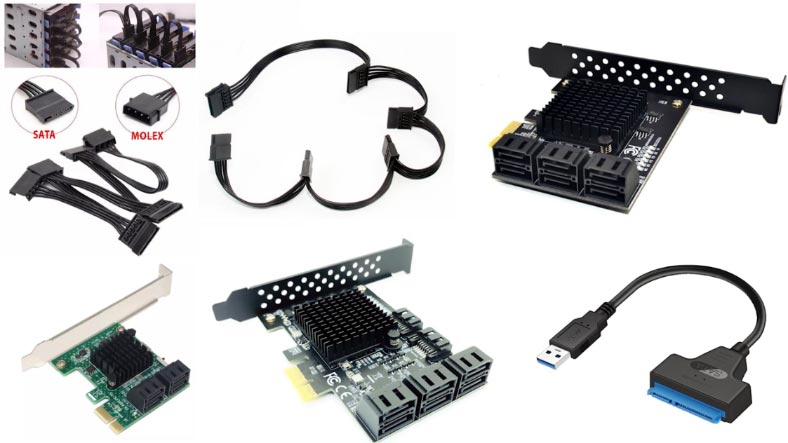
Sebelum memulai proses pemulihan, Anda harus berhati-hati dalam memiliki drive dengan ukuran yang sama atau lebih besar dari jumlah informasi yang dipulihkan. Bahkan dalam proses menghubungkan drive, pertanyaan mungkin muncul dengan jumlah port SATA dan konektor daya yang tidak mencukupi. Untuk ini, ada berbagai adaptor dan ekspander, yang biasanya tidak mahal.
Program ini menampilkan semua data RAID yang tersedia.
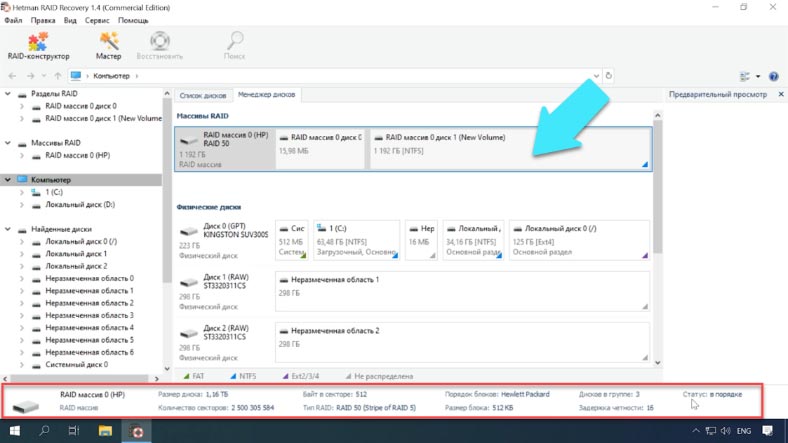
Klik pada ikon disk PCM dan jalankan "Quick Scan". Kami menandai file dan direktori yang diperlukan dan klik "Pulihkan". Selanjutnya, kami menunjukkan jalur untuk menyimpannya, sekali lagi klik "Pulihkan". Ketika proses penyimpanan selesai, semua file akan ditempatkan di direktori yang Anda tentukan.

Jika "Quick Scan" tidak membantu, dan sebagian besar file tidak dapat dipulihkan, jalankan "Analisis Penuh".
Pemulihan tanpa dua disk, cara merakit dalam konstruktor RAID
Jika program tidak dapat dengan benar menentukan jenis larik dalam mode otomatis, RAID dapat dibangun kembali secara manual menggunakan konstruktor RAID. Untuk melakukan ini, Anda perlu mengingat semua informasi tentang array Anda.
Pilih item "Buat secara manual" dan klik "Berikutnya", kemudian tentukan jenis larik, urutan blok, ukuran blok, jumlah media dalam grup, pilih drive itu sendiri dan tentukan urutannya, isi yang hilang kosong.
Setelah menentukan semua parameter, klik "Tambah". Sekarang akan muncul di manajer disk. Tetap memindai dan mengembalikan data yang tersisa.

Jenis RAID ini tetap beroperasi seratus persen jika satu drive dari grup gagal. Artinya, jika hanya dua disk yang rusak, satu dari setiap grup, maka disk tetap beroperasi. Program dapat mengembalikan informasi bahkan tanpa dua disk, tetapi jika ini adalah drive dari grup yang sama, beberapa file akan rusak.
Lihat sumber untuk artikel lengkap dengan semua tutorial video tambahan . Dan juga masuk ke saluran Youtube kami , ada lebih dari 400 video pelatihan.