
Kami berkenalan dengan kit distribusi: pertimbangkan kemungkinan, evaluasi kemudahan penyiapan dan aplikasi, yang ada lebih dari 200 di platform. Kami juga menginstal Yunohost di VPS atau VM kami sendiri.
Teman-teman yang terkasih, saya memperhatikan bahwa produk yang bagus, cukup kuat dan dengan potensi luar biasa, telah dilewati oleh Habré - ini adalah Yunohost. Proyek tersebut lahir pada tahun 2012. Produk ini dipasarkan sebagai sistem operasi berdasarkan Debian dan ditujukan untuk menampung terutama proyek pribadi, proyek teman, keluarga, atau perusahaan kecil terkait. Saya telah menggunakannya setiap hari dalam kehidupan TI saya sejak 2018, dan saya telah mendapatkan pengalaman yang ingin saya bagikan.
Sejarah kencan
Perkenalan saya dengan Yunohost dimulai, tidak peduli seberapa basi, dengan kebutuhan dan kemalasan. Beberapa tahun yang lalu, saya harus mencari alternatif untuk cloud populer. Saya memilih produk perangkat lunak yang akan menggabungkan fungsi cloud, mudah dipasang, dan mudah dikelola.
Saya tidak takut dengan terminal, tetapi memiliki UI juga merupakan nilai tambah (mengapa tidak?). Jadi pilihannya jatuh pada Yunohost .
Pengembang memposisikan produknya sebagai sistem operasi berbasis Debian yang dirancang untuk menampung terutama proyek pribadinya, proyek teman, keluarga, atau perusahaan kecil terkait.
Persyaratan utamanya adalah Anda harus mempercayai orang yang Anda host di platform ini, dan mereka mempercayai Anda. Ini bukan produk untuk menyediakan layanan hosting ke berbagai pengguna, dan ini penting!
Bagaimana Yunohost dapat digunakan
Saya akan mempertimbangkannya untuk penggunaan pribadi - untuk mempelajari, menyimpan kode saya, mengunduh video dari situs hosting, sebagai penyimpanan cloud untuk akses dari mana saja dan server email saya sendiri.
Tetapi jika Anda adalah pemilik perusahaan kecil dan mengelola layanan web sendiri, produk ini akan sangat menyederhanakan pekerjaan Anda. Anda dapat mengatur server Git Anda dan bekerja sebagai tim pada kode.
Anda dapat menginstal Wekan, mendistribusikan tugas, dan menjadwalkan pekerjaan karyawan Anda. Host situs Anda di platform ini. Instal aplikasi NextCloud, dapatkan cloud Anda sendiri dan terima materi dari pelanggan, serta bagikan tata letak menggunakan tautan publik.
Kelebihan terbesar menggunakan Yunohost adalah keamanan data Anda. Tata letak, kode, dll - semua ini ada di tangan Anda di satu tempat, dan tidak tersebar di Internet pada berbagai layanan pihak ketiga.
Mari lanjutkan untuk berlatih dan menghargai kemudahan bekerja dengan platform ini.
Memulai: Menginstal di VPS

Ada beberapa opsi untuk menginstal Yunohost: ini adalah VirtualBox, digunakan sebagai sistem utama pada komputer biasa (unduh dan instal dari stik USB), gambar untuk platform ARM - Raspberry Pi / OrangePi PC dan itu belum semuanya. Kami akan mempertimbangkan penginstalan di komputer jarak jauh, dalam kasus kami VPS. Memasang di mesin virtual di server Anda sendiri tidak berbeda.
Sistem ini tidak memerlukan daya komputasi yang tinggi, jadi mesin dengan karakteristik berikut akan cukup bagi kita:
- RAM 1 GB
- 1 inti. Itu akan cukup untuk tujuan kita.
- HDD 20 GB. Ini cukup sebagai permulaan, lalu Anda dapat mengembangkannya. Omong-omong, ruVDS memiliki opsi yang hampir tidak ada di pasaran menyediakan - "Big Disk" hingga 18 TB.
- OS Debian 10. Versi ini wajib, tidak akan lepas dari versi lain.
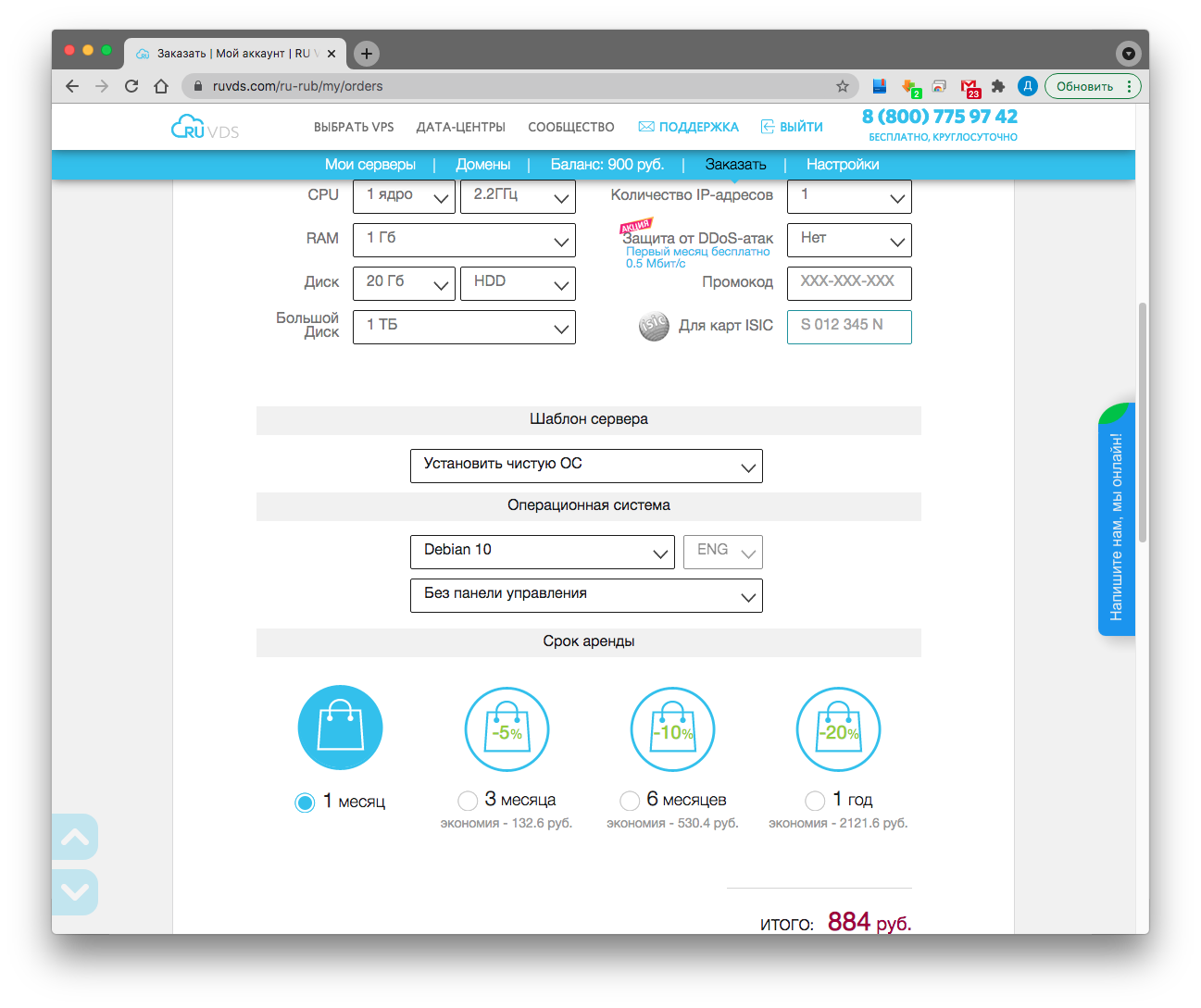
Kami pesan mobil , tunggu, jika sudah siap, di akun pribadi Anda kami mendapatkan kombinasi login / kata sandi untuk akses SSH.
Selanjutnya, Anda perlu terhubung ke server dari jarak jauh. Saya menggunakan iTerm, Anda dapat menggunakan perangkat lunak apa pun yang Anda suka. Anda juga dapat melakukan ini melalui konsol VNC server, tersedia di akun pribadi Anda.
ssh root @ <IP_server_anda> , masukkan kata sandi, sambungkan
Perbarui sistem
apt update
apt upgrade -y
Pasang curl
apt install curl -y
Kami mendapatkan skrip dan menginstal
curl https://install.yunohost.org | bash
Selama proses instalasi, skrip akan memberi tahu Anda tentang menimpa beberapa file konfigurasi, serta menyiapkan server SSH - Anda harus menyetujuinya. Kemudian dia akan menginstal sendiri semua paket yang diperlukan. Tidak akan ada permintaan lagi.


Pemasangan membutuhkan waktu 10 hingga 15 menit. Setelah berhasil, tetapi sebaliknya saya tidak pernah berhasil, instalasi Anda akan menerima pemberitahuan bahwa sistem telah diinstal dan tersedia di: https: // <your_server_address>
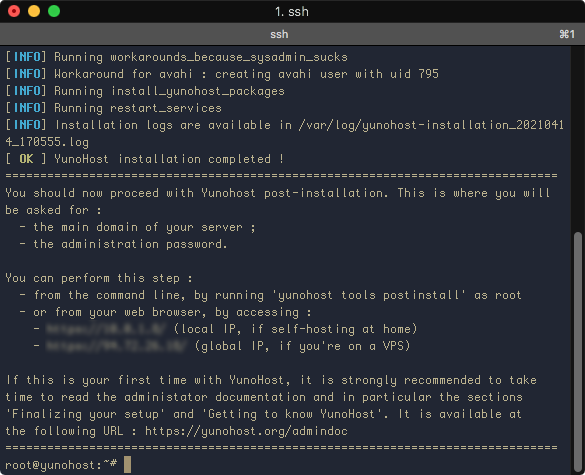
Pengaturan backend selesai, semua manipulasi lebih lanjut akan dilakukan melalui UI.
Kami masuk di baris browser
https://<__>
atau
, jika Anda sudah memiliki DNS yang dikonfigurasi, seperti dalam kasus saya.
Kami mengabaikan pemberitahuan tentang sertifikat yang ditandatangani sendiri dan melihat salam dengan undangan untuk melalui penyiapan singkat:

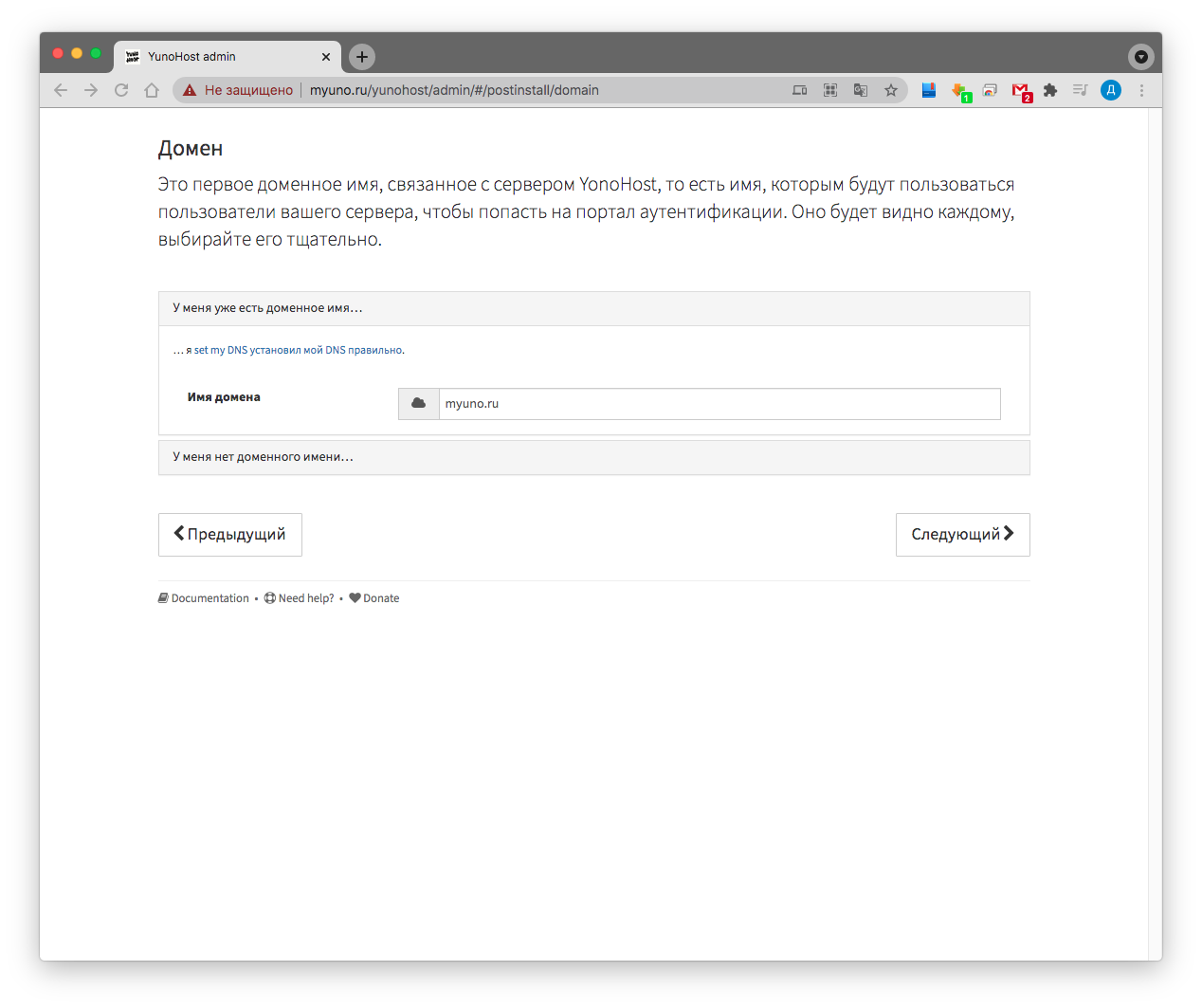
1. Tentukan nama domain, jika tersedia, yang diperlukan untuk mendapatkan sertifikat secara otomatis dari Let'sEncrypt:
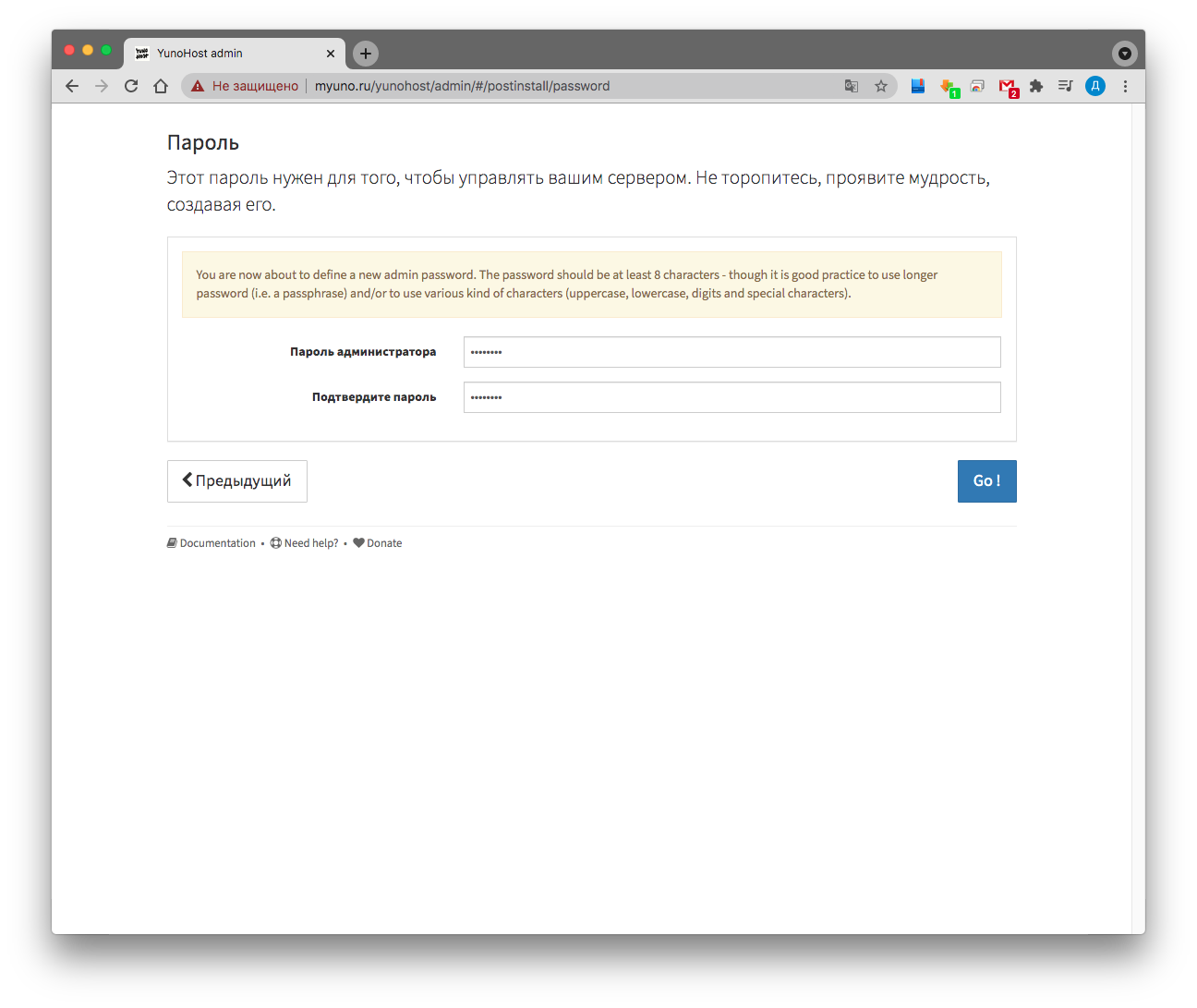
2. Setel login dan kata sandi administrator:
Pada tahap ini, proses konfigurasi pasca instalasi akan dimulai:

Itu saja, sistem diinstal. Secara default, saat Anda membuka alamat server, panel otorisasi pengguna terbuka, administrator tidak akan dapat masuk ke sana.
Oleh karena itu, kita pergi ke alamat:
https://<__>/yunohost/admin
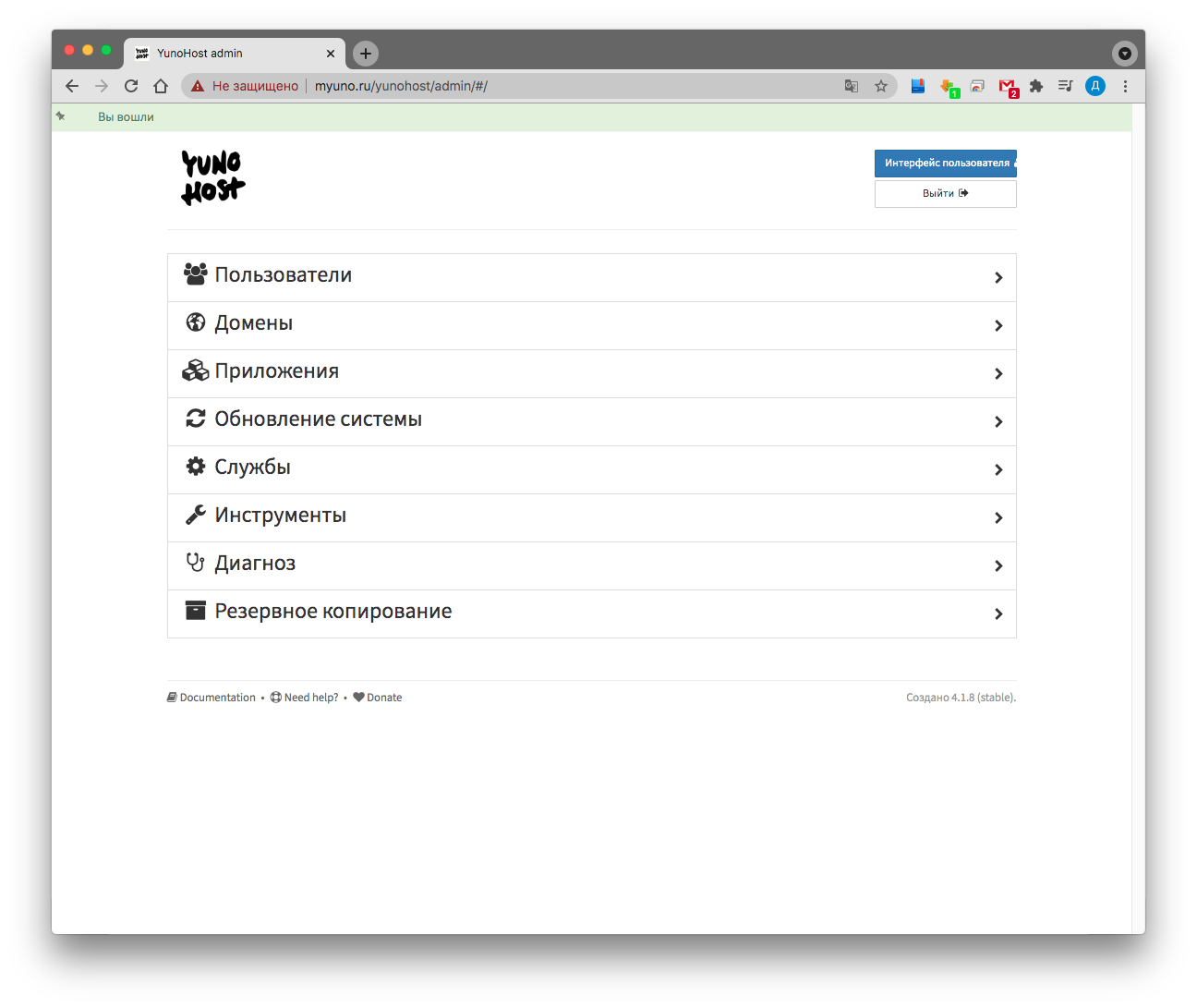
Sekarang Anda dapat masuk dengan memasukkan kata sandi yang ditetapkan beberapa menit sebelumnya.
Pembuatan pengguna
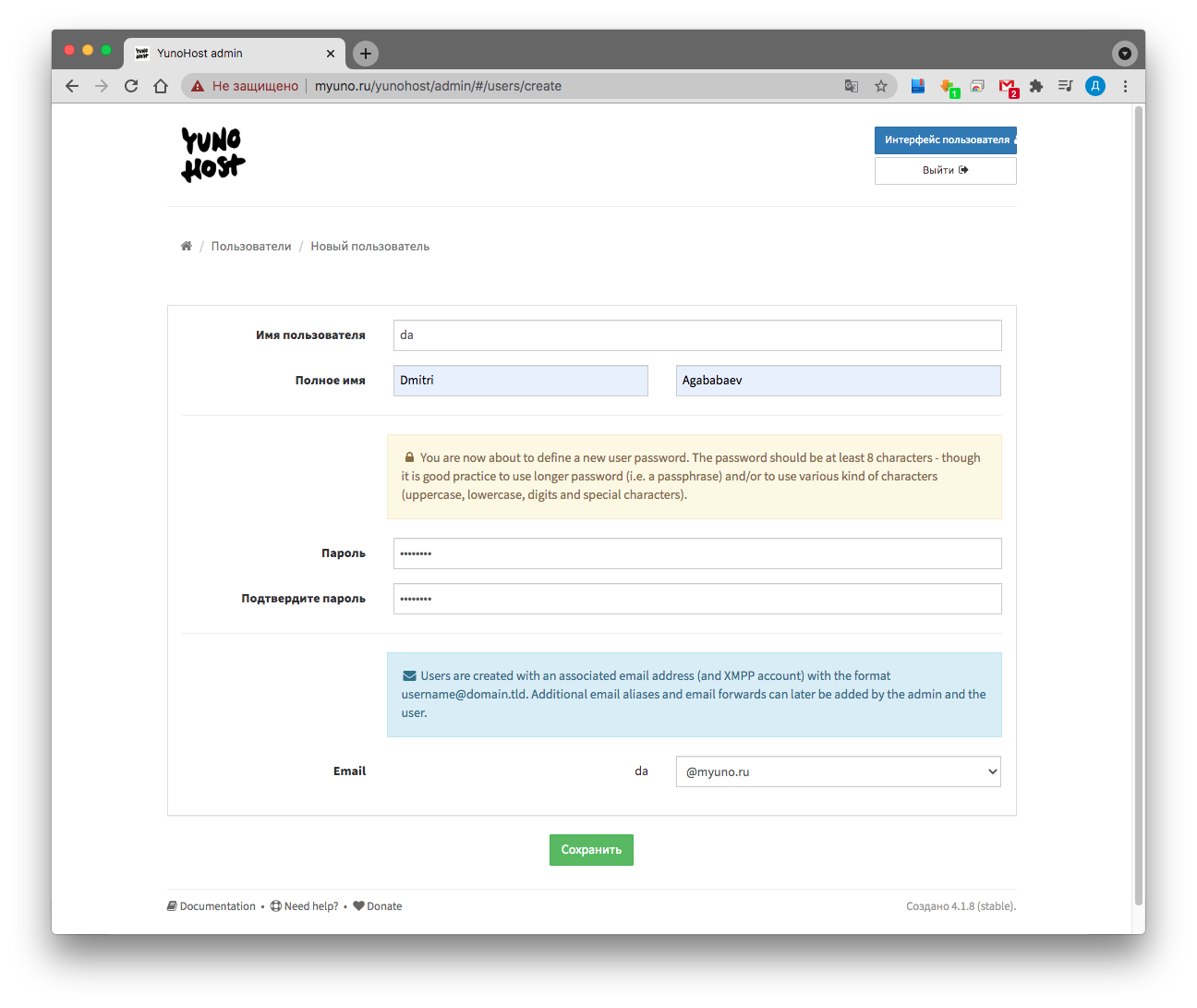
Untuk memulai, Anda perlu membuat pengguna baru, menentukan nama pengguna dan sandi.
"Pengguna → Pengguna baru"
Pengguna akan segera menerima email seperti @ <domain_name>, tetapi dapat diubah nanti jika Anda memutuskan untuk menambahkan domain terpisah ke pengguna.
Yunohost fleksibel dan memungkinkan Anda mengelola pengguna, nama domain, aplikasi yang diinstal, dan keamanan. Antarmukanya sederhana, seperti yang Anda lihat pada tangkapan layar dari proses instalasi, tetapi pada saat yang sama fungsional dan nyaman. Semua kontrol berada di tempat yang Anda harapkan, sehingga nyaman untuk bekerja.
Di bagian menu administrator
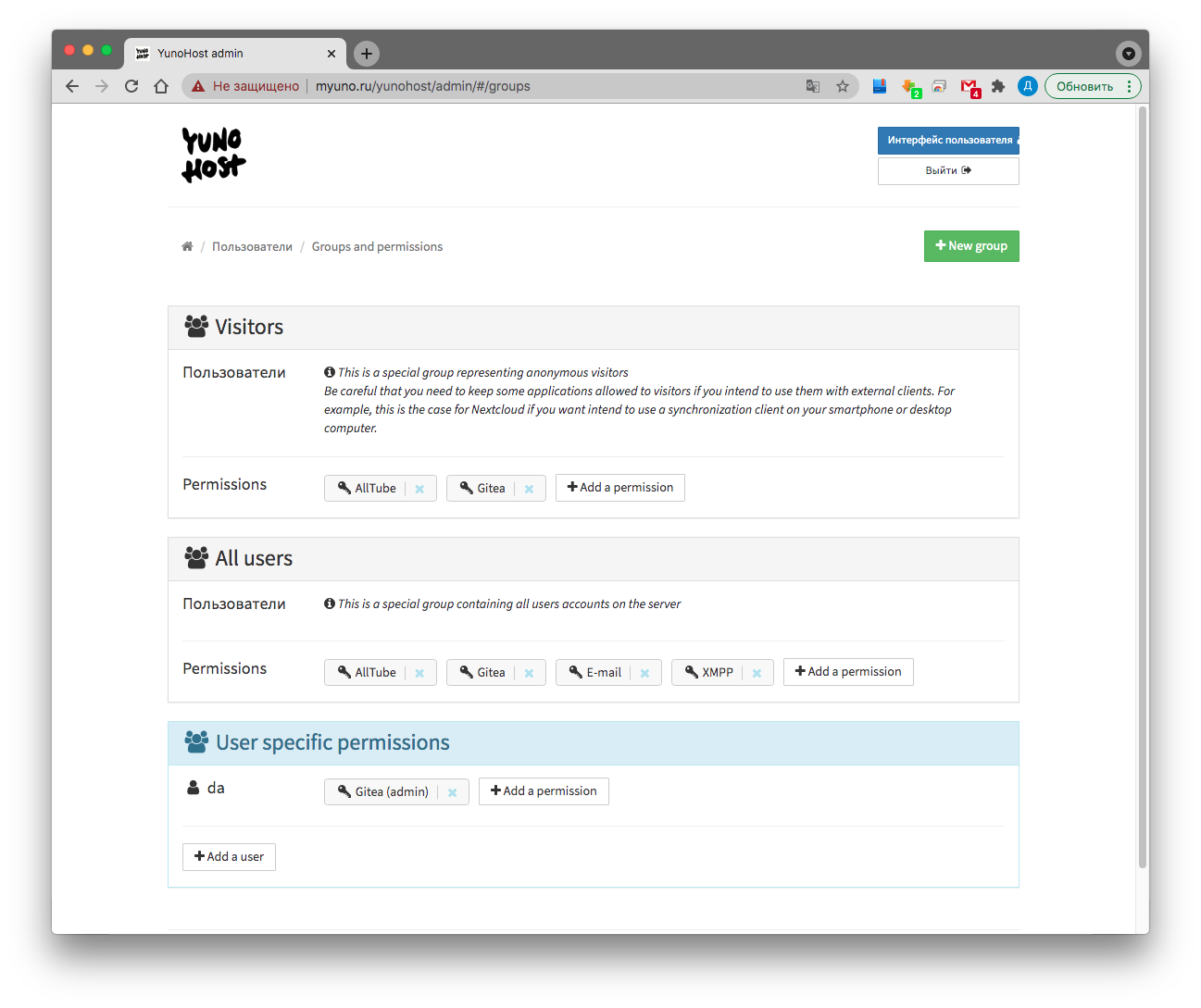
"Pengguna → Kelola grup dan izin"
Anda dapat mengelola hak pengguna, mengizinkan / menolak akses ke salah satu aplikasi yang diinstal, dan menetapkan hak administrator untuk aplikasi tertentu.
Pengguna tertentu dikelola di bagian:
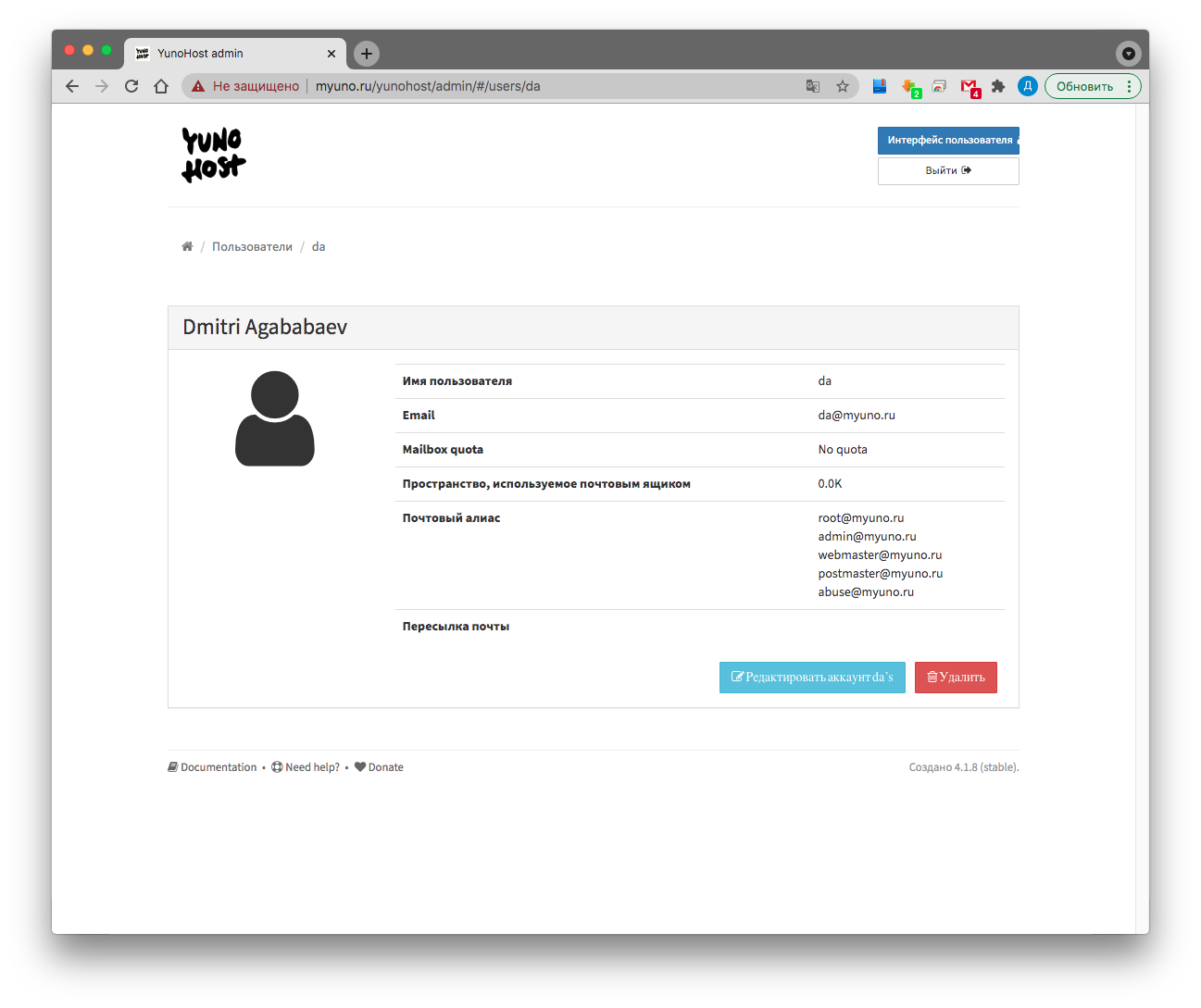
"Users → User_name"
Di sini Anda dapat mengubah sandi, mengubah kuota kotak surat, menambahkan alias email, atau menentukan alamat untuk meneruskan email:
Bekerja dengan aplikasi
Tetapi hal terpenting tentang Yunohost adalah aplikasinya. Varietasnya benar-benar luar biasa. Pada saat penulisan ini, terdapat 213 di antaranya, Semua aplikasi diuji dan diberi peringkat sesuai dengan kualitas integrasi dengan layanan. Peringkat dibuat oleh pengembang platform itu sendiri, dan tempatnya bergantung pada seberapa penuh aplikasi menggunakan kemampuan platform. Daftar ini mencakup otorisasi melalui SSO, pencadangan, pemulihan, dan fitur lainnya. Daftar aplikasi dapat ditemukan dari panel admin: "Aplikasi → Instal" Semuanya disajikan dalam katalog resmi . Proses penginstalan aplikasi identik, jadi kami hanya akan membahasnya berdasarkan Gitea - server git.
Untuk menginstal, buka:
Applications → Development,
temukan Gitea dan klik Install:
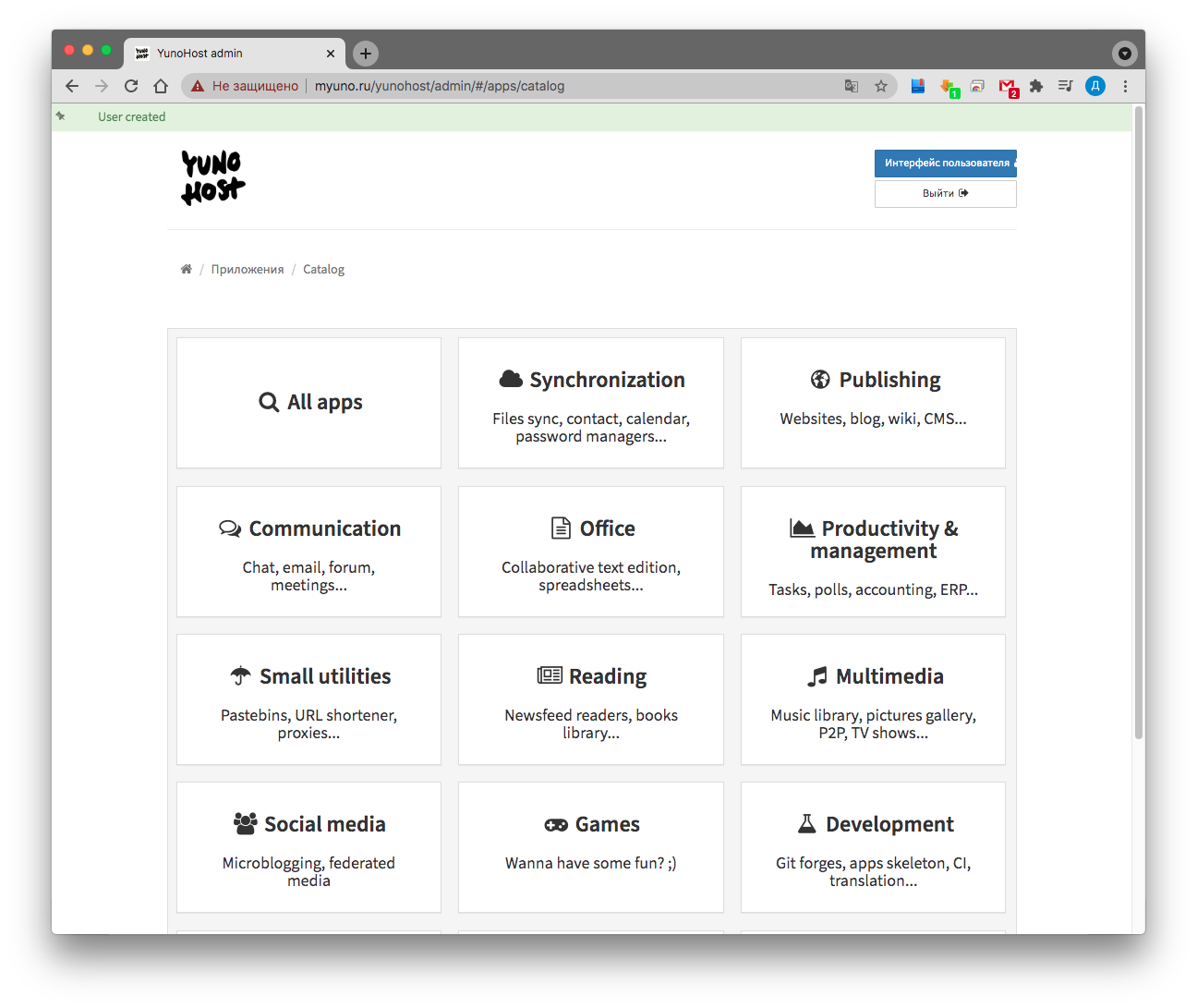

Di jendela berikutnya, Anda perlu memilih nama yang akan ditampilkan pada pintasan di panel pengguna, jalur untuk mengakses aplikasi, pengguna yang akan memiliki hak administrator.
Berikan perhatian khusus pada kemampuan untuk mengakses aplikasi secara langsung. Jika kotak tidak dicentang, maka hanya pengguna yang akan memiliki akses ke aplikasi menggunakan token yang dibuat oleh sistem.
Jika kita membutuhkan otorisasi dari aplikasi lain, maka akses dari luar harus disediakan. Atau, jika kita ingin menjadikan cloud publik berbasis Nextcloud, maka akses juga harus dibuka.

Kemudian klik Instal, tunggu beberapa menit dan hanya itu, aplikasi tersedia untuk diakses dari antarmuka pengguna:

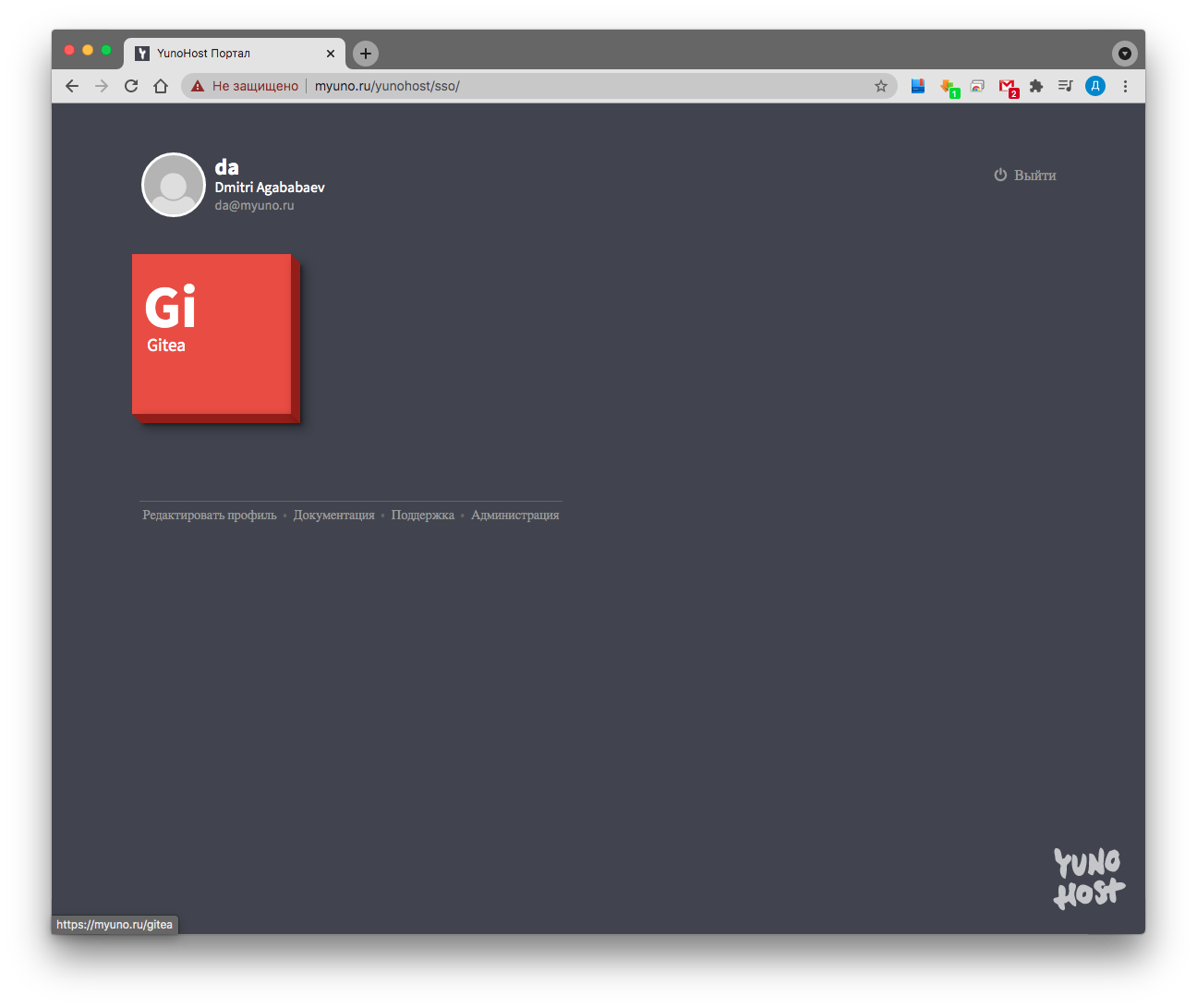
Aplikasi lain dipasang dengan cara yang sama. Sederhana bukan?
Anda dapat kembali dari aplikasi ke panel utama dengan mengklik kotak abu-abu Yunohost di pojok kanan bawah (tidak statis, dan Anda dapat memindahkannya ke tempat yang lebih nyaman).
Saya juga ingin membahas Alltube - aplikasi untuk mengunduh dari berbagai situs hosting video dengan antarmuka sederhana yang dibangun di youtube-dl. Aplikasi akan dipasang, tetapi tidak akan langsung berfungsi. Saat mencoba mendapatkan informasi video, kesalahan akan ditampilkan.
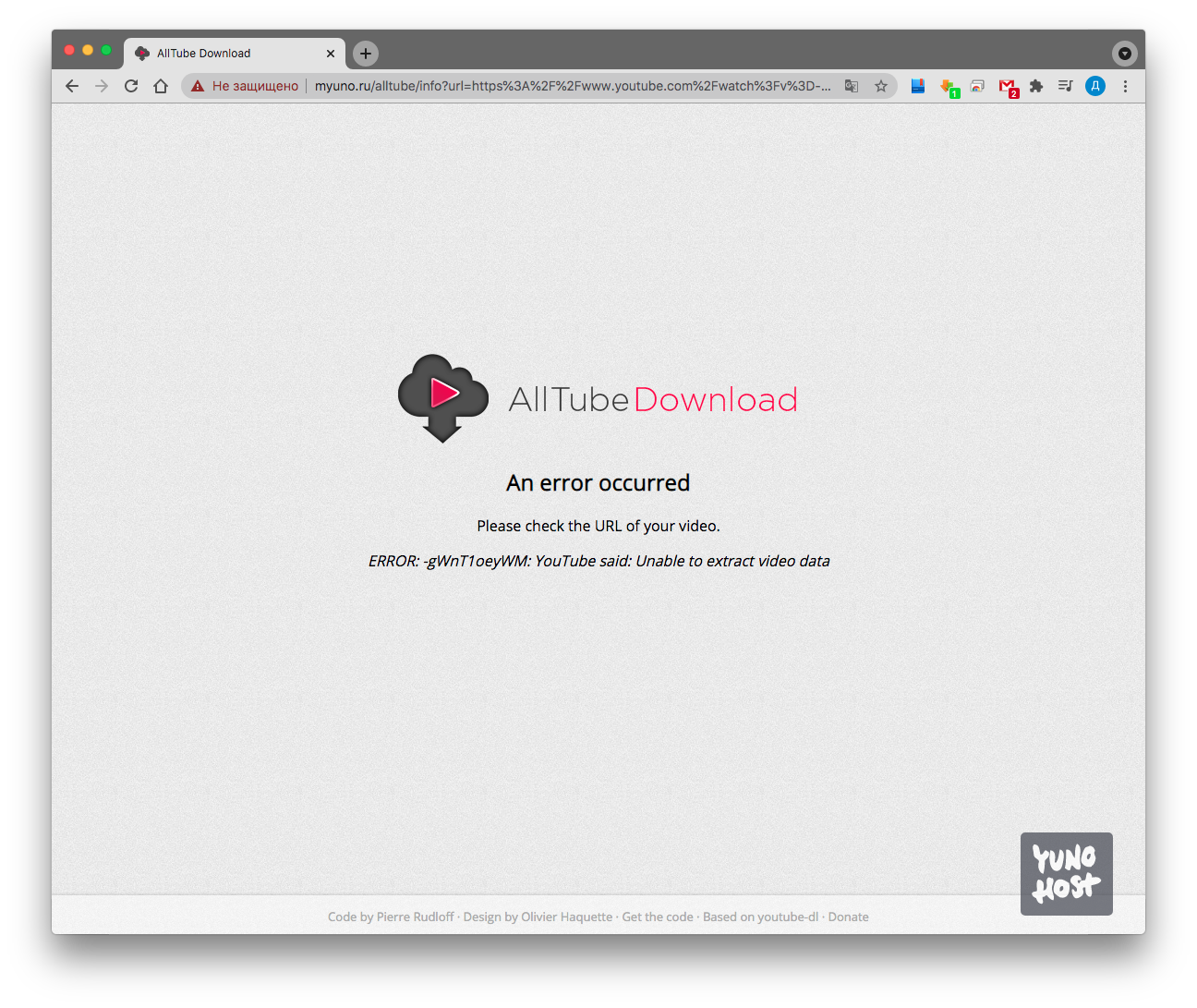
Kesalahan (Kata YouTube: Tidak dapat mengekstrak data video)
Saya menghabiskan banyak waktu mencari solusi, tetapi masalahnya sederhana dan solusinya tidak sulit. Kesalahan ini disebabkan oleh fakta bahwa aplikasi menyertakan versi paket youtube-dl yang sudah kedaluwarsa. Untuk memperbaikinya setelah instalasi, Anda perlu menghapus folder paket dan mengkloning yang terbaru dari git resmi. Mari mulai memperbaiki:
- Terhubung melalui ssh ke server
- Buka folder aplikasi: cd / var / www / alltube / vendor / ytdl-org /
- Hapus semua yang ada di dalamnya: rm -r *
- Klon : git clone github.com/ytdl-org/youtube-dl.git
Segarkan halaman dan lihat apakah semuanya berfungsi.
Aplikasi yang harus diperhatikan:
- AllTube - unduh video dari situs hosting video;
- PHP Server Monitor — , , . ping, Telegram;
- osTicket — - ;
- Gitea — git-;
- lstu — ;
- Lufi — ;
- Nextcloud — -, . , .
- Etherpad MyPads — - ;
- Rainloop — - ;
- Zabbix — , , IoT .
- Transmission – BitTorrent–.
Kami telah menginstal Yunohost di VPS kami dan berhasil. Sekarang saatnya memikirkan tentang backup dan mempertimbangkan urutan pemulihan.
Untuk membuat cadangan, Anda perlu pergi ke bagian
"Cadangan → Cadangan baru"
Kita akan ditanya apa sebenarnya yang ingin kita buat cadangannya. Saya biasanya membuat salinan lengkap, tetapi variasi dimungkinkan. Setelah pencadangan berhasil, arsip akan dibuat di sepanjang jalur /home/yunohost.backup/archives/, yang dapat diunduh ke komputer Anda dari antarmuka web.
Cadangan berisi semua data pengguna - kata sandi administrator dan repositori dengan gitea, misalnya, yang menyederhanakan transisi ke server lain:

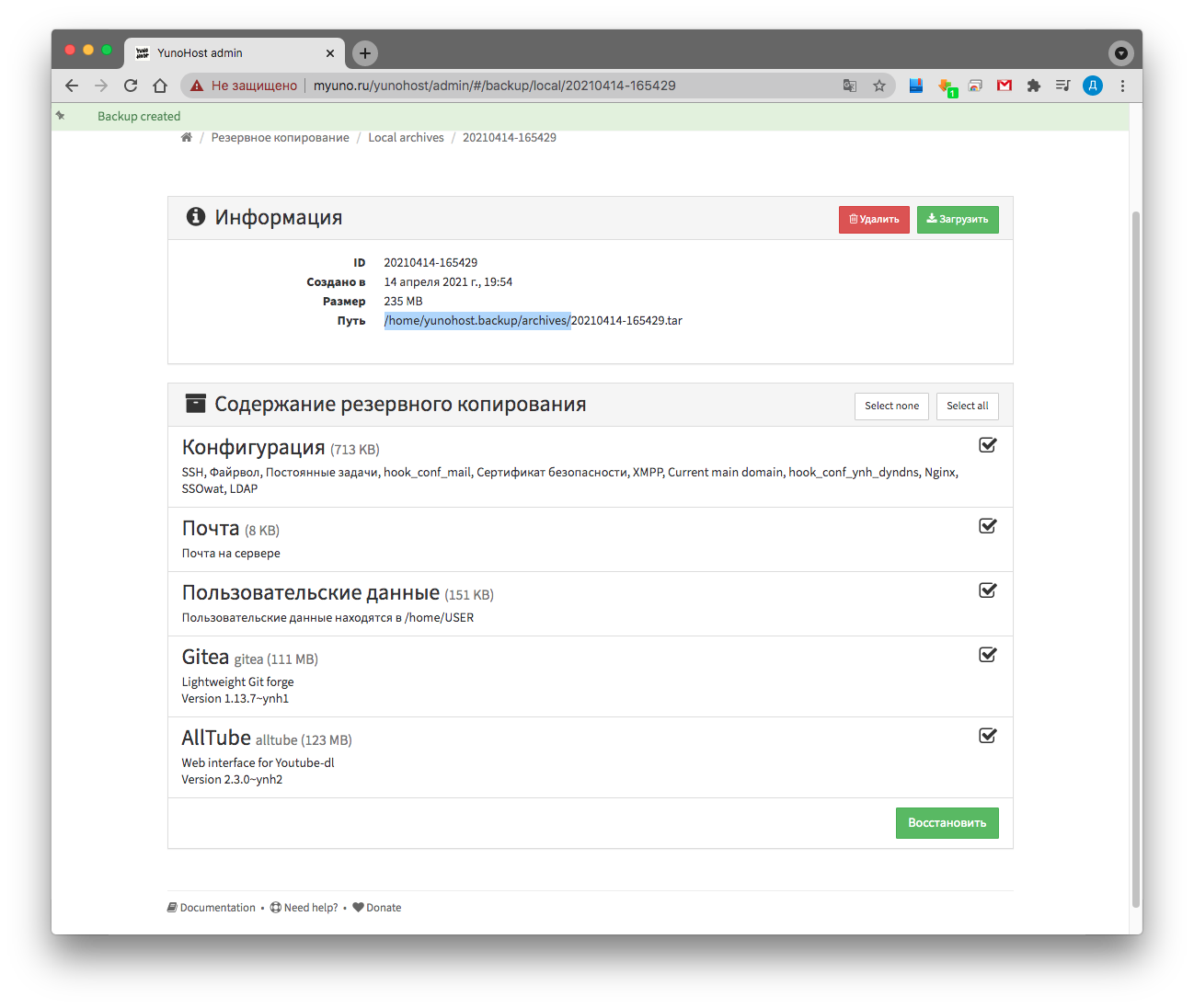
Pemulihan
Untuk memulihkan data atau mengubah VPS, Anda perlu menginstal Yunohost di komputer baru hingga Anda dapat masuk ke panel admin.
Kemudian unggah melalui ssh, atau hubungkan melalui sftp dan unduh arsip dengan cadangan di sepanjang jalur /home/yunohost.backup/archives/.
Sekarang Anda dapat membuka UI untuk
"Cadangkan → Arsip lokal",
pilih arsip dengan cadangan Anda dan klik "Pulihkan".
Dan itu semua!
Saya sangat berharap pengalaman saya dan artikel ini akan berguna dan Anda dapat dengan mudah membuat cloud Anda sendiri, menyimpan kode Anda di git yang nyaman, dan file di Nextcloud, menghosting situs Anda di WordPress dan menerapkan server email Anda.
