
Dalam versi 2.0 dari program BIM Desain nanoCAD, fungsi baru telah muncul - alat perakitan konstruktif, yang memungkinkan Anda untuk mengoptimalkan dan menyederhanakan pekerjaan perancang, terutama dalam kasus model besar.
Tanpa menunda kenalan dengan produk baru tanpa batas waktu, mari kita lihat lebih dekat pengoperasian alat, pelajari pengaturannya, dan menjelang akhir artikel saya akan membagikan kepada Anda satu peretasan kehidupan yang sangat berguna ...
Apa perakitan konstruktif?
Alat Perakitan Struktural memungkinkan Anda merakit elemen struktural individu menjadi objek baru yang memiliki parameter informasi dan titik penyisipan ke dalam proyek. Setelah membuat rakitan dan mereplikasi sesuai dengan gambar, di masa mendatang kami dapat, dengan membuat perubahan pada salah satu rakitan, secara otomatis menerapkannya ke sisa kejadian perakitan.
Perintah utama untuk bekerja dengan rakitan struktural adalah perintah Buat rakitan struktural (AEC_ASSEMBLY). Lokasinya di antarmuka ditunjukkan pada Gambar. 1.
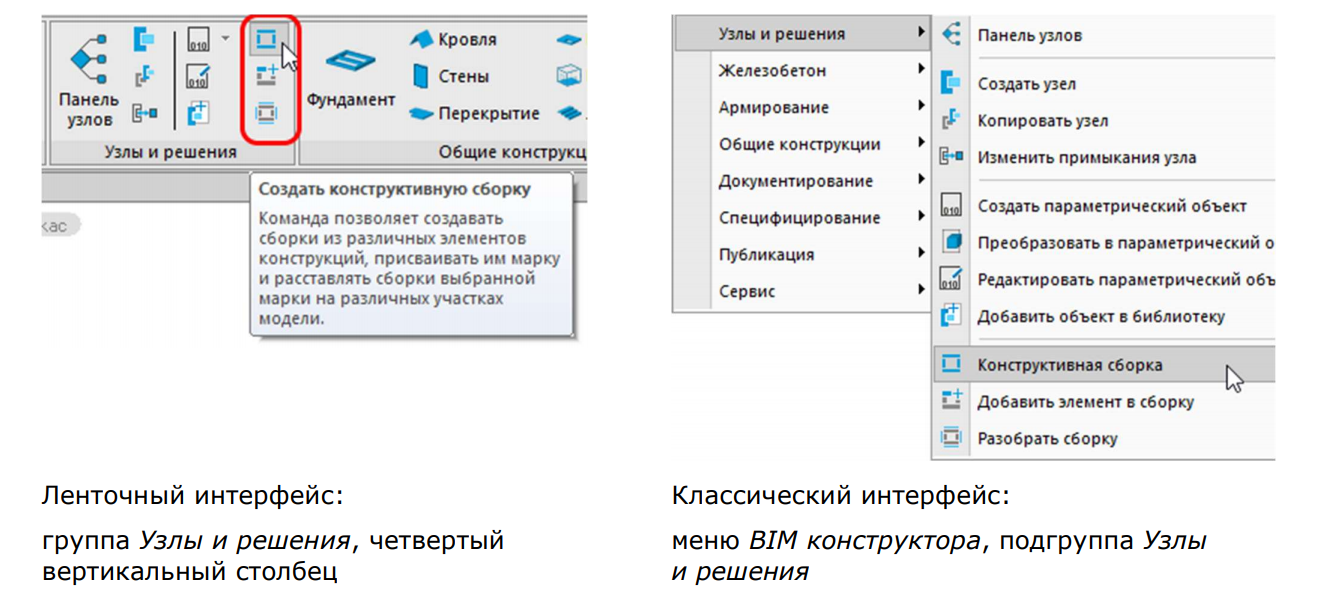
Gambar. 1. Lokasi perintah di antarmuka
Perintah AEC_ASSEMBLY memanggil dialog Rakitan Konstruktif, yang memungkinkan Anda membuat rakitan baru, memelihara daftar rakitan yang direpresentasikan dalam model, dengan cepat menemukan semua kemunculan rakitan dalam model, serta menempatkan rakitan baru, menghapusnya, dan melakukan operasi lain (Gambar 2).
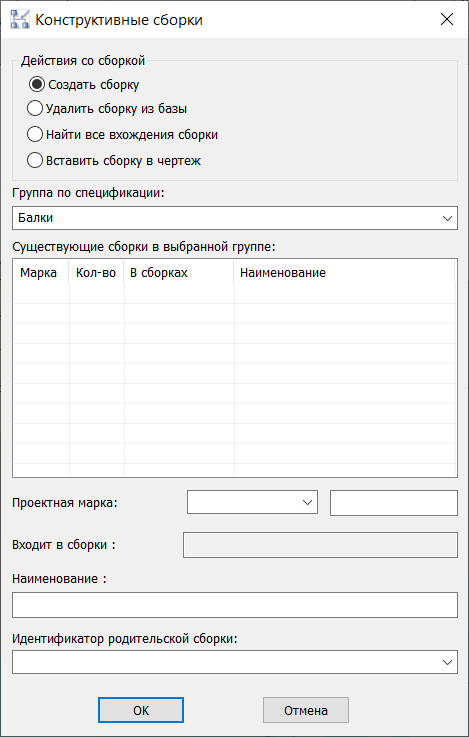
Angka: 2. Kotak dialog Majelis struktural
Kotak dialog juga berisi kolom grup BOM , di mana Anda dapat memilih salah satu opsi yang ada dari daftar drop-down atau menentukan pilihan Anda sendiri.
Majelis daftar, sebelumnya dibuat dalam kelompok tertentu spesifikasi, akan ditampilkan di bawah yang ada perakitan di grup yang dipilih: .
Tanda desain - penunjukan alfanumerik perakitan;
Termasuk dalam majelis- bidang tempat tanda desain majelis ditampilkan, yang akan mencakup majelis yang dipilih dari daftar;
Nama - menunjukkan nama yang ingin kita atur untuk perakitan; Pengidentifikasi
rakitan induk - menentukan pengidentifikasi rakitan di mana Anda berencana untuk menyertakan rakitan yang baru dibuat.
Parameter apa yang dimiliki assembly dan parameter apa yang penting untuk elemen yang termasuk di dalamnya?
Bangun majelis
Untuk memanfaatkan kapabilitas program secara maksimal, semua elemen dalam gambar tidak hanya memiliki representasi "fisik", tetapi juga memiliki parameter informasional tertentu. Semakin menyeluruh komponen informasi dikerjakan, semakin efisien kami dapat menghasilkan dokumentasi yang diperlukan (tampilan 2D, gambar, dan spesifikasi).
Mari kita ambil contoh konkret untuk melihat parameter informasi apa yang penting untuk rakitan struktural. Ambil pondasi kolom dengan batang penguat dan baut jangkar sebagai contoh (Gbr. 3).
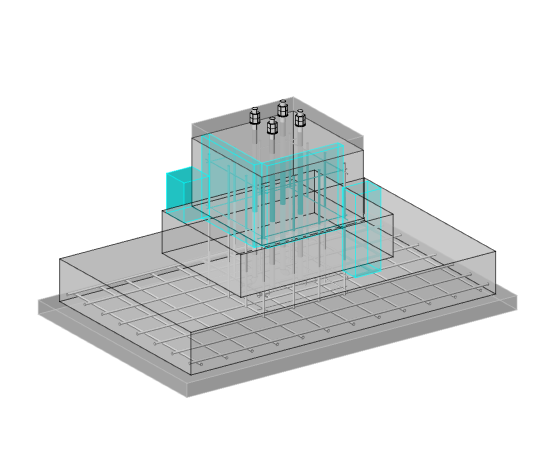
Angka: 3. Pondasi Kolom
Memanggil perintah Buat rakitan struktural (AEC_ASSEMBLY), kotak dialog rakitan struktural terbuka . Kami memilih item Buat perakitan dan tentukan parameter berikut:
- Kelompok spesifikasi - Fondasi monolitik;
- Merek desain - FM1;
- Nama - Yayasan FM1.
Klik OK dan, mengikuti petunjuk program, buat rakitan: pilih objek yang ingin kita tempatkan di dalamnya, tunjukkan titik dasar rakitan (nanti akan menjadi titik penyisipan untuk rakitan baru dan "pegangan" untuk memindahkan dan memutar objek), lalu atur arah sumbu koordinat.
Baris perintah menampilkan pesan: "Majelis FM1 telah berhasil dibuat di grup yayasan Monolitik."
Mari buka properti dari rakitan yang baru dibuat (Gbr. 4).
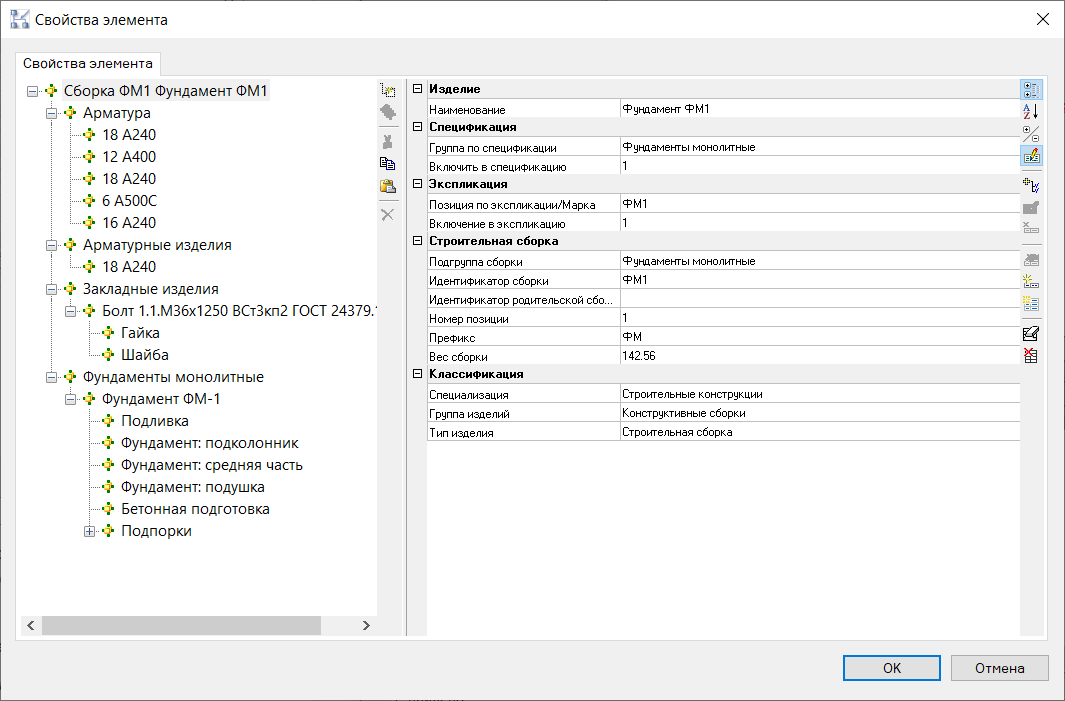
Angka: 4. Properti perakitan
Di sebelah kiri, di jendela properti, komposisi perakitan ditampilkan - disajikan sebagai pohon elemen bawahan. Properti perakitan sebagai objek ditampilkan di sebelah kanan. Selain parameter yang kita kenal, bagian parameter "Rakitan gedung" telah muncul, di mana informasi hanya dikumpulkan tentang rakitan.
Mari kita lihat prinsip yang mengelompokkan elemen dalam pohon.
Kami melihat empat bagian dari tingkat pertama: "Perlengkapan", "Perlengkapan", "Produk tertanam" dan "Fondasi monolitik".
Nama bagian sesuai (dalam urutan kepentingan parameter) ke subkelompok perakitan dari bagian "Rakitan bangunan", dan jika parameter tidak ditentukan, maka ke kelompok sesuai dengan spesifikasi dan / atau kelompok sesuai dengan penjelasan elemen yang termasuk di dalamnya.
Seperti yang Anda lihat pada struktur perakitan, hampir semua batang penguat digabungkan ke dalam bagian Penguatan, dan hanya untuk item 18 A240, bagian Produk Penguat ditunjukkan. Mari kita lihat mengapa ini terjadi.
Jika kita melihat lebih dekat pada properti bilah ini, kita akan melihat bahwa nilai produk Penguatan ditentukan dalam parameter BOM Group-nya.( Dalam hal ini, parameter subgrup Assembly memiliki nilai kosong) - itulah sebabnya ia ditempatkan di bagian terpisah (Gbr. 5).
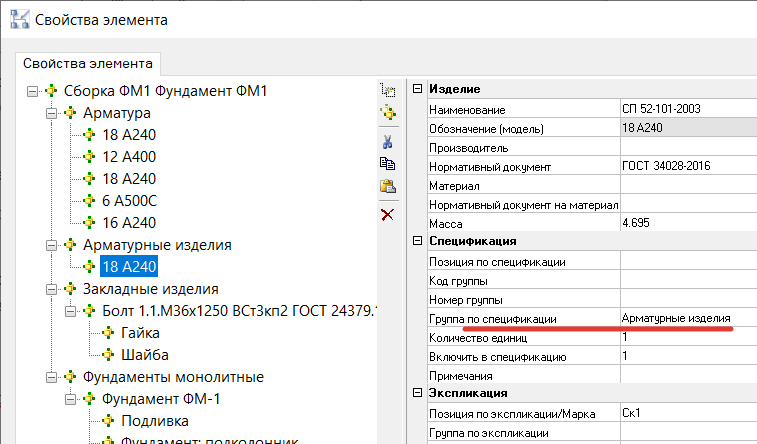
Angka: 5. Properti batang penguat
Untuk menghindari ketidakakuratan dalam spesifikasi perakitan di masa mendatang, ubah Grup Spesifikasi batang ini ke nilai Penguatan . Ini dapat dilakukan langsung di jendela properti perakitan.
Kita akan kembali lagi ke pembahasan tentang pentingnya keseragaman informasi parameter pada tahap spesifikasi ...
Setiap elemen assembly juga ditambahkan bagian parameter Building assembly dengan sekumpulan field Induk assembly ID dan Position number.... Selanjutnya, parameter ini akan memungkinkan pemfilteran pemilihan objek untuk spesifikasi.
Saya ingin menarik perhatian Anda ke satu parameter lagi, yang akan menjadi penting bagi kita pada tahap spesifikasi: Subkelompok perakitan . Untuk objek yang termasuk dalam suatu assembly, saya merekomendasikan pengaturan parameter ini sebelum assembly tersebut dirakit. Dan untuk ini, Anda setidaknya perlu memikirkan secara kasar bagian spesifikasi mana yang Anda perlukan untuk menempatkan elemen ini atau itu. Namun, mari kita kembali ke topik ini nanti ketika kita mulai melihat lebih dekat pada spesifikasi perakitan konstruktif.
Mengedit majelis
Untuk membuat perubahan yang lebih signifikan pada struktur rakitan atau properti elemen penyusunnya, Anda harus mengedit rakitan. Operasi ini dilakukan sesuai dengan algoritma berikut: mengurai salah satu kejadian perakitan - membuat perubahan - membangun kembali perakitan dengan nama yang sama.
Misalnya, Anda ingin melepas salah satu baut jangkar. Untuk melakukan ini, pilih perakitan yang menarik bagi kami di bidang gambar (jika ada beberapa rakitan yang identik, pilih salah satu inklusi rakitan) dan panggil perintah Bongkar rakitan struktural (AEC_ASSEMBLY_DISASSM) - Gbr. 6.
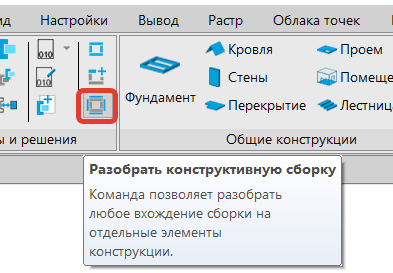
Gambar. 6. Lokasi perintah perakitan struktural Disassemble
Kemudian kita membuat perubahan yang diperlukan untuk perakitan dibongkar (baik dalam "fisik" dan parameter informasi). Setelah itu kami memanggil kembali perintah tersebutBuat perakitan struktural (AEC_ASSEMBLY). Di kotak dialog Rakitan Konstruktif yang terbuka, pilih item Buat rakitan , pilih salah satu yang Anda buat perubahannya dalam daftar rakitan yang sudah ada, dan klik OK. Biarkan merek desain dan nama perakitan tidak berubah (Gbr. 7). Klik OK.
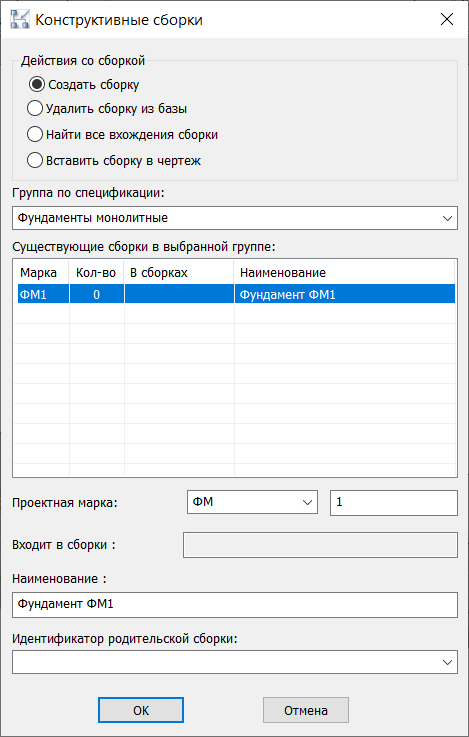
Angka: 7. Kotak dialog Rakitan konstruktif selama pengeditan
Program menampilkan peringatan bahwa rakitan ini sudah ada dalam gambar, dan menanyakan apakah kita yakin ingin membangunnya kembali (Gbr. 8). Klik OK , dan kemudian kita melakukan tindakan yang sudah kita kenal untuk membuat rakitan, yaitu kita menunjukkan objek yang harus masuk ke rakitan, titik dasar dan arah sumbu.
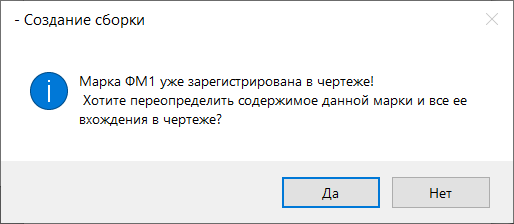
Angka: 8. Peringatan Penimpaan Perakitan
Majelis berhasil diedit dan perubahan yang kami buat diterapkan ke semua kemunculannya dalam gambar.
Spesifikasi perakitan
Menetapkan parameter spesifikasi dan menampilkannya tentunya merupakan topik untuk artikel besar dan terpisah (atau webinar yang diadakan pada versi pertama produk: www.youtube.com/watch?v=JgyCJDJYZ1o&list=PLaWJ5dzYEDotv6ufwDmBpkDXwpPcb7htW&index=20 , serta online -sekolah sudah menggunakan versi kedua: www.youtube.com/watch?v=aSNjY89YtGw&t=2924s ).
Anda dapat melihat salah satu contoh dan opsi yang memungkinkan untuk menentukan rakitan dalam file dari folder Sample nBIM. Model KM , profil spesifikasi Spesifikasi untuk elemen struktural (QOL, perakitan) .
Mari kembali membahas tentang pentingnya parameter Build Subgroup... Secara kasar, kami akan menggunakan parameter ini untuk membuat bagian dalam spesifikasi tempat item assembly akan berada. Tentu saja, parameter Grup BOM dapat digunakan untuk ini , tetapi ada situasi di mana parameter ini harus berbeda (misalnya, ketika rakitan yang sama harus dipertimbangkan dalam berbagai jenis BOM).
Berikut adalah contoh dari salah satu proyek percontohan kami. Ada rakitan kolom rangka, terdiri dari balok-I, beberapa pelat logam dan alas kolom, yang pada gilirannya juga terdiri dari pelat. Informasi dari kolom ini perlu dikompilasi menjadi dua spesifikasi:
- spesifikasi produk, di mana komponen perakitan kolom kami akan disajikan;
- lembaran konsumsi baja, di mana elemen-elemen yang membentuk rakitan harus didistribusikan menurut jenisnya, dan bukan milik rakitan mana pun.
Dan dalam hal ini, parameter Build Subgroup akan sangat membantu kami . Untuk elemen yang termasuk dalam rakitan Kolom, kami akan menunjukkan subkelompok dari rakitan Kolom Bingkai , dan kami akan menunjukkan grup BOM untuk setiap elemen sesuai dengan bagian di mana itu harus dimasukkan dalam lembar konsumsi baja. Misalnya, untuk salah satu pelat kami mendapatkan nilai berikut: Kelompok spesifikasi - Pelat logam; Subkelompok perakitan - Kolom bingkai (Gbr.9).
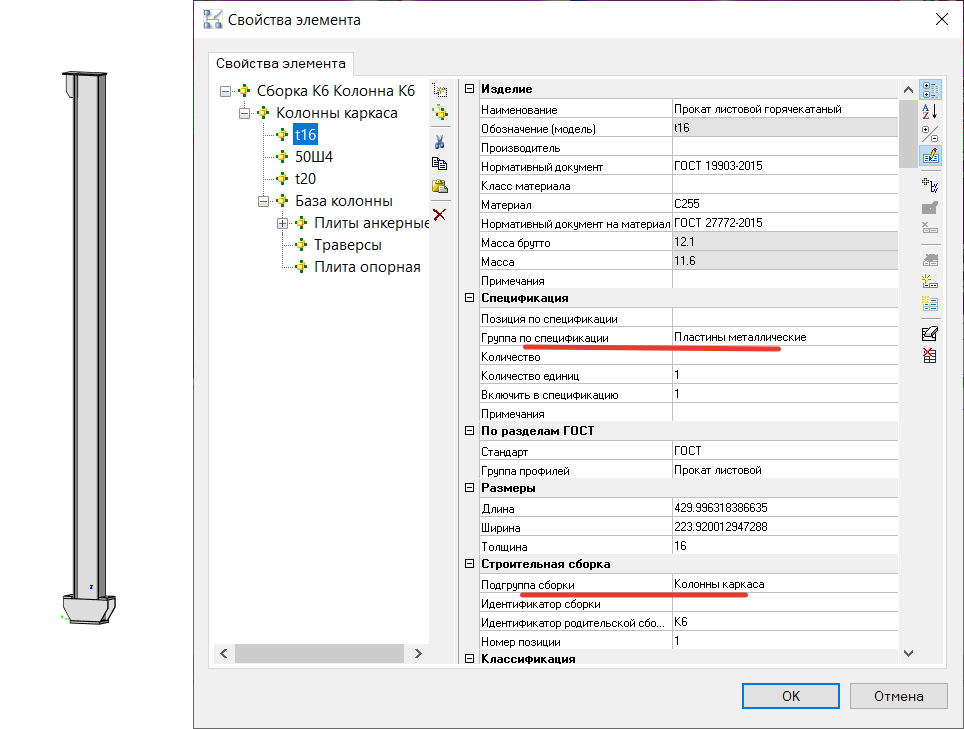
Angka: 9. Properti pelat dalam perakitan Kolom K6
Parameter informasi ini akan memungkinkan kita untuk dengan mudah membuat kedua spesifikasi yang diperlukan.
Selain itu, saya ingin sekali lagi memusatkan perhatian Anda pada betapa pentingnya menjaga keseragaman parameter informasi untuk elemen yang termasuk dalam suatu assembly. Karena jika Anda menentukan parameter Subkelompok Majelis yang sama untuk salah satu elemen sebagai Kolom Framing , dan untuk yang lain sebagai Kolom Bingkai (yaitu, gunakan jamak dan tunggal), mereka akan dikumpulkan di bagian BOM yang berbeda. Atau salah satu elemen tidak akan dimasukkan dalam spesifikasi sama sekali - jika sebelumnya, misalnya, kami menunjukkan dalam kondisi pemilihan bahwa objek dengan parameter kolom Frame tidak diperhitungkan.
Hal lain yang mungkin kita temui saat menentukan majelis adalah menghitung jumlahnya. Misalnya, dalam gambar kita ada beberapa rakitan dengan tipe yang sama dan kita perlu membuat dua spesifikasi, salah satunya akan memperhitungkan jumlah total elemen di semua rakitan, dan yang kedua hanya satu dari kejadian perakitan. Di sinilah saatnya tiba untuk berbagi dengan Anda peretasan kehidupan yang dijanjikan, yaitu perintah object.isMasterAssemblyReference () <> 0 .
Lebih tepatnya, ini adalah filter yang harus ditambahkan ke kondisi pemilihan objek di Wizard Spesifikasi (Gbr. 10). Ini hanya menghitung satu dari semua kemunculan perakitan, dan Anda dapat yakin bahwa Anda menentukan satu objek unik dan tidak semua kemunculannya dalam gambar.
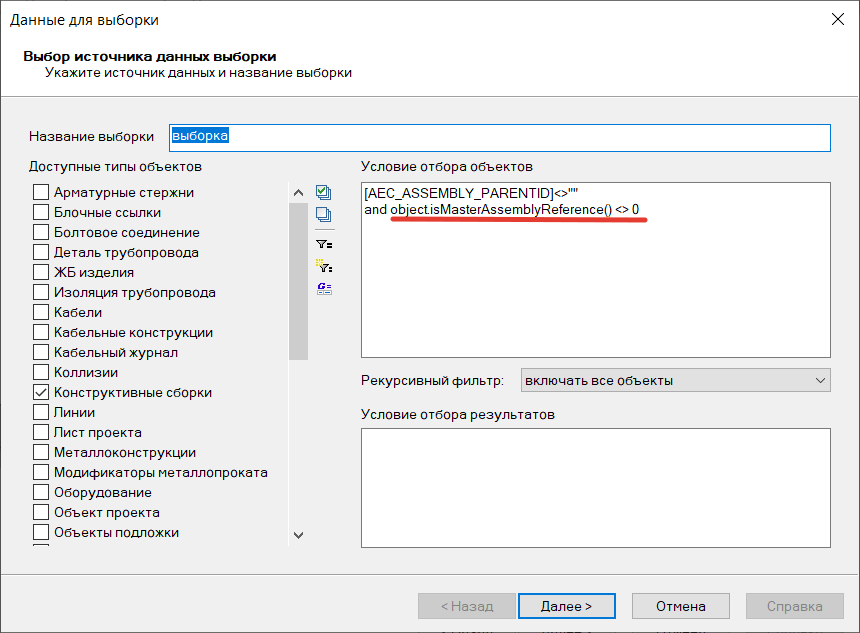
Angka: 10. Jendela Spesifikasi Wizard
Secara umum, spesifikasi rakitan struktural tidak menimbulkan masalah, asalkan semua parameter informasi elemen yang termasuk dalam rakitan telah diatur secara seragam dan benar, dan spesifikasi disesuaikan sesuai dengan parameter ini.
Menyimpulkan
Rakitan struktural adalah fungsionalitas baru yang memberikan peluang besar untuk bekerja dengan model dan spesifikasi, tetapi pada saat yang sama membutuhkan perhatian serius pada komponen informasi (seperti, memang, alat apa pun dalam desain BIM).
Kemungkinan Anda akan menghabiskan lebih banyak waktu pada awalnya mengatur parameter informasi yang benar untuk objek dalam suatu rakitan daripada jika Anda menggunakannya secara individual. Namun, setelah Anda memahaminya, memahami logikanya dan cara kerja parameter ini, produktivitas Anda akan meningkat. Ini akan menjadi lebih nyaman untuk mengedit model, karena Anda tidak perlu lagi khawatir tentang objek yang hilang di ruang model saat melakukan perubahan. Kecepatan dan kenyamanan dalam menyiapkan spesifikasi juga akan sangat ditingkatkan.
Dan saya ingin menyimpulkan ulasan ini dengan kata-kata jurnalis, penulis, dan psikolog Amerika Napoleon Hill: "Penguasaan datang hanya dengan latihan dan tidak dapat muncul hanya dengan membaca instruksi . "
Oleh karena itu, saya mendorong Anda, tanpa penundaan, untuk mulai menggunakan alat baru, meningkatkan keterampilan profesional Anda, serta berbagi kesuksesan Anda, mengajukan pertanyaan dan meninggalkan keinginan Anda di forum kami di forum.nanocad.ru .
Tatiana Tolstova,
spesialis teknis