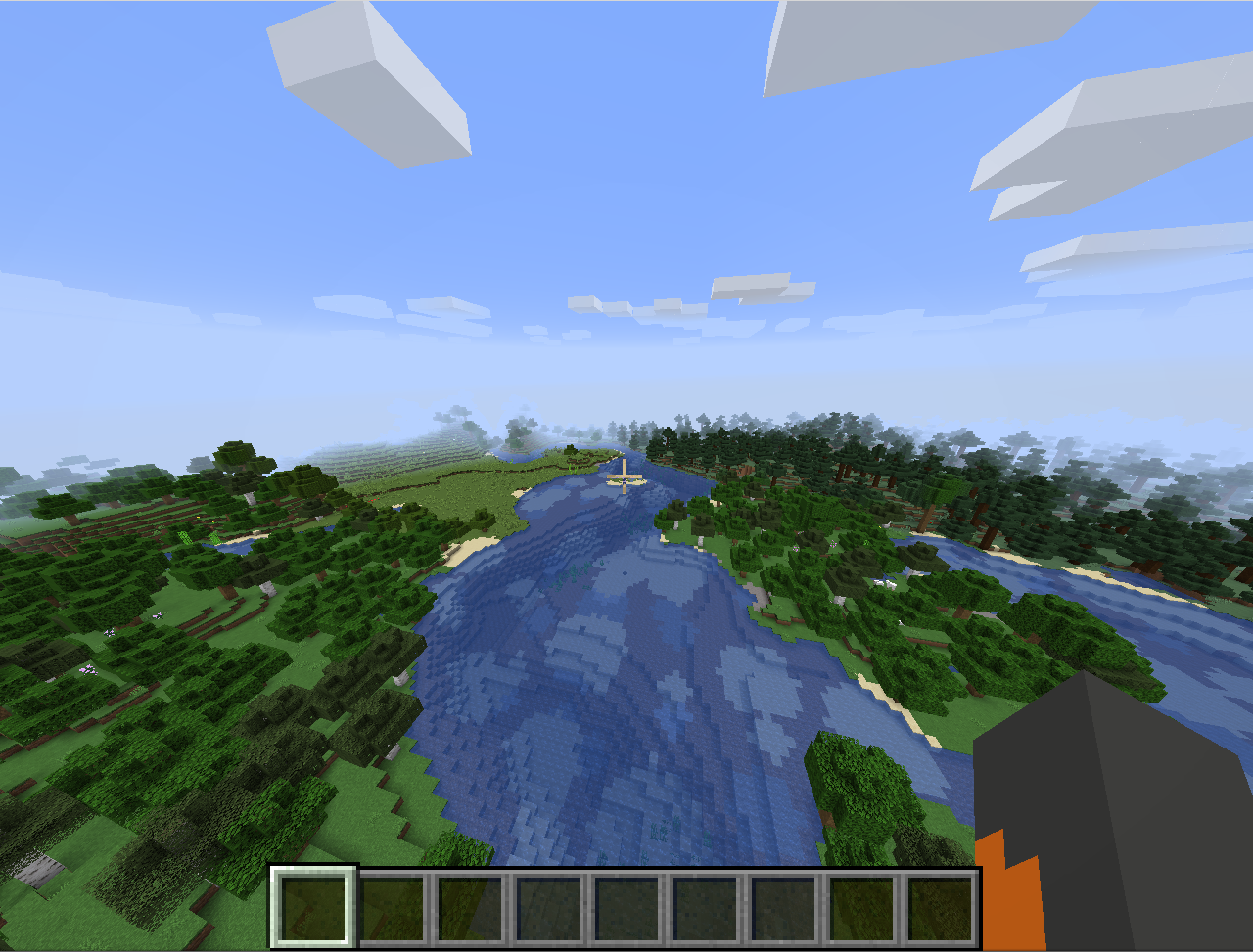
Saat bermain Minecraft sendirian, selalu ada saatnya Anda ingin menambahkan teman ke dunia Anda. Bangun berbagai bangunan bersama mereka, lakukan perjalanan, bunuh naga bersama, atau temukan dunia baru. Dan kemudian muncul pertanyaan logis: bagaimana cara membuat server Anda sendiri? Sampai saat ini, saya hanya menggunakan server linux untuk game. Dan kemudian saya memutuskan untuk mencoba server yang sudah jadi dari Marketplace di Windows tanpa antarmuka grafis (PowerShell murni). Tampak bagi saya bahwa semua garu yang mungkin dikumpulkan, tetapi saya muncul sebagai pemenang dari pertempuran dengan Windows Server.
Kami menyebarkan server
Saya memiliki pengalaman dalam membuat server Minecraft untuk linux, dan umumnya dalam administrasi linux, tetapi saya tidak tahu apa yang harus dilakukan dengan Windows. Mungkin saya bahkan akan menceritakan beberapa hal kapten, tetapi bagi saya itu adalah wahyu. Pengungkapan terbesar bagi saya adalah PowerShell. Saya bahkan tidak bisa menyampaikan semua emosi menggunakan Windows dalam mode konsol. Microsoft membuat segalanya senyaman mungkin. Mengapa tidak mungkin untuk mengambil yang terbaik dari sistem * nix, menerapkan dan meningkatkan? Mengapa kita tidak dapat membuat dukungan untuk ssh, sistem perintah yang kompatibel dengan posix, untuk apa motor ini?
Tetapi setelah beberapa saat, dia bahkan mulai menikmati antarmuka, dan bahkan melihat semacam logika. Secara umum, berpindah dari Windows ke linux jauh lebih mudah daripada melakukannya kembali.
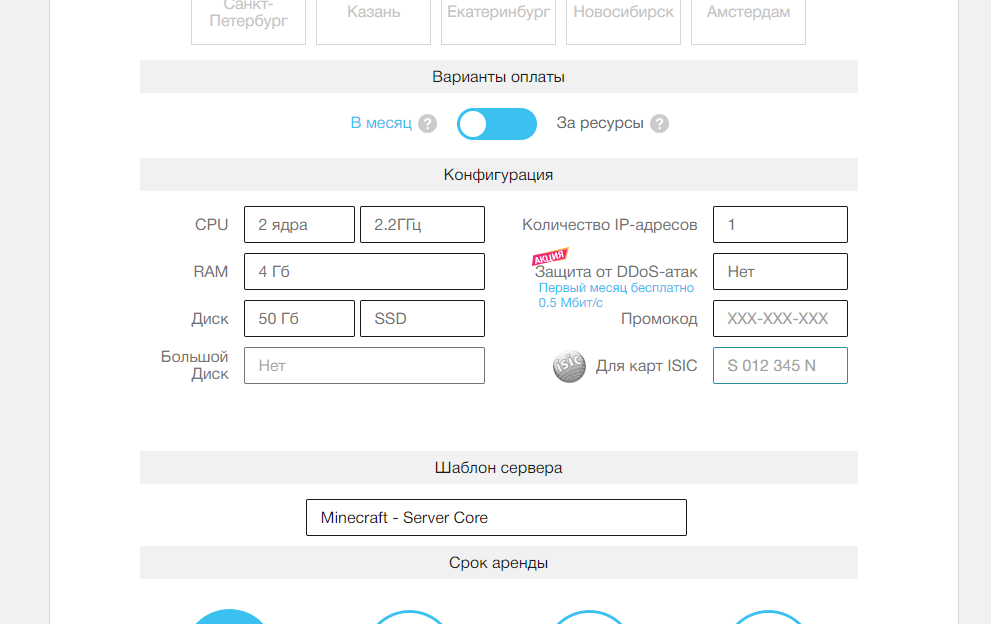
Jadi, saya membuat server di fileMarketplace :

Setelah kami mengkliknya, ada instruksi kecil tentang cara menggunakannya. Tetapi ternyata itu tidak cukup dan dalam banyak hal saya harus mencari tahu sendiri.

Praktik saya membuat server telah menunjukkan bahwa server Minecraft membutuhkan setidaknya dua inti, sebaiknya lebih dari 4 GB RAM. Secara umum, semuanya dapat berjalan pada satu inti, bahkan dengan RAM 2 GB, tetapi dengan sejumlah besar objek, mungkin ada rem dan lompatan.
Secara pribadi, saya mengamati ini di sebuah peternakan ayam, ketika saya memiliki lebih dari beberapa ratus ayam. Kemudian server benar-benar mulai melambat.
Casing baterai
Setelah membuat server, setelah beberapa menit kita akan memiliki alamat IP server, nama pengguna dan kata sandinya.
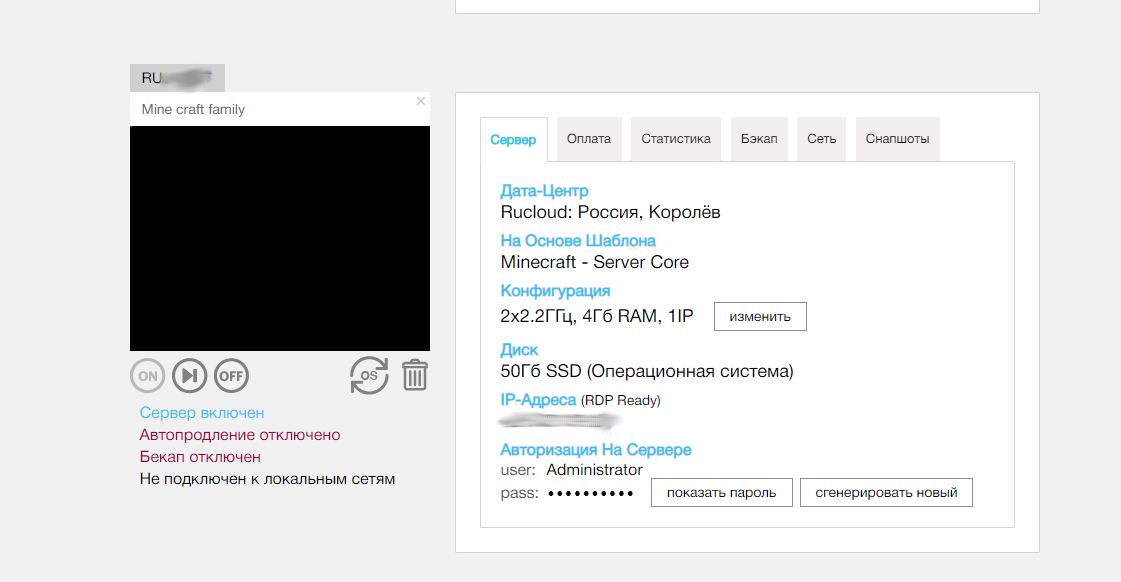
Maka Anda perlu terhubung melalui akses jarak jauh. Karena saya adalah pengguna Linux hard-core, saya akan menjelaskan dua opsi koneksi.
Menghubungkan ke server jauh dari Windows
Windows itu sederhana. Klik "Start" → "Run" dan masukkan mstsc . Kami memasukkan parameter server kami.
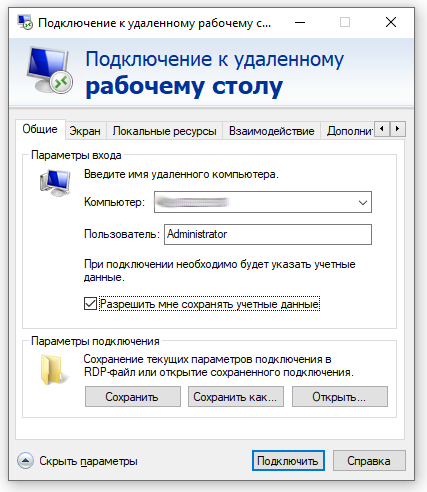
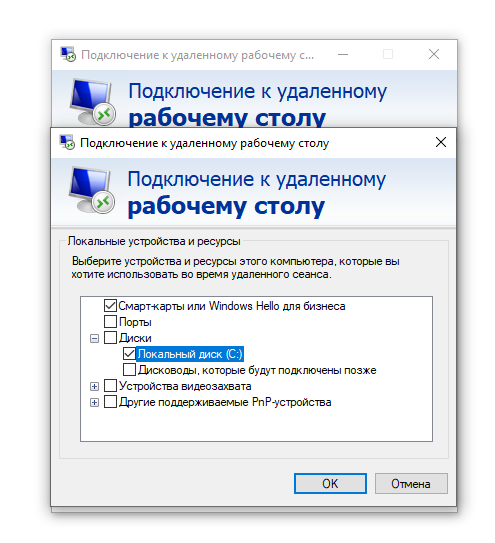
Jika kita ingin menyalin data ke dan dari server (dan saya ingin), buka tab "Sumber daya lokal", dan di sana kita menekan tombol "Lainnya".

Dan kemudian kami menunjukkan hard drive mana yang ingin kami hubungkan. Kami akan membutuhkan ini jika kami ingin menyalin berbagai mod atau beberapa perangkat lunak tambahan ke server kami.
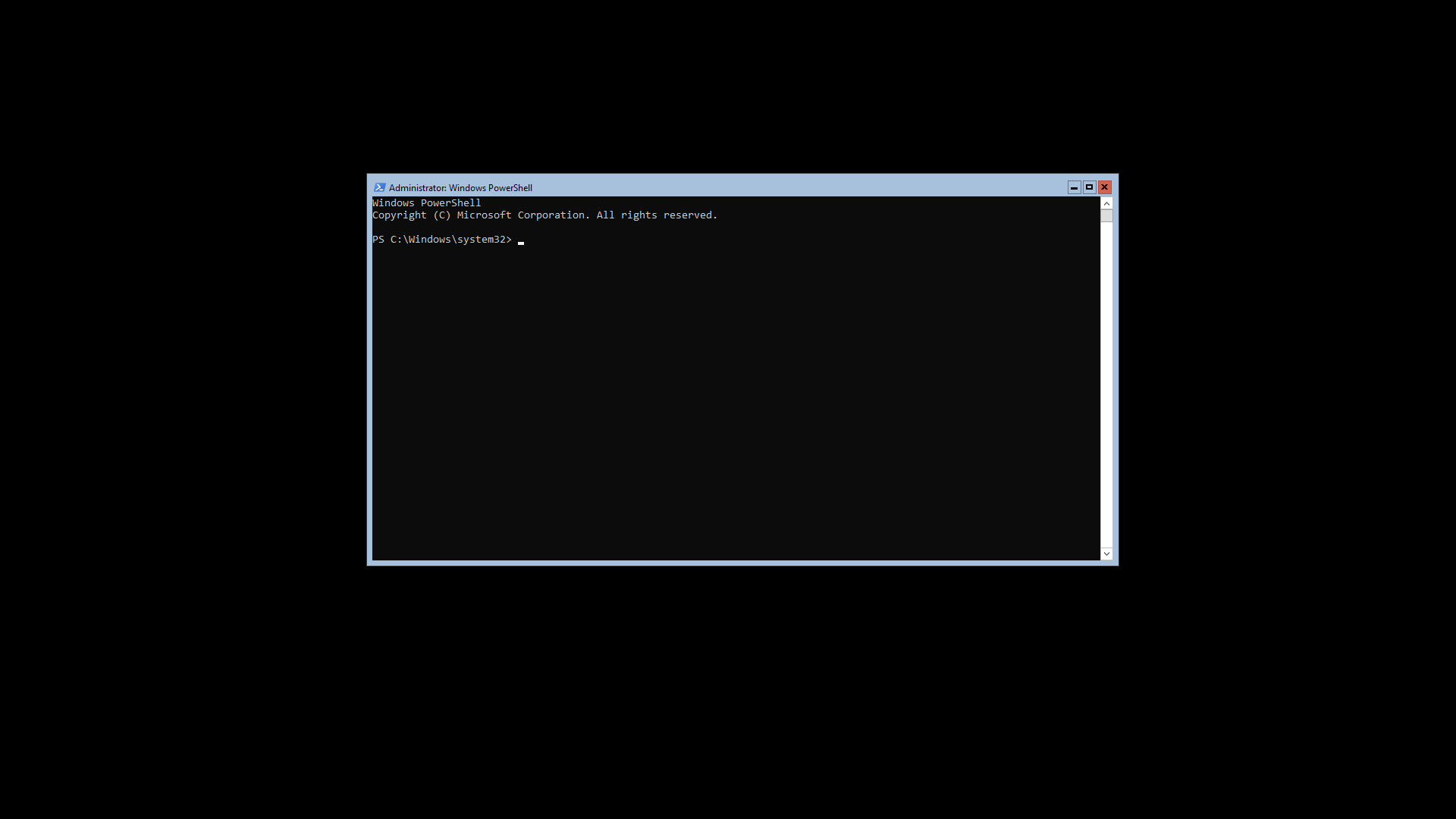
Setelah itu, kita dapat terhubung ke server kita dan melihat satu jendela PowerShell.
Isi drive C: komputer kita akan tersedia di folder jaringan:
\\TSCLIENT\c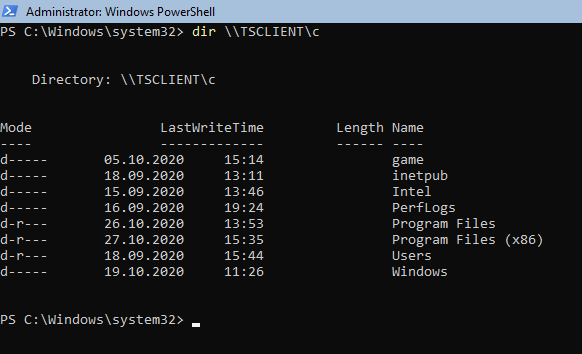
Saya pikir semuanya sudah jelas di sini, dan seharusnya tidak ada masalah.
Menghubungkan ke server jarak jauh dari Linux
Menghubungkan dari Linux sedikit lebih rumit dan lebih rumit, dan yang terpenting, ini tidak berfungsi dengan sangat stabil (terutama memasang disk jarak jauh). Tapi tidak ada tempat untuk dituju, jadi kami akan menggunakannya. Untuk menyambung ke desktop jarak jauh mesin Windows, kita perlu menginstal program Remmina.
sudo apt-get update
sudo apt-get install libfreerdp-plugins-standard remmina remmina-plugin-rdp
Setelah instalasi, luncurkan remmina dan konfigurasikan koneksi ke server jarak jauh.
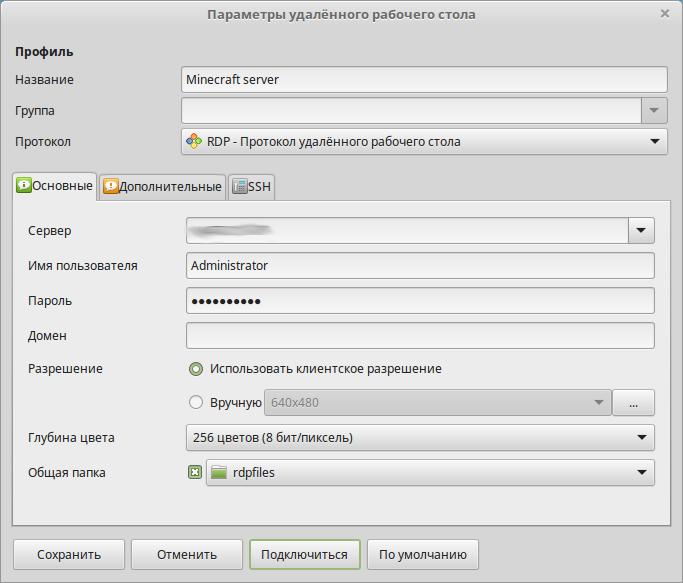
Perhatikan kedalaman warna, jika Anda memilih kedalaman warna yang salah (lebih dari yang didukung server), akan ada kesalahan koneksi. Untuk bertukar file, kita perlu memilih folder bersama. Dalam kasus saya, ini adalah rdpfiles . Hasilnya, folder kami di server akan tersedia di:
\\TSCLIENT\rdpfiles
Kami memulai server vanilla
Untuk memulai server dasar, tidak diperlukan masalah tinggi. Pertama, kita perlu menyetujui perjanjian lisensi. Ini dilakukan oleh tim
Approve-MinecraftEULA
Semuanya, mulai saat ini server siap bekerja. Kita bisa menjalankannya dengan perintah
Start-MinecraftDan itu saja, server Anda siap untuk bekerja, itu menciptakan dunia baru dan unduhan sedang berlangsung, tetapi iblis ada dalam hal-hal kecil. Servernya sendiri sudah sangat tua, versi 1.15.2 (sedangkan pada saat artikel ini ditulis, ada Minecraft versi 1.16.4 ).
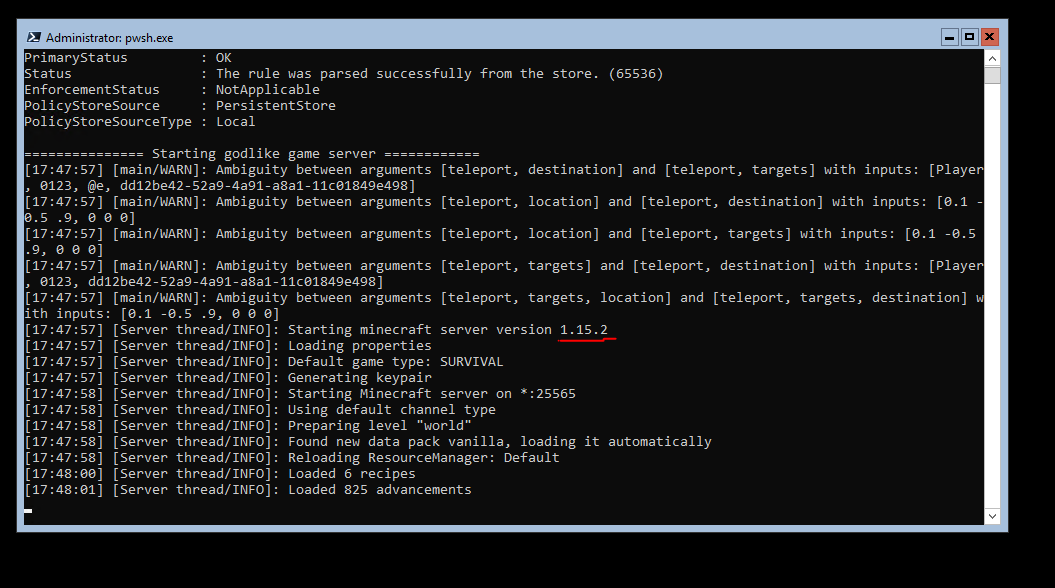
Tapi, saya akan menunjukkan bahwa server benar-benar berfungsi. Anda hanya perlu menempatkan peluncuran versi lama (1.15.2) di peluncur, dan menunjukkan alamat IP server kami selama koneksi jaringan.
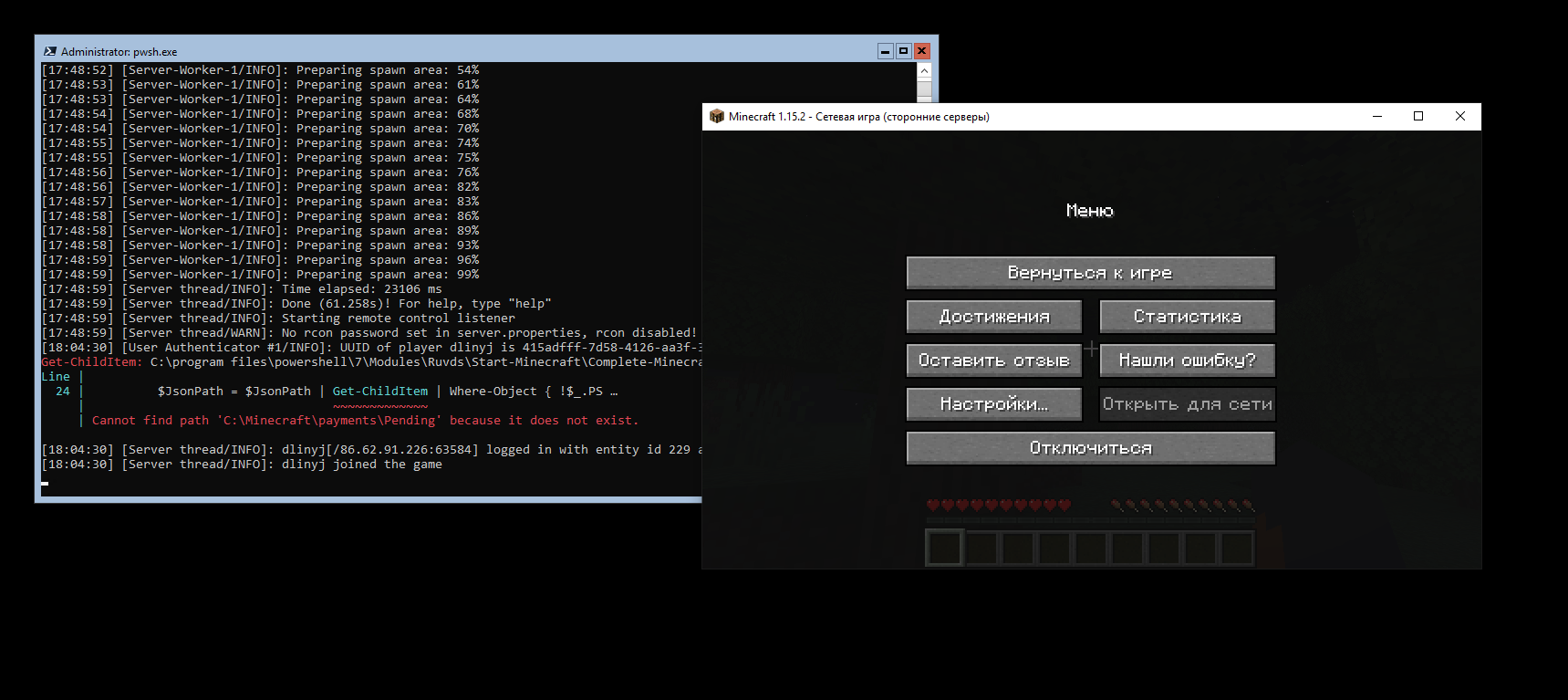
Koneksi berhasil.
Bagaimana Anda memperbarui server, Anda bertanya? Ternyata sangat sederhana. Versi terbaru dari server terletak di alamat berikut . Di sana Anda perlu menyalin tautan ke file ini.
Semua file dari server Minecraft ini (kecuali untuk skrip start) ada di folder
C:\Minecraft\ . Oleh karena itu, kami masuk ke dalamnya, dan kami melakukan semua prosedur di dalamnya.
cd C:\Minecraft\
#
rm C:\Minecraft\server.jar
Untuk mengunduh file, PowerShell memiliki analog dengan wget.
Invoke-WebRequest -Uri "http://www.contoso.com" -OutFile "C:\path\file"Oleh karena itu, kami menyalin tautan ke file kami dan menggantinya ke dalam perintah ini. Saya mendapatkannya seperti ini (perhatikan bahwa dalam kasus Anda akan ada tautan yang berbeda, karena mungkin akan ada versi Minecraft yang berbeda).
Invoke-WebRequest -Uri "https://launcher.mojang.com/v1/objects/35139deedbd5182953cf1caa23835da59ca3d7cd/server.jar" -OutFile "./server.jar"Itu saja, kami telah memperbarui server vanilla kami dan siap digunakan. Mencoba lari.
Start-MinecraftDan kami melihat bahwa versi server yang diperbarui berfungsi untuk kami.
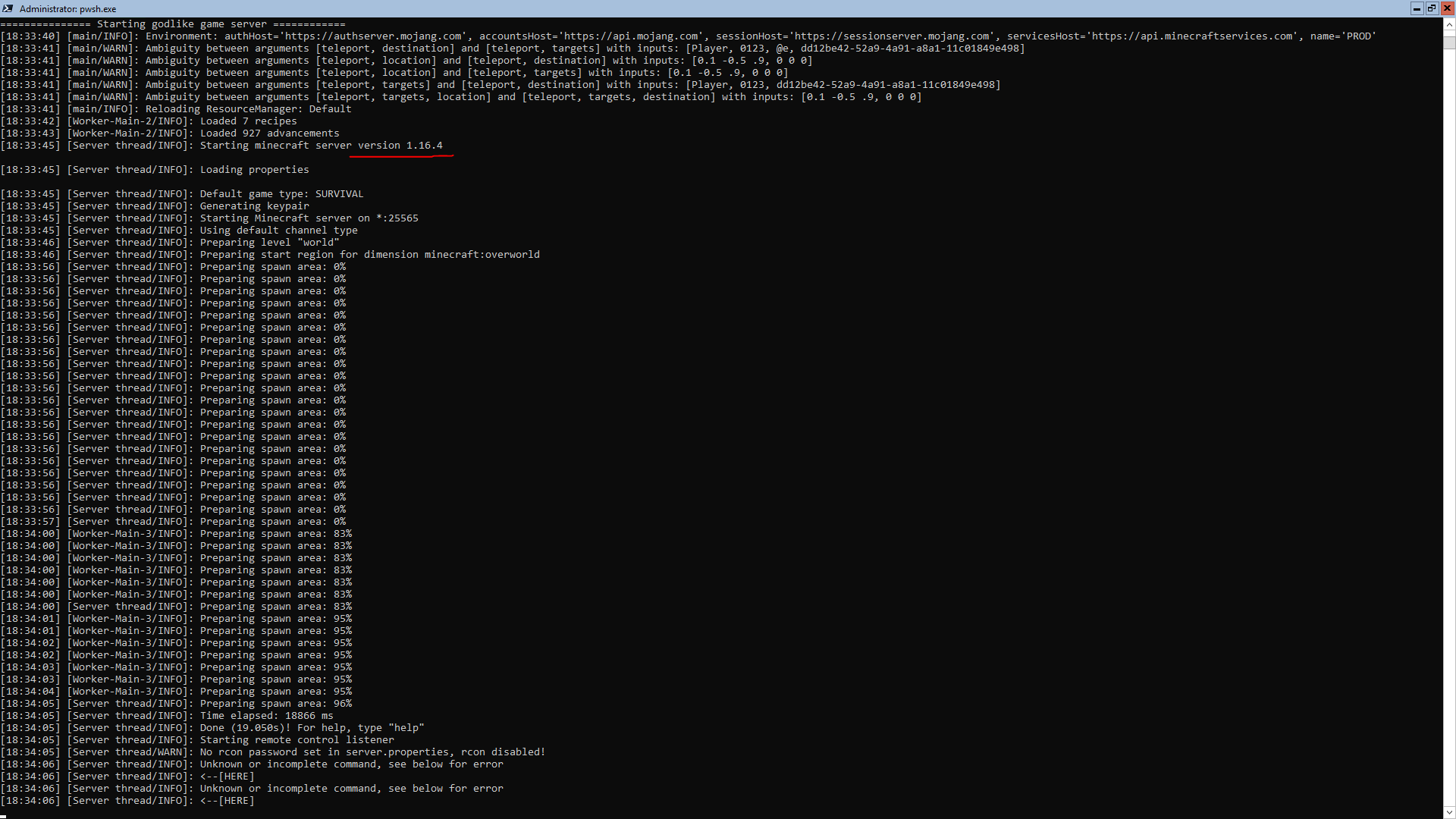
Pasang mod
Bagian ini meminum banyak sekali darah dariku, dan aku bersusah payah dengannya untuk waktu yang sangat lama, mencoba mencari tahu apa yang salah. Agar mod dapat bekerja, Anda perlu menginstal add-on Forge. Terlepas dari kenyataan bahwa skrip untuk meluncurkan Forge ada di server ini, Forge sendiri tidak diinstal! Dan inilah masalah utamanya.
Harap dicatat bahwa setiap mod membutuhkan versi Forge-nya sendiri! Oleh karena itu, cari penjelasan rinci tentang modifikasi Anda, dan pilih kompatibilitas versi Forge dan versi mod. Karena saya tidak memiliki cukup kesabaran untuk pencarian ini untuk memilih modul yang sesuai, saya memberi tahu Anda prinsip dasarnya. Tidak, bengkel dimulai dengan modul, tetapi tidak seperti yang diharapkan.
Kami perlu mengunduh Minecraft Forge versi yang benar(pilih versi yang sesuai untuk mod Anda). Untuk melakukan ini, buat folder sementara C: \ tmp:
mkdir c:\tmp
cd c:\tmp
# forge
Invoke-WebRequest -Uri "https://files.minecraftforge.net/maven/net/minecraftforge/forge/1.16.3-34.1.0/forge-1.16.3-34.1.0-launcher.jar" -OutFile "forge-1.16.3-34.1.0-launcher.jar"
#
.\forge-installer.jar
Pilih "Install server" dan pilih folder tempat meletakkan (C: \ Minecraft) klik OK. Dan kami menunggu unduhannya.

Setelah penginstalan selesai, jendela seperti itu akan ditampilkan.

Keberhasilan penginstalan dapat diperiksa dengan perintah.
Start-Minecraft -Type Forge -LogFile "C:\Minecraft\stdout.txt" -MinecraftPath "C:\Minecraft"Jika semuanya dimulai tanpa kesalahan, itu saja, server Anda siap untuk memulai mod. Kemudian Anda dapat menyalin mod ke folder jaringan Anda, dalam kasus saya rdpfiles dan kemudian menyalin semua mod ke folder C: \ Minecraft \ mods \ (setelah membuatnya).
mkdir C:\Minecraft\mods\
cd \\TSCLIENT\rdpfiles
cp *.jar C:\Minecraft\mods\
Untuk menciptakan dunia baru, jangan lupa untuk menghapus yang lama terlebih dahulu.
rm C:\Minecraft\world\ Kami setuju dengan semuanya dengan menekan huruf "A" pada keyboard Latin. Semuanya, kita bisa memulai dunia baru dengan mod.
Start-Minecraft -Type Forge -LogFile "C:\Minecraft\stdout.txt" -MinecraftPath "C:\Minecraft"Anda dapat menghapus mod dengan cara yang sama dengan menghapus file di folder C: \ Minecraft \ mods \ .
Pengaturan daftar putih dan server lainnya
Jika Anda membuat server untuk teman, jangan lupa untuk memasukkannya ke daftar putih. Dan kemudian ada berbagai macam orang tidak menyenangkan yang entah bagaimana menemukan server rahasia Anda dan mengotorinya. Saya punya kasus ketika orang jahat menambang rumah kami. Pada beberapa kali. Ketiga kalinya, saya ketakutan dan menemukan cara untuk memasukkan white master ke daftar putih.
Daftar putih dapat diaktifkan melalui file konfigurasi, tetapi jauh lebih mudah untuk mengkonfigurasinya secara langsung di konsol server. Untuk melakukan ini, tulis langsung di konsol:
whitelist on
Anda bahkan dapat mencoba masuk ke server dan memastikan tidak ada yang akan masuk ke server tersebut sekarang.
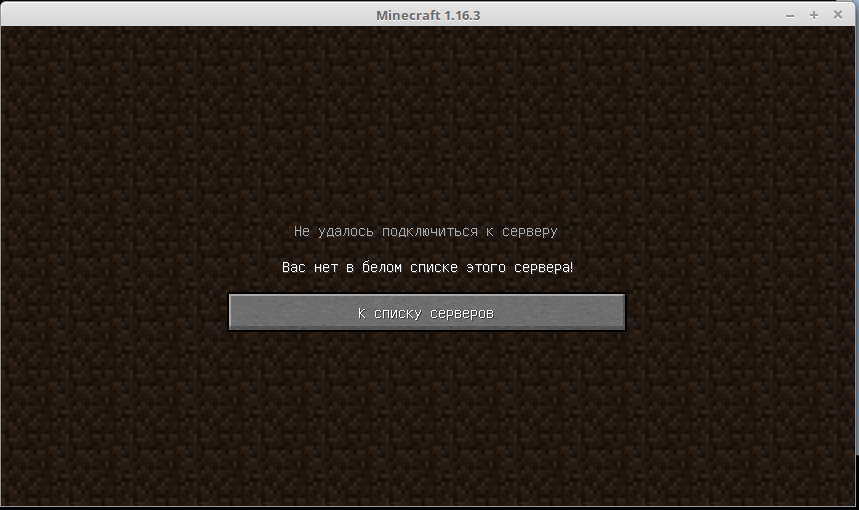
Setelah itu, Anda bisa menambahkan semua pemain yang akan ada di server ini. Saya hanya akan menambahkan diri saya sendiri untuk saat ini.
whitelist add dlinyj 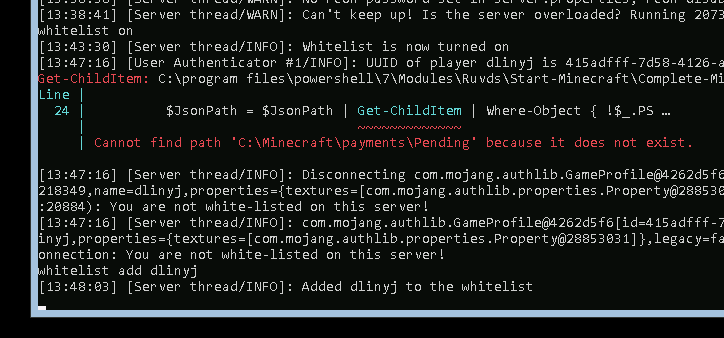
Itu saja, sekarang saya bisa masuk ke server ini.
Untuk mengkonfigurasi server, Anda perlu mengedit file server.properties . Anda dapat mematikan server dengan kombinasi ctrl-c . Kemudian Anda dapat membuka file ini dengan notepad biasa.
.\notepad.exe C:\Minecraft\server.properties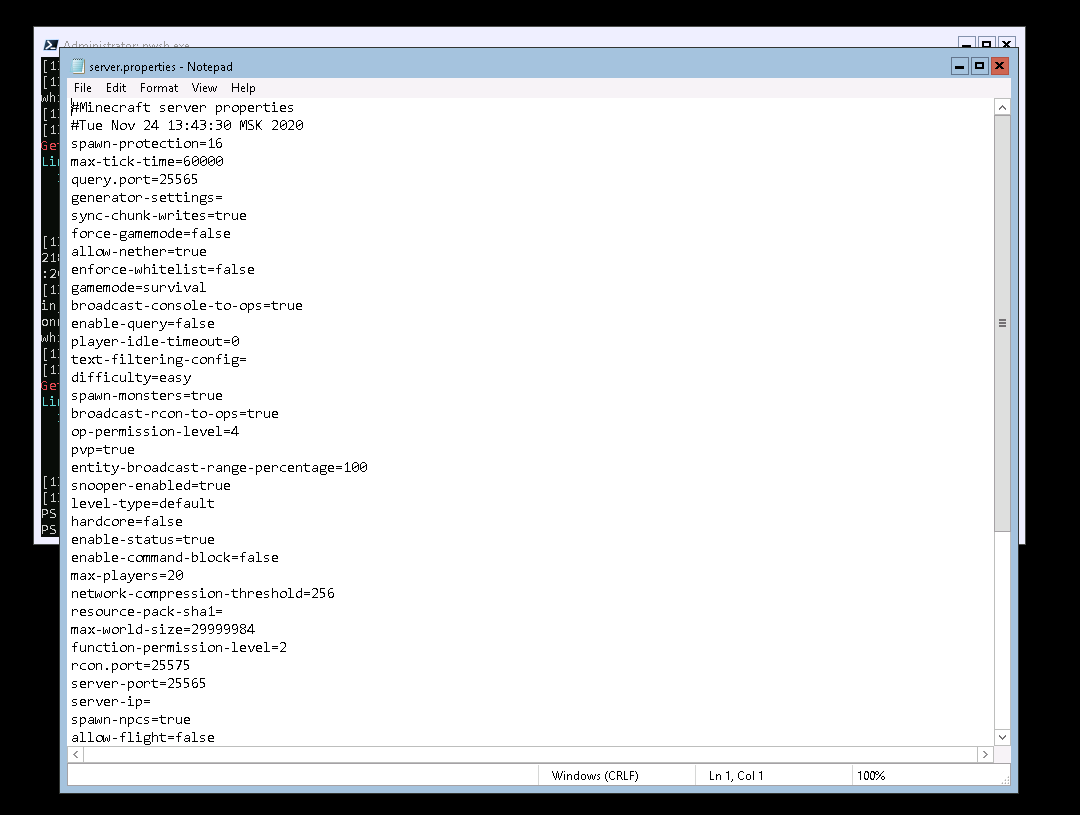
Penjadwalan semua bidang konfigurasi server berada di luar cakupan artikel ini, jadi Anda dapat membiasakan diri dengannya di sini . Beberapa parameter dapat diubah secara langsung di konsol server, dan secara otomatis disimpan di file server.properties. Contoh dari parameter tersebut adalah daftar putih. Sesuatu dapat diubah secara manual. Percobaan.
kesimpulan
Bagi saya, saya memiliki pengalaman menarik dengan server Windows, setelah linux. Dan setiap kali saya dihadapkan pada kenyataan bahwa setiap perintah harus dicari lagi. Misalnya, untuk me-restart server, perintahnya adalah:
Restart-Computer
Jika Anda tidak sengaja menutup jendela PowerShell, Anda dapat memulainya dengan kombinasi Ctrl-Shift-Esc . Kemudian jalankan PowerShell di sana.
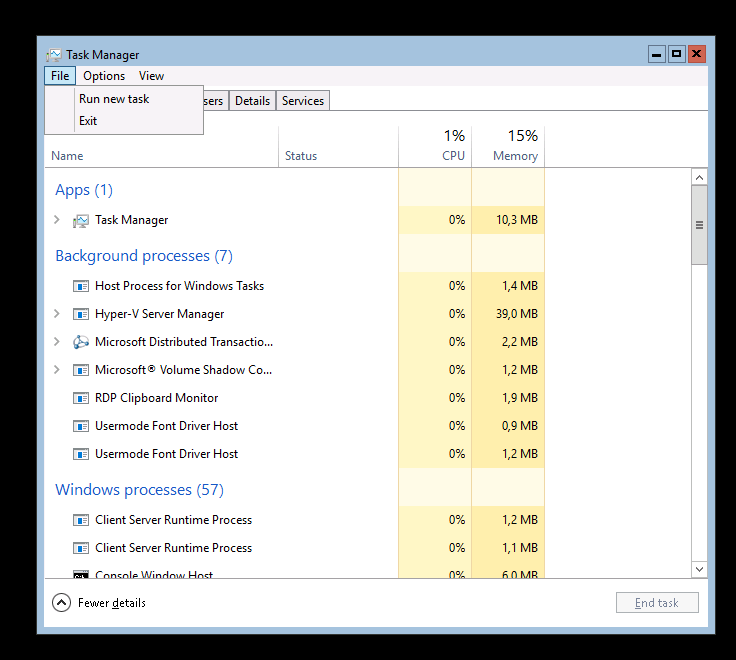
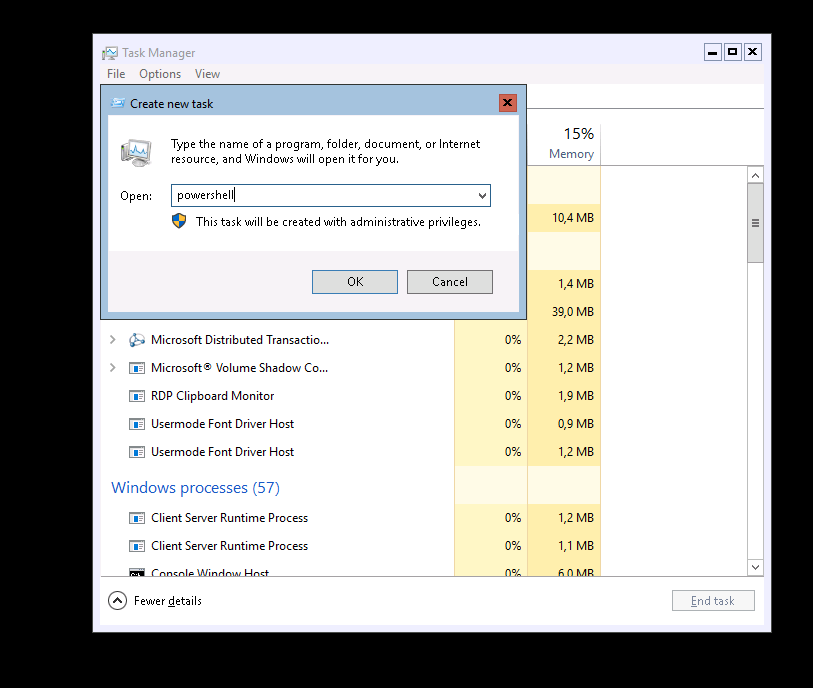
Secara umum, penemuan Windows yang luar biasa menyembunyikan kami.
Ada banyak hal yang harus diceritakan, dan tentang instalasi Far-manager, dan di mana skrip konfigurasi berada. Tapi menurut saya artikel ini akan memberi Anda pemahaman tentang cara cepat dan mudah menyebarkan server game Anda.

