Proses migrasi Jira Service Desk (JSD) secara kasar dapat dibagi menjadi tiga tahap:
- Mempersiapkan backup (backup).
- Persiapan server. Menginstal perangkat lunak. Kustomisasi.
- Menerapkan cadangan dari "cloud" di server.
Persiapan server termasuk menginstal sistem operasi di server, menginstal perangkat lunak, dan menyiapkan. Server dapat berupa fisik atau virtual. Dalam kasus saya, ini akan menggunakan CentOS 7 dan perangkat lunak akan diinstal secara otomatis dengan skrip sederhana. Instalasi CentOS 7 tidak akan dijelaskan. Mari kita asumsikan bahwa OS sudah diinstal.
Persyaratan teknis untuk server dapat ditemukan di sini.
1) Mempersiapkan cadangan.
Mari buat backup JSD "cloud" kita.
Kami masuk ke pengaturan sistem dari "cloud" JSD, tab "Manajemen cadangan."
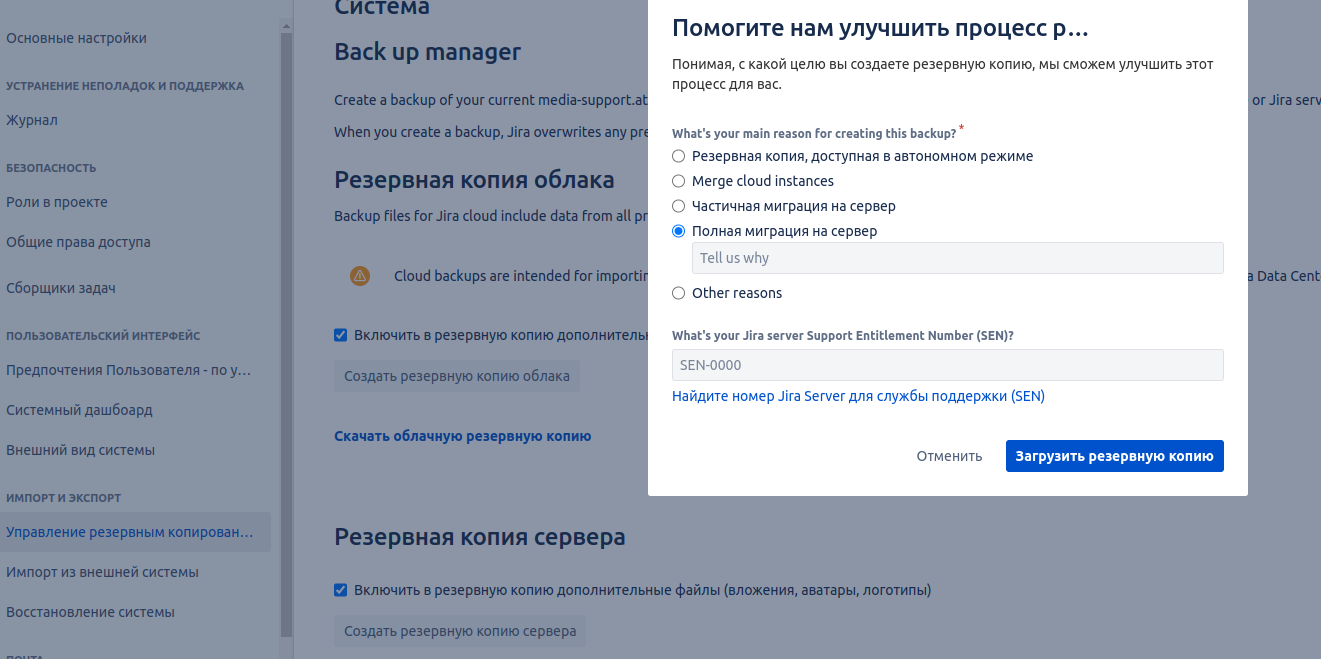
Mari buat cadangan server.
Kami memilih migrasi server penuh dan memuat cadangan. Ada batas 48 jam untuk pencadangan. Artinya, setelah membuat cadangan, yang berikutnya hanya dapat dilakukan setelah 2 hari.
2) Mempersiapkan server. Menginstal perangkat lunak. Kustomisasi.
Skrip dapat diunduh di sini dengan cara apa pun yang nyaman bagi Anda.
Kami meluncurkan terminal atau terhubung ke server melalui SSH.
Tambahkan hak untuk mengeksekusi skrip dengan perintah:
sudo chmod +x soft_install_c7.shJalankan skrip dengan perintah:
sudo bash soft_install_c7.sh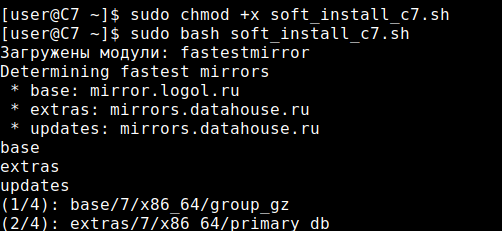
Pembaruan akan dimulai dan kemudian perangkat lunak akan diinstal.
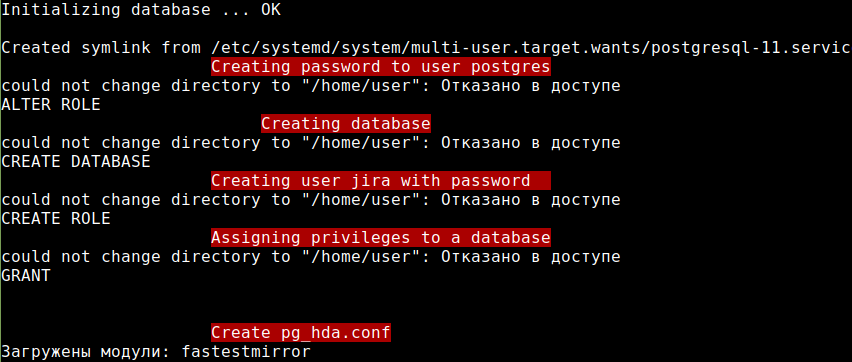
Selain menginstal software, script akan membuat database (DB) di Postgre Sql.
Saat membuat database, script dapat bersumpah atas akses. Tidak apa-apa, alasnya akan dibuat.
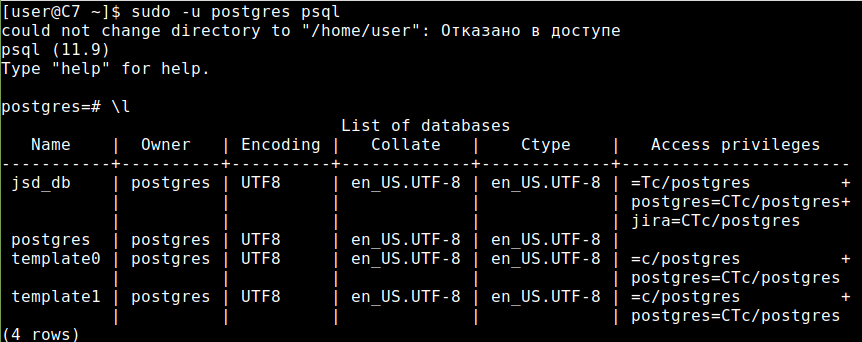
Setelah skrip selesai dijalankan, Anda dapat pergi ke konsol Postgre Sql dan memastikannya.
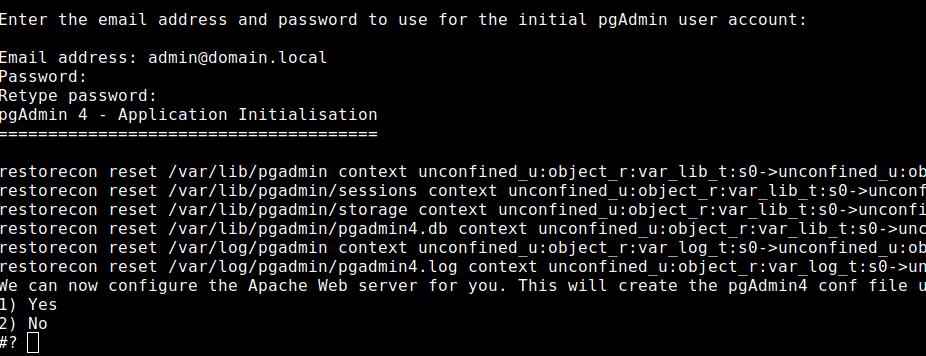
Selama eksekusi skrip, Anda harus memasukkan email dan kata sandi Anda untuk mengkonfigurasi pgAdmin 4 dan menjawab beberapa pertanyaan.
Biner instalasi JSD akan diunduh dan dijalankan secara otomatis. Beberapa pertanyaan perlu dijawab.
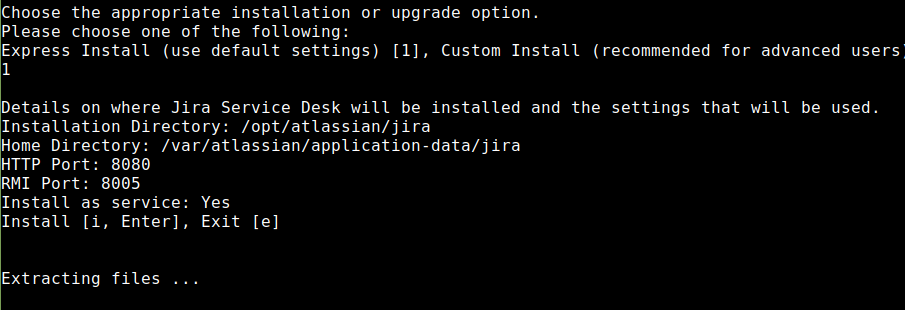
Port untuk operasi JSD dapat dibiarkan secara default atau Anda dapat memilih yang lain.
Aturan firewall untuk Apache, pgAdmin 4, dan JSD agar berfungsi dengan benar akan ditambahkan secara otomatis. Secara default, skrip akan membuka port 80, 8080 dan 5432.
Anda dapat menambahkan port pilihan Anda dengan perintah:
sudo firewall-cmd --zone=public —add-port=/tcp —permanentAnda dapat menghapus port dengan perintah:
sudo firewall-cmd --zone=public --remove-port=/tcp --permanentAnda dapat melihat semua aturan firewall dengan perintah:
sudo firewall-cmd —list-all sudo iptables -L -n -v —line-numbers
Untuk memulai ulang firewall, gunakan perintah:
sudo firewall-cmd --reload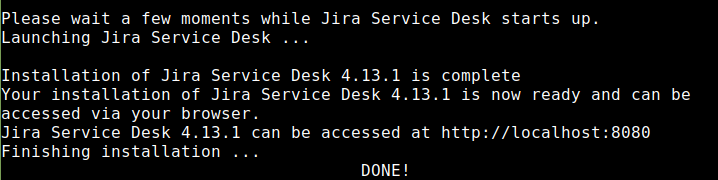
Eksekusi skrip akan diakhiri dengan pesan - SELESAI!
Di akhir persiapan server, Anda dapat menghubungkan pgAdmin 4 ke server Postgre Sql melalui alamat loop lokal - 127.0.0.1, atau apa pun yang Anda suka. Ubah pengaturan di pg_hba.conf agar sesuai dengan konfigurasi Anda jika perlu.
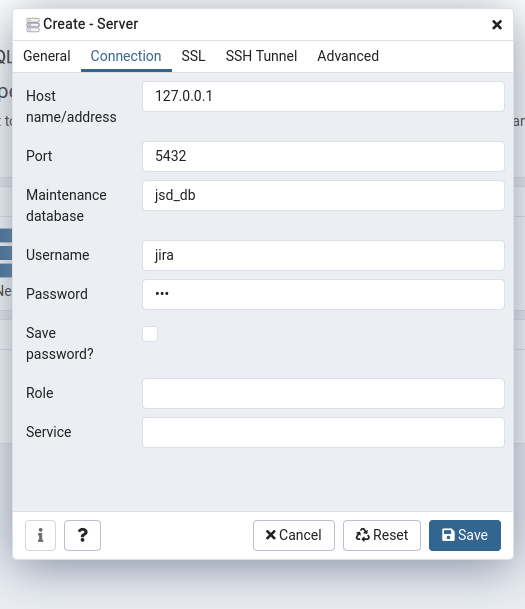
Login dan password untuk database dapat dilihat di script:
Base: jsd_db
Users:
Login: jira Password: 123
Login: postgres Password: postgres
Anda dapat mengubah nilai sebelum menjalankan script atau setelahnya, langsung di Postgre Sql.
Ingatlah untuk menonaktifkan SSL jika Anda tidak menggunakannya. Jika pgAdmin 4 tidak dapat terhubung ke server, coba mulai ulang layanan.
sudo service postgresql-11 restart Anda dapat menemukan informasi tentang database dalam dokumentasi Atlassian .
3) Menerapkan cadangan dari "cloud" di server.
Di browser, buka alamat ip server yang menunjukkan port. Port default adalah 8080. Bagi saya, terlihat seperti ini 192.168.1.25 : 8080
Anda akan melihat yang berikut ini.
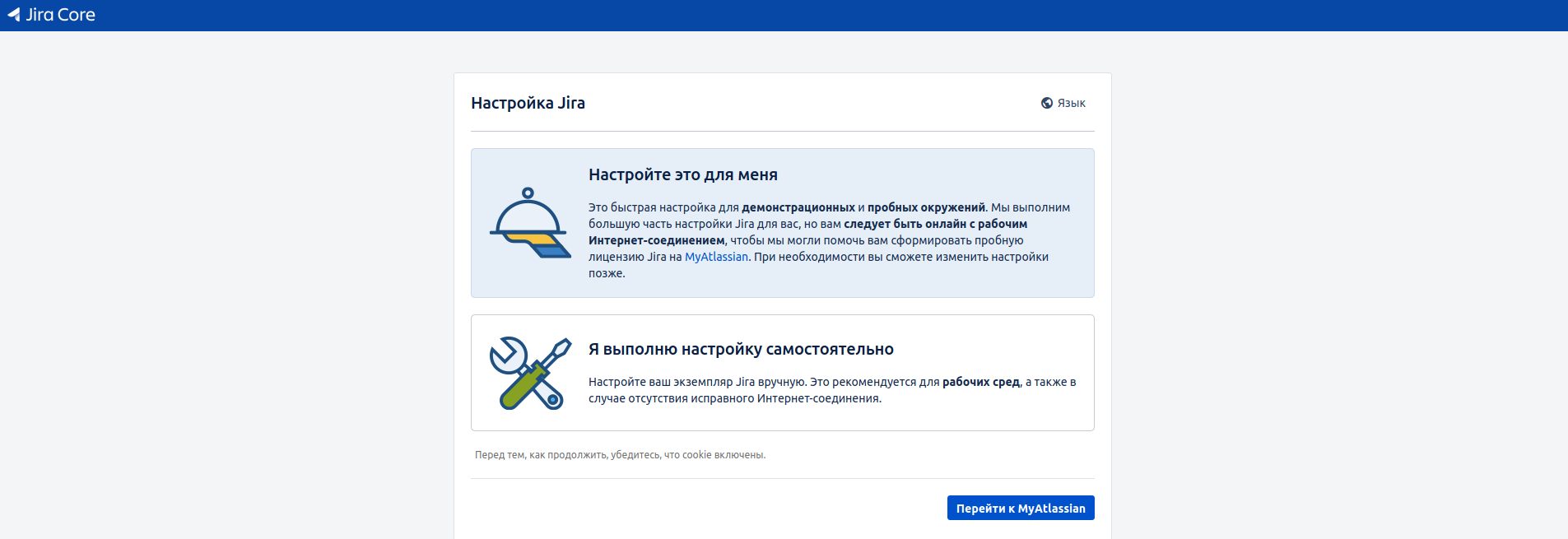
Saya memilih opsi "konfigurasikan diri Anda" dan di halaman berikutnya tentukan pengaturan untuk database. Setelah terkoneksi, pembuatan database akan dimulai - ini akan memakan waktu.
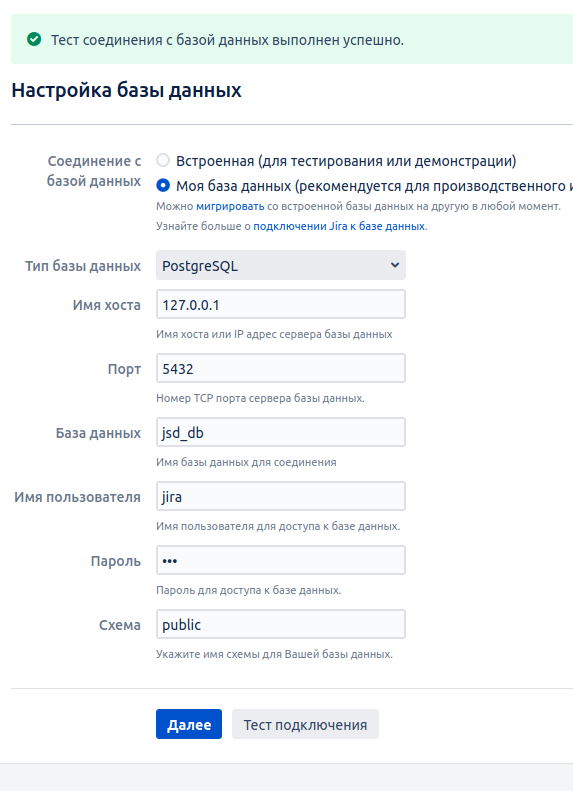
Setelah membuat database, pada halaman berikutnya Anda akan diminta untuk mengimpor data atau menyetujui pengaturan dan klik next.
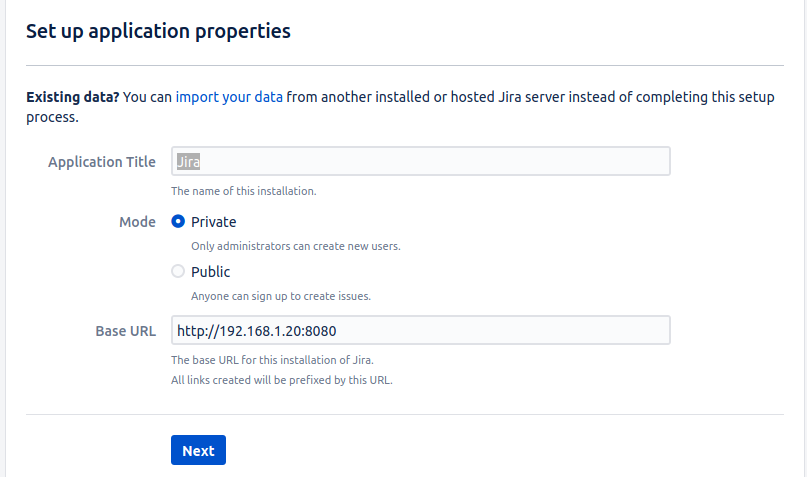
Kami memilih "impor data".
Di bidang halaman yang terbuka, tentukan nama cadangan, lisensi (jika perlu) dan pengaturan email.
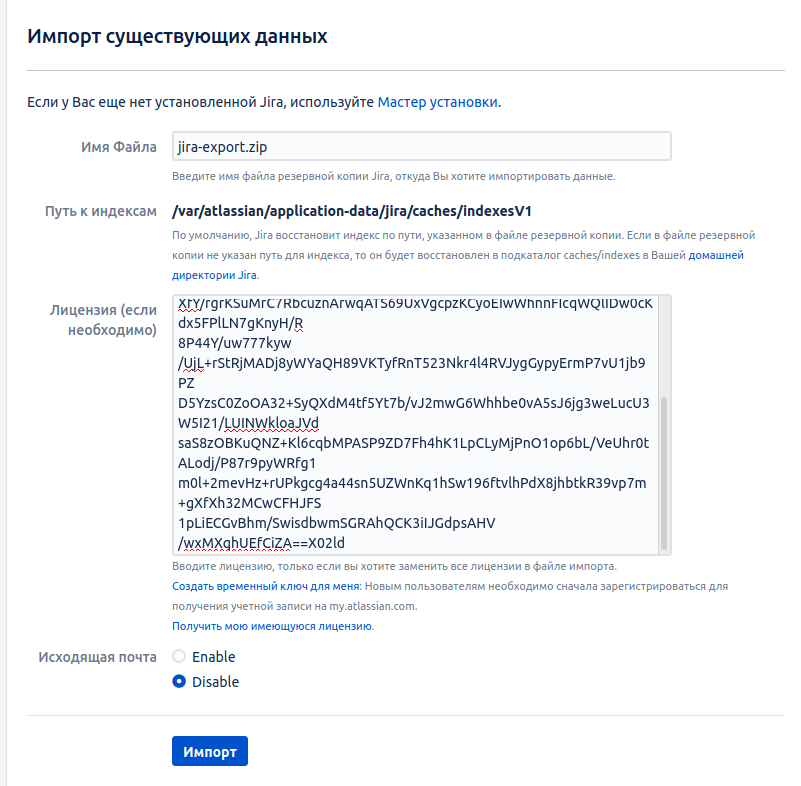
Anda dapat menghasilkan lisensi uji coba selama sebulan di situs web Atlassian. Untuk melakukan ini, Anda harus mendaftar di situs. Saat membuat lisensi, Anda harus memilih jira service desk (server).
Sebelum memulihkan JSD dari cadangan, tempatkan cadangan di server di direktori
/var/atlassian/application-data/jira/import
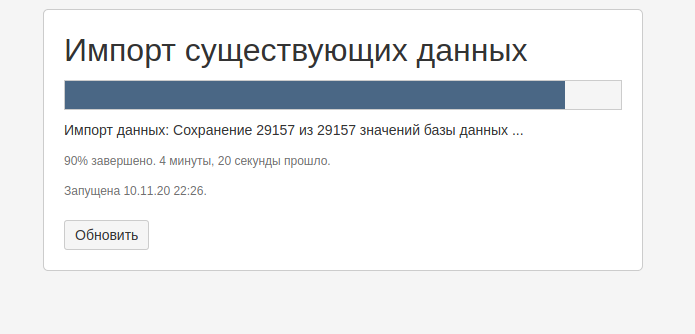
Jika data yang ditentukan benar, Anda akan melihat kemajuan impor data.
Pengimporan akan memakan waktu lama.
Anda akan disambut oleh halaman login jika semuanya berjalan dengan baik. Tetap memasukkan nama pengguna dan kata sandi Anda.
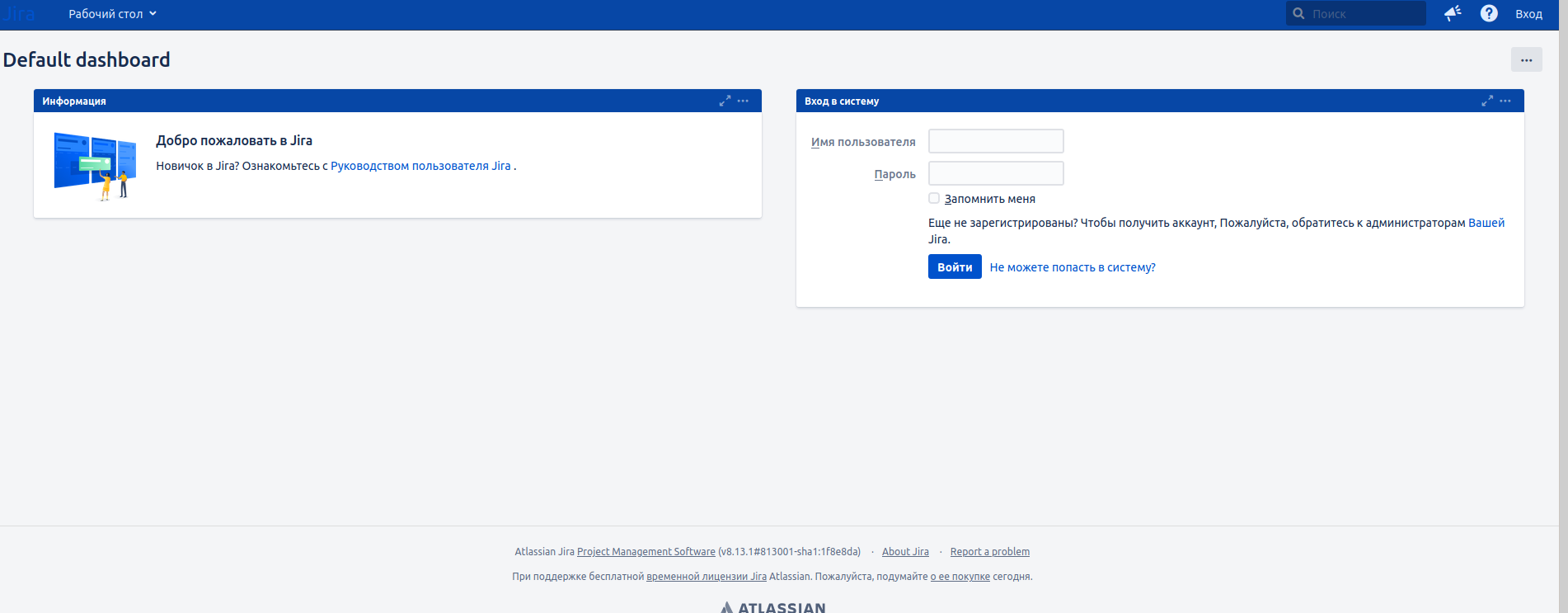
Secara default, login adalah sysadmin, kata sandi adalah sysadmin.
Setelah login pertama, Anda dapat melihat pesan pembaruan, Anda juga perlu memilih bahasa dan membuat pengaturan akun (jika perlu). Agar proyek dan tugas yang dipulihkan dari cadangan tersedia, Anda harus memberikan hak akun secara default, atau mengubah kata sandi untuk akun yang ditransfer di cadangan.
Ini menyelesaikan transfer JSD dari "cloud" ke server.
Anda juga dapat membaca tentang migrasi di sini.
Terima kasih atas perhatiannya, semoga berhasil dan semoga berhasil!