Seringkali mereka mengajukan pertanyaan kepada kami: "Apakah mungkin untuk menginstal Router OS (MikroTik) di cloud Anda" - hal pertama yang muncul di kepala kami ketika kami melihat pertanyaan ini: "Mengapa?" - namun, ada sejumlah alasan logis dan kuat untuk menggunakan router yang ditentukan perangkat lunak selain yang disediakan oleh penyedia cloud (VMware NSX Edge). Mari kita pikirkan apa alasannya.
- – , , , . - – , .
- – , . , , .
- – , – , , pre shared key(PSK) IPsec VPN , , , . , , .
- – , — , . .
- – , ? , Router OS , (VPN, ) , .
Jadi, apa cara terbaik untuk memulai penerapan Router OS pada infrastruktur VMware menggunakan vCloud Director 10? Cara termudah untuk melakukannya adalah dengan menghubungi tim dukungan penyedia cloud - ini akan menyelamatkan pengguna dari kemungkinan masalah selama tahap penerapan solusi.
Hal pertama untuk memulai dengan mengunduh gambar Cloud Hosted Router dari situs web resmi (gambar dalam format .ova) adalah memeriksa hash file. Anda dapat memeriksa jumlah hash menggunakan alat OS Windows standar: perintah konsol:
certutil -hashfile " " MD5Setelah Anda memverifikasi bahwa jumlah hash cocok, Anda dapat terus menerapkan solusi perangkat lunak.
Untuk mengupload gambar Anda sendiri ke cloud, Anda perlu membuat direktori pribadi: di panel atas, pilih
Libraries -> Content Libraries -> Catalogs -> New

Masukkan nama direktori baru, Anda dapat, jika perlu, menentukan kebijakan penyimpanan yang diperlukan untuk direktori ini.
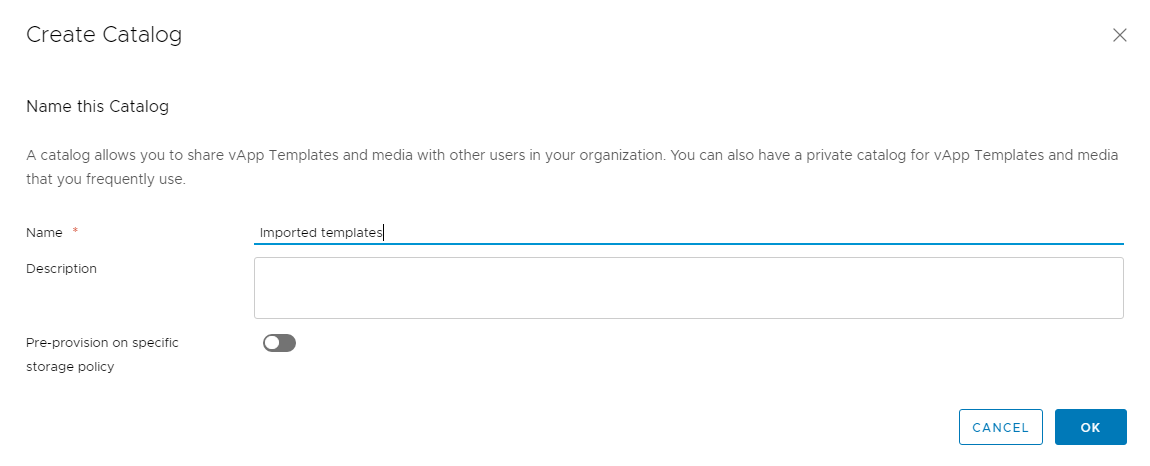
Setelah membuat direktori pengguna baru, kita sudah dapat memuat image .ova kita ke dalam template mesin virtual:
Libraries -> Content Libraries -> vApp Templates -> New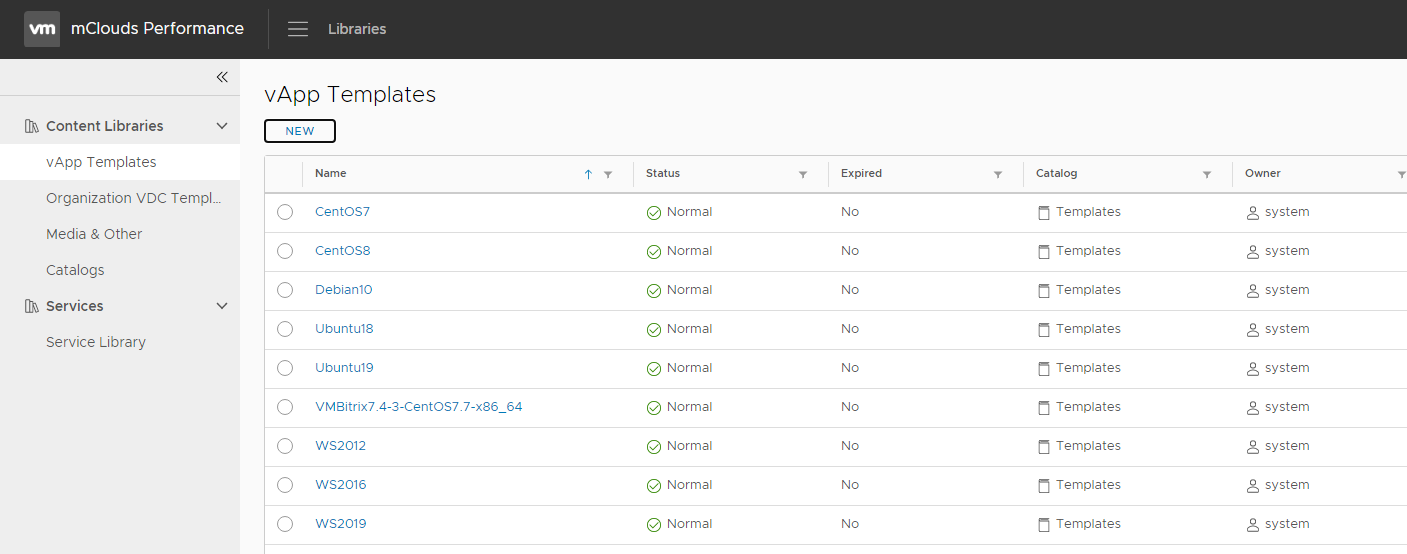
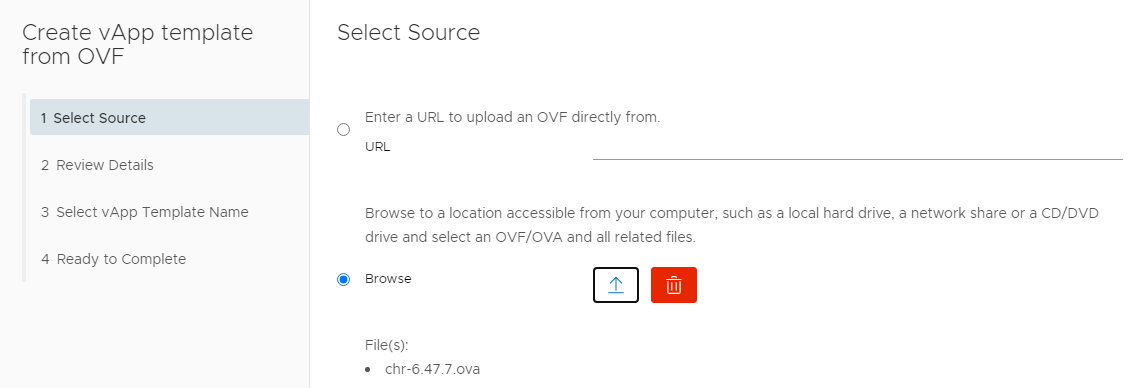
Klik tombol Browse dan pilih mesin virtual kita dalam format .ova
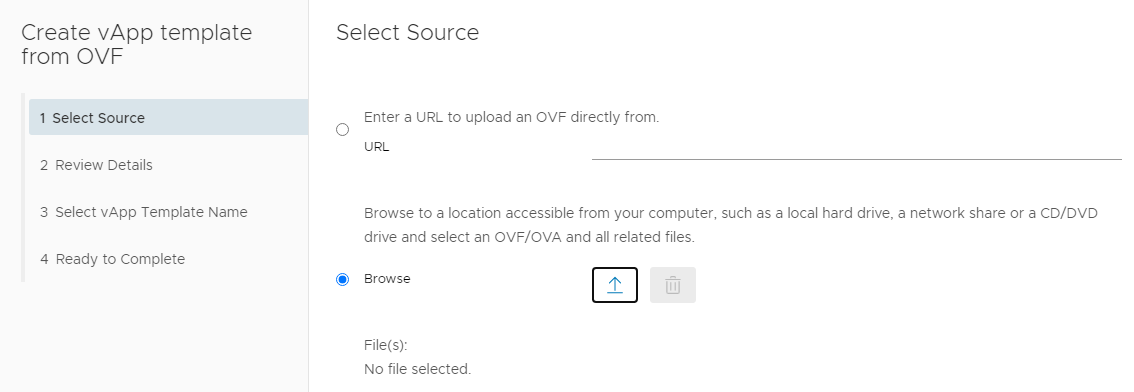
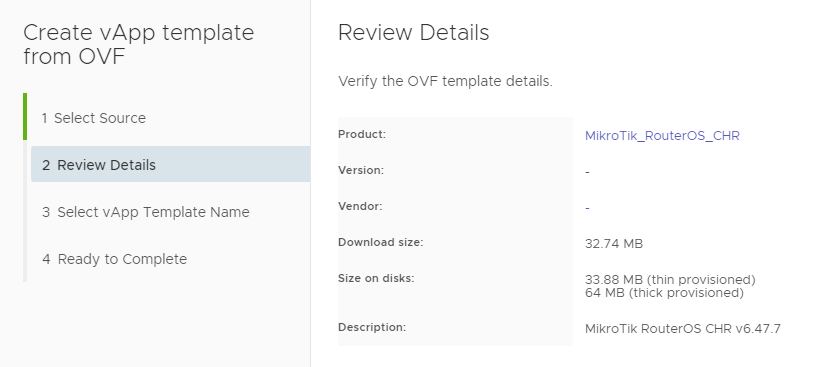
Periksa kebenaran informasi tentang gambar dan impor gambar ke direktori yang kita buat sebelumnya.
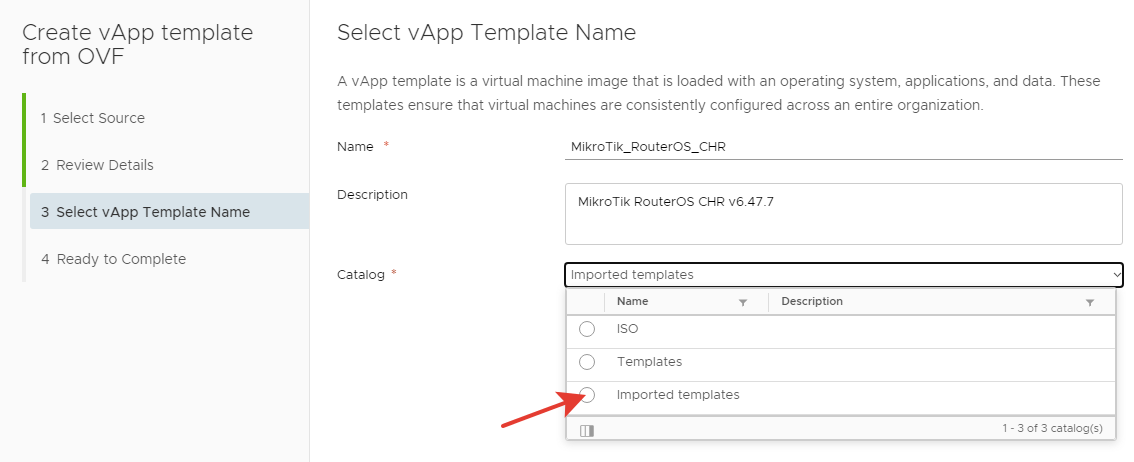

Setelah mengklik tombol Selesai, kita akan melihat bahwa pengunduhan gambar telah dimulai. Setelah status template menjadi Normal, kita dapat menerapkan template ini ke vApp baru.
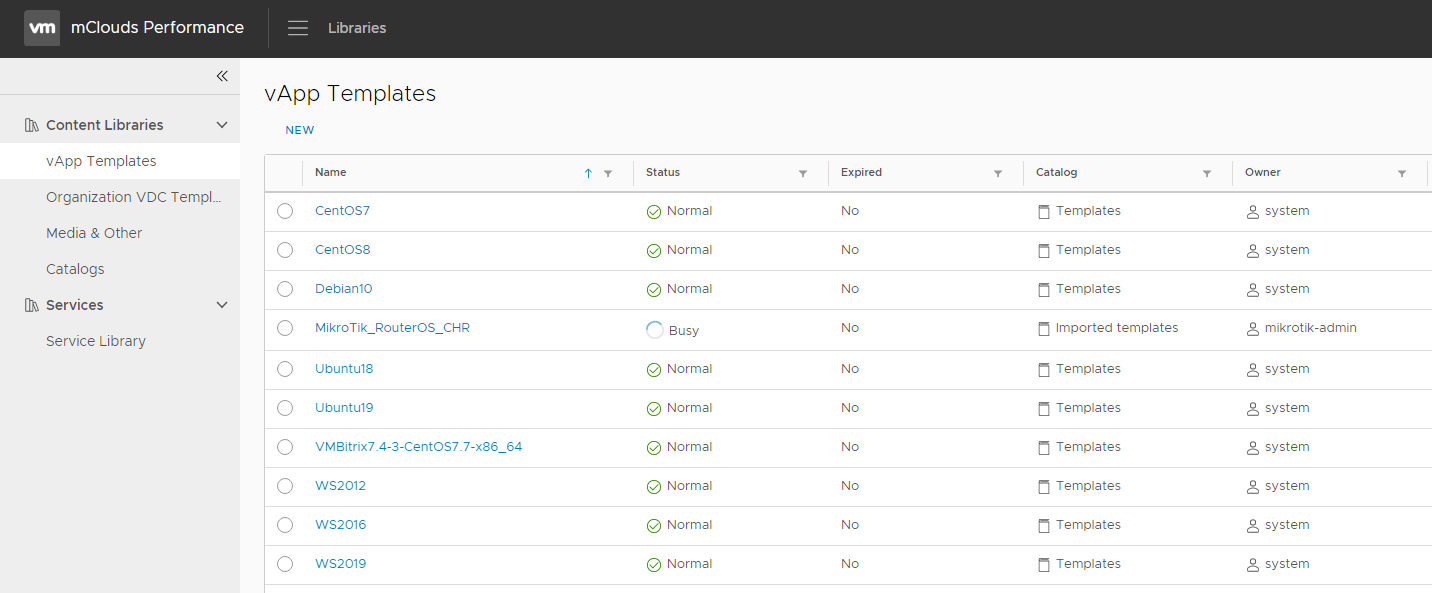
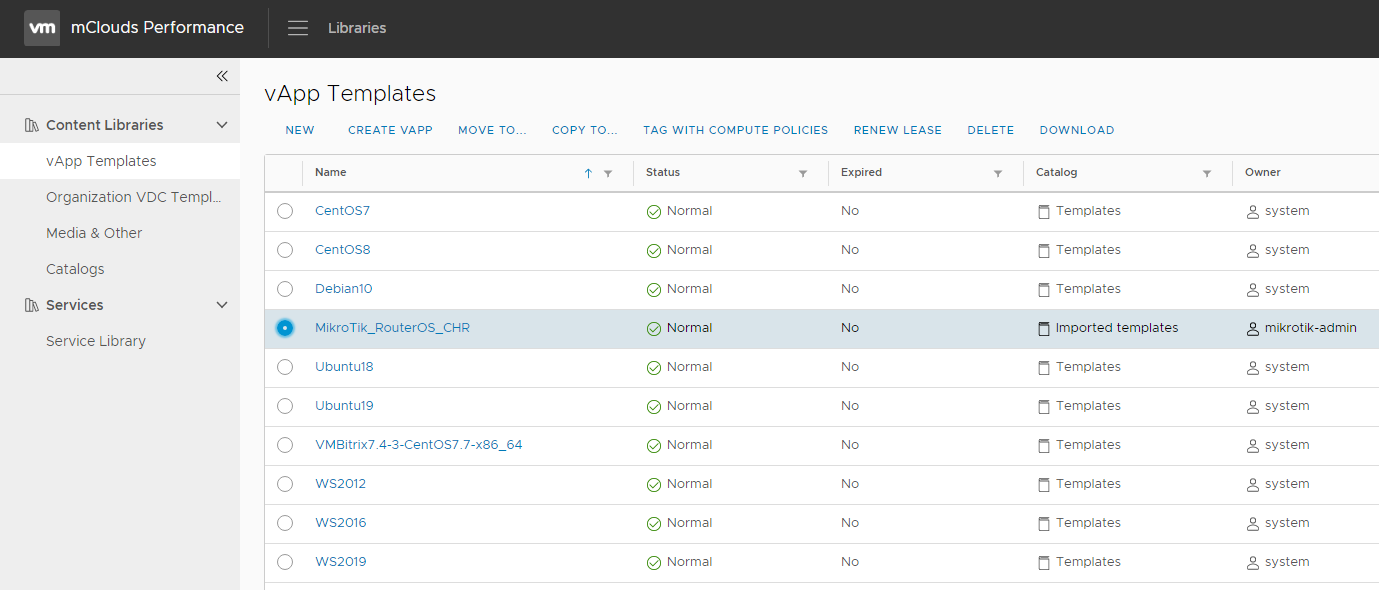
Di Libraries -> Content Libraries -> vApp Templates panel, pilih template yang telah kami muat dan klik Create vApp
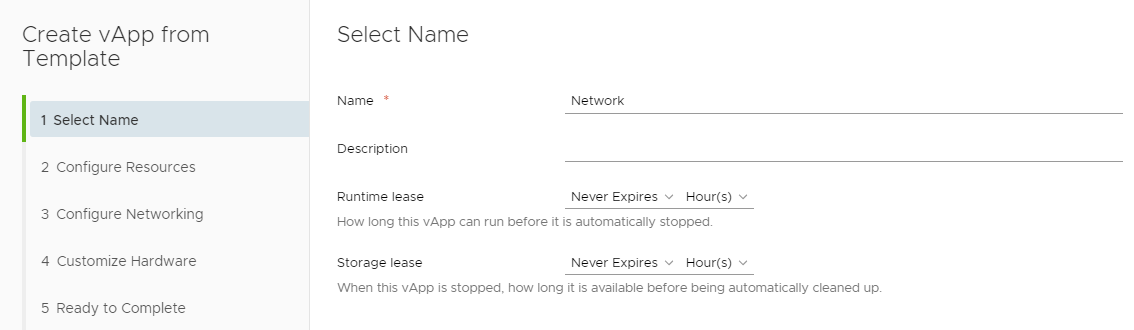
Pilih nama vApp baru yang sesuai dengan permintaan kami
Pilih kebijakan penyimpanan untuk menerapkan template
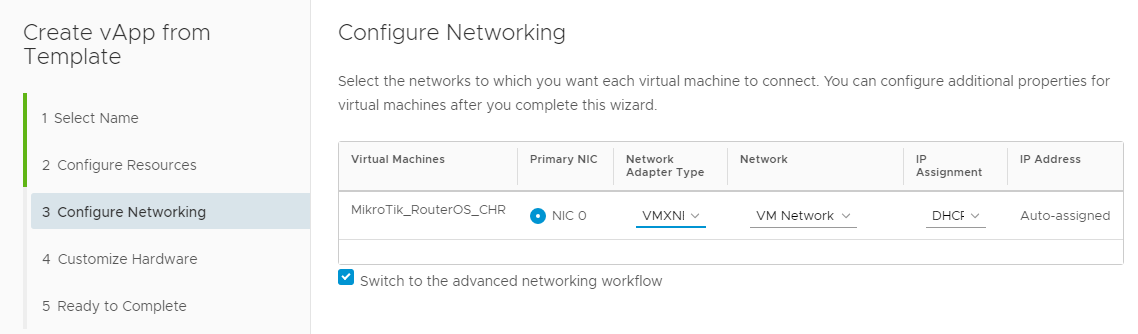
Dalam Konfigurasi Jaringan, periksa apakah jenis adaptor jaringan adalah VMXNET3 (untuk ini, Anda harus memilih checkbox Beralih ke alur kerja jaringan lanjutan)
Setelah itu, tinggal memilih sumber daya yang dialokasikan ke mesin virtual dan klik Selesai. Sebagai
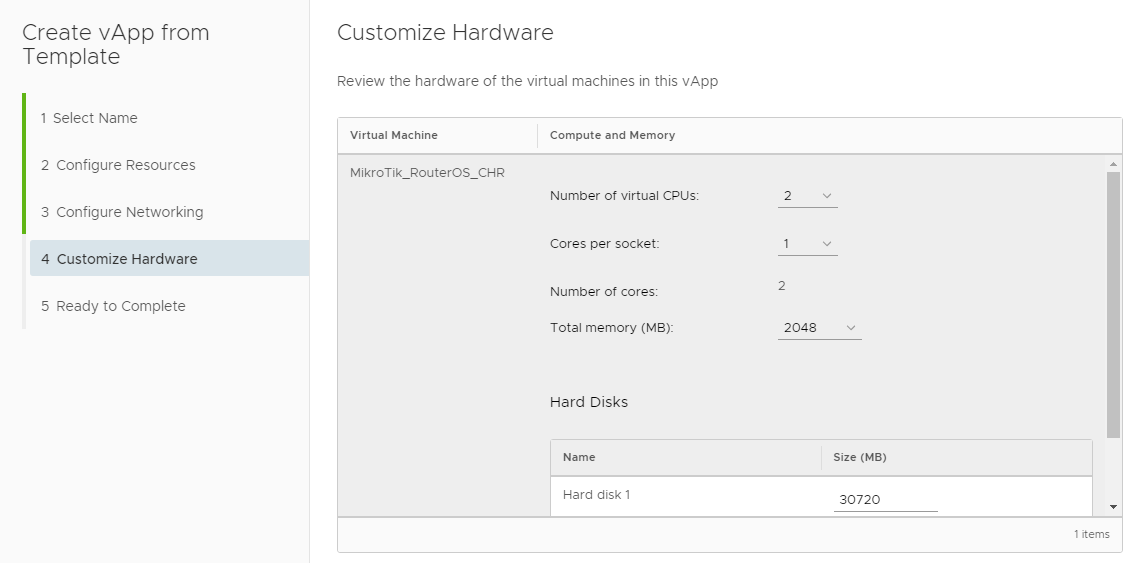
hasil dari penerapan template yang berhasil, kami akan memiliki vApp baru dengan mesin virtual baru dengan Router OS dalam status Powered Off. Untuk
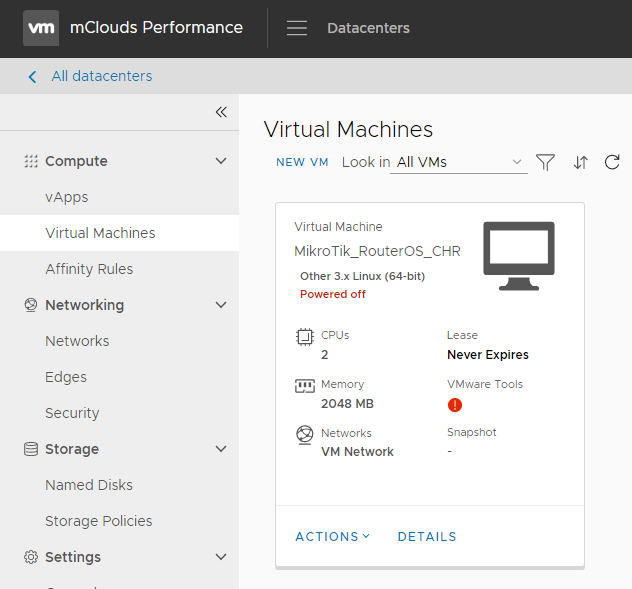
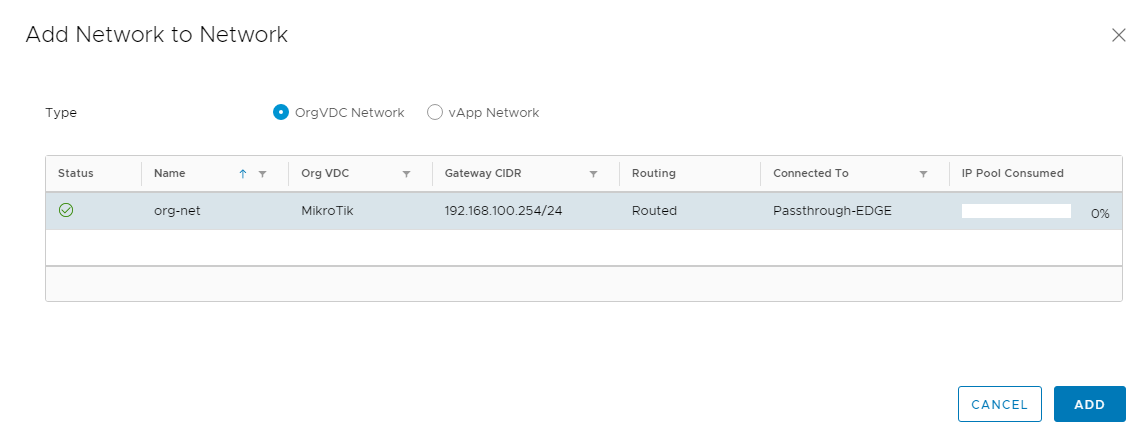
menghubungkan mesin virtual ke jaringan organisasi, tambahkan jaringan ini ke vApp:
Compute -> vApps -> Details -> Networks -> Newdan pilih jaringan kami di bidang Jaringan OrgVDC

Di pengaturan mesin virtual, ubah jaringan yang terhubung ke adaptor jaringan:
Compute -> Virtual Machines -> Details -> Hardware -> NICs -> Network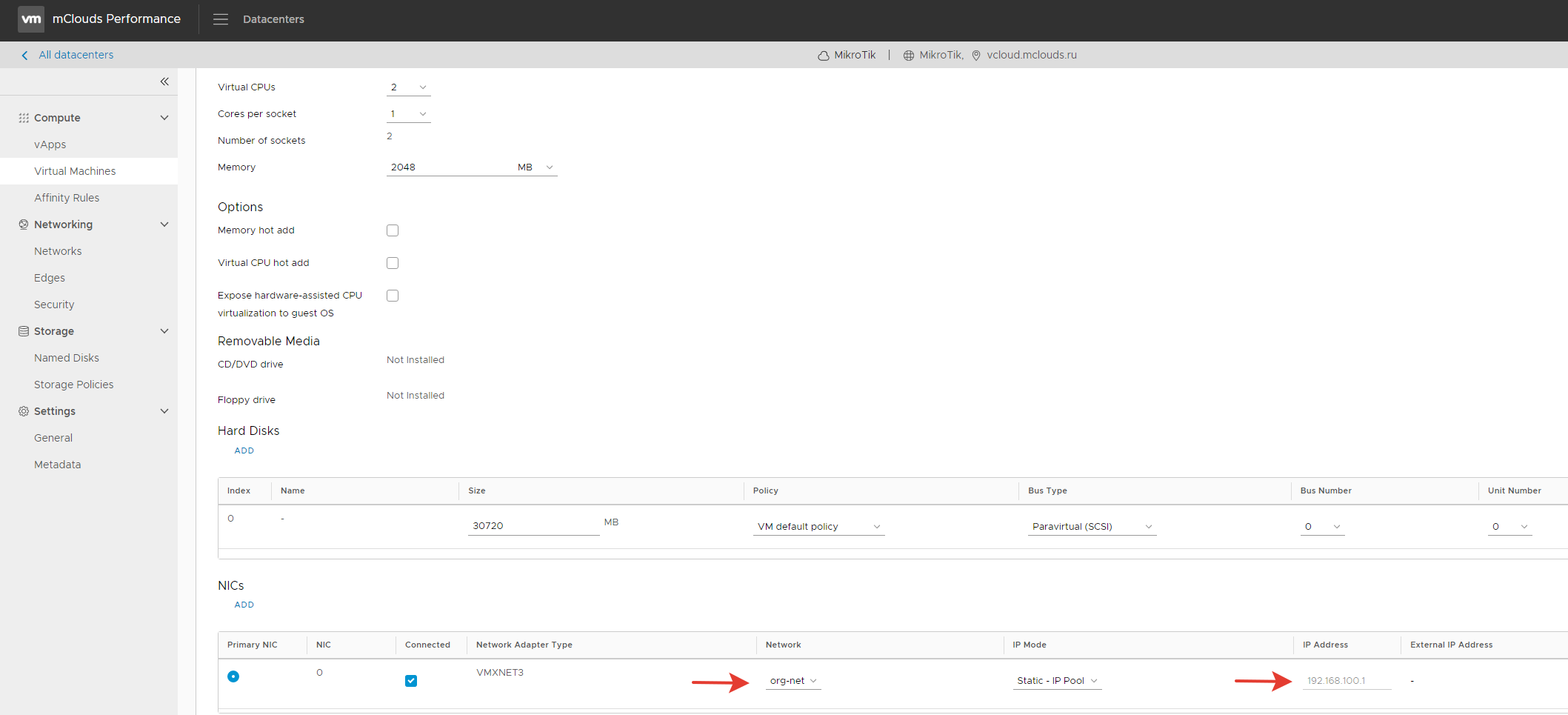
Untuk terhubung ke konsol mesin virtual di lingkungan manajemen vCloud Director, klik gambar monitor di tab Hitung -> Mesin Virtual
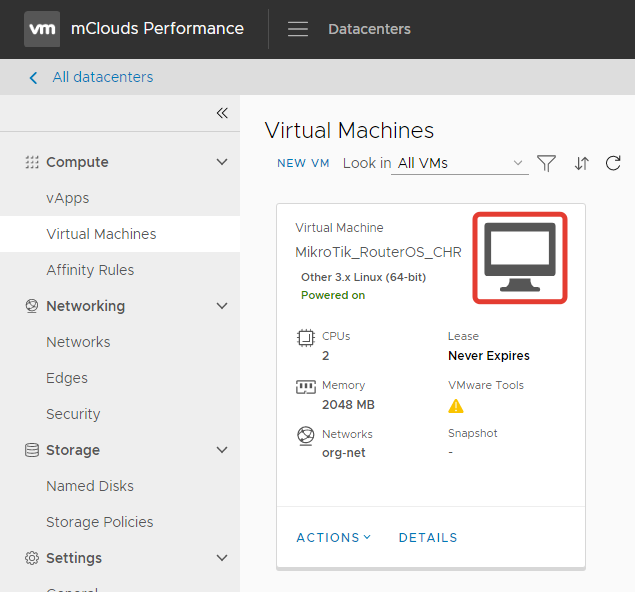
Jangan lupa untuk mengubah kata sandi administrator mesin virtual sebelum menghubungkan mesin ke jaringan (informasi masuk default: admin tanpa kata sandi), untuk ini di konsol ketik perintah berikut untuk menampilkan semua pengguna.
/user printKemudian Anda dapat mengubah kata sandi pengguna yang sesuai
/user set 0 password=«»
Selanjutnya, kita perlu mengkonfigurasi antarmuka eksternal router dan rute default untuk menggunakan solusi tersebut.
Untuk menampilkan semua antarmuka jaringan yang tersedia untuk OS, masukkan perintah:
/interface ethernet printSetelah itu, tambahkan alamat jaringan dan subnet maksimum ke antarmuka ini dengan perintah:
/ip address add interface=” ” address=”ip ” netmask=” ”Periksa apakah data dimasukkan dengan benar dengan output dari perintah:
/ip address printAgar router berfungsi dengan benar, Anda perlu menambahkan rute default:
/ip route add gateway=”ip   ” dst-address=0.0.0.0/0 distance=1
/ip route print
Setelah mengubah kata sandi administrator OS dan mengatur rute default, kita dapat mengaktifkan aturan Firewall dan NAT untuk penerusan port yang mulus ke MikroTik:
Networking -> Edges -> Services -> Firewall NAT
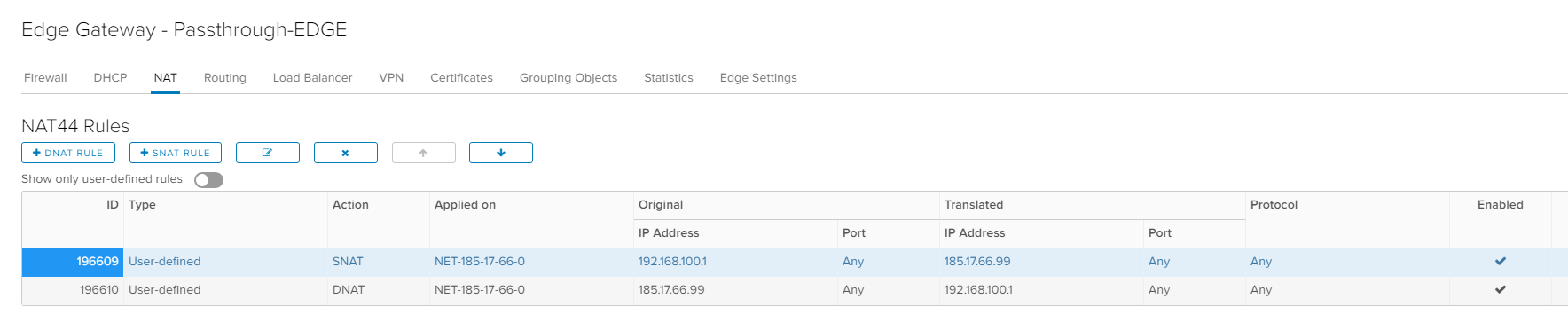
Setelah menyelesaikan semua tindakan pada alamat IP eksternal, antarmuka konfigurasi MikroTik akan tersedia untuk administrasi lebih lanjut.
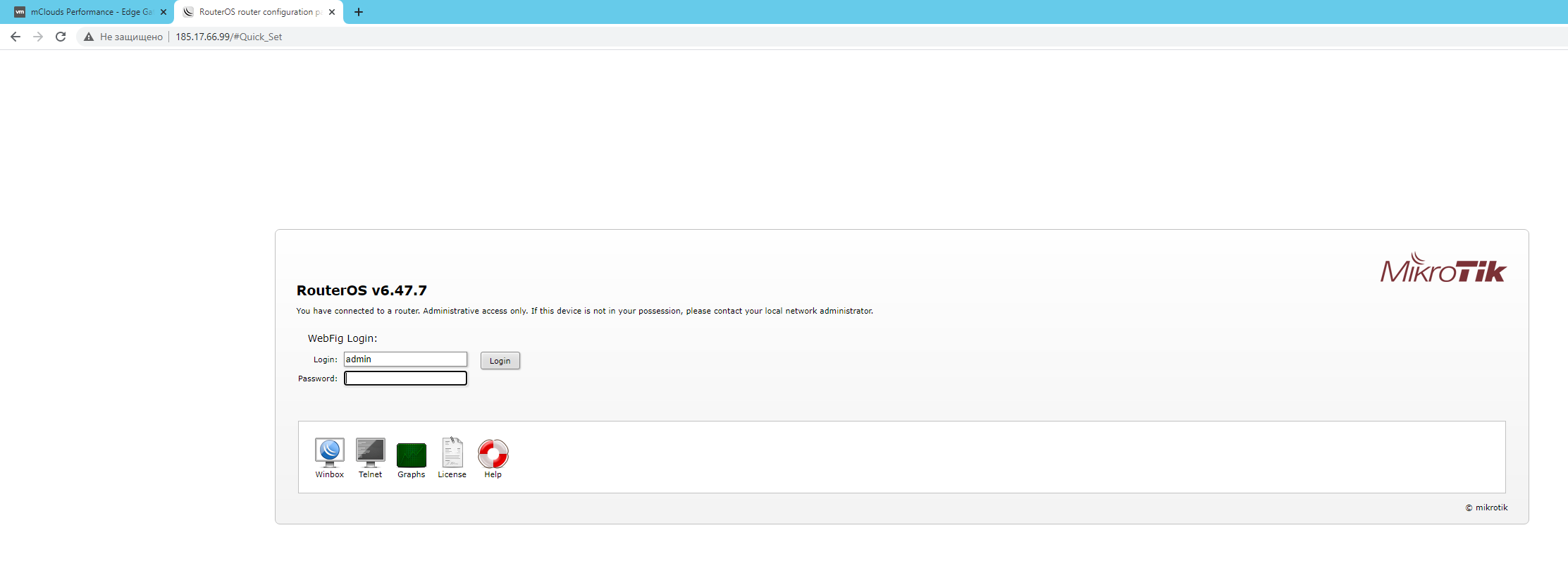
Jangan lupa bahwa tanpa lisensi yang tepat, kecepatan transfer data melalui Cloud Hosted Router akan dibatasi.
Anda dapat berbicara sebanyak yang Anda suka tentang pro dan kontra dari satu atau beberapa solusi perangkat lunak untuk perutean lalu lintas, tetapi semuanya tergantung pada tugas dan waktu penerapan. Anda tidak boleh mengabaikan pengetahuan yang bisa berguna dalam situasi yang paling tidak terduga.