Lihatlah di bawah kucing untuk mencari tahu tentang berita terbaru!

Palet perintah
Ini adalah fitur baru yang memungkinkan Anda mencari di semua perintah yang tersedia di Terminal Windows, mirip dengan yang ditemukan di Visual Studio Code. Anda dapat memanggil palet perintah menggunakan Ctrl + Shift + P . Jika Anda ingin mengubah key binding, Anda dapat menambahkan command commandPalette keybindings array di settings.json.
{ "command": "commandPalette", "keys": "ctrl+shift+p" }
Palet perintah memiliki dua mode: mode aksi dan mode baris perintah. Mode aksi, yang akan Anda masukkan secara default, mencantumkan semua perintah Terminal Windows. Anda dapat masuk ke mode baris perintah dengan mengetik > lalu memasukkan perintah wt apa pun yang akan dipanggil di jendela saat ini.
Anda dapat menyesuaikan sendiri tindakan yang ingin Anda tambahkan ke Command Palette dengan memasukkan perintah di file settings.json. Binding kunci baru akan secara otomatis diterapkan di Command Palette. Dokumentasi lengkap tentang menambahkan perintah Anda sendiri dapat ditemukan di situs dokumentasi kami .

Pengalih tab lanjutan
Kami telah menambahkan pengalih tab lanjutan untuk mempermudah navigasi antar tab. Fitur ini dibangun ke dalam parameter global useTabSwitcher secara default . Saat opsi ini diaktifkan, perintah nextTab dan prevTab mulai menggunakan pengalih tab.
Binding tombol default masing-masing adalah Ctrl + Tab dan Ctrl + Shift + Tab .
"useTabSwitcher": true
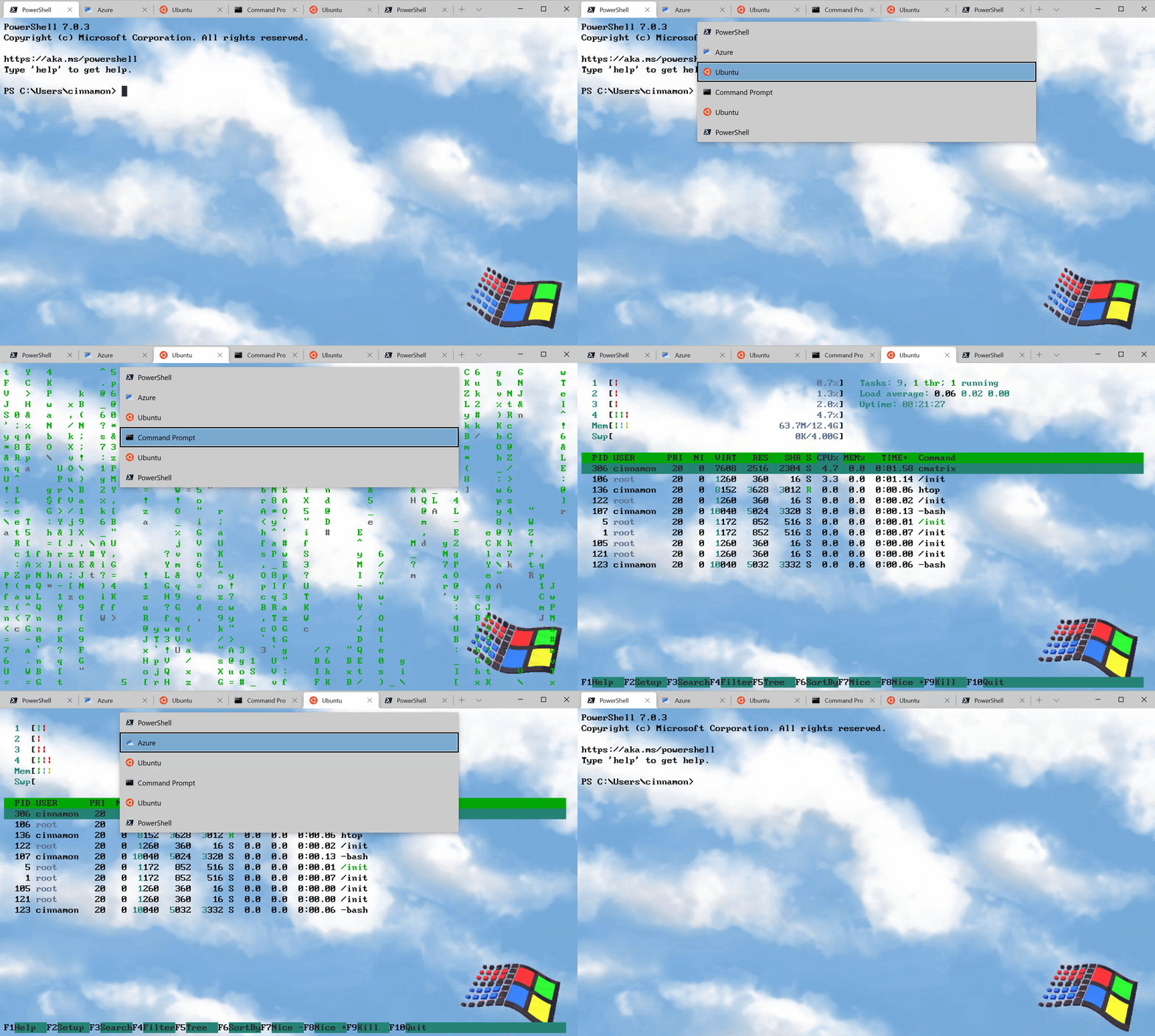
Sesuaikan warna tab
Sekarang Anda dapat mengatur warna tab Anda sendiri untuk setiap profil! Untuk melakukan ini, cukup tambahkan parameter tabColor ke profil yang dipilih di bagian "profiles" (file settings.json) dan tentukan nilai warnanya dalam format heksadesimal.

Tip: ambil bayangan yang sama dengan warna latar belakang untuk jendela mulus yang indah!
Perintah Baru
Kami telah menambahkan beberapa perintah baru yang dapat Anda tambahkan ke key binding Anda di file settings.json. Tidak ada dari perintah berikut ini yang terikat secara default.
Perintah Wt dan pengikatan kunci
Sekarang dimungkinkan untuk mengeksekusi argumen wt.exe dengan pengikatan kunci. Ini dilakukan dengan perintah wt . The commandline properti menentukan argumen baris perintah Anda ingin memohon di jendela saat ini. Informasi lebih lanjut tentang argumen baris perintah wt dapat ditemukan di situs dokumentasi kami .
//       PowerShell  ,         C:\      Ubuntu.
{ "command": { "action": "wt", "commandline": "new-tab pwsh.exe ; split-pane -p \"Command Prompt\" -d C:\\ ; split-pane -p \"Ubuntu\" -H" }, "keys": "ctrl+a" }
Mengirim masukan ke shell
Jika Anda ingin mengirim input ke shell menggunakan pintasan keyboard, Anda dapat melakukannya menggunakan perintah sendInput (terima kasih @lhecker !).
//       .
{ "command": { "action": "sendInput", "input": "\u001b[A" }, "keys": "ctrl+b" }
Tab pencarian
Perintah baru ini akan menjadi penyelamat nyata bagi Anda ketika Anda memiliki banyak tab yang terbuka. Anda sekarang dapat mencari tab menggunakan tabSearch .
{ "command": "tabSearch", "keys": "ctrl+c" }
Ubah skema warna
Anda sekarang dapat mengatur skema warna dari jendela aktif menggunakan perintah setColorScheme .
{ "command": { "action": "setColorScheme", "colorScheme": "Campbell" }, "keys": "ctrl+d" }Akhirnya
Semua dokumentasi kami tersedia di docs.microsoft.com . Jika Anda memiliki pertanyaan atau ingin berbagi pendapat, silakan tulis ke Kayla ( @cinnamon_msft ) di Twitter. Selain itu, jika Anda ingin memberikan saran untuk meningkatkan Terminal atau melaporkan bug di dalamnya, silakan hubungi repositori Terminal Windows di GitHub untuk ini .
