Filipp Titarenko, Manajer Produk untuk Femap, Nanosoft JSC
Pendahuluan, atau Mengapa dan tentang apa artikel ini
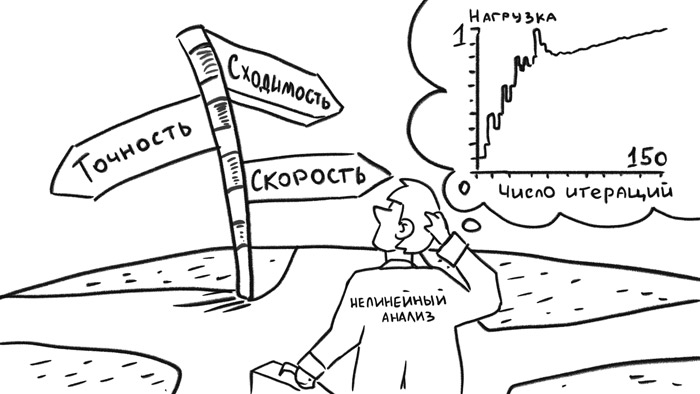
Tidak semua insinyur tahu bagaimana menyelesaikan masalah analisis nonlinier. Dan bagi banyak orang, bahkan di antara mereka yang berspesialisasi dalam penghitungan dalam program analisis elemen hingga, frasa "analisis nonlinier" menyesatkan atau bahkan menakutkan. Mereka yang telah mencoba memecahkan masalah tersebut dengan melewatkan jendela recall dengan sejumlah besar pengaturan dan beberapa grafik yang bergerak ke suatu tempat dan pada saat yang sama sesuatu yang "tidak menyatu" (Gbr. 1). Namun, tidak hanya masalah ilmiah, tetapi juga norma dan standar teknik modern sering kali memerlukan pertimbangan nonlinier dalam model perhitungan. Selain itu, persyaratan ini tidak hanya ada di luar angkasa, penerbangan, industri teknik. Misalnya, seperangkat aturan usaha patungan 385.1325800.2018 "Perlindungan bangunan dan struktur dari keruntuhan progresif" saat melakukan perhitungan memerlukan pertimbangan nonlinier geometris dan fisik (plastisitas, mulur, dll.).
Gambar 1
Statistik hari ini sedemikian rupa sehingga sekitar 90% kalkulasi menggunakan analisis linier. Dari sudut pandang ekonomi, analisis linier cepat, sederhana, dan murah. Tetapi jika Anda perlu menghitung respons terhadap dampak guncangan, memperhitungkan efek inersia, melacak perubahan suhu atau parameter lain dari waktu ke waktu, mempertimbangkan keberadaan permukaan kontak, nonlinier geometris, atau mekanisme kompleks dari perilaku material, Anda tidak dapat melakukannya tanpa analisis nonlinier dan kemampuan untuk mengkonfigurasi pemecah dengan benar. Jenis utama nonlinier adalah geometri fisik dan karena adanya permukaan kontak.
Di Runet (dan dalam jaringan global), ada dua jenis materi pendidikan bersyarat tentang topik analisis elemen hingga nonlinier: 1) petunjuk tidak terlalu panjang tentang di mana dan dalam urutan apa untuk mengklik di sistem CAD Anda untuk menghitung "balok, pemanas, braket, saat ini ... ", atau 2) buku teks perguruan tinggi tebal / makalah ilmiah atau panduan pengguna multi-halaman yang dapat dan harus dipelajari untuk waktu yang lama ... tetapi dalam beberapa hari dan minggu mendatang sepertinya tidak mungkin untuk menghitung sesuatu sendiri.
Artikel ini merupakan upaya penulis, menggunakan contoh spesifik dalam sistem CAD tertentu, untuk mengilustrasikan algoritme untuk melakukan analisis statis nonlinier dari awal hingga analisis solusi, sambil menawarkan beberapa penjelasan tentang fondasi teoretis yang terkait dengan pengaturan solver.
Kami akan menyelesaikan masalah dalam pra-pasca-prosesor Femap dengan pemecah NX Nastran, yang telah membuktikan keandalan, keakuratan, dan kecepatannya sejak pertengahan tahun 70-an abad lalu. Saya menggunakan Femap 2020.2, tetapi secara umum algoritme untuk menyelesaikan masalah semacam ini identik tidak hanya di Femap versi sebelumnya, tetapi juga di kompleks komputasi FE lainnya.
Apa yang akan kita latih? Analisis statis nonlinier
Tidak, tidak seperti pahlawan film komedi lama (Gbr. 2), kami tidak akan melatih kucing.

Gambar 2
Kita harus menghitung braket berbentuk L di luar kekuatan leleh baja. Prototipe sebenarnya dari braket dapat berupa baut panjat, braket pada ISS, atau elemen fasad berventilasi berengsel. Saya memilihnya karena, di satu sisi, saya tidak ingin mengambil model yang sudah jadi, dan di sisi lain, alangkah baiknya jika pembaca tidak menghabiskan banyak waktu untuk proses pembuatan geometri. Dari sudut pandang model, semuanya akan sesederhana mungkin, saya akan lebih memperhatikan teori dan pengaturan pemecah. Dengan pendekatan ini, pembaca akan memiliki kesempatan untuk mengulangi seluruh proses secara independen - mulai dari membuat model hingga analisis numeriknya. Dan bahkan melakukan percobaan alami.
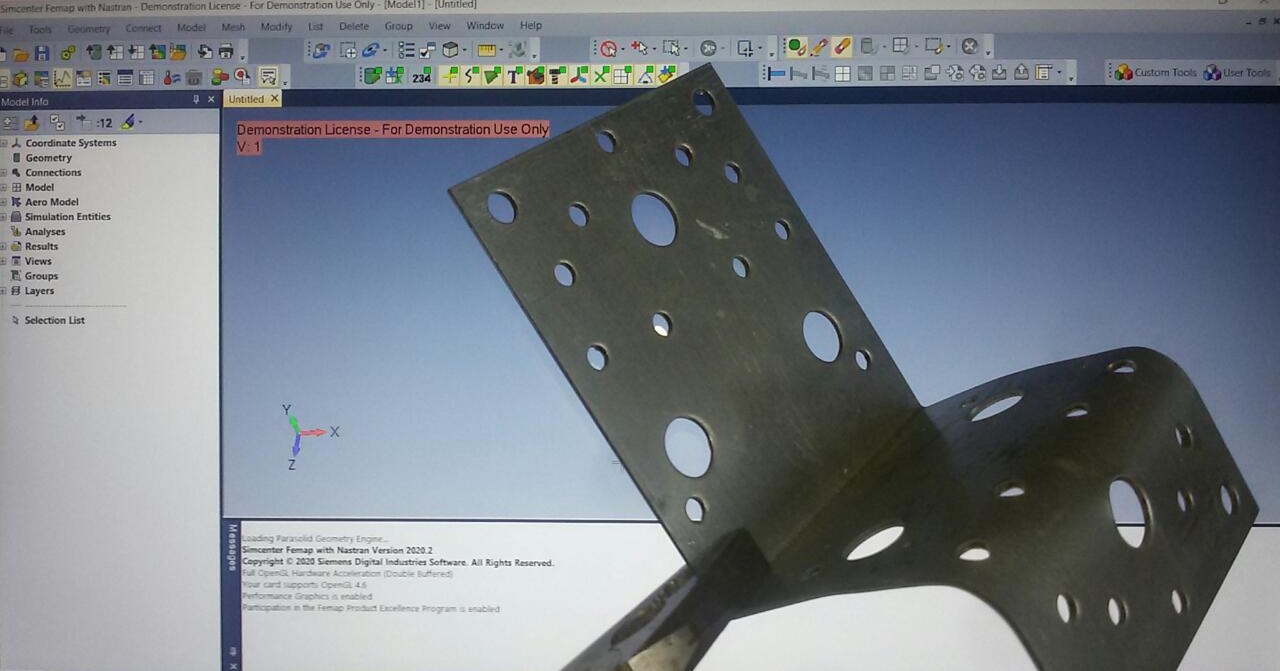
Dalam proses menyiapkan artikel, saya menemukan di rumah saya yang serupa, tetapi braket berlubang (Gbr. 3), yang sebelumnya saya hapus dengan tang di luar titik leleh - meskipun dengan kondisi batas yang berbeda untuk pemasangan. Dan untuk tujuan lain - bukan ilmiah dan eksperimental, tetapi untuk keperluan rumah tangga ...
Gambar 3
Tetapi jika Anda mau, Anda selalu dapat memverifikasi eksperimen numerik Anda: tanda kurung seperti itu tersedia di semua toko perangkat keras.
Sedikit teori: perbedaan antara analisis linier dan nonlinier
Untuk praktik pemecahan masalah teknik dari sudut pandang algoritma komputasi internal, penting untuk disadari bahwa dalam analisis nonlinier beban diterapkan secara bertahap dan pada kenyataannya pemecah masalah secara konsisten memecahkan banyak masalah. Dalam analisis statik linier, hanya satu langkah yang selalu diambil: dari keadaan awal hingga keadaan akhir. Saat memecahkan masalah nonlinier, semua beban yang ditentukan tidak akan segera diterapkan ke bak.
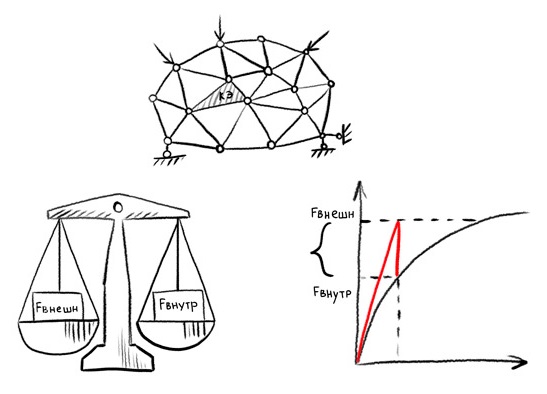
Data awal untuk setiap langkah berikutnya dalam analisis nonlinier adalah status model pada langkah sebelumnya. Selain itu, pada setiap langkah, gaya internal dan eksternal (parameter energi) harus diseimbangkan dengan mempertimbangkan beberapa kesalahan (Gbr. 4). Jumlah kesalahan yang diizinkan ditentukan oleh kriteria Toleransi Konvergensi. Biasanya, kriteria ini ditetapkan sebagai persentase dari beban yang diterapkan, di mana beban mengacu pada semua gaya eksternal yang diterapkan pada model atau, dalam kasus pembebanan perpindahan, gaya reaksi. Banyaknya pengaturan dijelaskan oleh kompleksitas algoritma komputasi yang menyertai analisis nonlinier. Nilai tipikal kriteria konvergensi gaya berkisar antara 0,1 hingga 1% dari beban yang diterapkan. Dalam mencari konvergensi pada langkah solusi, program dapat melakukan banyak iterasi.Untuk alasan ini, menyelesaikan masalah nonlinier membutuhkan lebih banyak waktu komputer daripada menyelesaikan masalah statis linier. Penting untuk disadari bahwa pendekatan multistep mungkin, karena berbagai alasan (jenis nonlinier), memerlukan masalah, hasil penyelesaian yang tidak bergantung pada waktu.
Gambar 4
Contoh paling sederhana di mana pernyataan ini dapat dipahami adalah pembebanan struktur plastik-elastis dengan beban di mana tegangan melebihi titik leleh. Pemecah "tidak tahu" terlebih dahulu pada beban apa tegangan dalam simpul individu model akan melebihi batas ini dan, oleh karena itu, parameter persamaan yang menjelaskan keadaan tegangan-regangan tubuh akan berubah secara fundamental. Dalam hal ini, pada setiap langkah kenaikan gaya, perlu memperhitungkan perubahan zona deformasi plastis. Oleh karena itu, solusi melewati banyak langkah penambahan beban, dan langkah-langkah tersebut, jika perlu, dilakukan untuk sejumlah iterasi. Perhitungan matriks kekakuan dapat diulangi pada setiap langkah penyelesaian. Frekuensi penghitungan ulang matriks kekakuan ditentukan oleh pengguna. Plastisitas adalah nonlinier fisik.
Karena proses solusi "multi-langkah" dan "iteratif", saya sarankan Anda menguasai tab Riwayat Nonlinier, yang dapat Anda buka dengan menjalankan pemecah. Di dalamnya, Anda dapat melacak jumlah iterasi yang dilakukan dan tingkat beban yang dicapai (Faktor Beban) secara real time sesuai dengan jadwal. Dari grafik ini, Anda dapat menganalisis tingkat konvergensi solusi. Jika terjadi kesalahan, pemecah akan menghentikan proses solusi dan menampilkan pesan bahwa solusi tidak konvergen.
Analisis linier hanya dapat digunakan untuk menganalisis model dengan bahan linier, asalkan tidak ada jenis nonlinier lainnya. Bahan linier dapat berupa isotropik, ortotropik, atau anisotropik. Jika material dalam model memiliki karakteristik tegangan-regangan non-linier di bawah beban tertentu, analisis non-linier harus digunakan. Berbagai jenis model material dapat digunakan dalam analisis nonlinier.
Dalam analisis statis nonlinier, fenomena dinamis seperti gaya inersia dan gaya redaman tidak diperhitungkan. Pemrosesan solusi statis nonlinier berbeda dengan pemrosesan solusi statis linier di beberapa poin utama, yang disajikan dalam tabel. 1.
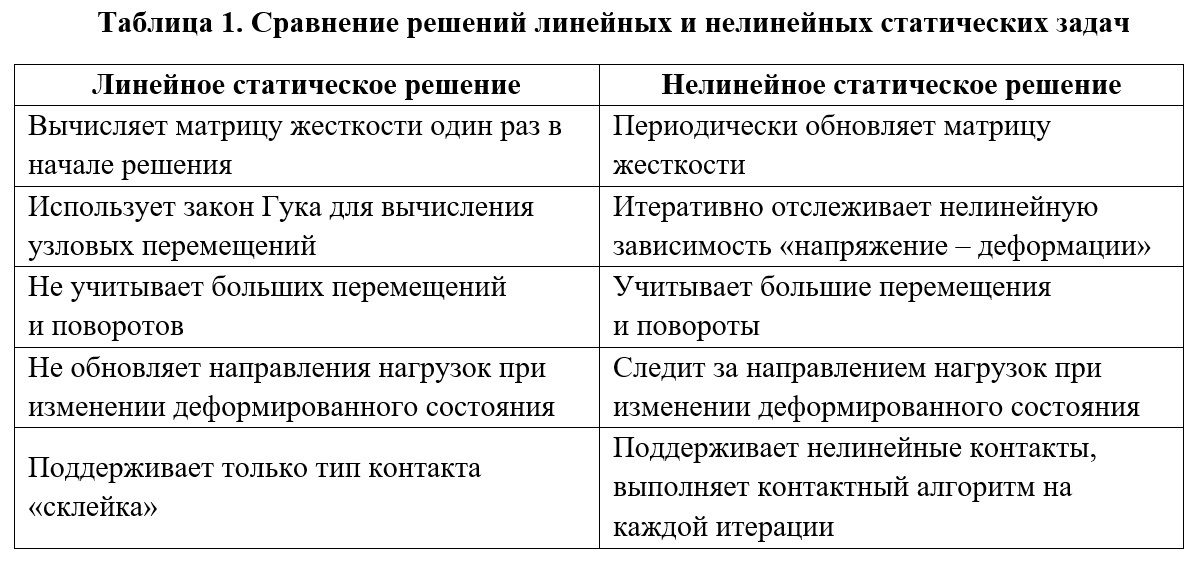
Teori umum sudah cukup untuk ini, tetapi saya akan menulis di bawah ini cara menyiapkan algoritma untuk menyelesaikan sistem persamaan aljabar nonlinier global yang dihasilkan oleh metode elemen hingga, ketika kita sampai di tempat yang tepat ketika menganalisis contoh praktis kita dengan tanda kurung. Di Femap, sebagian besar pengaturan ini ditemukan di dialog Analisis Nonlinear Nastran, yang dapat diakses dari dialog Kumpulan Analisis dengan menyetel 10..Nonlinear Static di bidang Jenis Analisis dan mengklik Berikutnya beberapa kali. Tapi semuanya ada waktunya.
Memulai: Pemodelan Bracket dan Analisis Linear di Femap dengan NX Nastran
Pada menu perintah, buka File → Preferences → tab Geometry / Model. Dalam pengaturan Faktor Skala Geometri Padat, atur Meter, yang sesuai dengan sistem SI untuk pengukuran besaran fisik.
Braket berbentuk L kami terdiri dari dua pelat persegi dengan sisi 0,1 meter, terletak di bidang tegak lurus. Di menu perintah, buka Geometri → Permukaan → Sudut dan secara berturut-turut buat dua pelat persegi.
1) Koordinat simpul untuk pelat pertama: 1) X = 0; Y = 0; Z = 0; 2) X = 0,1; Y = 0; Z = 0; 3) X = 0,1; Y = 0; Z = 0,1; 4) X = 0; Y = 0; Z = 0,1.
2) Untuk yang kedua: 1) X = 0; Y = 0; Z = 0; 2) X = 0; Y = 0,1; Z = 0; 3) X = 0; Y = 0,1; Z = 0,1; 4) X = 0; Y = 0; Z = 0,1.
Dengan mengarahkan titik-titik ini secara berurutan ke kotak dialog Locate → Enter № Corner of Surface, kita akan mendapatkan geometri yang diinginkan. Dengan menekan Ctrl + A, kita dapat menampilkan geometri kita di tengah viewport pada skala yang nyaman.
Selanjutnya, kami akan membuat bahan pelat kami (Baja 3) dan menentukan propertinya. Untuk melakukan ini, di panel Info Model yang terletak di sisi kiri layar, buka tab Model, lalu klik kanan pada garis Material dan klik Baru. Kotak dialog Define Material - ISOTROPIC terbuka. Di kolom Judul, masukkan nama St3. Di bidang Umum, atur Modulus Young, E = 2e11, Rasio Poisson, nu = 0,3, Mass Densitas = 7850. Untuk saat ini, kita tidak akan membuka tab Nonlinier. Klik OK dan kemudian Batal.
Mari buat tipe elemen akhir dan tentukan propertinya. Untuk melakukan ini, di tab Model, klik kanan pada baris Properties dan klik New. Kotak dialog Tentukan Properti - Jenis Elemen Pelat terbuka. Di kolom Judul, masukkan nama Pl0005. Pada tab Material, pilih 1..St3. Kemudian klik tombol Elem / Jenis Properti dan pastikan kotak centang berada di tempat yang benar: Elemen Pesawat - Piring. Artinya, elemen hingga datar dipilih - piring. Mari kita atur ketebalan pelat, untuk ini, di bidang Ketebalan, atur TavgorT1 = 0,005. Klik OK dan kemudian Batal.
Mari simpan model kita, yang kita tekan File → Save As, pilih jalur untuk menyimpan file dan nama file. Saya akan menyebutnya KronNonlin.
Mari kita atur properti mesh dari model elemen hingga. Untuk melakukan ini, di menu perintah, klik Mesh → Kontrol Mesh → Ukuran Pada Permukaan. Dalam Entity Selection → Pilih Surface (s) to Set Mesh Size dialog box, klik Select All untuk memilih semua permukaan. Mengklik OK, kita masuk ke kotak dialog Automatic Mesh Sizing. Di bidang Ukuran Elemen, tetapkan nilai 0,005 dan klik OK. Sekarang dimensi karakteristik elemen hingga kami adalah 5 mm. Titik muncul pada garis model, memberi kita informasi tentang ukuran elemen setelah membuat elemen hingga.
Sekarang mari kita buat model elemen hingga. Di menu perintah, klik Mesh → Geometri → Permukaan. Dalam Entity Selection → Select Surfaces to Mesh dialog box, klik Select All dan OK. Di bidang Properti, setel jenis FE yang kita buat 1..Pl0005, dan di bidang Mesher, setel kotak centang Quad. Klik OK. Model elemen hingga telah dibuat. Sekarang kita akan memperbaiki braket dan memuatnya dengan gaya eksternal.
Kami akan mengencangkan braket untuk empat node (pengikatan seperti itu paling dekat dengan pengikatan dengan paku keling atau pengelasan titik) sepanjang enam derajat kebebasan, dan di sepanjang garis sambungan dua pelat - sepanjang tiga derajat kebebasan (meninggalkan kemungkinan rotasi di sekitar garis).
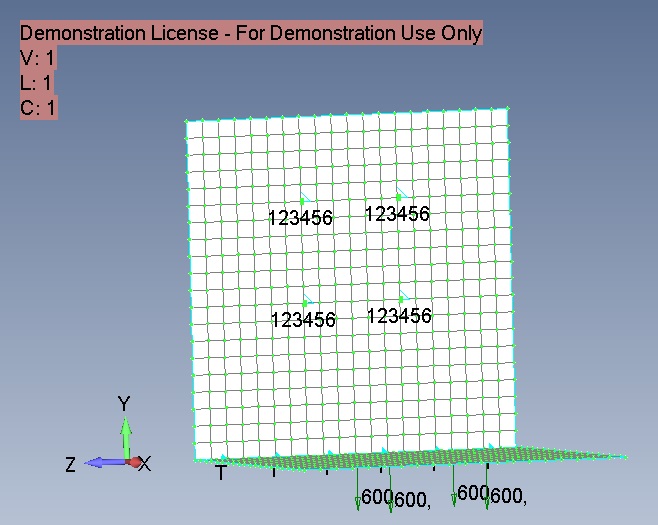
Gambar 5
Kami menetapkan kondisi batas untuk diperbaiki. Untuk melakukan ini, klik kanan pada Constraints, klik New dan masukkan nama Constr. Selanjutnya, klik kanan pada Constraints Definitions dan pilih Nodes. Memilih empat node seperti yang ditunjukkan pada gambar. 5, kami memperbaikinya dalam enam derajat kebebasan; klik OK. Di bidang Judul kotak dialog Buat Kendala Nodal / DOF, tulis 4nodes dan klik tombol Tetap untuk membatasi gerakan-rotasi. Klik OK. Klik kanan pada Constraint Definitions lagi dan pilih Curves. Di bidang Judul dari kotak dialog Buat Batasan pada Geometri, tentukan Garis dan klik tombol Disematkan - Tanpa Terjemahan untuk membatasi gerakan, meninggalkan kemungkinan rotasi.
Mari kita atur kondisi pemuatan dengan mengklik kanan pada Loads - New. Set baru akan disebut Vert. Klik kanan pada Load Definitions - Nodal dan pilih empat node tempat data beban akan diterapkan. Di kotak dialog Create Loadson Nodal, beri nama beban kami Force600. Gaya simpul diarahkan sepanjang sumbu Y ke arah negatif. Nilai beban nodal FY minus 600 Newton. Dengan demikian, beban 600 Newton akan diterapkan ke masing-masing dari empat node (yaitu 240 kg untuk keempat node).
Selanjutnya, mari beralih ke pengaturan analisis. Di menu perintah, pilih Model → Analisis. Tekan tombol Baru untuk memilih jenis analisis dan pemecah. Di bidang Judul, masukkan Linear. Kami memilih Program Analisis - 36..Simcenter Nastran dan Jenis Analisis 1..Static. Kemudian, dengan mengklik tombol Analisis, kami memulai penghitungan. Solusinya membutuhkan waktu kurang dari satu detik (!). Femap menunjukkan jendela untuk mengamati hasil analisis: Simcenter Nastran Analysis Monitor. Analisis selesai 0 berarti analisis telah selesai dengan sukses.
Di Info Model, klik kanan pada Hasil → Semua Hasil → Cacat. Sekarang kita melihat keadaan braket yang cacat dalam bentuk yang berlebihan. Menurut pendapat saya, status cacat secara visual dibesar-besarkan, jadi tekan F6: dialog Opsi tampilan akan terbuka. Mari pergi ke tab PostProcessing, Deformed Style di bidang Scale, atur 4%. Visualisasi status cacat model sekarang tidak terlalu dibesar-besarkan. Perpindahan maksimum dapat dilihat di sudut kiri bawah model - yaitu 0,0026 m.
Tekan tombol F5 dan tampilkan distribusi tegangan di seluruh model. Di bidang Contour Style, centang kotak Contour, lalu klik tombol Deformed and Contour Data. Pada tab Contour, pilih 7033 Plate Top Von Mises Stress sehingga Femap akan menampilkan tegangan pada node. Model kami menjadi multiwarna, warna mencerminkan tingkat ketegangan (Gbr. 6). Di sisi kanan layar, kami melihat skala yang menunjukkan warna mana yang sesuai dengan level tegangan mana. Untuk menyembunyikan model asli geometris, klik pada ikon View Surfaces Toggle. Tegangan maksimum mencapai 332,4 MPa, yang secara signifikan lebih tinggi dari titik leleh 210 MPa untuk baja St3.
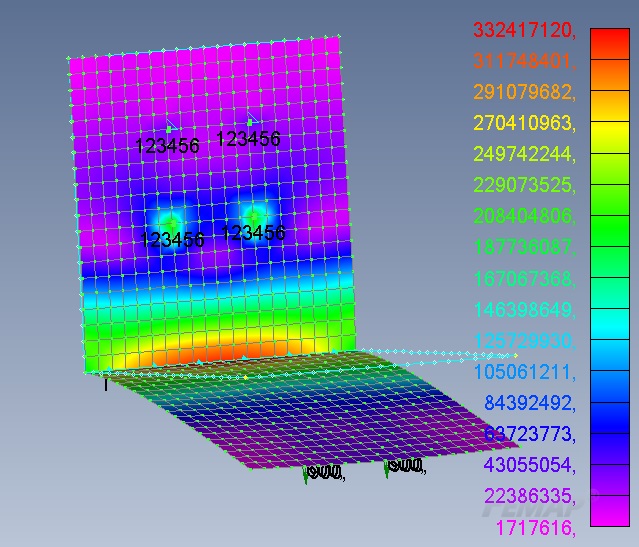
Gambar 6
Jadi, tekanan pada titik-titik braket jauh lebih tinggi daripada titik leleh. Analisis linier tidak memperhitungkan fluiditas-plastisitas material dan pengaruh redistribusi tegangan yang terkait dengan fenomena ini, oleh karena itu distribusi tegangan ini tidak sesuai dengan kenyataan. Mari beralih ke analisis nonlinier.
Latihan: Analisis Statis Nonlinier di Femap dengan NX Nastran
Untuk beralih dari model linier ke model nonlinier, kita hanya perlu melakukan beberapa tindakan (kita tidak mengubah partisi, kondisi fiksasi, dan pemuatan).
Ubah properti material dengan menambahkan deformasi plastik; untuk melakukan ini, pada tab Material, klik kanan pada material kami 1 ... St3 dan tekan Edit. Pergi ke tab Nonlinear dan pilih Plastic di bidang Nonlinearity Type. Di kolom Yield Criterion, pilih 0..von Mises, di kolom Initial Yield Stress, masukkan nilai 210.000.000 (yaitu, 210 MPa). Klik OK.
NX Nastran mendukung kriteria keuletan berikut:
- Mises (von Mises) - digunakan untuk bahan plastik dalam banyak kasus;
- Cod (Tresca) - untuk bahan rapuh dan beberapa bahan plastik;
- Drucker-Prager - untuk material seperti tanah dan beton dengan gesekan internal;
- - (Mohr-Coulomb) – .
- .
Di menu perintah, pilih Model → Analisis. Tekan tombol Baru untuk memilih jenis analisis dan pemecah. Di bidang Judul, masukkan Nonlinier1. Kami memilih Program Analisis - 36..Simcenter Nastran dan Jenis Analisis 10..Nonlinear Static. Klik tombol Next. Di jendela Nastran Executive and Solution Options, centang kotak Number of Processors dan masukkan jumlah prosesor di komputer kita. Kemudian kita menekan tombol Next enam kali berturut-turut, tanpa mengubah pengaturan default di kotak dialog, sampai kita masuk ke kotak dialog Analisis Nonlinear Nastran. Ini adalah jendela kunci untuk pengaturan analisis nonlinier, jadi mari kita bahas tempat ini lebih detail dan pertimbangkan bidang pengaturannya (Gbr. 7).
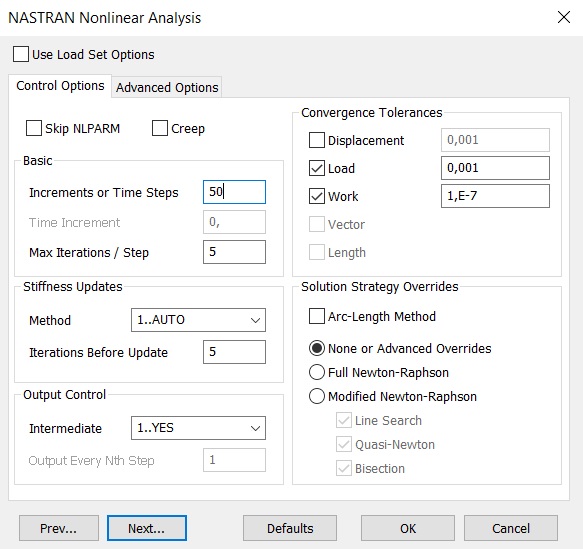
Gambar 7
Jika perlu memperhitungkan efek creep, centang kotak Creep.
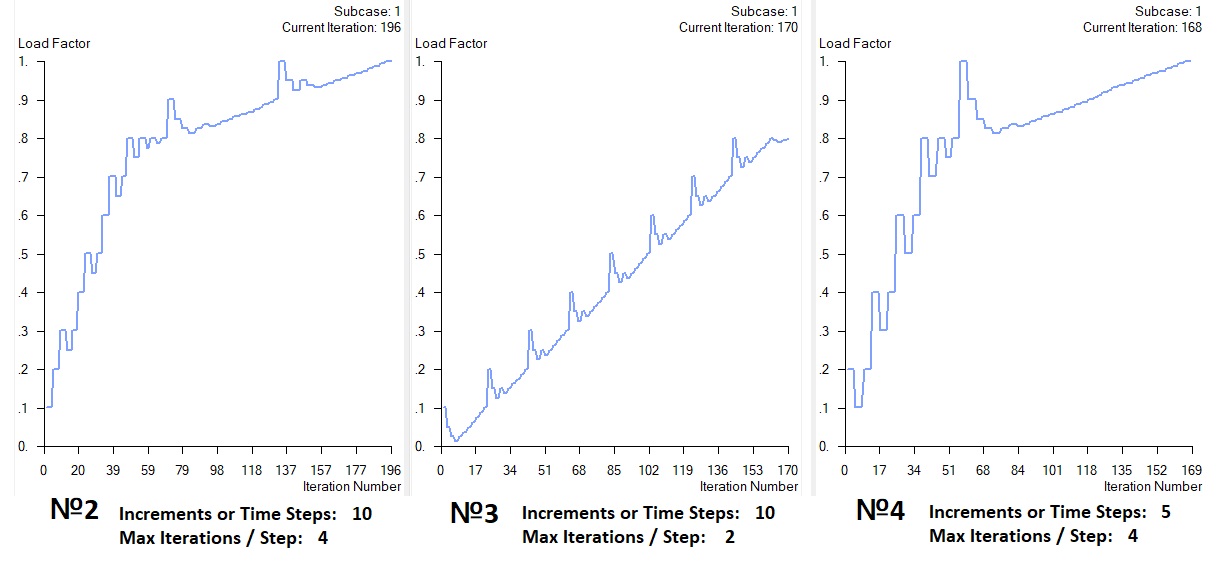
Di bidang Dasar, tetapkan jumlah langkah untuk menambah beban (Penambahan atau Langkah Waktu) dan jumlah maksimum iterasi di setiap langkah (Iterasi / Langkah Maks). Dalam kasus analisis statis nonlinier, Penambahan atau Langkah Waktu mencerminkan tingkat beban. Dalam grafik Sejarah Nonlinier, yang menggambarkan jumlah iterasi yang dilakukan secara real time, tingkat beban diplot pada sumbu vertikal dan disebut Faktor Beban. Nilainya berada dalam kisaran dari 0 hingga 1. Untuk sejumlah langkah, beban berubah dari 0 menjadi penuh; dalam kasus ini, jika kondisi konvergensi memerlukannya, beberapa iterasi dilakukan dalam satu langkah. Kedua parameter ini sangat penting, dalam setiap tugas Anda harus mencoba memilih "mean emas" antara terlalu banyak "langkah" dan "iterasi" dan terlalu sedikit. Jika jumlahnya terlalu sedikit,maka solusi tidak akan bertemu atau akan berdampak negatif pada akurasi. Jika jumlahnya ternyata berlebihan, solusinya akan menghabiskan banyak tenaga mesin, waktu, dan konvergensi dapat terpengaruh secara negatif. Untuk menyelidiki pengaruh parameter ini, kami memecahkan masalah kami dengan tanda kurung beberapa kali dengan kombinasi yang berbeda dari jumlah "langkah" dan "iterasi", sambil mengamati grafik garis waktu non-linier.sambil mengamati grafik kronologi non linier.sambil mengamati grafik kronologi non-linier.
Untuk masalah statis nonlinier di kolom Stiffness Updates, Anda dapat memilih salah satu dari tiga metode (AUTO, ITER, SEMI) untuk memperbarui matriks kekakuan tubuh, serta jumlah iterasi (Iterasi Sebelum Pembaruan) yang akan digunakan untuk memperbarui matriks. Jika metode ini dipilih dengan tidak benar, maka 0..Default (secara default) akan digunakan secara otomatis. Dalam metode AUTO, matriks kekakuan diperbarui berdasarkan perkiraan konvergensi berbagai metode numerik (kuasi-Newtonian, dengan iterasi linier, pembagian setengah) dan dengan pilihan salah satu yang akan memberikan jumlah minimum pembaruan ke matriks kekakuan. Metode SEMI mirip dengan metode AUTO, tetapi matriks kekakuan harus diperbarui pada iterasi pertama setelah mengubah beban, yang efektif untuk proses yang sangat nonlinier.Metode ITER (dalam analisis waktu nonlinier mirip dengan metode TSTEP) memperbarui matriks kekakuan setelah jumlah iterasi yang ditentukan di bidang Iterasi Sebelum Pembaruan. Metode ITER efektif untuk proses yang sangat nonlinier di mana geometri benda berubah secara dramatis selama deformasi (misalnya, saat stabilitas hilang).
Di bidang Kontrol Keluaran, pengaturan untuk mengeluarkan hasil pada langkah pemuatan menengah (langkah waktu, jika kita berbicara tentang analisis waktu) ditetapkan. Saat melakukan analisis nonlinier statis di tab Intermediate, Anda dapat memilih salah satu dari opsi berikut: 0..Default (default), YES (display), NO (do not display), All (tampilkan di semua langkah). Dengan analisis nonlinier dalam waktu, Anda dapat mengatur jumlah langkah setelah hasilnya harus ditampilkan.
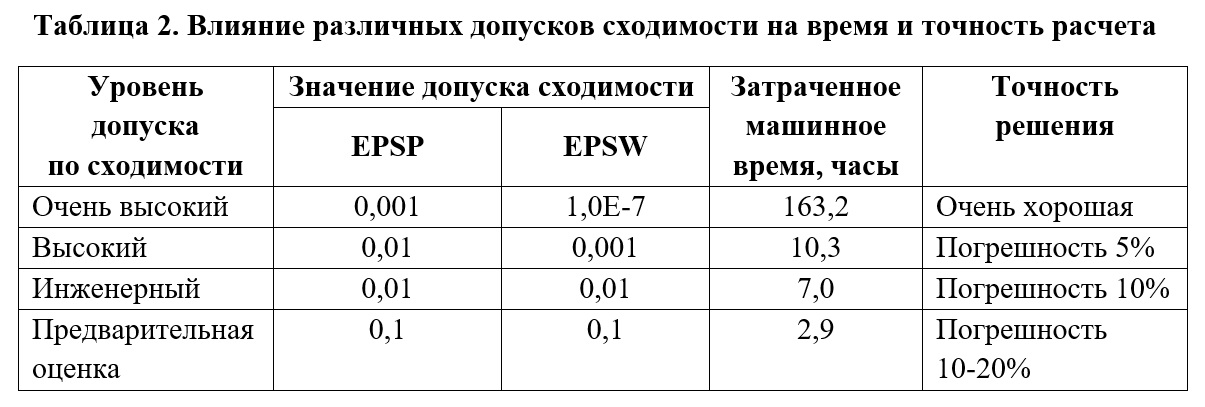
Kolom Toleransi Konvergensi menentukan toleransi untuk memenuhi kondisi konvergensi untuk beban (Beban), perpindahan (Perpindahan), dan pekerjaan internal (Pekerjaan). Mari kita pertimbangkan pengaruh Toleransi Konvergensi pada keakuratan dan waktu penyelesaian masalah menggunakan contoh model yang dipelajari oleh pengembang Femap dengan NX Nastran dari Siemens.
Model nonlinier yang sangat besar (950.000 DOF) diperiksa dengan cermat untuk menentukan pengaruh toleransi kriteria konvergensi yang berbeda pada runtime dan akurasi penghitungan. Tidak ada perpindahan panas, celah atau kontak dalam model ini. Hasil penelitian menunjukkan bahwa keakuratan solusi yang dapat diterima (dibandingkan dengan solusi yang diperoleh dengan tingkat toleransi konvergensi yang sangat tinggi) dapat dicapai untuk tingkat toleransi konvergensi "tinggi" dan "rekayasa". Tingkat toleransi konvergensi "perkiraan awal" menghasilkan hasil dengan tren umum yang sama dengan tingkat toleransi yang lebih tinggi, tetapi jawabannya tidak cukup akurat untuk draf kerja. Dengan penurunan tingkat toleransi untuk konvergensi, penghitungannya jauh lebih cepat. Meja 2, tren yang disajikan dapat diukur.
Di kolom Solution Strategy Overrides, pengaturan untuk proses penyelesaian sistem nonlinier global persamaan aljabar yang dihasilkan oleh metode elemen hingga ditetapkan. Untuk mengubah pengaturan ini secara sadar, Anda perlu memiliki pengetahuan dan pengalaman - jika tidak cukup, lebih baik biarkan pengaturan default. Saya akan memberikan beberapa klarifikasi.
Metode Panjang Busur menetapkan nilai langkah waktu (beban tambahan), dengan mempertimbangkan informasi tentang perpindahan simpul tubuh - itu harus digunakan jika tugas dikaitkan dengan deformasi tajam (kehilangan stabilitas).
Metode Newton-Raphson Penuh menyatu dengan sangat cepat, tetapi dibutuhkan waktu tambahan untuk membuat matriks tambahan untuk matriks lengkap sistem persamaan aljabar pada setiap iterasi.
Metode Modifikasi Newton-Raphson tidak memerlukan tindakan ini, tetapi menyatu jauh lebih lambat, sehingga prosedur tambahan dapat digunakan untuk mempercepatnya: Pencarian Garis (pencarian linier), Quasi-Newton (percepatan kuasi-Newtonian) dan / atau Bisection ( setengah divisi).
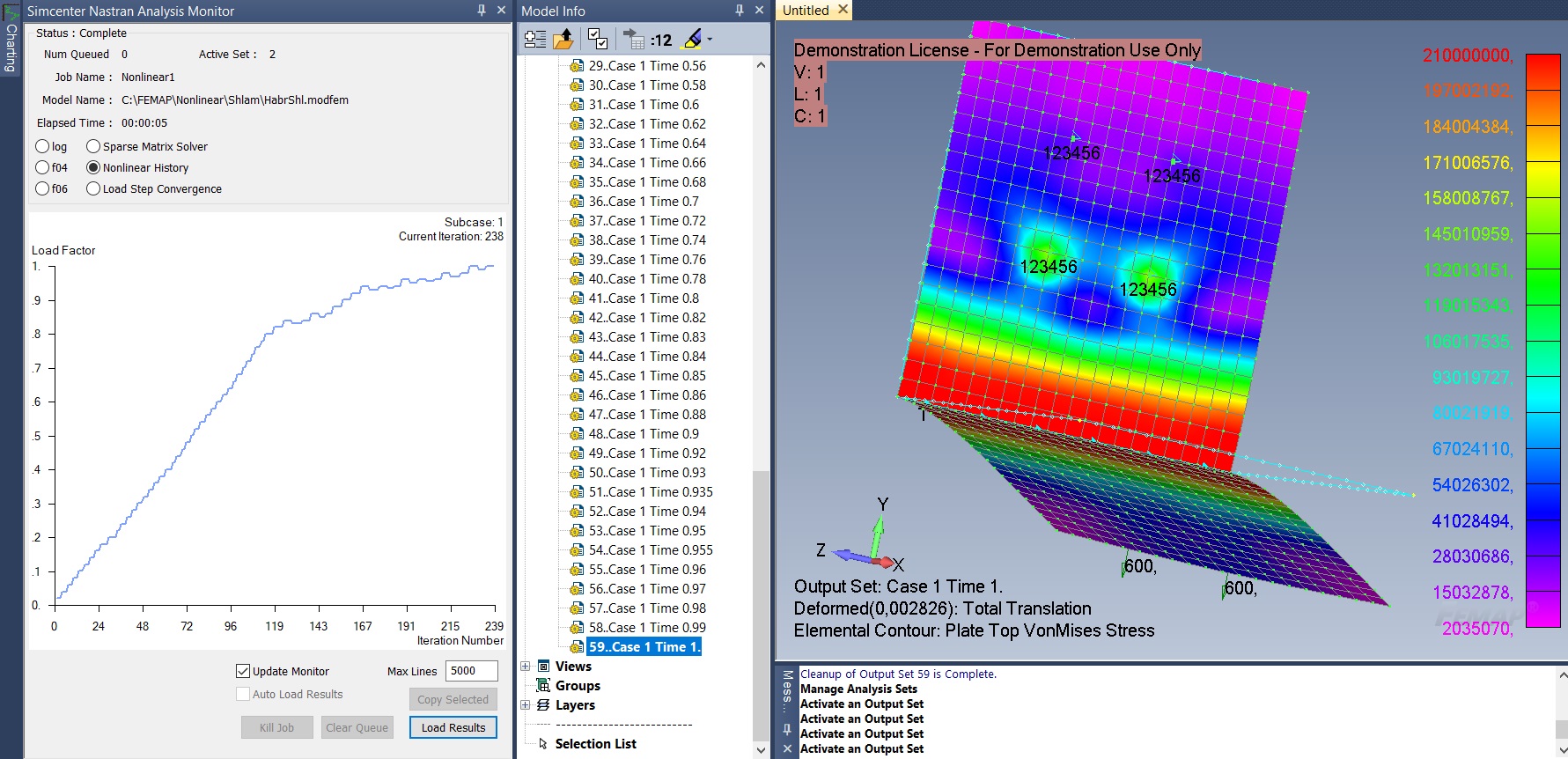
Jadi, kami telah menganalisis pengaturan dasar untuk analisis statis nonlinier (pengaturan untuk analisis nonlinier dalam waktu sangat mirip dengannya). Untuk menghitung braket kami di jendela Analisis Nonlinier Nastran, atur parameter berikut: di bidang Penambahan atau Langkah Waktu - 50, Iterasi Maks / Langkah - 5, Metode Pembaruan Kekakuan - 1..AUTO, Iterasi Sebelum Pembaruan - 5, Menengah - 1..YES ... Biarkan setelan lainnya tidak berubah. Klik OK dan pergi ke jendela Analysis Set Manager. Untuk memulai penghitungan, tekan tombol Analisis. Femap secara otomatis akan membuka jendela Simcenter Nastran Analysis Monitor. Mari pergi ke tab Riwayat Nonlinier dengan memindahkan kotak centang dari log ke Riwayat Nonlinier (Gbr. 8).
Angka 8
Ini menampilkan grafik yang menunjukkan secara real time jumlah iterasi yang dilakukan dan (dalam kasus analisis statis nonlinier kami) Faktor Beban, yaitu, faktor beban dari 0 hingga 1. Di sudut kanan atas, kami melihat informasi tentang nomor iterasi saat ini. Harap dicatat bahwa ini bukan nomor langkah dari kenaikan beban, tapi nomor dari iterasi saat ini. Setiap langkah kenaikan beban dapat berisi beberapa iterasi - ini diperlukan untuk eksekusi algoritme yang mengimplementasikan konvergensi solusi. Jika kenaikan tidak bertemu, itu berarti perubahan beban terlalu besar untuk melanjutkan ke langkah berikutnya; beban berkurang - iterasi tambahan dilakukan dalam satu langkah.
Di jendela Model Info, buka tab Hasil → Semua Hasil. Mengklik dua kali pada baris solusi membuka hasil di berbagai tingkat beban dari 0 hingga 100%. Mari kita analisis bersama grafik kronologi nonlinier dan keadaan tegangan-regangan braket pada berbagai tingkat beban.
Pada tingkat beban dari 0 hingga 0,62 (Faktor Beban), tegangan kurang dari kekuatan luluh 210 MPa, setelah itu deformasi plastik baja braket dimulai. Unit 1 sesuai dengan total beban yang diterapkan sebesar 240 kg untuk empat node. Tegangan maksimum disorot dengan warna merah - tegangan terkonsentrasi di dekat garis persimpangan permukaan. Pada tingkat beban 0,62 hingga 1, zona deformasi plastis meningkat - tegangan maksimum (berbeda dengan analisis linier) tidak meningkat. Dengan faktor beban 0,82, laju pertumbuhan kurva menurun, yang berarti bahwa diperlukan lebih banyak iterasi untuk setiap langkah guna memenuhi kondisi konvergensi. Kami dapat mencapai beban penuh 1 - perpindahan maksimum adalah 0,00283 m. Dalam beberapa kasus (misalnya,jika kita meningkatkan beban secara signifikan), geometri benda yang cacat terdistorsi sedemikian rupa sehingga konvergensi tidak dapat dicapai dengan strategi ini (pengaturan solver). Seperti yang Anda lihat, hasil analisis nonlinier berbeda secara kualitatif dan kuantitatif dari hasil analisis linier.
Mari kita lakukan tiga kalkulasi lagi, dengan menetapkan pengaturan berbeda untuk jumlah langkah pertambahan dan iterasi (Gbr. 9). Dalam kasus pertama, Penambahan atau Langkah Waktu - 50, Iterasi Maks / Langkah - 5.
Gambar 9
Kondisi konvergensi terpenuhi dalam kasus perhitungan 1, 2 dan 4. Dalam kasus desain ke-3, kesalahan fatal dengan penjelasan bahwa solusi tidak konvergen muncul pada tingkat beban 0,8. Perhatikan bahwa dalam perhitungan ke-2 dan ke-4, solusi berhasil dilakukan (muatan penuh 1) dengan jumlah langkah dan iterasi yang jauh lebih kecil. Model kami cukup sederhana dan semua kalkulasi dilakukan dalam waktu kurang dari 5 detik. Pada model besar, banyak waktu mesin dapat dihemat dengan memilih jumlah penambahan dan iterasi beban yang tepat.
Kesimpulan
Banyak pertanyaan tetap berada di luar cakupan artikel ini: multistage loading (penerapan Case dan Subcase), penerapan kontak nonlinier, analisis nonlinier dalam waktu, tindakan dalam kasus ketika solusi "berantakan". Tetapi saya berharap bahwa tujuan utama artikel ini telah tercapai - para pembaca yang tidak memiliki pengalaman luas dalam memecahkan masalah nonlinier sekarang memiliki pengetahuan teoritis dan gambaran praktis minimum untuk memulai analisis elemen hingga nonlinier.
literatur
- Panduan Pengguna Analisis Nonlinier Dasar. Siemens.
- Rudakov K.N. Femap 10.2.0. Pemodelan struktur geometris dan elemen hingga. K .: KPI, 2011. - 317 hal., Ill.
Philip Titarenko,
Manajer Produk untuk Femap
, Nanosoft JSC
E-mail: titarenko@nanocad.ru
Pembaca yang budiman, saya mengundang Anda ke tiga acara menarik dan berguna yang akan berlangsung dalam waktu dekat:
- Pada tanggal 20 Agustus, saya mengadakan webinar gratis " Analisis Nonlinier di Femap dengan NX Nastran ".
- Pada tanggal 17 September saya menunggu Anda di webinar "Hubungi tugas di Femap dengan NX Nastran". Tautan ke sana akan muncul dalam beberapa hari mendatang di bagian acara .
Di webinar, saya akan dengan senang hati menjawab pertanyaan Anda. - Femap Symposium 2020 akan diadakan pada tanggal 9 dan 10 September, di mana spesialis dari perusahaan industri Rusia dan pengembang Femap dari Siemens akan berbagi pengalaman dan keterampilan teknik mereka di bidang pemodelan elemen hingga. Untuk mempelajari lebih lanjut tentang simposium, ikuti tautannya .
Versi uji coba gratis Femap dengan NX Nastran dapat diunduh di sini .