
Kami telah menguasai konfigurasi VNC dan RDP di server virtual, masih mempelajari satu opsi lagi untuk menghubungkan ke desktop Linux virtual. Kemampuan protokol NX NoMachine cukup menarik, dan bekerja dengan baik pada tautan yang lambat. Solusi server berpemilik mahal (solusi klien gratis), tetapi ada juga implementasi gratis, yang akan dibahas dalam artikel ini - sistem X2Go . Itu berputar dari proyek open source FreeNX ketika NoMachine berhenti mendukungnya dan merilisnya.
Daftar Isi:
- Menginstal lingkungan grafis
- Russification Server dan instalasi perangkat lunak
- Menginstal X2Go Server
- Koneksi desktop
- Menjalankan aplikasi di komputer jarak jauh
- Manfaat X2Go
Menginstal lingkungan grafis
Untuk desktop grafis virtual di Linux, mesin yang kuat tidak diperlukan hingga pengguna mulai menjalankan aplikasi. Untuk pengujian kami, kami akan menggunakan Ubuntu Server 18.04 LTS menengah yang solid dengan dua inti pemrosesan, empat gigabyte RAM dan dua puluh gigabyte hard disk drive (HDD). Gambar Ubuntu Server 20.04 LTS sudah tersedia di RuVDS, proses penyiapan untuk versi yang lebih baru akan sama. Jangan lupa gunakan kode promo Habrahabr10 untuk mendapatkan diskon 10% saat memesan.

Kami kembali menggunakan XFCE sebagai lingkungan desktop karena persyaratan yang relatif rendah untuk sumber daya komputasi. Selain itu, tidak ada masalah dengan meluncurkan DE ini melalui akses jarak jauh di lingkungan virtual:
sudo apt-get install xfce4 xfce4-goodies xorg dbus-x11 x11-xserver-utilsRussification Server dan instalasi perangkat lunak
Langkah selanjutnya adalah menyiapkan pelokalan dan menginstal sekumpulan aplikasi minimal: browser, klien email, dan paket aplikasi kantor. Pertama, kami memasang terjemahan untuk program sistem:
sudo apt-get install language-pack-ruMari kita siapkan pelokalan:
sudo update-locale LANG=ru_RU.UTF-8Efek yang sama dapat dicapai dengan mengedit / etc / default / locale secara manual.
Untuk melokalkan GNOME dan KDE, repositori berisi language-pack-gnome-ru dan language-pack-kde-ru - Anda akan membutuhkannya jika menggunakan program dari lingkungan desktop ini. Di XFCE, terjemahan diinstal bersama dengan aplikasi. Kemudian Anda dapat memasang kamus:
#
sudo apt-get install hunspell hunspell-ru

#   LibreOffice
sudo apt-get install mythes-ru

# -    DICT
sudo apt-get install mueller7-dict
Selain itu, penginstalan terjemahan mungkin diperlukan untuk beberapa aplikasi:
#  Firefox
sudo apt-get install firefox firefox-locale-ru

#   Thunderbird
sudo apt-get install thunderbird thunderbird-locale-ru

#   LibreOffice
sudo apt-get install libreoffice libreoffice-l10n-ru libreoffice-help-ru

      .
Menginstal X2Go Server
Versi stabil dari server dan klien X2Go dapat diinstal dari repositori PPA (Arsip Paket Pribadi) eksternal di Launchpad atau dari repositori rilis Ubuntu biasa. Kami akan fokus pada opsi kedua, karena versi perangkat lunak di kedua sumber sama, tetapi jika Anda memerlukan paket tambahan, Anda harus menghubungkan repositori pihak ketiga. Kami perlu menginstal dua paket:
sudo apt-get install x2goserver x2goserver-xsessionJika Anda menggunakan lingkungan MATE atau LXDE, paket tambahan diperlukan (untuk XFCE tidak diperlukan):
sudo apt-get install x2gomatebindings # if you use MATE/mubuntu
sudo apt-get install x2golxdebindings # if you use LXDE/lubuntu
Cherry on the cake: X2Go bekerja melalui SSH dan tidak memerlukan konfigurasi lebih lanjut. VPS harus menjalankan sshd dan mengakses port 22 di aturan firewall. Karena kita berbicara tentang server virtual, ini mungkin sudah dilakukan di luar kotak. Membuka akses SSH jarak jauh pada mesin fisik tidaklah sulit. Tetap hanya untuk memeriksa status server X2Go:
sudo systemctl status x2goserver
Anda juga perlu membuat pengguna yang tidak memiliki hak istimewa untuk bekerja dengan lingkungan desktop:
sudo adduser desktopuser
Mari tambahkan pengguna ke grup sudo sehingga dia dapat menyelesaikan tugas terkait administrasi. Jika tidak ada kebutuhan seperti itu, Anda dapat melewati langkah ini:
sudo gpasswd -a desktopuser sudoKoneksi desktop
Perangkat lunak klien X2Go untuk Windows, Linux dan OS X dapat diunduh dari situs web proyek. Klien Android sedang dalam pengembangan, dan aplikasi seluler gratis dari NoMachine tidak kompatibel dengan server X2Go. Jika Anda menginstal Ubuntu di komputer lokal Anda, cukup tambahkan paket x2goclient:
sudo apt-get install x2goclientUntuk melestarikan keanekaragaman spesies, kali ini kami akan mengambil klien untuk Windows :

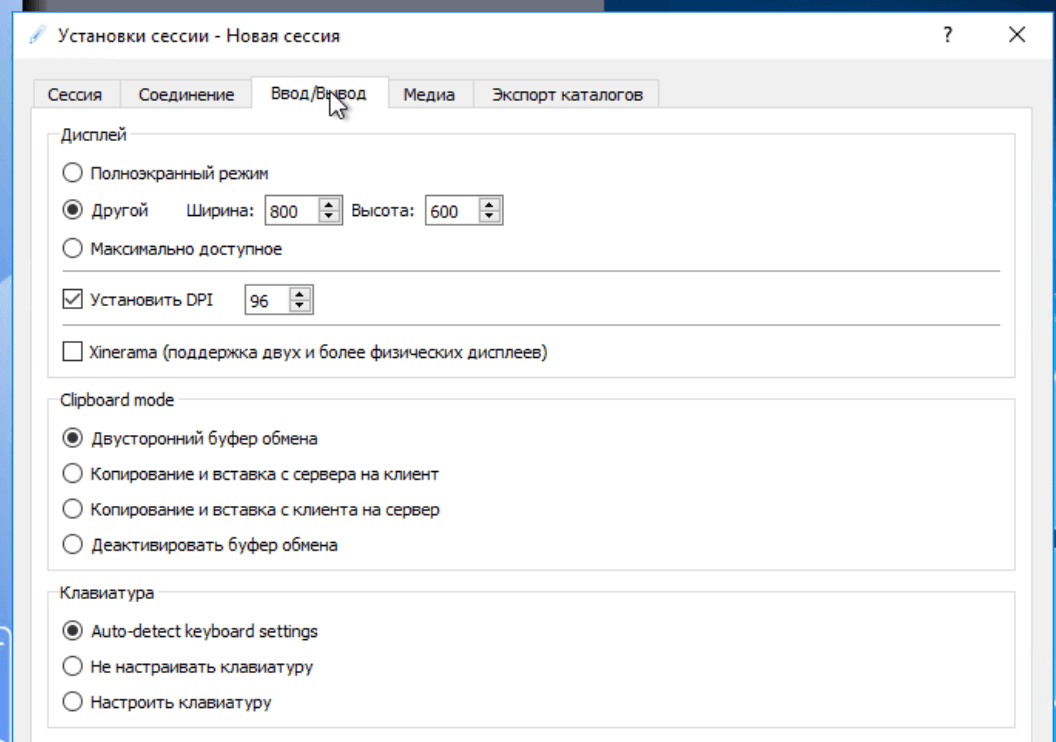
Di sini Anda dapat mengonfigurasi pengaturan untuk koneksi, perangkat I / O, dan perangkat multimedia.


Jika dilakukan dengan benar, desktop XFCE akan muncul setelah terhubung.

Menjalankan aplikasi di komputer jarak jauh
Terkadang, alih-alih lingkungan desktop yang lengkap di komputer jarak jauh, Anda perlu menjalankan aplikasi intensif sumber daya (misalnya, IDE). Tidaklah sulit untuk melakukan ini, cukup menentukan jenis sesi dan perintah yang sesuai dalam pengaturan koneksi.


Browser berjalan pada VPS jarak jauh dengan Ubuntu
Ada juga opsi yang lebih eksotis untuk menggunakan X2Go: sistem memungkinkan, misalnya, untuk menyambung ke sesi pengguna di komputer jarak jauh (seperti dalam TeamViewer). Dalam kasus ini, bagian klien dan server harus diinstal di kedua mesin. Selain itu, tidak perlu menentukan profil sesi pada setiap klien: Anda dapat menginstal dan mengkonfigurasi x2gobroker untuk menentukannya di server. Untuk melakukan ini, Anda harus menghubungkan repositori pihak ketiga dengan paket tambahan.
Manfaat X2Go
Tidak seperti sistem VNC bandwidth tinggi, X2Go menggunakan protokol NX 3 tingkat lanjut untuk meminimalkan jumlah data yang ditransfer. Sistem ini memiliki X-server sendiri, terlebih lagi, hampir tidak memerlukan konfigurasi dan memiliki fitur-fitur canggih. Kami hanya membahas yang paling dasar, tetapi X2Go dapat melakukan lebih banyak lagi, termasuk menyiarkan audio dan video dari server ke klien, mencetak ke printer lokal (Anda harus menginstal paket tambahan pada VPS untuk menyiapkan printer virtual) dan direktori bersama. Interaksi dengan server melalui sshd yang andal dan telah teruji waktu - mekanisme otentikasi aman tersedia untuk pengguna, termasuk. dengan kunci. X2Go secara otomatis mengkonfigurasi lingkungan saat login (Anda tidak perlu menjalankan server X sepanjang waktu),ini mendukung pekerjaan multi-pengguna dan lingkungan desktop paling populer, dan sesi tidak dihentikan bahkan setelah koneksi terputus.
