Saya percaya bahwa proyek yang ingin saya bicarakan akan menarik bagi semua orang yang terlibat dalam elektronik. Yaitu, kita berbicara tentang pengukir laser mini yang dengannya Anda dapat menerapkan gambar ke karton, kayu, stiker vinil, dan bahan serupa lainnya. Saya mendapat ide untuk proyek dari tutorial ini , melakukan sesuatu dengan cara saya sendiri.
Pengukir laser beraksi dan proses perakitan perangkat
Bahan dan alat
Untuk membuat pengukir, Anda memerlukan komponen utama berikut:
- Arduino UNO (dengan kabel USB).
- 2 motor stepper dari drive DVD.
- 2 pengontrol motor stepper A4988 dan papan ekspansi yang sesuai untuk Arduino.
- Laser 250 mW dengan optik yang dapat disesuaikan.
- Catu daya (minimal - 12V, 2A).
- 1 N-channel transistor efek medan IRFZ44N.
Berikut adalah daftar alat yang Anda butuhkan:
- Besi solder.
- Bor.
- berkas logam.
- Ampelas.
- Jepit.
- Lem tembak.
Langkah 1. Motor stepper
Dalam proyek kami, kami akan membutuhkan dua motor stepper dari drive DVD. Satu diperlukan untuk memindahkan meja pengukir di sumbu X dan yang lainnya di sumbu Y. Cari drive yang sesuai di komputer yang tidak berfungsi atau di toko elektronik bekas lokal Anda. Saya menemukan apa yang saya butuhkan dengan sangat murah di toko seperti itu.

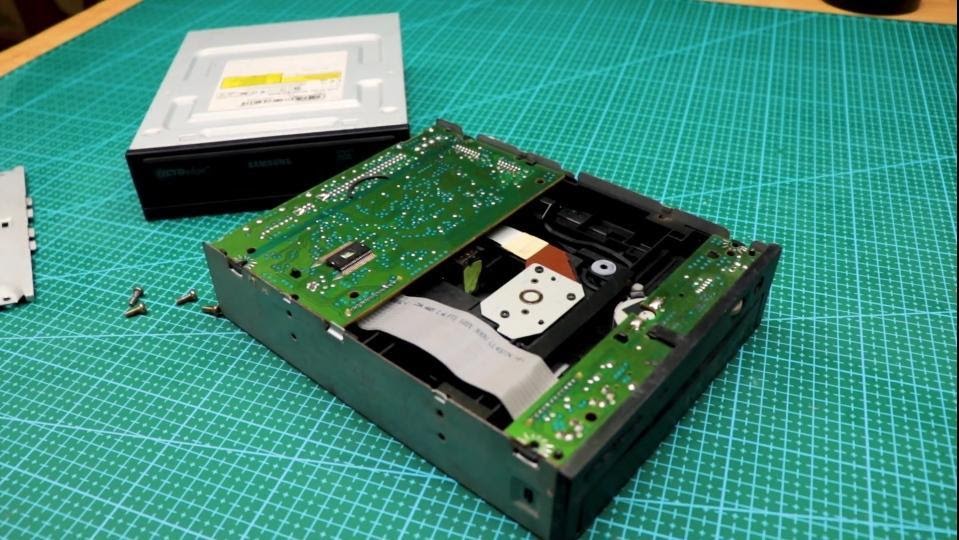

drive yang kita butuhkan DVD drive perlu dibongkar. Urutan tindakan untuk "mendapatkan" dari drive yang kita butuhkan terlihat seperti ini:
- Buka semua sekrup menggunakan obeng Phillips.
- Lepaskan semua kabel.
- Kami membuka kasing dan membuka sekrup yang menahan motor stepper dan mekanisme yang sesuai.
- Kami melepas mesin dan mekanisme yang melekat padanya.
Akibatnya, kami memiliki dua motor stepper bipolar 4-pin yang kami miliki.
Langkah 2. Memeriksa motor stepper

stepper Motor stepper adalah perangkat elektromekanis yang mengubah urutan impuls listrik menjadi gerakan sudut diskrit dari rotor. Artinya, rotor dari mesin semacam itu dapat, sebagai tanggapan terhadap sinyal yang tiba di sana, melakukan sejumlah langkah tertentu. Motor stepper dapat dibandingkan dengan konverter digital-ke-analog yang mengubah sinyal digital dari sirkuit kontrol menjadi sesuatu yang berhubungan dengan dunia fisik. Motor ini digunakan dalam berbagai perangkat elektronik. Misalnya - di periferal komputer, di drive disk, di robotika.
Langkah 3. Siapkan motor stepper


Untuk mulai dengan, menggunakan multimeter dalam mode pemeriksaan kontinuitas, kami menemukan kontak yang terhubung ke dua kumparan motor - ke kumparan A, dan ke kumparan B.
Saya menyiapkan 2 pasang kabel dengan warna berbeda , satu pasang untuk menghubungkan ke kumparan A, yang kedua adalah untuk menghubungkan ke kumparan B.
Langkah 4. Merakit meja pengukir

Untuk merakit meja pengukir bergerak, saya merekatkan mekanisme motor stepper, menempatkannya tegak lurus satu sama lain. Dasar meja terbuat dari chipboard.
Langkah 5. Merakit dudukan laser


Dudukan untuk laser dirakit dari kayu. Modul laser terpasang padanya dengan pengikat kabel.
Langkah 6. Memasang laser ke dudukan

Proyek ini menggunakan modul laser 200-250mW (panjang gelombang 650nm). Sistem optik modul ini memungkinkan Anda untuk memfokuskan laser pada jarak yang diinginkan.
Untuk memastikan pendinginan pengukir selama operasi jangka panjangnya, Anda dapat menggunakan radiator. Itu dapat dibeli atau dihapus dari motherboard lama.
Langkah 7. Menghubungkan komponen elektronik

Sekarang Anda perlu menghubungkan papan ekspansi ke Arduino. Perlu menghubungkan pengontrol motor stepper, motor stepper, laser dan catu daya.
Langkah 8. Unduh dan Instal Benbox Laser Engraver, Arduino IDE dan Driver CH340

Sekarang saatnya mengunduh dan menginstal perangkat lunak yang diperlukan. Secara khusus, kami membutuhkan program-program berikut:
- Pengukir Laser Benbox 3.7.99.
- ArduinoIDE .
- Driver CH340 untuk Arduino (termasuk dalam distribusi Benbox Laser Engraver).
Setelah menginstal perangkat lunak, Anda perlu me-restart komputer Anda dan menghubungkan Arduino ke komputer Anda melalui USB.
Langkah 9. Menginstal Firmware untuk Arduino Nano

Sekarang di jendela Benbox Laser Engraver Anda perlu mengklik tombol dengan tanda petir (terletak di baris atas tombol, di sebelah kanan). Selanjutnya, di jendela yang muncul, pilih port COM yang sesuai, pilih perangkat (UNO (328p)) dan tentukan jalur ke file firmware .hex. Sekarang Anda perlu mengklik tombol tanda centang. Setelah berhasil menyelesaikan firmware Arduino, tanda centang hijau akan muncul di bilah judul.
Langkah 10: Mengonfigurasi Pengaturan Pengukir Laser Benbox

Sekarang Anda perlu mengatur parameter pengukir. Untuk melakukan ini, Anda perlu mengklik tombol menu biru, yang terletak di sudut kanan atas jendela program. Kemudian, untuk membuka daftar parameter, Anda perlu mengklik tombol dengan panah menunjuk ke kanan. Selanjutnya, Anda perlu mengisi daftar parameter seperti yang ditunjukkan pada gambar sebelumnya.
Setelah itu, klik tombol panah kiri dan pilih port yang terhubung dengan pengukir.

Langkah 11. Sesi ukiran pertama

Titik awal pengukiran (0, 0) ditandai dengan spidol yang terlihat seperti busur merah pada gambar. Itu terletak di sudut kiri atas area kerja program. Saat memeriksa kebenaran sistem, Anda dapat menggambar gambar sederhana di area kerja menggunakan alat di sisi kiri jendela program. Setelah gambar siap, Anda dapat mulai mengukir dengan mengklik tombol panah hijau yang terletak di bilah alat atas. Tetapi sebelum itu Anda perlu memfokuskan sinar laser.
Langkah 12. Bekerja dengan pengukir
Jika Anda berhasil dalam semua yang kami bicarakan di atas, itu berarti Anda sekarang memiliki pengukir laser sendiri.

Apakah Anda berencana membuat pengukir laser?