Tetapi dalam situasi seperti itu, Anda mungkin tidak terlalu senang dengan prospek menggunakan konsol Python klasik, karena, tidak seperti Notebook Jupyter, ia tidak mendukung pelengkapan otomatis dan tidak tahu cara bekerja dengan baris dokumen. Di REPL, selain itu, tidak mungkin, setelah mengklik
Enter
, untuk memperbaiki kesalahan dalam kode.
Bagaimana jika Anda bisa mengubah baris perintah Python yang agak membosankan menjadi alat multifungsi seperti yang ditunjukkan di bawah ini?

Baris perintah Python tingkat lanjut
Sebenarnya, proyek ptpython difokuskan pada mereka yang memiliki keinginan seperti itu.
Apa itu ptpython?
Ptpython dapat disebut antarmuka baris perintah Python yang ditingkatkan. Anda dapat menginstalnya seperti ini:
pip install ptpython
Dan untuk menjalankannya, cukup gunakan perintah berikut:
ptpython
Kemampuan entri data
Memeriksa data masukan
Jika, saat bekerja di baris perintah Python klasik, Anda membuat kesalahan saat memasukkan perintah, maka setelah mengklik
Enter
, Anda tidak dapat kembali ke kode yang salah dan memperbaikinya.

Kesalahan yang dibuat pada baris perintah Python biasa
Tapi ptpython memungkinkan Anda untuk memeriksa apa yang dimasukkan dari keyboard, bahkan sebelum mengklik
Enter
. Animasi berikut menunjukkan bahwa tanda kurung tutup yang hilang menyebabkan pesan kesalahan muncul. Kesalahan ini dapat segera diperbaiki.

Perbaikan bug saat bekerja di ptpython
Penyelesaian otomatis berdasarkan data historis
Jika Anda pernah berpikir untuk menggunakan pelengkapan otomatis berbasis riwayat saat bekerja dengan baris perintah Python, ketahuilah bahwa ptpython mendukungnya.
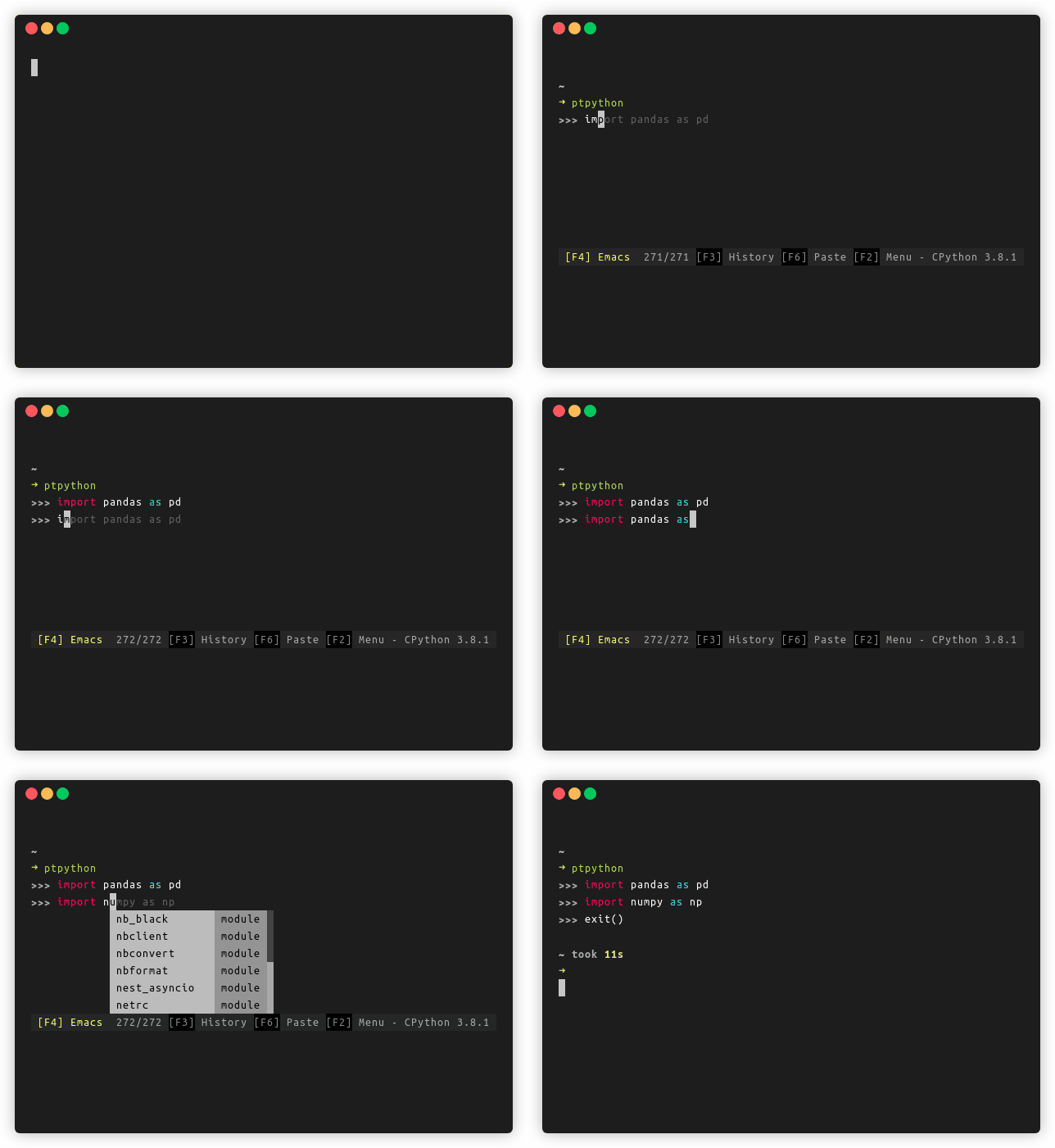
Pelengkapan otomatis berdasarkan data riwayat
Tetapi fitur ptpython ini tidak diaktifkan secara default. Namun, untuk mengaktifkannya, cukup menggunakan tombol
F2
, untuk memanggil menu, di mana, menggunakan tombol panah, Anda perlu menemukan opsi
Auto suggestion
dan mentransfernya ke status
on
. Untuk menutup menu, klik
Enter
.
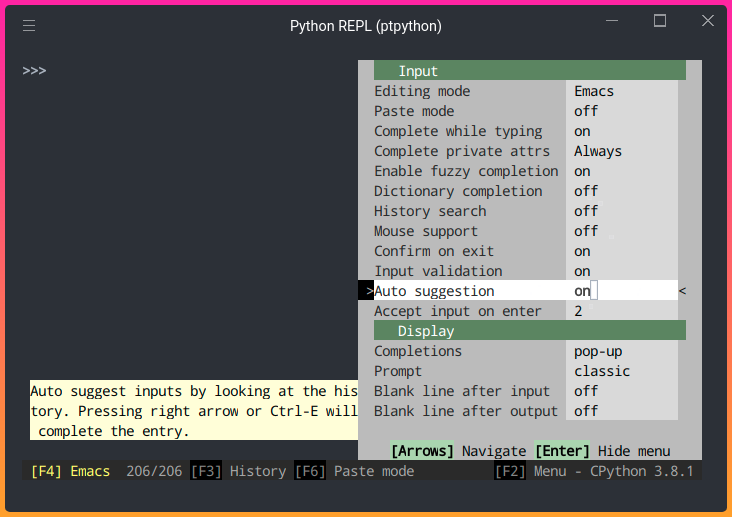
Mengaktifkan pelengkapan otomatis
Setelah mengaktifkan opsi
Auto suggestion
, Anda akan memiliki pelengkapan otomatis berbasis riwayat yang berfungsi. Untuk memanfaatkan apa yang ditawarkan ptpython, Anda hanya perlu menekan tombol panah
.
Menggunakan petunjuk saat memasukkan kode
Jika Anda memasukkan titik saat bekerja dengan objek, daftar properti dan metodenya akan ditampilkan.
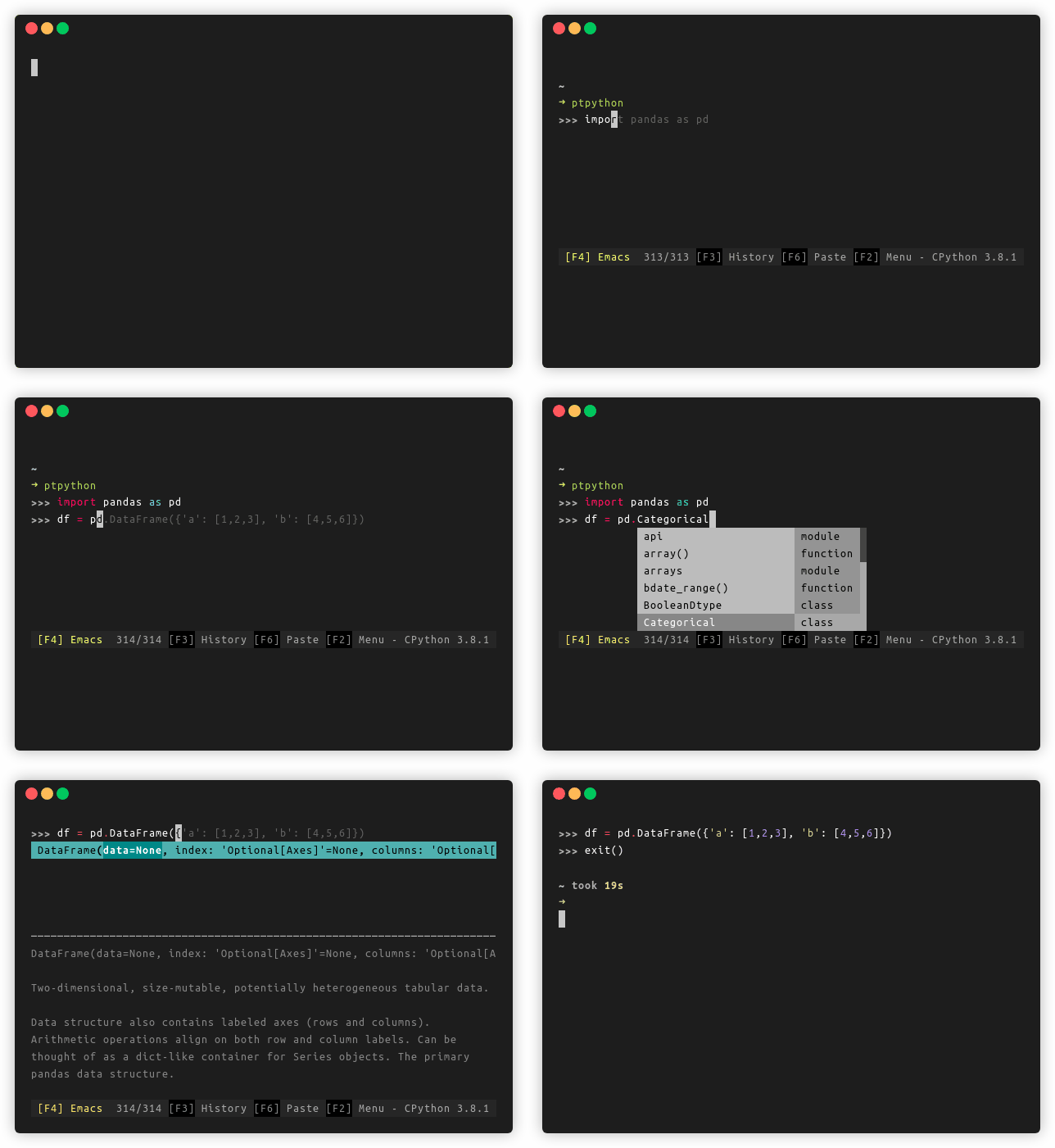
Petunjuk ditampilkan setelah memasukkan titik
Gunakan tombol panah untuk memilih opsi yang diinginkan, dan setelah memilih opsi yang sesuai, Anda dapat melanjutkan memasukkan kode Anda.
Masukkan data dari riwayat perintah
Anda dapat melihat riwayat perintah dengan menekan tombol
F3
. Untuk memilih kode yang perlu disalin ke ruang kerja dari panel riwayat, Anda harus pergi ke baris yang sesuai dengan tombol panah dan tekan tombol
.
Setelah pemilihan bagian kode yang diinginkan selesai, klik saja
Enter
dan kode yang sesuai akan dimasukkan ke area kerja.

Menyalin kode dari panel riwayat
Perhatikan bahwa kode akan dimasukkan ke dalam Tahap sesuai urutan eksekusinya.
Mode Sisipkan
Pernahkah Anda ingin mengedit kode yang ditempelkan ke baris perintah Python? Ini tidak dapat dilakukan dalam REPL Python biasa.

Bekerja di baris perintah Python biasa
Dan ptpython memungkinkan Anda untuk mengedit kode yang dimasukkan, membawanya ke keadaan yang diinginkan.

Mengedit Kode yang Disisipkan di ptpython
Untuk mengaktifkan mode penyisipan, cukup tekan tombol
F6
. Saat mode ini diaktifkan, kode, saat ditekan
Enter
, tidak akan dijalankan. Dan setelah kode siap dieksekusi, Anda perlu mengklik lagi
F6
untuk mematikan mode penyisipan, lalu klik dua kali pada
Enter
.
Kemampuan keluaran data
Lihat tanda tangan fungsi dan docstrings
Ptpython memungkinkan Anda untuk melihat informasi tentang parameter fungsi dan konstruktor.

Melihat informasi tentang konstruktor DataFrame Anda
juga dapat melihat string dokumentasi untuk kelas dan fungsi. Untuk mengaktifkan fitur ini, buka menu (
F2
), lalu aktifkan opsi
Show docstring
.
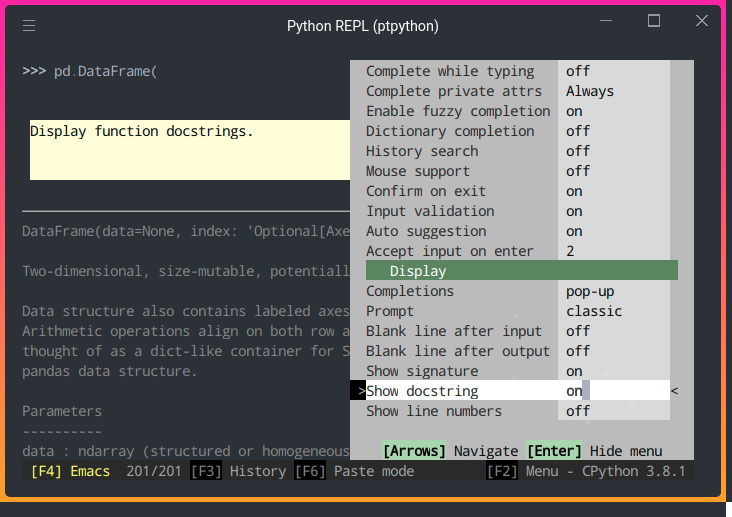
Mengaktifkan Output dari String Dokumentasi Sekarang
Anda dapat melihat dokumentasi untuk konstruksi pemrograman yang digunakan.
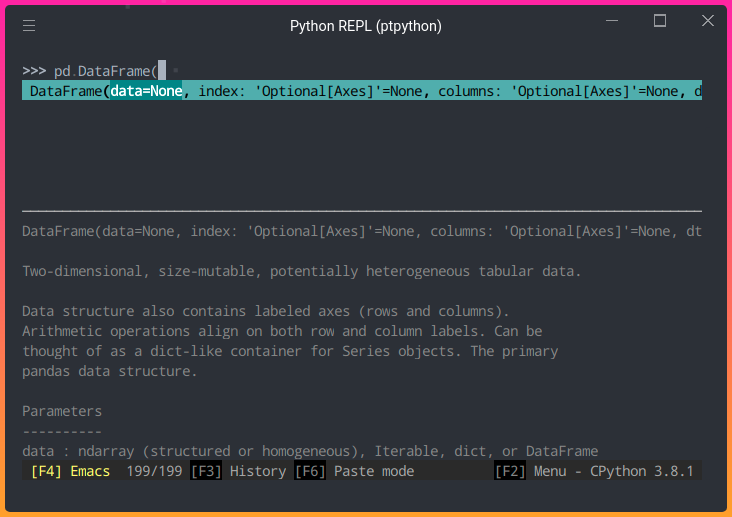
Keluaran dokumentasi
Pemilihan tanda kurung berpasangan
Untuk meningkatkan kegunaan konstruksi kompleks yang menggunakan tanda kurung, ptpython dapat mencocokkan tanda kurung.
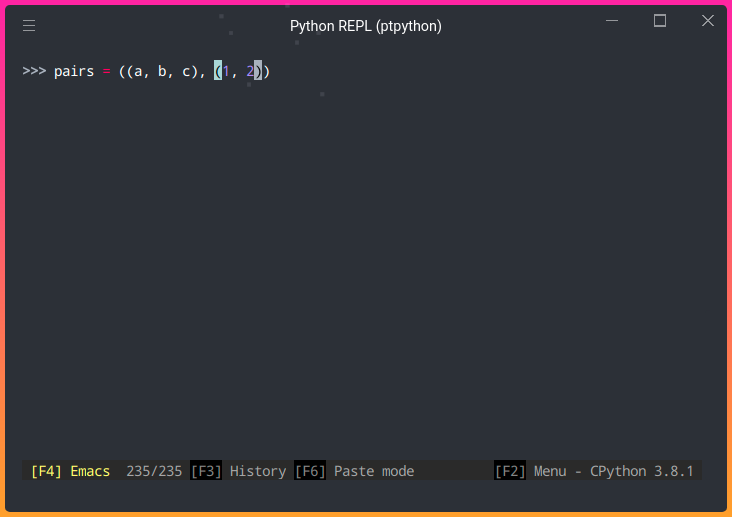
Memilih tanda kurung berpasangan
Menambahkan baris kosong setelah input atau output
Jika Anda perlu meningkatkan keterbacaan kode, Anda dapat memastikan bahwa baris kosong ditambahkan secara otomatis setelah data keluaran atau masukan.
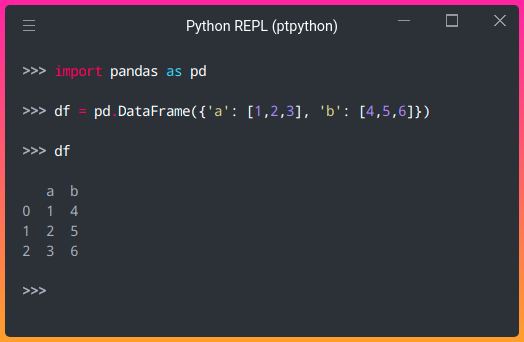
Meningkatkan keterbacaan kode karena baris kosong
Untuk mengaktifkan fitur ini, Anda perlu memanggil menu dengan tombol
F2
, aktifkan opsi
Blank line after input
dan
Blank line after output
.

Mengaktifkan baris kosong setelah input dan baris kosong setelah output
Menyoroti konstruksi sintaksis
Ptpython mendukung penyorotan sintaks, antara lain.

Penyorotan sintaks
Untuk beralih di antara tema warna, Anda dapat menggunakan tombol panah dengan
menekannya hingga tema yang sesuai dipilih.
Ada 39 topik dalam sistem. Jika, misalnya, Anda ingin memilih skema warna yang sama dengan yang digunakan di Sublime Text - ketahuilah bahwa ia memiliki kode
monokai
. Kode ini harus dimasukkan dalam opsi menu
Code
, yang dapat ditemukan di bagian tersebut
Colors
.

Mengatur tema di menu
Perintah ajaib IPython
Ptpython mendukung perintah ajaib IPython. Untuk mengakses fitur IPython, Anda perlu menggunakan perintah
ptipython
.

Fitur IPython

Fitur IPython
Pengaturan Ptpython
Perubahan yang dibuat pada pengaturan ptpython selama operasi menghilang setelah akhir sesi dengan program.
Pengaturan yang digunakan dalam setiap sesi harus dijelaskan dalam file
$XDG_CONFIG_HOME/ptpython/config.py
. Di Linux, jalurnya terlihat seperti
~/.config/ptpython/config.py
.
Berikut adalah file yang berisi semua pengaturan program yang berguna yang telah kita bicarakan di atas.
Hasil
Dalam artikel ini, kami hanya membahas fitur ptpython favorit saya. Dan sebenarnya ada lebih banyak lagi dari mereka. Jika Anda menyukai ptpython, Anda mungkin akan menemukan sesuatu di dalamnya yang akan berguna bagi Anda.
Apakah Anda berencana untuk menggunakan ptpython?