
File sparse adalah file khusus yang menggunakan sistem file secara lebih efisien, file tersebut tidak mengizinkan sistem file menggunakan ruang disk kosong di media saat partisi tidak penuh. Artinya, "ruang kosong" hanya akan digunakan bila diperlukan. Informasi kosong dalam bentuk nol akan disimpan di blok metadata FS. Oleh karena itu, file renggang awalnya menggunakan lebih sedikit ruang media daripada ukuran sebenarnya.
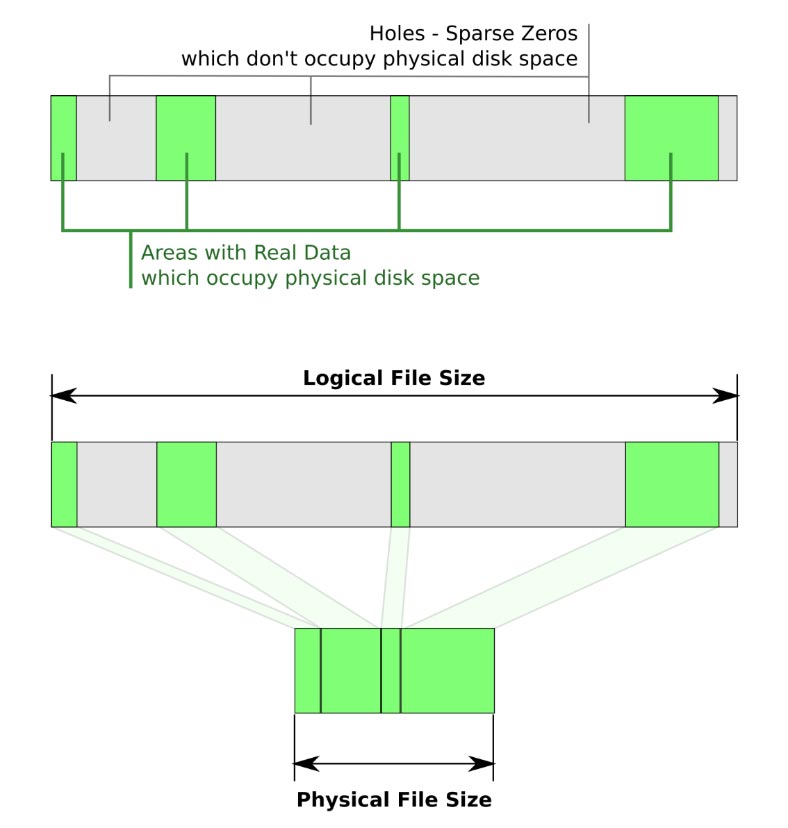
Jenis ini mendukung sebagian besar sistem file: BTRFS, NILFS, ZFS, NTFS, ext2, ext3, ext4, XFS, JFS, ReiserFS, Reiser4, UFS, Rock Ridge, UDF, ReFS, APFS, F2FS.
Jenis ini mendukung sebagian besar sistem file: BTRFS, NILFS, ZFS, NTFS, ext2, ext3, ext4, XFS, JFS, ReiserFS, Reiser4, UFS, Rock Ridge, UDF, ReFS, APFS, F2FS.
Semua FS ini sepenuhnya mendukung tipe ini, tetapi pada saat yang sama tidak menyediakan akses langsung ke fungsinya melalui antarmuka standarnya. Properti mereka hanya dapat dikontrol melalui perintah baris perintah.
Perbedaan antara file kompresi dan file jarang
Semua sistem file yang saya sebutkan di atas juga mendukung fitur kompresi standar. Kedua alat ini menawarkan keuntungan menghemat ruang disk, tetapi mencapai tujuan ini dengan cara yang berbeda. Kerugian utama penggunaan kompresi adalah dapat memperlambat kinerja baca / tulis sistem. Karena sumber daya tambahan akan digunakan untuk mendekompresi atau memampatkan data. Namun, beberapa produk perangkat lunak tidak mendukung kompresi.
Keuntungan dan kerugian
Keuntungan terbesar dari file jarang adalah bahwa pengguna dapat membuat file besar yang memakan sedikit ruang penyimpanan. Ruang penyimpanan secara otomatis dialokasikan saat data ditulis ke dalamnya. File jarang berukuran besar dibuat dalam waktu yang relatif singkat karena sistem file tidak perlu mengalokasikan ruang disk untuk menulis nol.
Manfaatnya hanya dibatasi oleh aplikasi yang mendukungnya. Jika program tidak memiliki kemampuan untuk mengenali atau menggunakannya, maka program akan menyimpannya dalam keadaan semula - tidak terkompresi, yang tidak akan memberikan manfaat. Anda juga perlu berhati-hati dengannya, karena file renggang yang hanya berukuran beberapa megabyte dapat tiba-tiba bertambah menjadi beberapa gigabyte saat aplikasi yang tidak didukung menyalinnya ke tujuannya.
Kerugian lainnya adalah Anda tidak dapat menyalin atau membuat file seperti itu jika ukuran nominalnya melebihi ruang kosong yang tersedia (atau batas kuota yang diberlakukan pada akun pengguna). Misalnya, jika ukuran asli (dengan semua nol byte) adalah 500 MB, dan ada batas kuota 400 MB untuk akun pengguna yang digunakan untuk membuatnya. Ini akan menimbulkan kesalahan meskipun ruang disk sebenarnya yang ditempati hanya 50 MB dari ruang disk.
Sedangkan untuk drive yang menyimpan data tersebut, mereka juga rentan terhadap fragmentasi, karena sistem file akan menulis data ke file sparse sesuai kebutuhan. Seiring waktu, hal ini dapat menyebabkan penurunan kinerja. Selain itu, beberapa utilitas manajemen disk mungkin tidak secara akurat menampilkan jumlah ruang kosong yang tersedia. Jika sistem file hampir penuh, ini dapat menyebabkan hasil yang tidak diharapkan. Misalnya, kesalahan penuh disk dapat terjadi saat data disalin ke bagian yang ada yang telah ditandai sebagai jarang.
Cara membuat file jarang di Windows
Untuk melakukan ini, di OS Windows kita akan menggunakan baris perintah. Dalam pencarian, kami menulis cmd dan menjalankannya sebagai administrator.
Windows menggunakan program fsutil (utilitas sistem file) untuk mengelola data ini. Saat create dijalankan, secara default file dibuat seperti biasa. Buka folder tempat Anda perlu membuatnya dan masukkan:
fsutil file createnew sparse-file 1000000000
Di mana file-jarang adalah nama, dan pada akhirnya ukurannya ditunjukkan dalam byte.
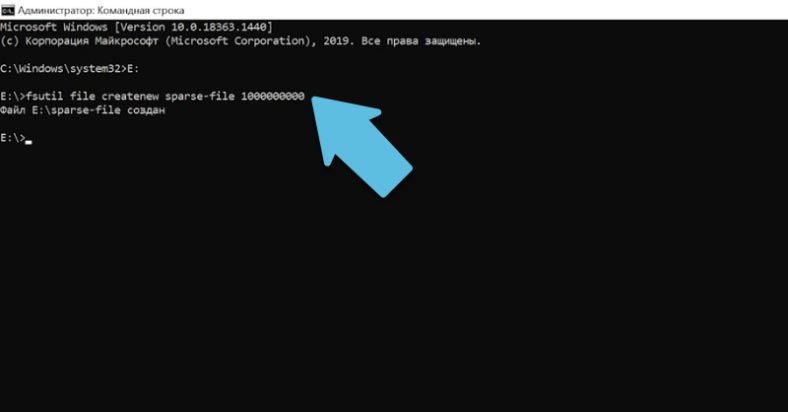
Untuk menetapkan nilai "sparse" ke file, masukkan:
fsutil sparse setflag sparse-file
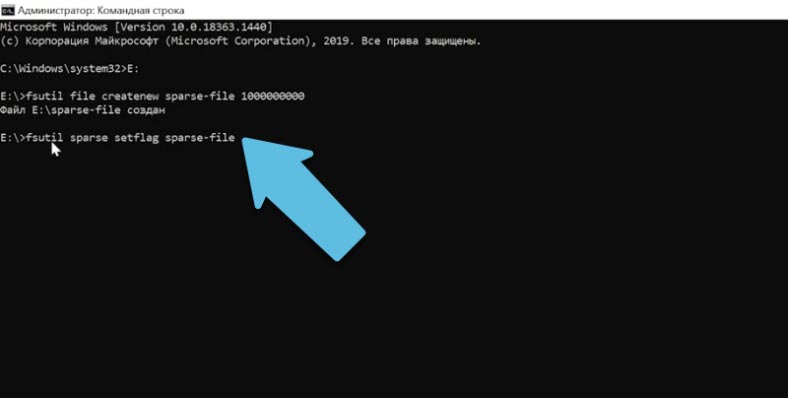
Untuk menghapus tanda ini, jalankan perintah berikut:
fsutil sparse setflag sparse-file 0
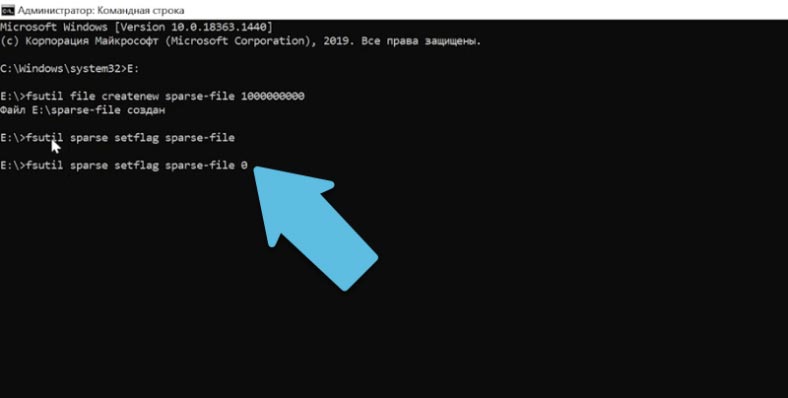
Dan untuk menetapkan atribut lagi:
fsutil sparse setflag sparse-file
Periksa:
fsutil sparse queryflag sparse-file
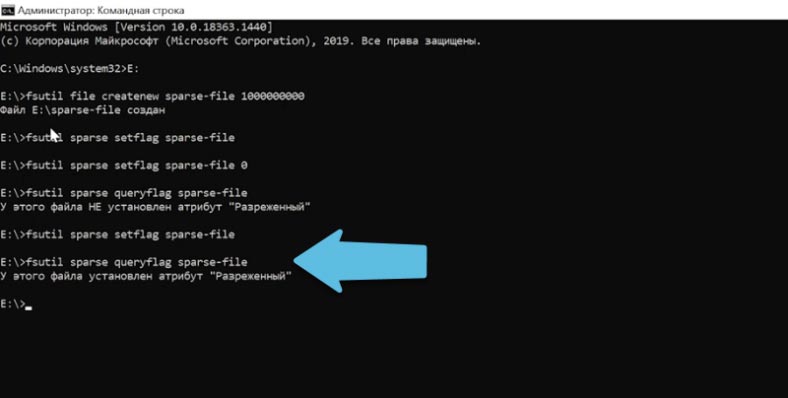
Dengan sendirinya, atribut tersebut belum menghemat ruang disk. Untuk melakukan ini, Anda perlu menandai area kosong yang akan dibebaskan di dalamnya.
Untuk menandai area kosong, masukkan:
fsutil sparse setrange sparse-file 0 1000000000
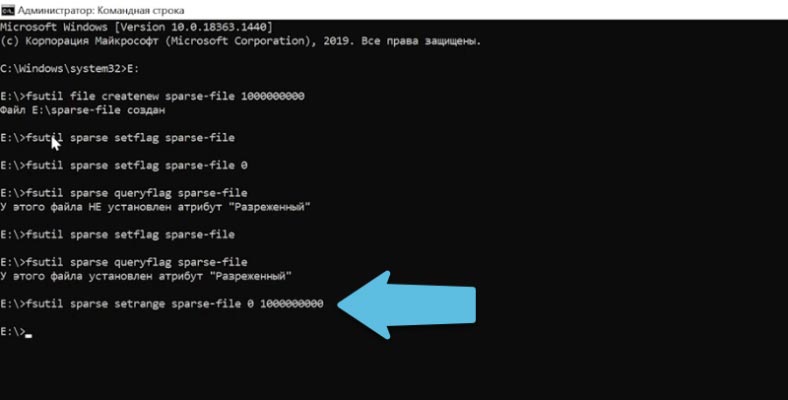
Di bagian akhir, offset dan panjang ditentukan dalam byte. Dalam kasus saya, dari nol hingga 1GB.
Untuk menginstal file yang benar-benar jarang, tentukan ukuran penuh. Jika perlu, Anda dapat memperluas file dengan menentukan nilai yang lebih besar di sini.
Untuk memastikan bahwa atribut yang diberikan ditetapkan ke file, mari jalankan tata letak
fsutil file layout sparse-file
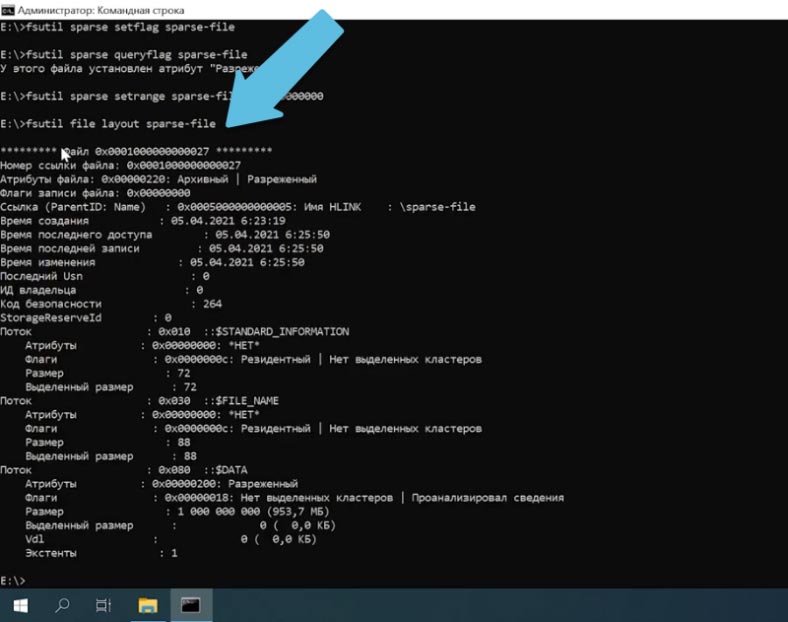
Atribut tersebut dapat disetel ke file apa pun. Jalankan saja perintah ini dengan namanya dan atur ukuran yang Anda inginkan.
Di properti file yang dibuat sebelumnya, Anda dapat melihatnya dengan ukuran 1GB. file tersebut menempati 0 byte pada disk.
Kumpulan perintah ini cocok untuk semua sistem file Windows yang mendukung tipe data ini (NTFS, ReFS, dll.).
Cara membuat file jarang di Linux
Di Linux, proses pembuatan tipe data ini sedikit lebih mudah karena ada beberapa perintah untuk membuatnya. Set ini akan cocok untuk semua sistem file Linux.
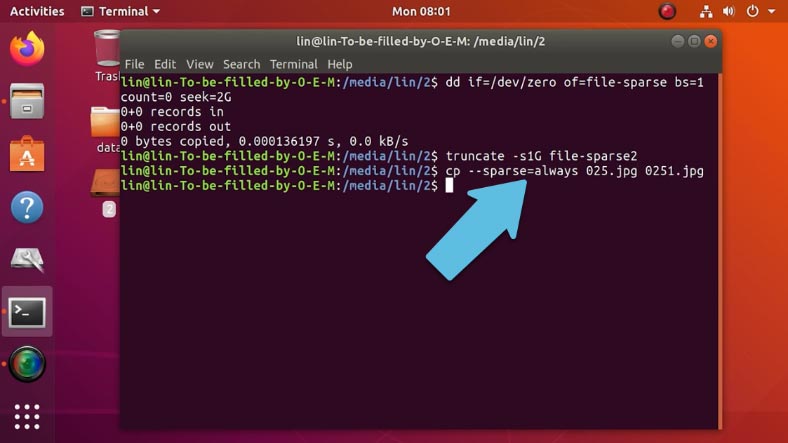
Di sini Anda dapat menggunakan perintah dd atau truncate.
Perintah pertama terlihat seperti ini:
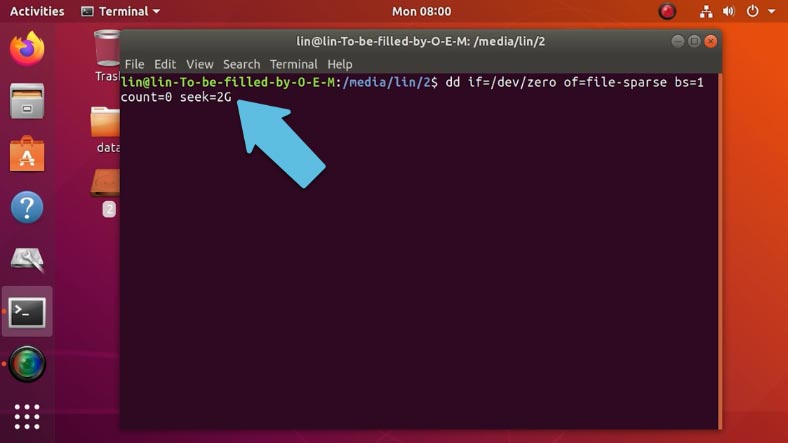
dd if=/dev/zero of=file-sparse bs=1 count=0 seek=2G
Di mana file-sparse adalah nama, dan ukurannya ditunjukkan di bagian akhir, dapat ditentukan dalam byte, megabyte, dll.
Perintah kedua lebih sederhana, terlihat seperti ini:
truncate -s2G file-sparse
Di mana nilai s menunjukkan ukuran, diikuti dengan nama.

Dibandingkan dengan Windows, di Linux, ketika file seperti itu dibuat dengan salah satu perintah, itu akan "jarang" secara default.
Untuk mengonversi normal ke jarang, ada perintah terpisah:
cp --sparse=always ./025.jpg ./0251.jpg
Di mana 025.jpg adalah nama biasa pertama.
0251.jpg - dan nama tengah sparse.
Bagaimana cara meningkatkan
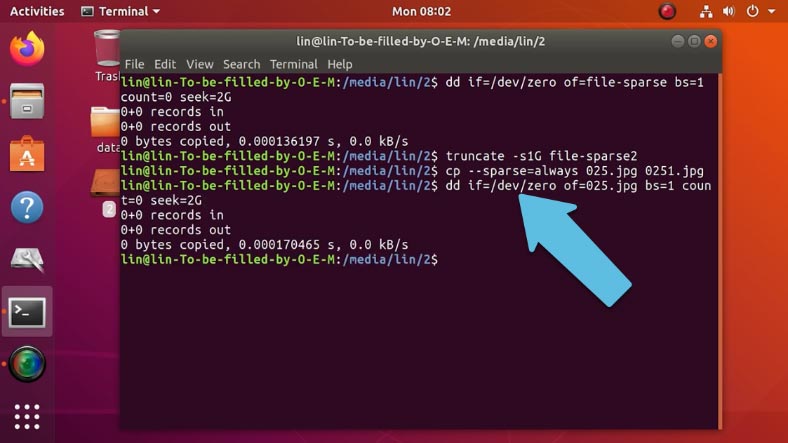
Jika Anda perlu memperbesar file yang ada, gunakan perintah pertama, di sini ganti nama dan tentukan ukuran yang diinginkan.
dd if=/dev/zero of=025.jpg bs=1 count=0 seek=2G
Ini akan meningkatkan ukurannya menjadi 2GB.
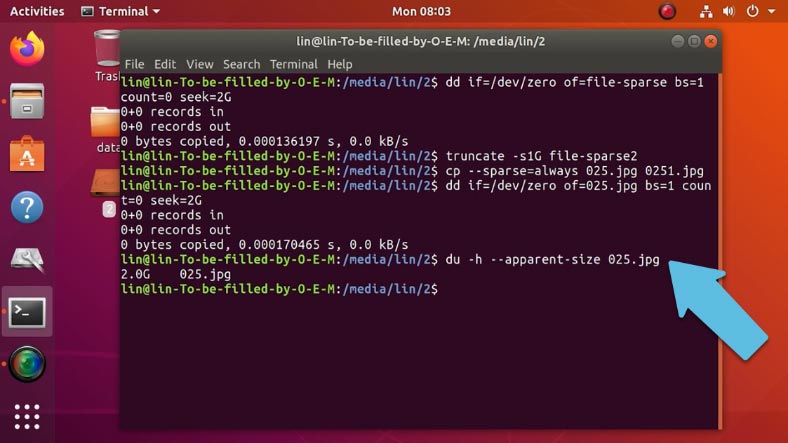
Untuk memeriksa ukuran, jalankan perintah berikut:
du -h --apparent-size 025.jpg
File jarang ApFS
Faktanya, rangkaian perintah ini juga cocok untuk sistem file apel - ApFS, karena Linux dan MacOS didasarkan pada arsitektur kernel Unix, keduanya menyediakan akses ke perintah Unix dan shell Bash.
Luncurkan terminal dan jalankan salah satu perintah yang saya gunakan di Linux.
Di macOS Catalina, hanya perintah pertama yang berfungsi, dan ukurannya harus ditentukan dalam byte, jika tidak, perintah tersebut akan menghasilkan kesalahan.
sudo dd if=/dev/zero of=sparse_APFS bs=1 count=0 seek=1000000000
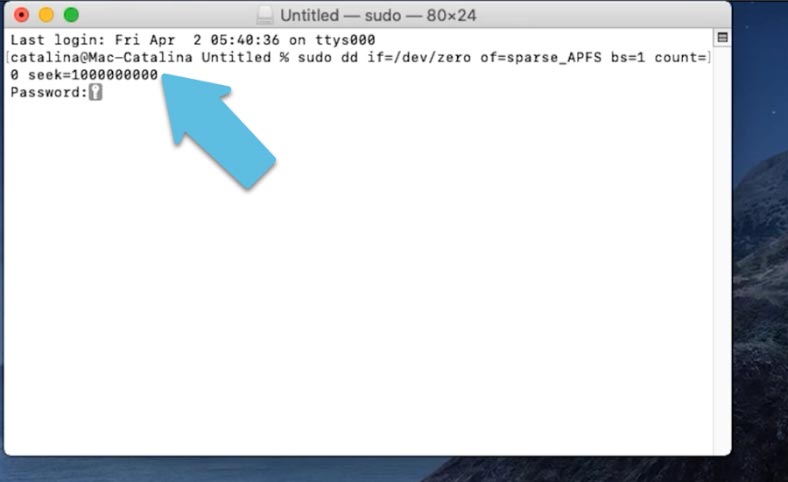
Sistem file ApFS, tunduk pada kondisi tertentu, membuat file jarang secara default, jadi untuk menambah file apa pun, Anda dapat menggunakan perintah:
dd if=/dev/zero of=187.jpg bs=1 count=0 seek=500000000
Mari kita atur ukuran, misalnya, 500MB, di MacOS ukuran harus ditentukan dalam byte.
Di properti Anda dapat melihat bahwa ukurannya telah meningkat menjadi 500 Mb.
Kesimpulan
Sebelum menggunakan fungsi ini di OS apa pun, sangat penting bagi Anda untuk mengetahui semua kelebihan dan kekurangannya. Mengetahui fitur-fitur ini dijamin akan membantu Anda menghindari potensi masalah di masa mendatang.
Lihat sumber untuk artikel lengkap dengan semua tutorial video tambahan . Dan juga masuk ke saluran Youtube kami , ada lebih dari 400 video pelatihan.