
Manajemen sumber daya di Zimbra didasarkan pada akun sumber daya - jenis akun khusus yang dapat ditetapkan oleh administrator ke tempat dan peralatan yang digunakan untuk negosiasi dan rapat bisnis. Sistem pemesanan didasarkan pada fakta bahwa pengguna Zimbra, saat membuat rapat, menunjukkan ruang rapat tempat mereka akan mengadakan rapat, serta peralatan yang akan digunakan selama rapat. Informasi pemesanan secara otomatis ditambahkan ke kalender akun sumber daya, menghilangkan situasi di mana dua janji temu yang berbeda dapat dijadwalkan di ruang pertemuan yang sama pada waktu yang sama.
Sumber daya perusahaan dikelola di konsol administrator dan baris perintah. Administrator yang didelegasikan yang dibuat di Zextras Admin juga dapat mengelola akun sumber daya . Untuk melakukan ini, buka bagian "Manajemen" dan pilih bagian "Sumber Daya" di panel kiri. Di bagian ini, Anda dapat membuat, menghapus, dan mengedit akun sumber daya, serta melihat daftar sumber daya yang sudah dibuat.
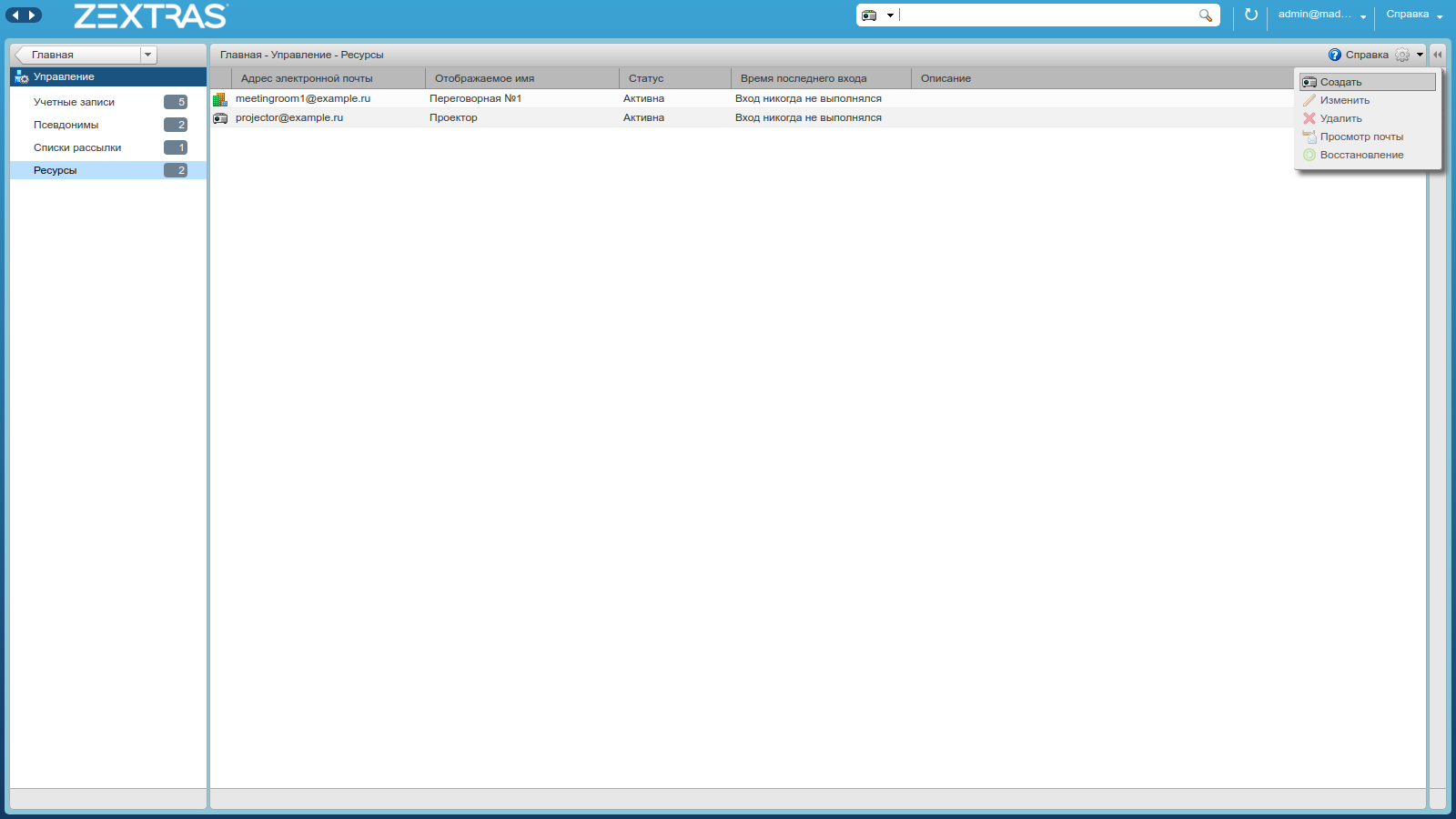
Untuk membuat akun sumber daya baru, klik ikon "Opsi" dan pilih "Buat".
Di jendela yang muncul, Anda harus menentukan nama sumber daya dan akun orang yang bertanggung jawab atas ruangan atau perangkat tersebut. Selain itu, pengaturan berikut tersedia untuk administrator:
- — .
- — . ,
- — , .
- — . , .
- — , . , , 0, , ,
- —
- — ,
- — -.
Nama dan nama akun cukup untuk membuat akun sumber daya, tetapi Anda dapat terus mengkonfigurasinya dengan mengklik tombol "Berikutnya".

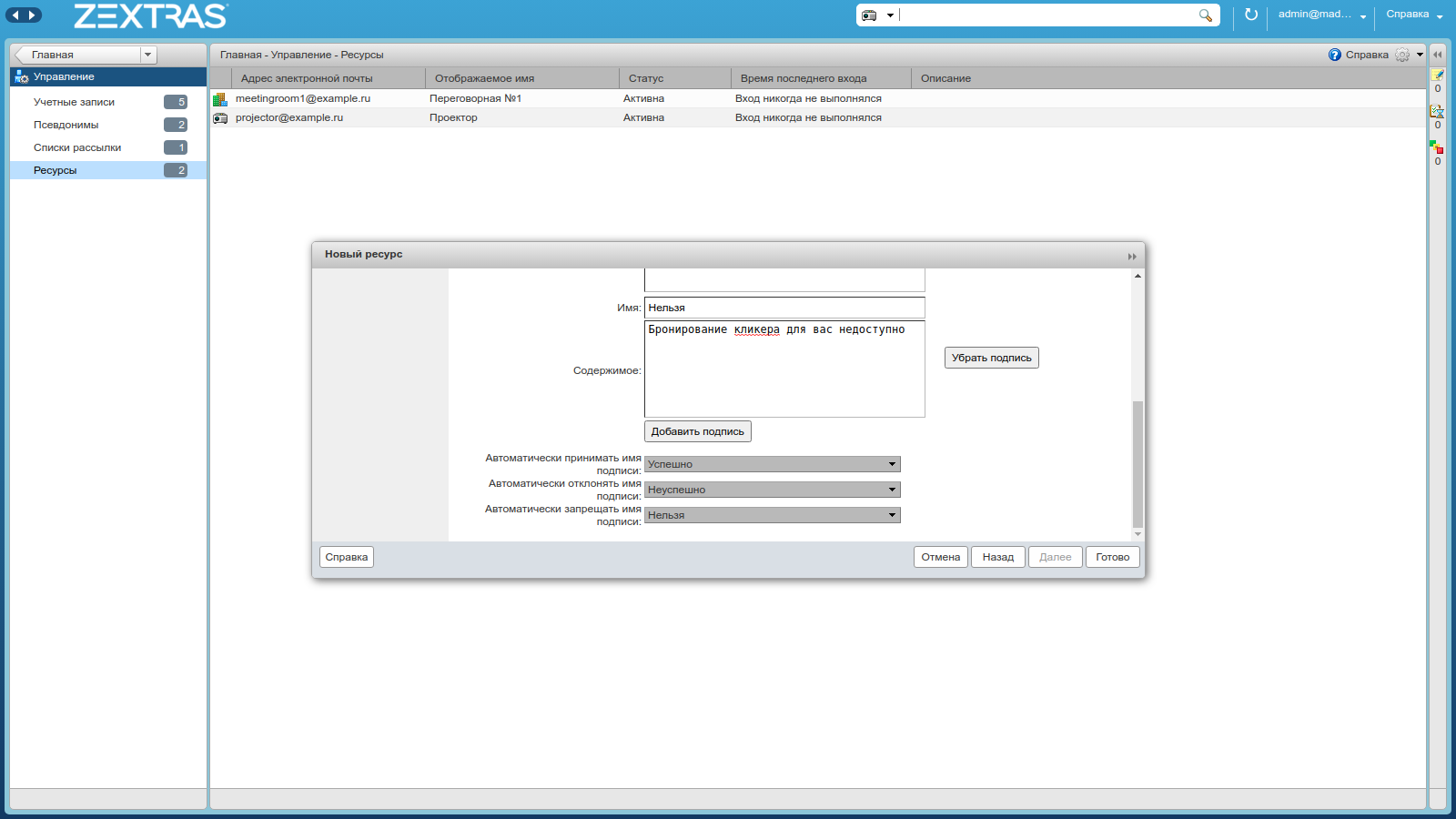
Dalam kotak dialog berikut, Anda dapat menentukan informasi kontak yang diperlukan yang terkait dengan akun sumber daya yang dibuat, serta menyesuaikan teks pesan yang akan dikirim ke pengguna jika pemesanan berhasil atau penolakan pemesanan.
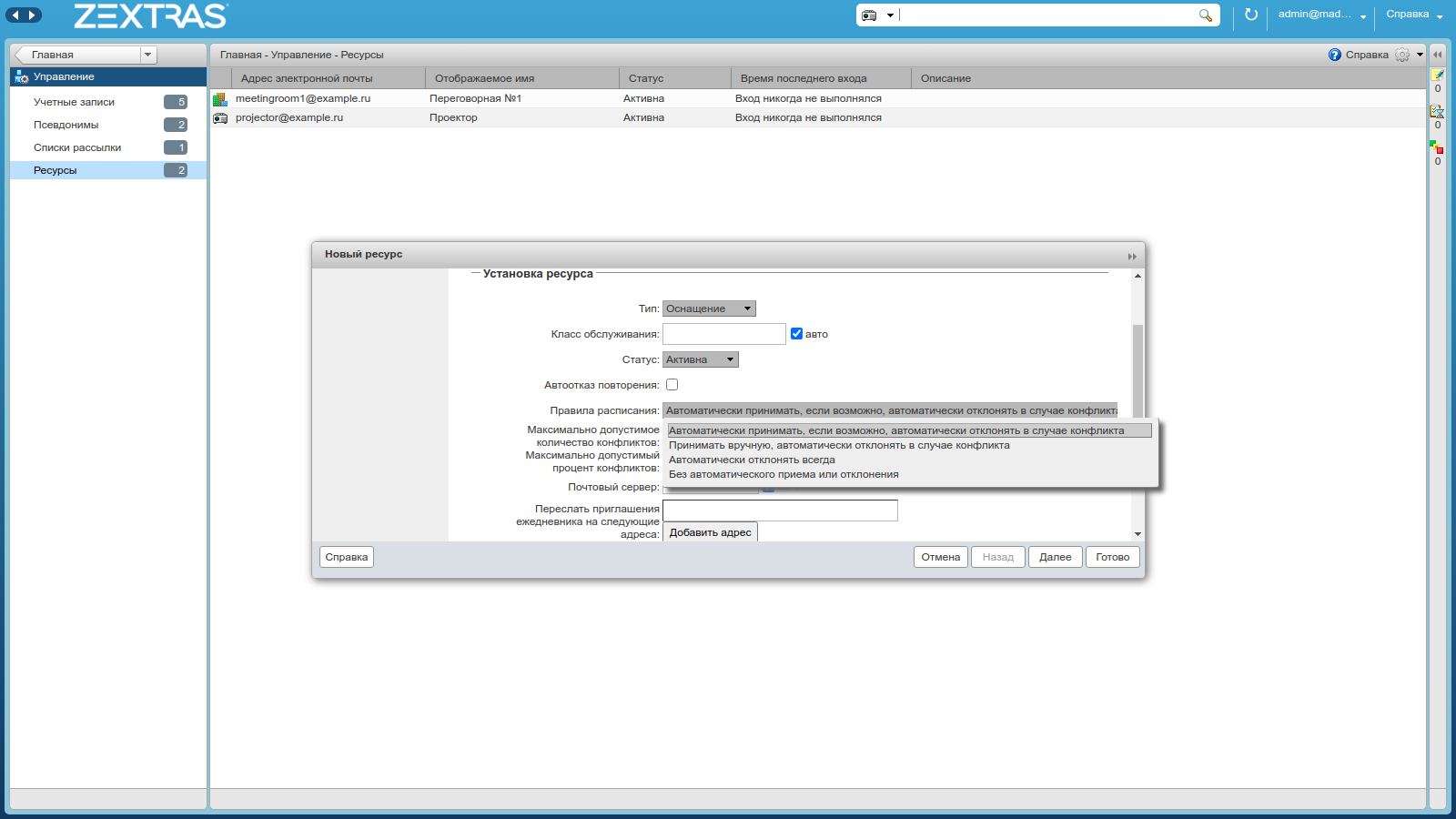
Mari kita lihat lebih dekat setelan "Aturan jadwal". Ini adalah daftar tarik-turun dari empat kebijakan:
- , , — , , , - , , - .
- , — , , - . . , .
- — . .
- Tanpa penerimaan atau penolakan otomatis - konfirmasi dan penolakan reservasi akan dilakukan secara manual oleh karyawan yang bertanggung jawab atas sumber daya ini
Harap dicatat bahwa dalam kasus manajemen manual dari pemesanan sumber daya, petugas yang bertanggung jawab harus diberi hak untuk menerima atau menolak undangan ke akun sumber daya.
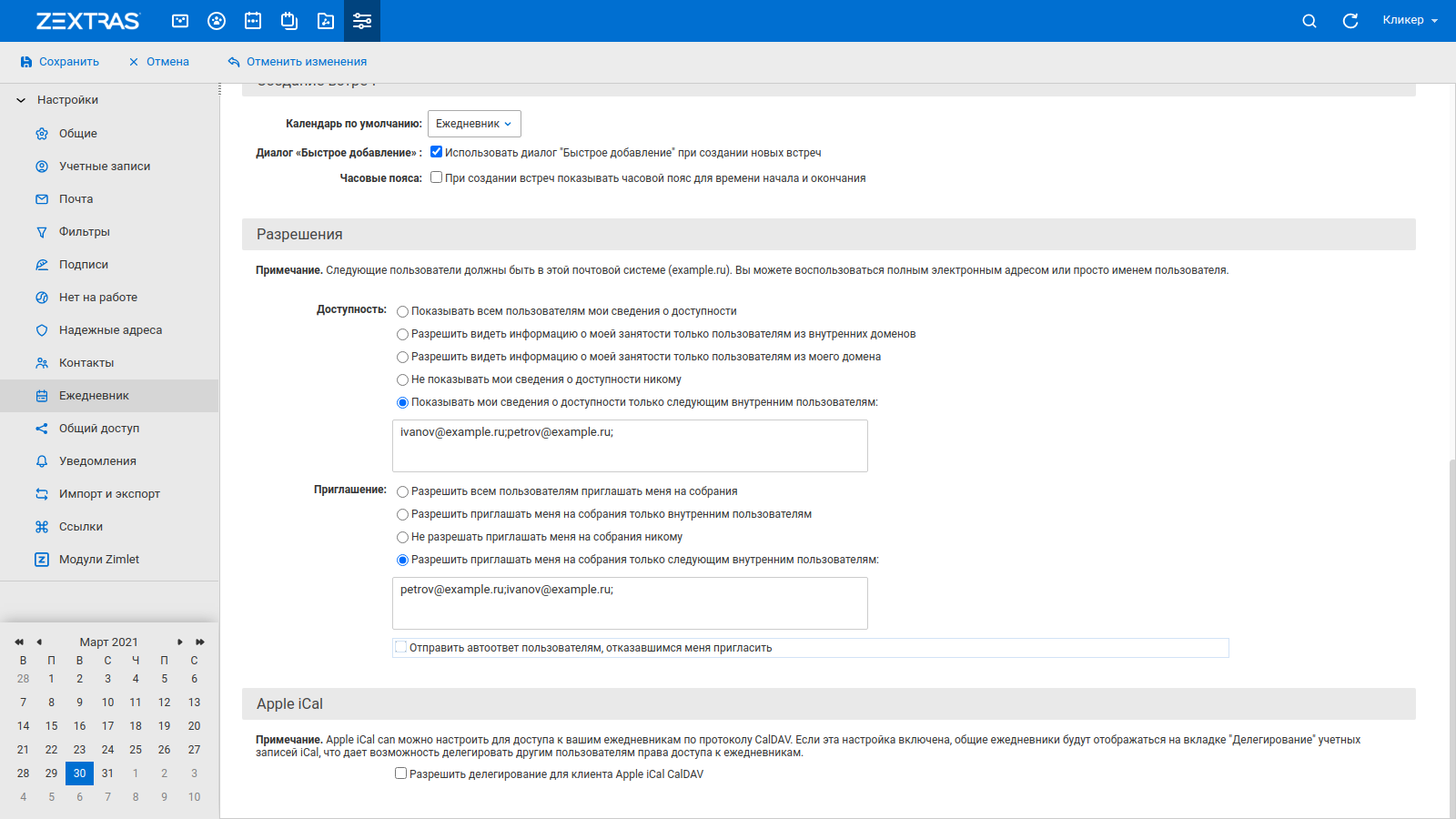
Administrator atau penanggung jawab ruangan atau perangkat dapat membatasi jumlah pengguna yang diizinkan untuk memesannya untuk acara mereka dan melihat ketersediaannya. Untuk melakukan ini, Anda harus masuk ke klien web di bawah akun sumber daya dan pergi ke pengaturan. Di bagian "Buku Harian", pilih opsi "Izinkan hanya pengguna internal berikut yang mengundang saya ke rapat:" dan masukkan nama akun mereka yang diizinkan untuk memesan sumber daya ini di kotak teks di bawah. Untuk membatasi tampilan data senggang / sibuk, pilih opsi "Tampilkan informasi senggang / sibuk saya hanya untuk pengguna internal berikut:" dan di kotak teks di bawah, masukkan nama akun yang diizinkan untuk melihat data senggang / sibuk sumber daya .
Anda juga dapat membuat akun sumber daya di baris perintah. Untuk melakukannya, Anda harus membuat akun biasa terlebih dahulu, lalu mentransfernya ke akun sumber daya. Misalnya, buat akun untuk mobil perusahaan menggunakan perintah pertama, lalu buat akun sumber daya menggunakan perintah kedua.
zmprov ca car@example.ru password
zmprov ma car@example.ru +objectClass zimbraCalendarResource displayName "Volkswagen Polo B360TA" zimbraAccountCalendarUserType RESOURCE zimbraCalResType Equipment
Untuk membuat akun sumber daya yang terkait dengan sebuah ruangan, gunakan perintah berikut:
zmprov ca MeetingRoom1@example.ru password
zmprov ma MeetingRoom1@example.ru +objectClass zimbraCalendarResource displayName "Meeting Room 1" zimbraAccountCalendarUserType RESOURCE zimbraCalResType Location
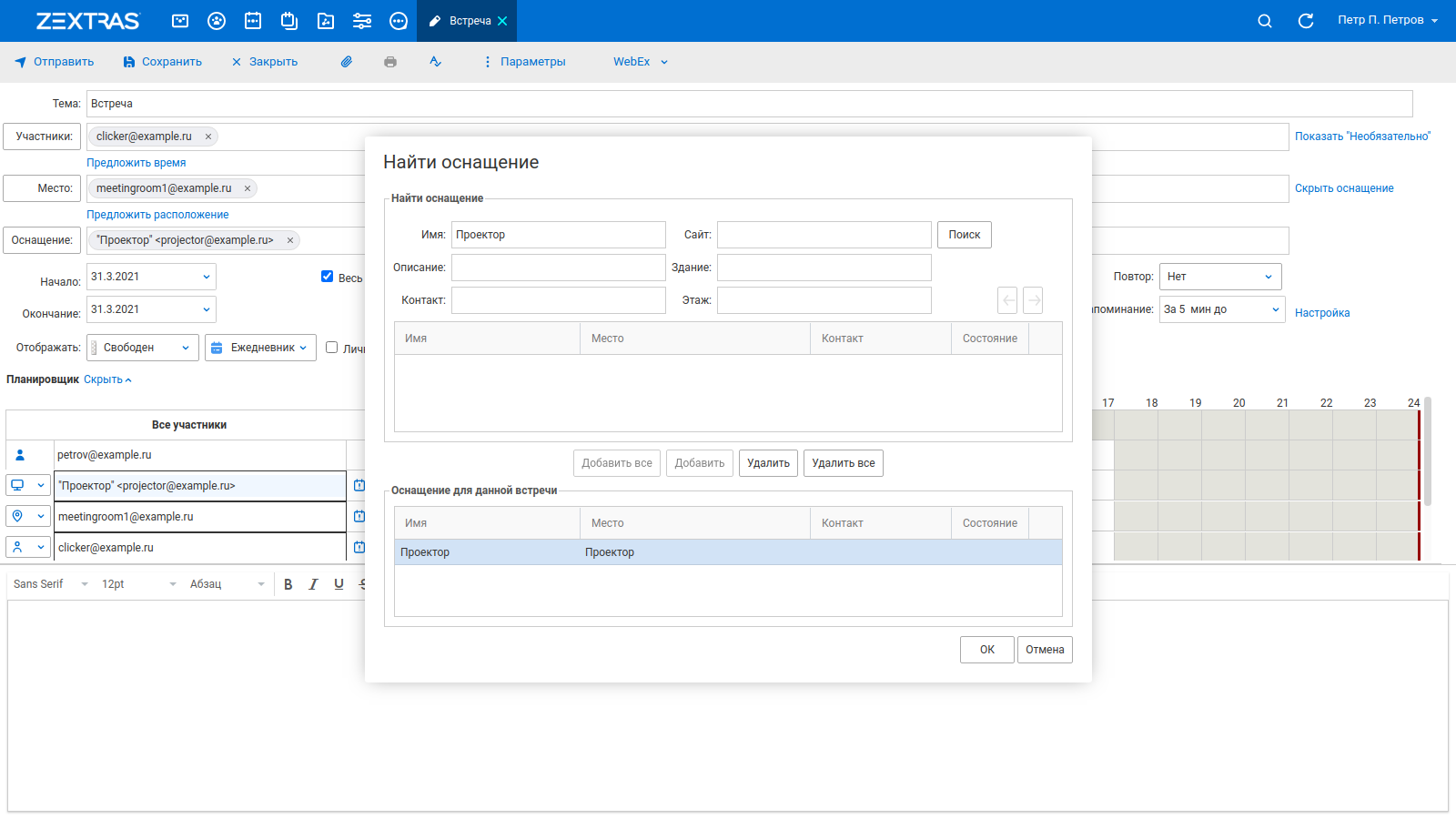
Pengguna dapat memesan sumber daya saat membuat janji baru. Anda dapat memesan ruangan untuk rapat langsung di jendela pembuatan rapat dengan memasukkan namanya di baris pelengkapan otomatis. Saat Anda mengklik tombol "Rapat", jendela pencarian sumber daya lanjutan akan terbuka. Anda juga bisa memesan beberapa ruangan untuk meeting sekaligus. Untuk melakukan ini, di jendela pencarian lanjutan, pilih pengaturan "Izinkan beberapa lokasi" dan tambahkan ruangan tambahan yang akan digunakan dalam acara tersebut.

Untuk memesan peralatan, klik tombol "Tampilkan peralatan". Anda dapat menambahkan sumber daya dengan memasukkan namanya di baris dengan pelengkapan otomatis, atau dengan mengeklik tombol "Peralatan:" untuk membuka jendela penelusuran lanjutan sumber daya. Anda dapat memesan sumber daya untuk rapat bahkan setelah dibuat, selama pengeditan.
Dimungkinkan juga untuk berbagi kalender akun sumber daya dengan pengguna Zimbra OSE lainnya. Untuk melakukan ini, Anda juga perlu masuk ke klien web di bawah akun sumber daya dan berbagi kalender dengan pengguna yang perlu memiliki akses ke sana. Jika ada banyak pengguna yang seharusnya memiliki akses ke kalender akun sumber daya, Anda dapat mengotomatiskan proses memberi mereka akses menggunakan baris perintah dan skrip.
Idenya adalah untuk menggabungkan semua karyawan yang perlu memberikan akses ke kalender akun sumber daya ke dalam satu milis dan, berdasarkan itu, menambahkan hak yang diperlukan dan memasang kalender di klien web Zimbra OSE. Dalam contoh kami, kami membagikan kalender rapat meetingroom1@example.ru dengan anggota milis group@example.ru.
Untuk melakukan ini, di Zimbra utara, sebagai pengguna zimbra, jalankan perintah: zmmailbox -z -m meetingroom1@example.ru mfg / Akun kalender group@example.ru rwixda. Perintah ini akan memberikan akses ke kalender untuk semua anggota grup distribusi, tetapi agar muncul di klien web pengguna, kalender ini harus dipasang. Kami akan menyelesaikan tugas ini menggunakan skrip.
Pertama-tama, mari buat file MountCalendar.sh, buat itu bisa dieksekusi dan tambahkan baris berikut ke dalamnya:
!/bin/bash
while read line
do
zmmailbox -z -m $line createMountpoint -view appointment ‘/Resource/Meeting Room 1’ meetingroom1@example.ru /Calendar
Selanjutnya, buat daftar semua anggota milis menggunakan perintah zmprov gdl group@example.ru> accountlist.txt , dan jalankan skrip yang dibuat sebelumnya menggunakan daftar akun: ./MountCalendar.sh <accountlist.txt . Setelah eksekusi skrip ini selesai, kalender akun meetingroom1@example.ru akan muncul di klien web setiap anggota milis.
Saat menggunakan Zextras Suite, akun sumber daya tidak diperhitungkan saat menghitung jumlah total kotak surat di sistem. Pembuatannya tidak memerlukan peningkatan biaya lisensi, namun, semua data yang terkait dengan akun sumber daya disertakan dalam cadangan yang dibuat oleh Zextras Backup.
Untuk semua pertanyaan terkait Zextras Suite Pro dan Team Pro, Anda dapat menghubungi Perwakilan Zextras Technology Ekaterina Triandafilidi melalui email ekaterina.triandafilidi@zextras.com