pengantar
Salah satu fitur pembeda utama yang secara menguntungkan membedakan browser web dari aplikasi web multifungsi lainnya adalah kecepatan tertinggi dalam memuat dan menampilkan sumber daya jaringan saat mengaksesnya secara langsung. Selain itu, selain antarmuka pengguna yang menyenangkan, sederhana, dan minimalis, aplikasi Google Chrome dilengkapi dengan beberapa alat fungsional yang sudah terpasang sebelumnya, yang masing-masing ditujukan untuk memastikan kelancaran fungsi browser web, memfasilitasi interaksi umum, dan mempertahankan tingkat keamanan, melindungi pengguna dari kemungkinan konten yang berpotensi berbahaya dan memblokir dugaan efek berbahaya dari alat jaringan yang jelas-jelas berbahaya.
Pengembang peramban web "Google Chrome" terus bekerja untuk meningkatkan fungsi yang ada, melengkapi dan menyempurnakannya, tergantung pada persyaratan baru yang muncul langsung dalam proses penggunaan aplikasi.
Setiap fungsi yang diadopsi dan terlibat melewati periode pengujian yang sulit, debugging awal, konfirmasi kesesuaian dan relevansi, berdasarkan hasil keputusan yang dibuat untuk menyertakan alat ini dalam set wajib add-on yang diinstal.
Seringkali, sebelum rilis beberapa fitur baru di Google Chrome, mereka ditambahkan sebagai pengaturan opsional yang tersembunyi di balik bendera. Pengguna dapat secara mandiri mengaktifkan setiap fitur eksperimental yang mereka sukai, yang belum menerima status alat yang disetujui untuk dirilis dalam versi resmi aplikasi web berikutnya, untuk melihatnya dengan cepat. Dan selanjutnya, kita akan melihat beberapa bendera yang lebih menarik.
Bendera ini telah diuji di aplikasi Google Chrome 78 pada November 2019. Tetapi meskipun pengguna telah mengunduh dan menggunakan versi terbaru "Google Chrome", banyak dari mereka kemungkinan masih tersedia juga.
Catatan. Beberapa fitur eksperimental yang tersedia di halaman bendera gagal dan menghilang dari daftar sampel yang disarankan saat aplikasi web diperbarui lagi. Misalnya, tanda "aktifkan mode pembaca", yang memperkecil halaman web seminimal mungkin, membuatnya lebih mudah untuk ditampilkan, dan memungkinkan pengguna untuk membaca artikel tanpa gangguan, iklan, atau konten pop-up tambahan, tidak lagi tersedia di versi baru Google Chrome. Tetapi jika ada kebutuhan untuk fungsi ini, maka kami sarankan untuk menginstal ekstensi "Mode Pembaca" dari "Toko Web Google Chrome" atau beralih ke browser lain dengan mode baca internal, seperti "Mozilla Firefox", "Microsoft Edge "atau" Apple Safari ".
Bagaimana cara mengaktifkan bendera di Google Chrome?
Sebelum Anda pergi ke halaman flag terkait dan mulai mengaktifkan semua flag yang tersedia, ingatlah bahwa sebagian besar fitur ini belum lengkap dan belum sepenuhnya diuji stabilitasnya. Akibatnya, penyertaan tanda dapat menyebabkan pengoperasian browser web atau seluruh komputer tidak stabil - dan semakin banyak tanda yang dihubungkan oleh pengguna, semakin tinggi kemungkinan kesalahan yang tidak terduga atau perkembangan situasi konflik.
Tentu saja, kami tidak mencoba untuk menakut-nakuti atau membesar-besarkan konsekuensi yang mungkin terjadi, dan kami sama sekali tidak menghalangi Anda untuk menggunakan bendera yang diusulkan, tetapi Anda harus mengambil pendekatan yang lebih bertanggung jawab untuk masalah penyertaannya, pantau dan tanggapi dengan cermat tepat waktu cara untuk kemungkinan perubahan.
Selain itu, perlu diingat bahwa pengembang Google dapat menghapus fungsi sembarang apa pun dari opsi yang disajikan kapan saja, jadi sebaiknya jangan menggunakannya secara permanen. Ada kemungkinan bahwa bendera tertentu mungkin hilang begitu saja setelah pembaruan browser web berikutnya. Ini tidak sering terjadi, tetapi memang terjadi. Misalnya, fitur "API Sistem File dalam Penyamaran" yang tersedia di versi ketujuh puluh delapan dari browser web Google Chrome tidak lagi tersedia di rilis berikutnya. Dalam kasus tertentu, situs tertentu memblokir tampilan konten mereka kepada pengguna yang menggunakan mode penyamaran. Dan tanda ini membuat sistem file sementara di memori, yang biasanya dinonaktifkan dalam mode anonim aman. Operasi ini membuat situs berpikirbahwa pengguna menggunakan versi biasa "Google Chrome", sehingga pemblokiran dihapus dan semua informasi yang disajikan ditampilkan tanpa batasan. Mungkin flag serupa akan segera muncul dalam versi baru yang diperbarui dan akan tersedia untuk pengujian di rakitan berikutnya, karena kemampuannya cukup diminati dan menarik.
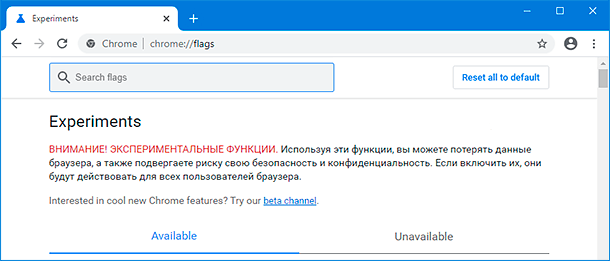
Jika Anda masih tertarik dengan fitur eksperimental, buka tab baru dari browser web "Google Chrome" dan di bilah status masukkan (atau salin dan tempel) alamat berikut dari halaman bendera "chrome: // flags":

Lalu tekan tombol "Enter" pada keyboard untuk langsung membuka halaman yang Anda cari. Setiap bendera berisi informasi mendetail tentang sistem operasi apa yang bekerja dengannya: Windows, Mac, Linux, Chrome OS, Android, atau secara bersamaan mendukung semua sistem yang terdaftar. Pastikan untuk memperhatikan daftar sistem dan pastikan bahwa sistem operasi yang digunakan pada perangkat komputer tertentu ada dalam daftar yang ditentukan.
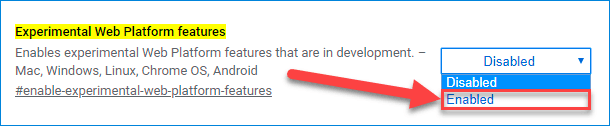
Saat bendera yang Anda inginkan ditemukan, klik menu tarik-turun di samping deskripsi fitur eksperimental dan pilih Diaktifkan dari bilah munculan opsi untuk menerapkan fitur bawaan ke Google Chrome.
Setelah mengaktifkan bendera, pengguna harus memulai ulang browser menggunakan tombol "Luncurkan kembali" kecil berwarna biru yang muncul di bagian bawah halaman.
Anda dapat mengaktifkan beberapa tanda pada saat yang sama, dan kemudian, setelah selesai, restart browser web Anda dan terapkan semua perubahan yang Anda buat sekaligus. Namun, kami menganjurkan agar Anda mengaktifkan satu fitur pada satu waktu dan mengujinya jika terjadi masalah.

Sekarang kita telah membahas cara mudah untuk mengaktifkan tanda Google Chrome, mari beralih ke beberapa fitur kegunaan terbaik.
Fungsi pengelompokan tab

Tidak peduli bagaimana pengguna memusatkan perhatian mereka pada situs web tertentu yang diminati saat ini, sangat umum bahwa banyak tab berbeda yang dibuka di browser web sekaligus. Dan terkadang sulit untuk membedakan tab satu sama lain. Bendera ini memungkinkan Anda untuk mengatur halaman yang terbuka, menyusun dan mengaturnya, dan membuat navigasi tab sedikit lebih mudah. Dengan bantuannya, pengguna dapat mengelompokkan semua tab yang terbuka ke dalam kelompok yang dibentuk dengan rapi, tanpa perlu menutup tautan yang terbentuk atau mencari dan mengunduh tambahan dari ekstensi yang sesuai. Kelompokkan tab yang terkait dengan tugas serupa dan beri label dengan tepat, bedakan secara visual menurut warna, sehingga lebih mudah untuk mengidentifikasinya nanti.
Salin dan tempel tautan berikut "chrome: // flags / # tab-groups" atau masukkan secara manual di baris yang sesuai di browser web Anda, lalu tekan tombol "Enter" di keyboard Anda untuk langsung membuka bendera:

Di halaman bendera, fitur eksperimental yang Anda cari akan segera ditampilkan terlebih dahulu dalam daftar yang disiapkan. Aktifkan seperti yang dijelaskan sebelumnya dan mulai ulang browser web Anda untuk mengonfirmasi.
Menghapus Ikon Ekstensi dari Toolbar Google Chrome
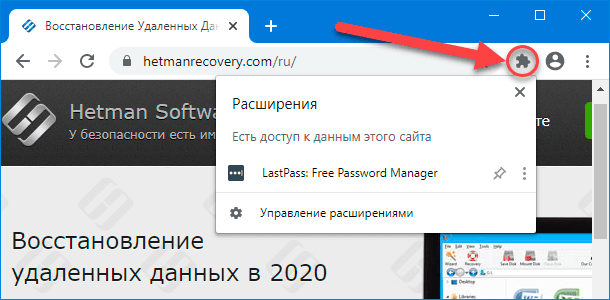
Ekstensi atau add-on apa pun yang dipasang oleh pengguna di peramban web Google Chrome menempatkan ikon mereka pada bilah alat, yang secara jelas membebani menu kontrol. Untuk mengurangi beban visual dan membawa panel kontrol ke tampilan standar minimalis, pengembang "Google Chrome" telah menyiapkan bendera yang menyembunyikan ikon ekstensi di balik ikon pemersatu tunggal.
Mungkin, fungsi ini akan segera tersedia dan awalnya disertakan secara default dalam kumpulan aplikasi standar "Google Chrome", tetapi saat ini pengguna dapat mengenalnya hanya dengan menyalakan bendera yang sesuai. Ketik “chrome: // flags / # extensions-toolbar-menu” di bilah alamat atau salin dan tempel berikut ini, lalu tekan tombol “Enter”:

Setelah browser web dimulai ulang, fungsi yang dipilih akan diaktifkan. Pengguna, di sebelah kanan bilah status alamat, akan dapat menemukan ikon baru untuk ekstensi, disajikan dalam bentuk potongan puzzle. Bilah alat dan menu peramban Google Chrome akan dihapus, dan semua ekstensi yang dipasang akan disembunyikan di balik ikon yang muncul. Klik pada ikon ubin thumbnail untuk melihat ikon ekstensi yang dipindahkan.
Menu ekstensi "Google Chrome" yang baru memberikan informasi tambahan tentang ekstensi mana yang dapat mengakses data di situs web saat ini, dan pengguna dapat mengelola izin dengan memberikan atau memblokir akses dengan hak istimewa yang sesuai.
Fungsi secara otomatis menampilkan konten sumber daya jaringan dalam tema gelap

Pengguna dapat mengaktifkan mode gelap untuk browser web mereka dalam pengaturan sistem operasi mereka, dan Google Chrome, bersama dengan beberapa aplikasi lain, akan mengikuti prioritas rendering yang diberikan, tetapi sebagian besar situs web akan mengabaikan pembaruan tema yang dipasang, tetap tidak berubah, dan disajikan dalam warna latar belakangnya yang biasa. Pengembang web memiliki kemampuan untuk mengkodekan situs mereka untuk secara otomatis memasuki mode gelap bersama dengan sistem operasi pengguna lainnya, tetapi sangat sedikit yang menggunakannya.
Di bendera "Google Chrome" ada solusi siap pakai untuk memaksa transisi ke warna gelap. Hidupkan fitur Eksperimental Mode Gelap Paksa untuk Konten Web dan Google Chrome akan menerapkan tema gelap ke situs web yang dapat diunduh, mengubah latar belakang terang menjadi gelap dan teks menjadi putih. Memang, rendering yang dihasilkan tidak sempurna, tidak sebaik atau seoptimal mode gelap yang dikodekan oleh pengembang situs, tetapi tidak buruk sama sekali - dan pengguna dapat memilih dari beberapa opsi berbeda untuk menyesuaikannya.
Salin dan tempel frasa “chrome: // flags / # enable-force-dark” atau ketik secara manual di bilah navigasi “Google Chrome” dan tekan tombol “Enter” untuk menemukan bendera yang diminta:

Pembaruan: Bendera ini tampaknya menyebabkan masalah serius pada Chrome OS yang dimulai dengan Chrome 78. Jangan aktifkan di Chromebook Anda, atau Anda mungkin perlu memulai ulang Chrome OS.
Fungsi output tombol Play / Pause untuk musik dan video
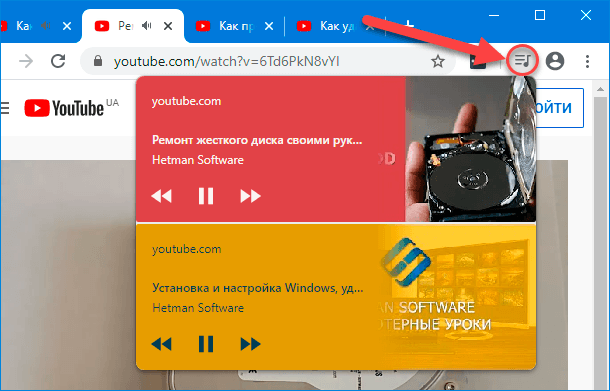
Banyak pengguna secara teratur mendengarkan musik dan menonton berbagai komposisi video di Internet. Seringkali mereka tidak terbatas hanya pada satu tab, tetapi membuka beberapa situs tematik yang berbeda sekaligus. Dan ketika ada banyak sumber daya jaringan multimedia yang berjalan di jendela yang berbeda dari browser web, menemukan tab yang tepat bisa menjadi tugas yang sulit. Sebuah indikator kecil yang aktif "Google Chrome" pada tab pasti sedikit membantu, tetapi kehadiran tombol "Putar / Jeda" yang tersembunyi dapat membantu pengguna jauh lebih baik.
Oleh karena itu, aktifkan fungsi "Global Media Controls" untuk mempermudah pengelolaan konten musik dan video Anda. Tombol tambahan "Kontrol pemutaran musik, video, dan file media lainnya" akan muncul di panel kontrol browser web Google Chrome, mengklik yang menyebabkan panel pop-up bersarang ditampilkan, tempat pengguna dapat melihat nama lagu-lagu yang dimainkan, serta mengatur, memulai dan menghentikan pertunjukan mereka ...
Untuk menemukan bendera yang bertanggung jawab, salin dan tempel frasa berikut "chrome: // flags / # global-media-controls" atau ketik sendiri di baris "Google Chrome" dan tekan tombol "Enter" untuk langsung membuka yang ditentukan fungsi yang diinginkan:

Fungsi pengguliran halus

Bendera ini memberikan pengguliran yang mulus saat menjelajahi konten yang tersedia dari sumber daya jaringan di Internet menggunakan mouse dan keyboard komputer. Ini menggunakan animasi pengguliran yang lebih halus, lebih halus, lebih konsisten saat menjelajahi konten halaman web, sedangkan alat navigasi default Google Chrome melompat, tersentak, dan melompat, terutama pada halaman yang jauh lebih panjang. Bendera tersebut menghilangkan cacat yang telah ada di browser web selama beberapa waktu.
Salin dan tempel alamat berikut “chrome: // flags / # smooth-scrolling” atau ketik secara manual di baris yang bertanggung jawab “Google Chrome” dan langsung buka benderanya dengan menekan tombol “Enter”:

Setelah mengaktifkan bendera eksperimental dan memulai ulang Google Chrome, halaman yang lebih panjang yang mengalami kesulitan menavigasi dengan lancar saat pengguna menggulir ke atas atau ke bawah halaman akan bergerak lebih lancar.
Fungsi meningkatkan kecepatan interaksi dengan protokol "QUIC"

Protokol QUIC (HTTP / 3), yang dikembangkan oleh Google Corporation, memungkinkan browser web dan server web untuk berkomunikasi lebih cepat dan mentransfer informasi satu sama lain, lebih tahan terhadap kesalahan dan mencakup enkripsi TLS 1.3, yang memungkinkan peningkatan keamanan protokol secara signifikan . QUIC menawarkan lebih sedikit overhead koneksi jaringan dan menyediakan transfer data yang lebih cepat saat terhubung. Tidak seperti contoh protokol umum sebelumnya, adanya kesalahan, seperti data yang hilang selama transfer, tidak akan menyebabkan koneksi berhenti dan menunggu hingga masalah teratasi. QUIC akan terus mengirimkan data lain hingga masalah yang ada diperbaiki.
Meskipun dukungan untuk protokol QUIC sudah termasuk dalam Opera dan Chrome Canary, pengguna dapat mengaktifkan bendera Google Chrome dan mulai menggunakannya di saluran stabil sebelum rilis. Tentu saja, fitur ini hanya akan mempercepat keseluruhan pengalaman jika pengguna mengakses situs web yang dihosting di server berkemampuan QUIC.
Untuk memanfaatkan protokol "HTTP / 3", masukkan tautan berikut "chrome: // flags / # enable-quic" atau salin dan tempel langsung ke baris "Google Chrome" yang terkait, lalu tekan Enter untuk mengaktifkan bendera:

Untuk versi lengkap artikel dengan semua tutorial video tambahan, lihat sumbernya... Jika Anda masih memiliki pertanyaan, tanyakan di komentar. Dan juga masuk ke saluran Youtube kami , ada lebih dari 400 video pelatihan terkumpul.