Teknologi RAID perangkat keras bawaan Windows Server melindungi file Anda dari kehilangan yang tidak disengaja. Fitur ini digunakan untuk menyimpan informasi jika terjadi satu atau beberapa kegagalan drive, tergantung pada konfigurasi larik. Namun, sayangnya, masalah kehilangan data yang dihadapi oleh pengguna sistem ini jauh dari selalu terkait dengan disk yang tidak berfungsi: kegagalan perangkat lunak, pengaturan konfigurasi kumpulan yang salah, kerusakan metadata, pemformatan yang tidak disengaja, penghapusan, dll. Hingga hilangnya informasi penting, setelah itu pengguna memiliki pertanyaan bagaimana mendapatkan atau memulihkan file dari larik semacam itu.
Untuk memulihkan informasi, Anda perlu menggunakan perangkat lunak pemulihan data khusus yang mendukung jenis RAID ini. Utilitas Pemulihan RAID Hetman mendukung hampir semua format array RAID yang dikenal, ini akan membantu Anda dengan mudah memulihkan data yang dihapus. Program ini mendukung semua sistem file populer. Ini secara otomatis akan memperbaiki kesalahan dalam struktur logis hard drive, memindai ruang disk dan menampilkan isinya.
Instal ulang Windows Server atau kegagalan perangkat keras PC
Kegagalan sistem operasi, misalnya, selama proses pembaruan, dapat menyebabkan munculnya kesalahan kritis, setelah itu OS akan berhenti memuat. Dalam hal ini, solusi paling sederhana adalah menginstalnya kembali. Tapi bagaimana dengan array RAID5 dan semua informasi yang tersimpan di dalamnya?
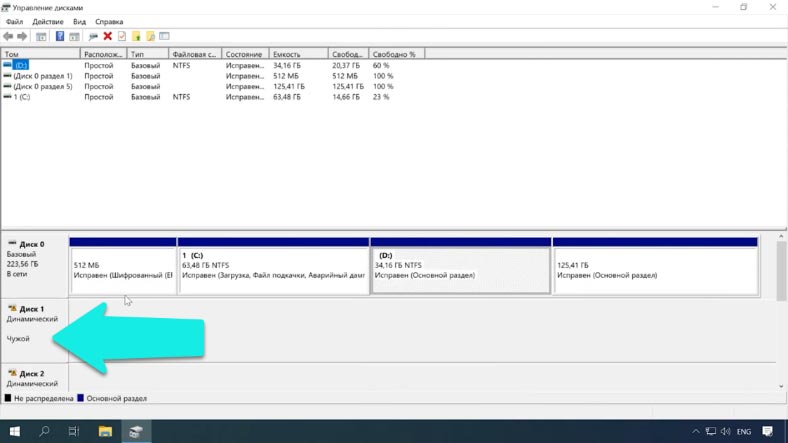
Setelah menginstal ulang OS, ia mungkin tidak mengenali konten drive, yang akan menampilkannya sebagai "asing" dalam manajemen disk.
Coba impor mereka. Klik ikon drive PCM, lalu klik "Impor disk asing".
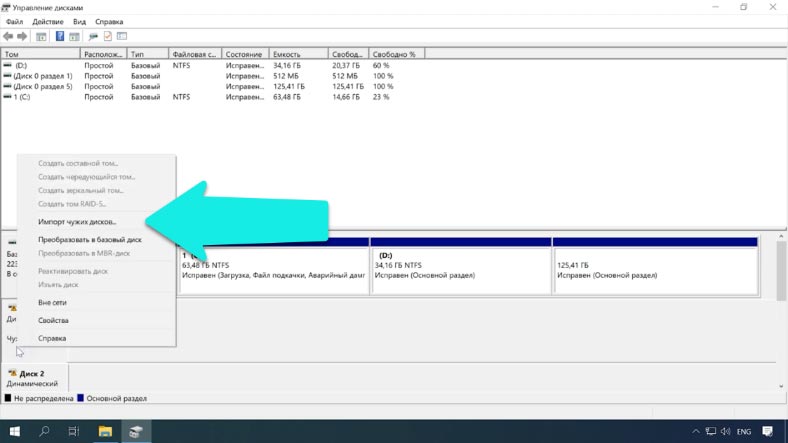
Kami menunjukkan grup dan Ok.
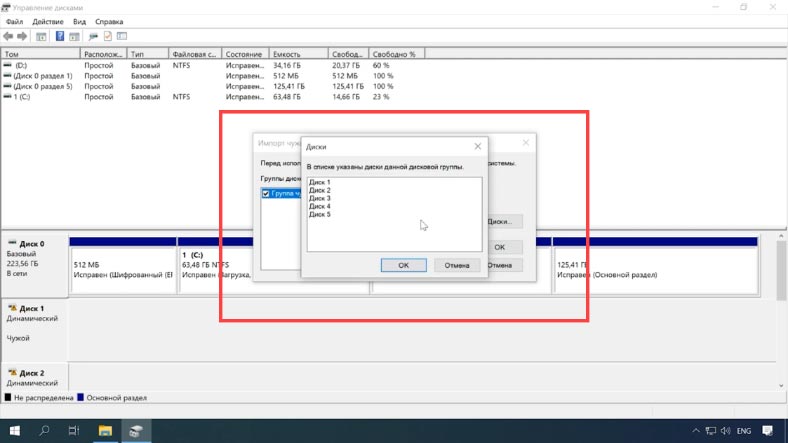
Di jendela berikutnya, sistem akan menampilkan daftar volume yang ditemukan di media ini, klik OK - kami mengkonfirmasi operasi. Setelah itu, semua drive akan muncul di explorer.
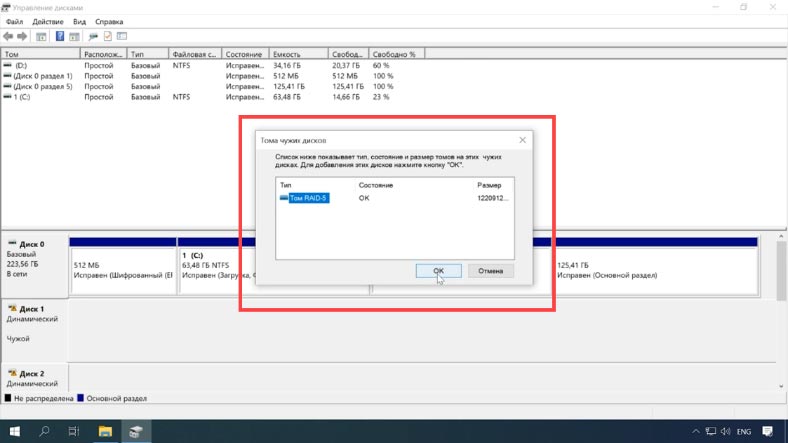
Ada situasi ketika impor gagal dan beberapa larik, seperti dalam kasus kami dengan RAID 5, masih tidak dapat diakses.
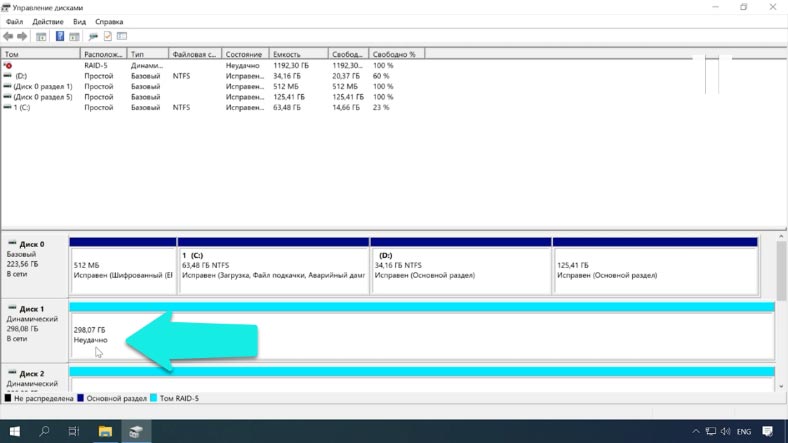
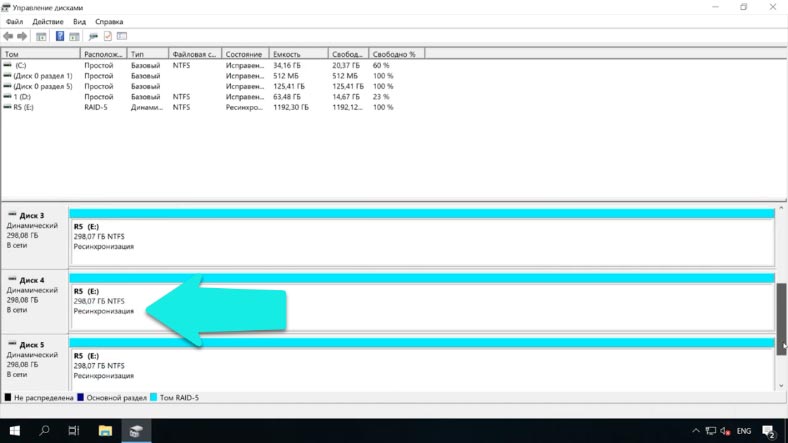
Atau, setelah kegagalan perangkat keras atau situasi tak terduga lainnya, beberapa metadata rusak. Atau ada proses sinkronisasi ulang tanpa akhir di mana disk tetap tidak tersedia untuk membaca atau menulis. Anda secara tidak sengaja menghapus beberapa data atau memformat drive.
Dalam hal ini, utilitas Hetman RAID Recovery akan membantu Anda . Ini secara otomatis akan memindai media yang dipilih, menampilkan semua data yang tersedia yang dapat ditemukannya. Jendela program menampilkan parameter array yang benar. Tetap memindai volume logis dan mengembalikan informasi yang ditemukan.
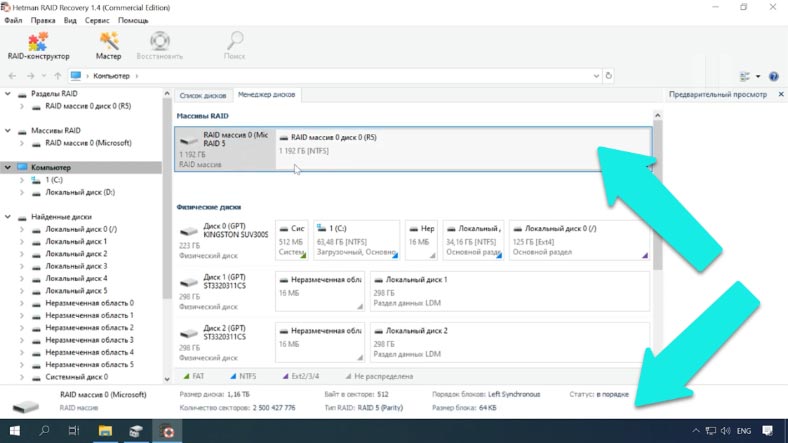
Klik kanan pada ikon bagian, pilih analisis cepat.
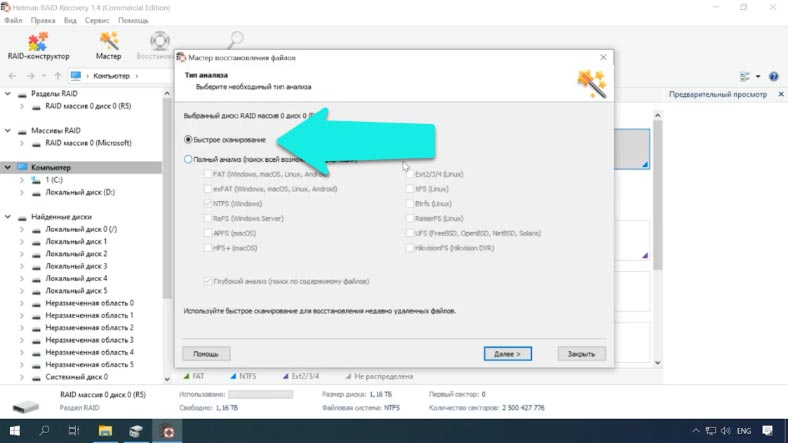
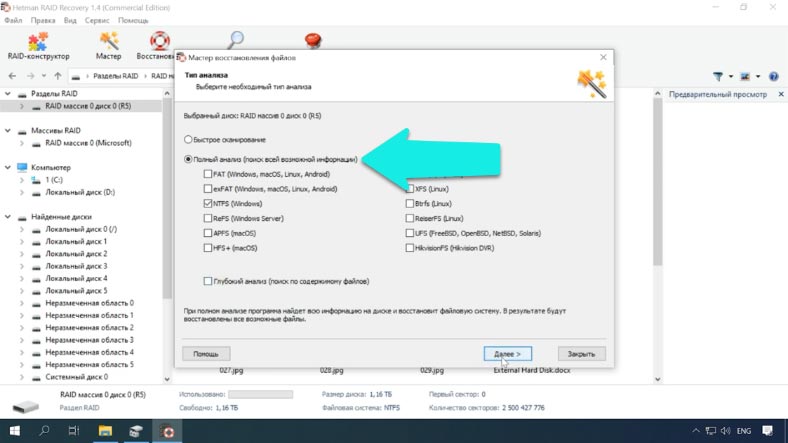
Kami melihat hasil pemindaian, jika utilitas tidak dapat menemukan data yang diperlukan, kemudian jalankan analisis penuh media.
Setelah pemindaian selesai, dalam hasil yang Anda butuhkan untuk menandai file yang ingin Anda pulihkan, klik tombol "Pulihkan". Catat jalur ke direktori penyimpanan, pastikan untuk menentukan media lain, drive flash atau drive jaringan, klik "Pulihkan" lagi.
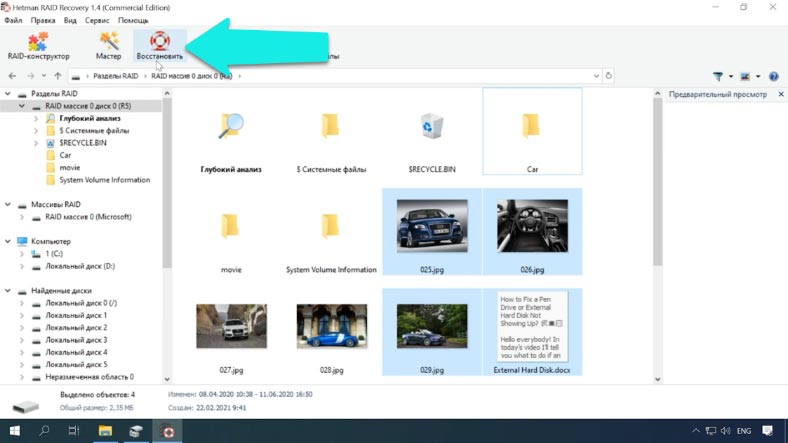
Ketika proses penyimpanan selesai, Anda akan menemukan semua file di direktori yang ditentukan sebelumnya.
Kerusakan satu drive
Jika satu atau beberapa media rusak, dan Hetman RAID Recovery tidak dapat mendekripsi parameter yang benar dari larik RAID5, maka konstruktor RAID internal akan datang untuk menyelamatkan.
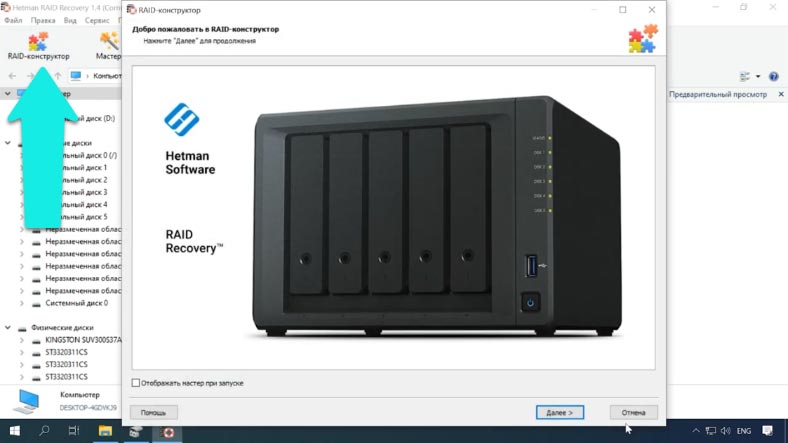
Pilih "Buat secara manual" - Selanjutnya, tentukan parameter yang Anda ketahui yang digunakan untuk membuat RAID5. Tentukan jenis array, ukuran, urutan blok, pilih media yang termasuk dalam array Anda, pastikan untuk menentukan urutannya.
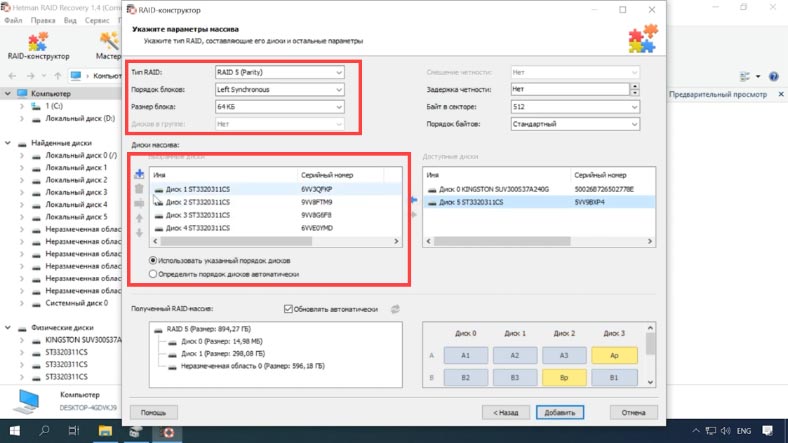
Isi yang hilang dengan mengklik tombol "dengan tanda tambah".
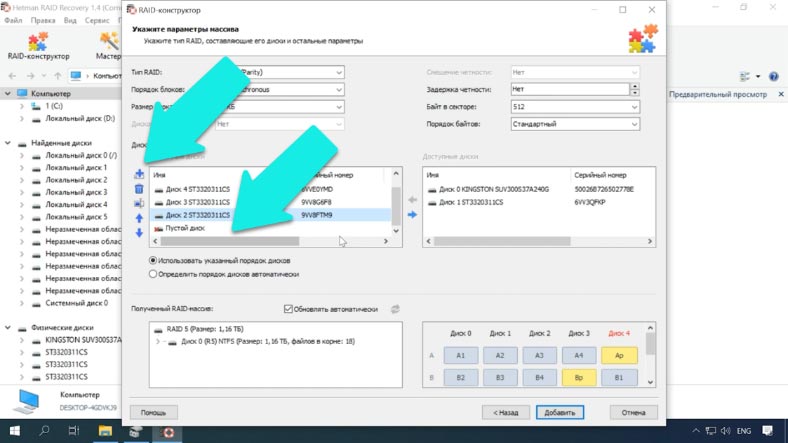
Setelah mengisi semua parameter yang diketahui, klik Next. Array yang baru dirakit sekarang akan ditampilkan di manajer disk.
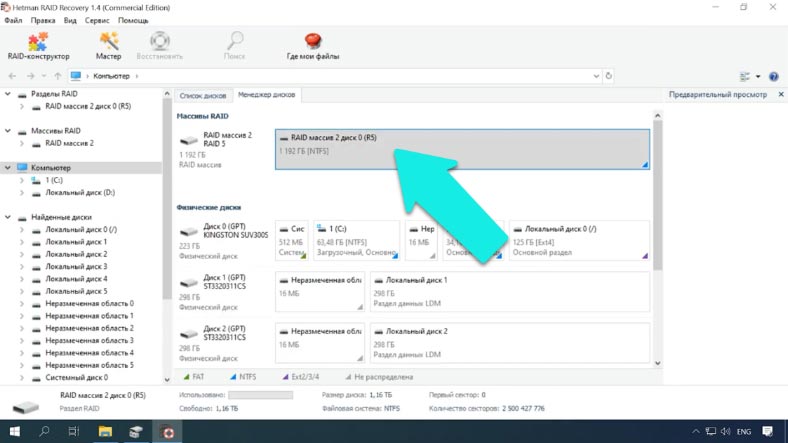
Klik pada ikon RMB untuk memulai analisis perangkat. Selanjutnya, seperti pada contoh yang dijelaskan di atas, tandai file dan folder yang diperlukan yang ingin Anda pulihkan, klik tombol "Pulihkan".
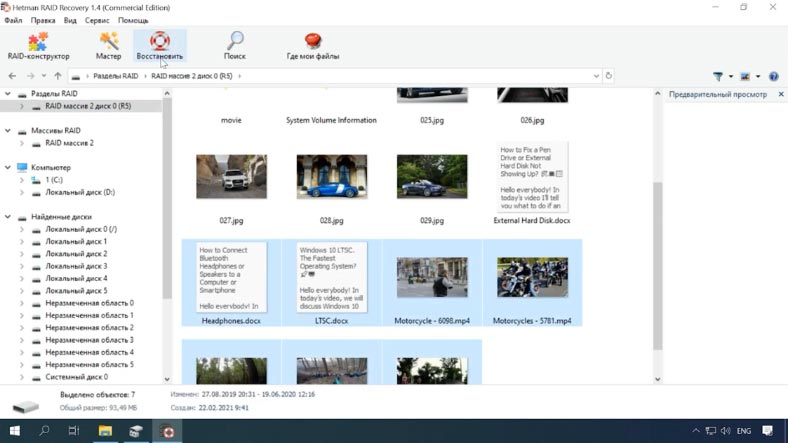
Meskipun beberapa disk yang disertakan dalam RAID5 ini rusak, program masih dapat memulihkan data darinya. Tetapi karena tidak adanya lebih dari satu drive sangat penting untuk jenis RAID ini, beberapa data dapat rusak.
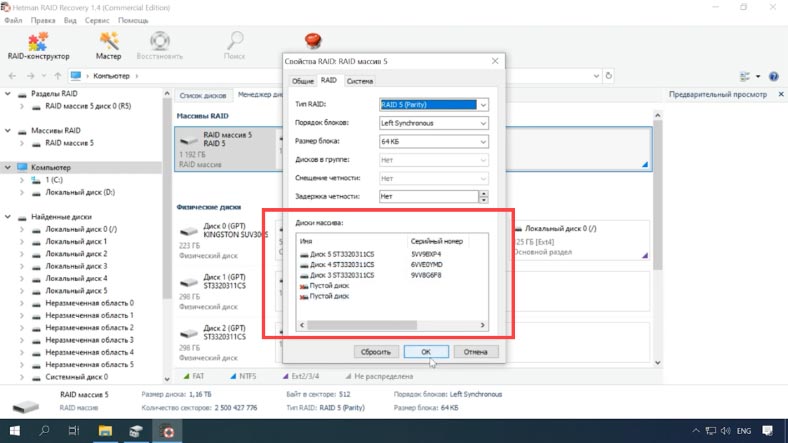
Jumlah maksimum disk kerusakan file yang hilang ditentukan oleh jenis RAID Ruang Penyimpanan.
- Sederhana (stripe) - membutuhkan semua disk,
- Miror dan parity dapat mengimbangi tidak adanya satu disk,
- Kaca spion tiga arah - Mampu terus bekerja setelah dua hard disk rusak secara bersamaan.
Kesimpulan
Jika lebih banyak disk tidak tersedia daripada yang diizinkan oleh konfigurasi penyimpanan, file mungkin rusak atau tidak dapat diakses karena kurangnya informasi redundansi. Dalam kasus ini, sangat sulit untuk memulihkan file yang hilang secara penuh. Untuk mencegah kehilangan, ingatlah untuk mencadangkan file penting secara teratur.
Lihat sumber untuk artikel lengkap dengan semua tutorial video tambahan .