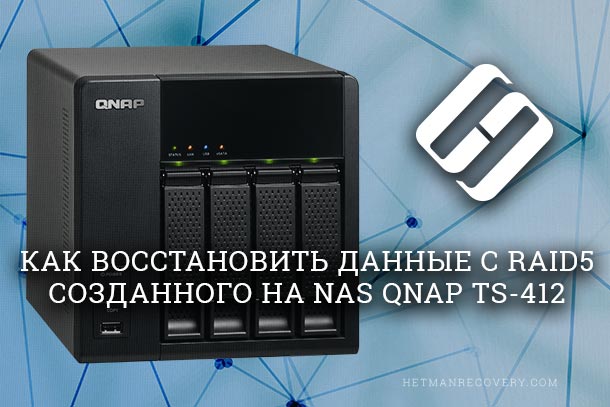
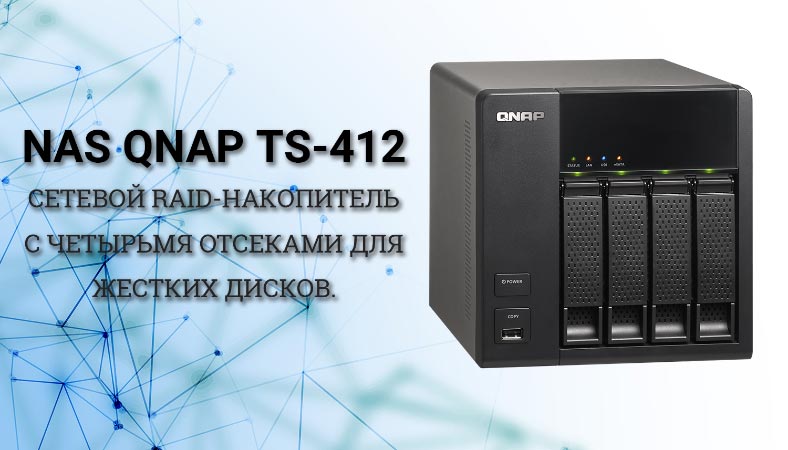
Penyimpanan QNAP NAS adalah sistem yang terdiri dari beberapa hard drive. Untuk meningkatkan keandalan penyimpanan informasi, perangkat tersebut menyediakan kemampuan untuk membuat array RAID dari berbagai tingkatan. Tetapi bahkan dengan sistem penyimpanan yang paling andal, situasi yang tidak terduga dapat terjadi, seperti penghapusan data yang tidak disengaja, pemformatan drive, kerusakannya, kegagalan sistem, kegagalan pengontrol atau perangkat keras lain, dll. Akibatnya, informasi penting bisa hilang.
Memulihkan file yang dihapus dari keranjang sampah jaringan
Jika NAS berfungsi dengan baik, dan Anda secara tidak sengaja menghapus beberapa file penting, Anda dapat mencoba memulihkannya dari keranjang sampah jaringan.
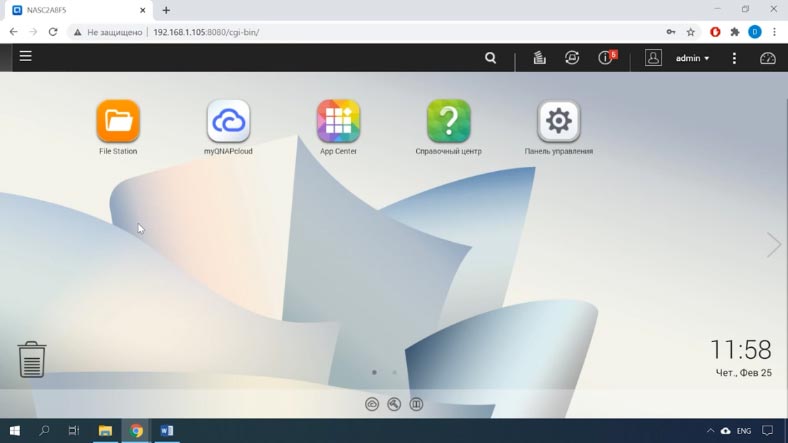
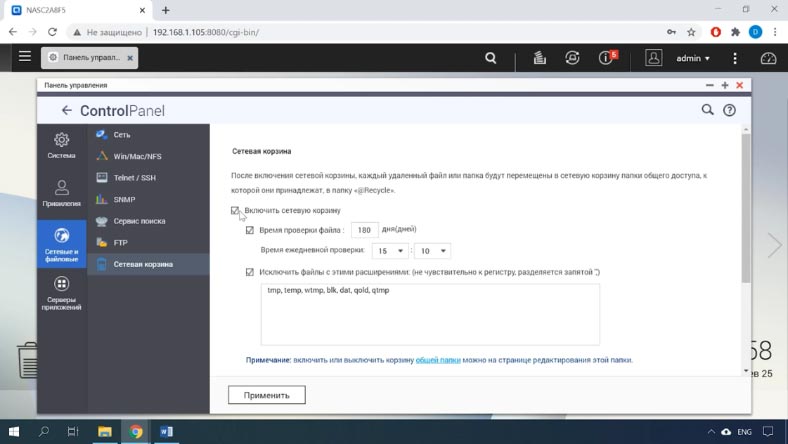
Anda dapat mengkonfigurasi atau memeriksa apakah tempat sampah daur ulang jaringan diaktifkan dengan membuka "Control Panel" - "Network Recycle Bin".
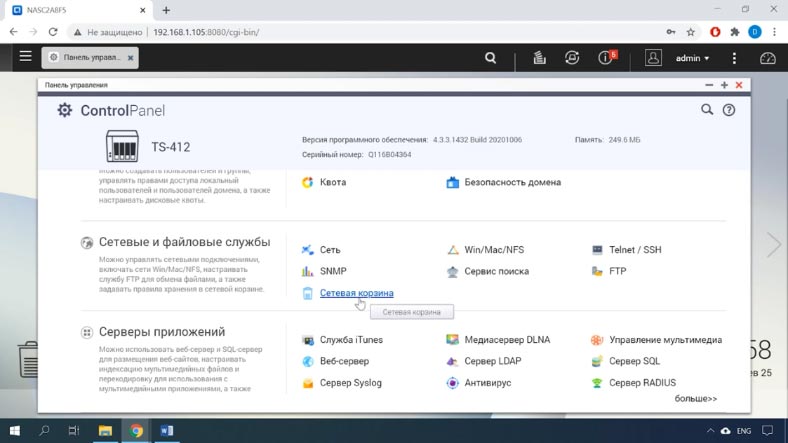
Periksa di sini jika opsi ini diaktifkan.
Kemudian periksa apakah itu diaktifkan untuk folder tertentu dari mana datanya dihapus. Klik pada link ini "folder bersama" kemudian temukan direktori yang diperlukan dalam daftar dan klik tombol "Ubah properti". Harus ada kotak bertanda "Enable Network Recycle Bin".
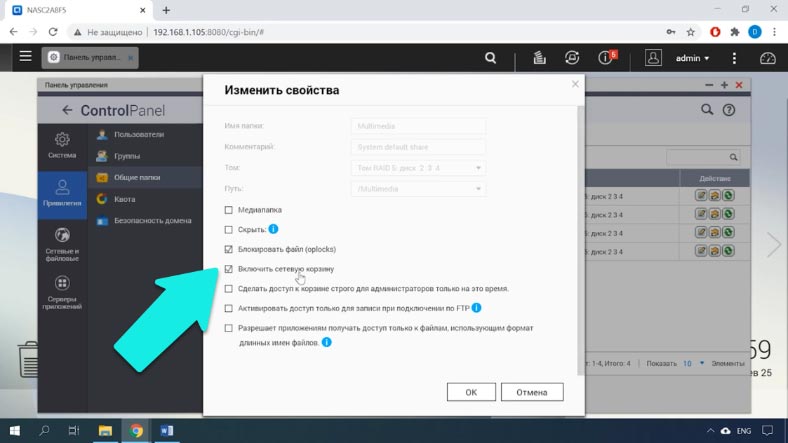
Jadi, kami telah mengaktifkan opsi recycle bin jaringan, yang berarti data yang dihapus ada di folder ini dan dapat dikembalikan.
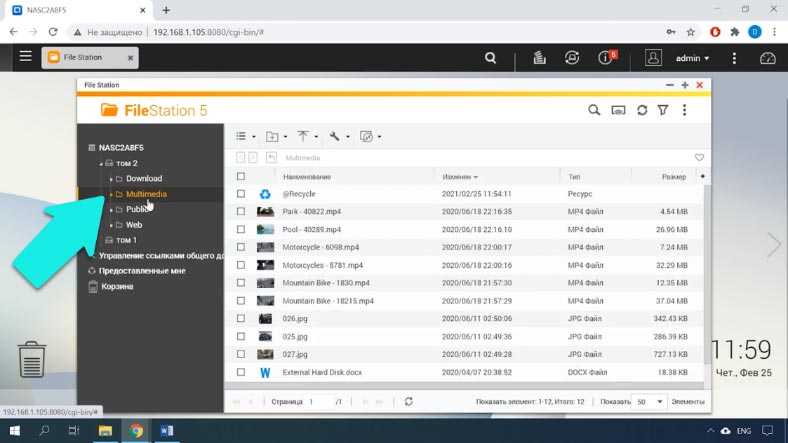
Buka "File Station" dan arahkan ke direktori tempat file yang dihapus berada, di sini Anda akan melihat folder dengan nama berikut "@Recycle", berisi semua file yang dihapus dari direktori ini.
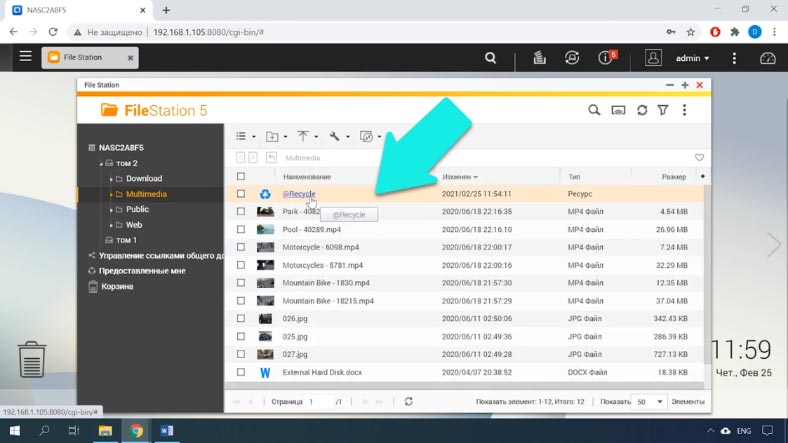
Anda hanya perlu menandainya dan mengklik "Pulihkan", setelah itu mereka akan muncul lagi di folder ini.

Mengganti QNAP
Jika QNAP Anda berhenti menyala, perangkat mungkin rusak. Tapi apa yang harus dilakukan dengan informasi yang tersisa di disk. Anda tidak akan bisa mendapatkan file hanya dengan menghubungkan drive ke PC. Anda dapat mencoba mengganti perangkat itu sendiri, tetapi ini tidak menjamin bahwa setelah menyiapkan server baru, informasi akan tetap ada di disk.
Keluarkan disk dari perangkat, pastikan untuk mengingat urutannya karena Anda akan membutuhkannya selama proses pemulihan.

Baki disk biasanya diberi tanda pabrik.
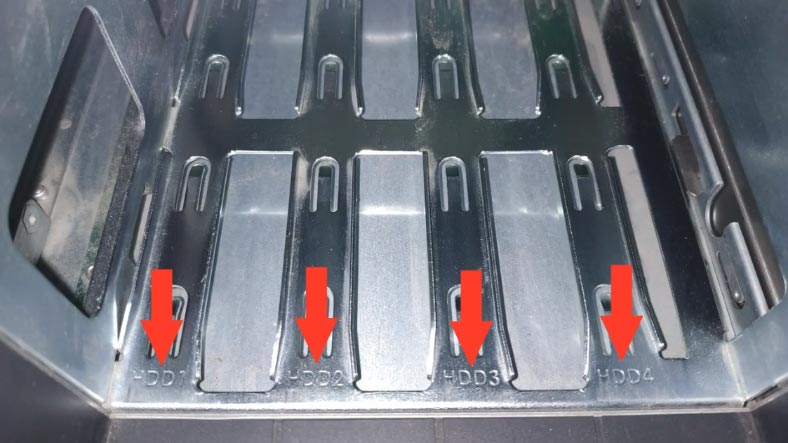
Kemudian Anda perlu menempatkan drive di QNAP baru, menjaganya dalam urutan yang benar. Jika kerusakan tidak mempengaruhi perangkat penyimpanan atau isinya, kemungkinan sistem baru Anda akan berfungsi seperti sebelum kerusakan.
Anda harus memperhitungkan bahwa perangkat baru dapat menimpa data yang tersisa di media ini.
Oleh karena itu, lebih baik segera menggunakan perangkat lunak khusus untuk pemulihan informasi. Gunakan program Pemulihan RAID Hetman, dengan bantuannya Anda dapat memulihkan file yang hilang baik dari media terpisah maupun dari larik RAID yang berfungsi. Meskipun beberapa media rusak dan data yang disimpan tidak dikenali, utilitas akan “membaca” informasi yang disimpan dari media “langsung” lainnya.
Bagaimana bekerja dengan Hetman RAID Recovery
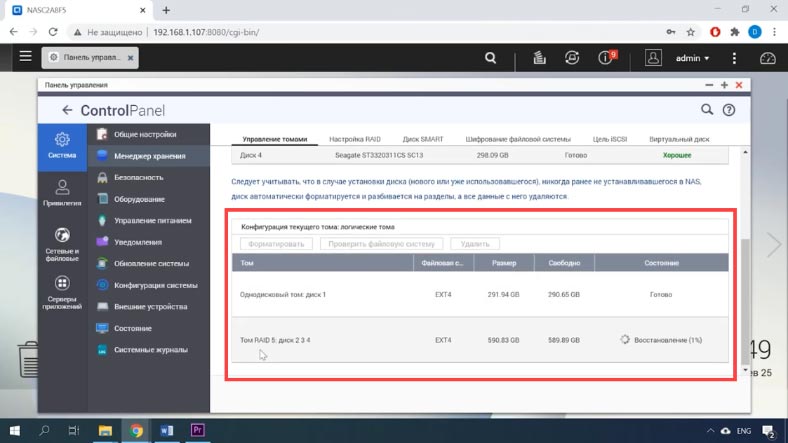
Pertimbangkan contoh, kami memiliki perangkat NAS dengan empat disk, tiga di antaranya membentuk array RAID 5.
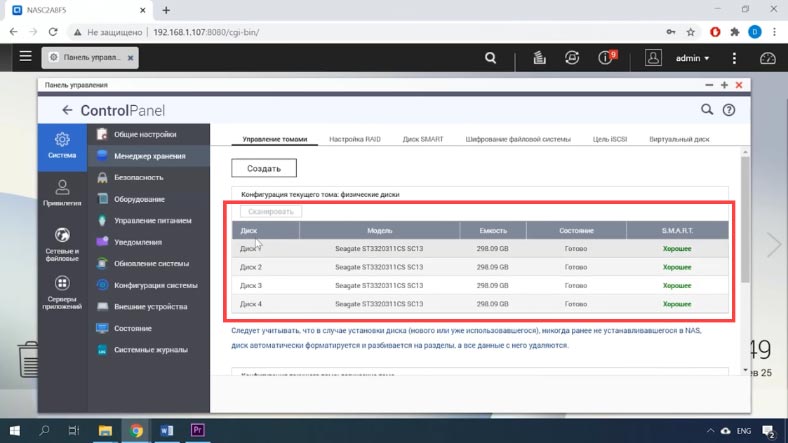
Sejauh menyangkut sistem file, semua media di perangkat QNAP telah diformat dalam EXT FS selama bertahun-tahun. Mari kita simulasikan situasi ketika pengontrol atau bagian perangkat keras lain perangkat rusak.
Sebelum memulai proses pemulihan, Anda harus berhati-hati dalam memiliki drive dengan volume lebih besar atau sama dengan semua informasi yang ada di larik RAID.
Selanjutnya, hubungkan drive ke komputer Windows Anda.

Biasanya, saat menghubungkan media, mungkin ada masalah dengan jumlah port SATA atau konektor daya yang tidak mencukupi. Ada berbagai splitter dan port expander, lihat video kami untuk lebih jelasnya.
Pastikan koneksi sudah benar dan boot PC Anda. Unduh Hetman RAID Recovery dari situs resminya, lalu instal dan jalankan program.
Saat diluncurkan, utilitas akan secara otomatis memindai media, dan juga mencoba merakit RAID, lalu menampilkan semua informasi yang tersedia. Klik pada ikon array RMB, pilih "Open" dari daftar.
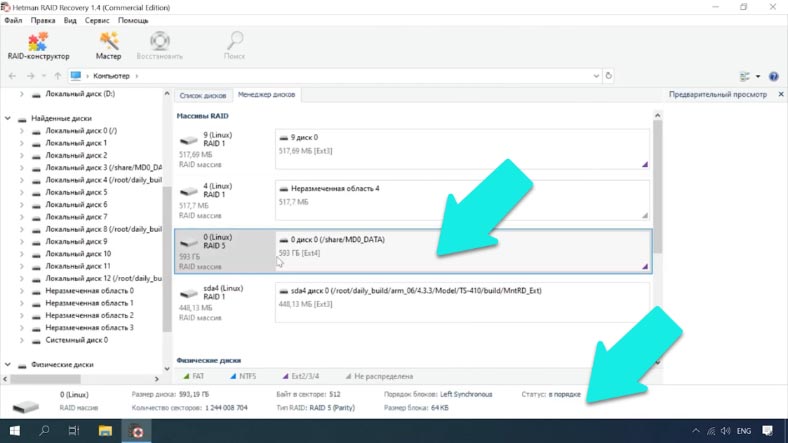
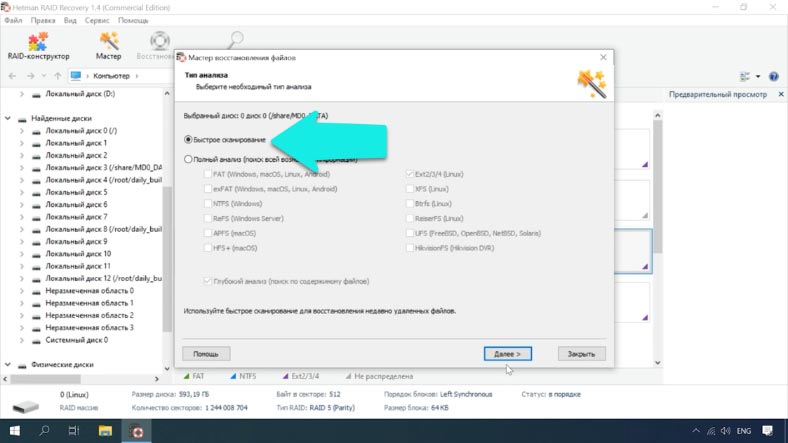
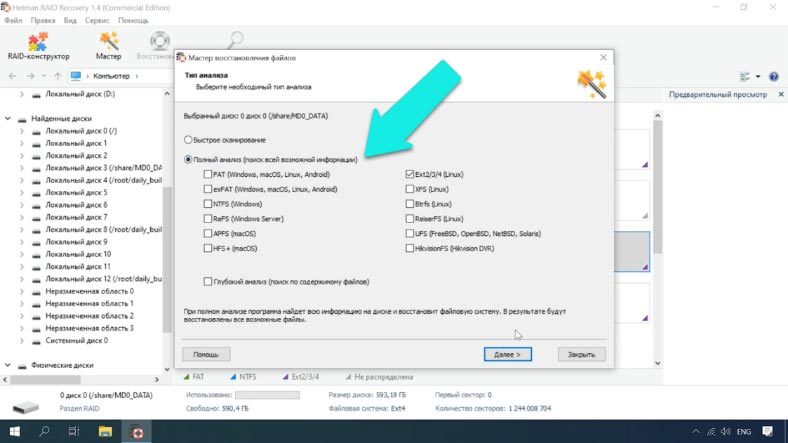
Pertama, mari lakukan analisis cepat tentang drive. Jika media itu sendiri dan informasinya tidak rusak, maka ini akan cukup untuk mengembalikan informasi dari RAID. Jika, setelah menyelesaikan analisis cepat, utilitas tidak dapat menemukan file yang Anda butuhkan, lakukan analisis lengkap.
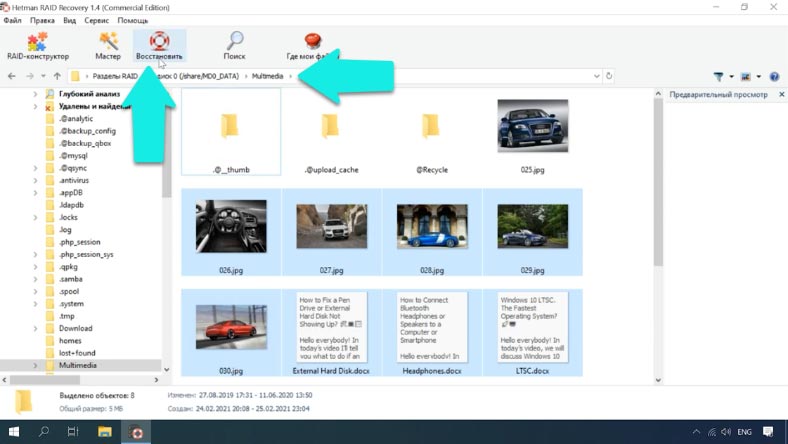
Data yang kami butuhkan terletak di direktori "Multimedia", di mana mereka diunggah melalui antarmuka web perangkat.
Kami menandai file satu per satu yang perlu dipulihkan, lalu tekan tombol "Pulihkan". Tentukan direktori untuk menyimpan file dan klik "Pulihkan" lagi. Setelah itu, semua data yang dipulihkan akan disimpan di direktori yang ditentukan sebelumnya.
Banyak pengguna bertanya-tanya bagaimana cara mengembalikan array jika salah satu media gagal? Secara teori, untuk RAID 5 drive yang rusak perlu diganti dan semuanya harus berfungsi dengan baik.
Namun, dari waktu ke waktu, terjadi kesalahan dan selama pemulihan, kegagalan atau situasi tidak menyenangkan lainnya dapat terjadi, yang dijamin dapat menyebabkan hilangnya file penting. QNAP menggunakan driver md-raid Linux untuk mengelola larik. Jika entri ini rusak, sistem operasi tidak lagi dapat mengakses volume. Bagi pengguna, situasi ini terlihat seperti kehilangan semua informasi.
Hetman RAID Recovery dapat memulihkannya, meskipun data md rusak, serta jika satu atau beberapa drive rusak.
Kesimpulan
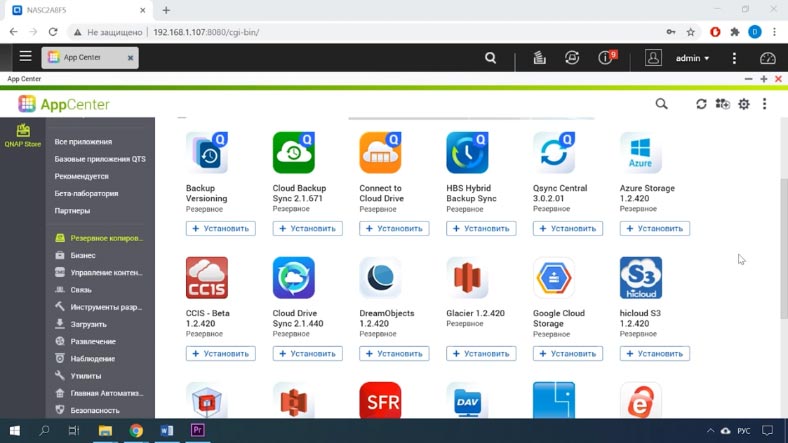
Penting untuk diingat bahwa cara terbaik untuk mencegah kehilangan data adalah mencadangkan. QNAP mendukung banyak perangkat lunak pihak ketiga untuk mencadangkan informasi dan drive ke perangkat penyimpanan eksternal, server jarak jauh, dan layanan pencadangan berbasis cloud.
Lihat sumber untuk artikel lengkap dengan semua tutorial video tambahan .