Saat menginstal ulang atau beralih ke OS baru, penghapusan dangkal volume logis, penggunaan utilitas disk yang tidak layak, kerusakan fisik pada media, munculnya bad sector, dan sebagainya. Semua ini hanyalah daftar kecil kemungkinan alasan yang menyebabkan partisi disk menjadi tidak dapat dibaca. Masalah yang paling umum adalah kesalahan logika pada tabel partisi.
Tabel partisi adalah file khusus dengan pengaturan, berisi data tentang semua partisi logis dari hard disk tertentu, termasuk: ukuran volume, nama, sistem file, serta penunjuk ke awal dan akhir setiap partisi. Jika partisi tidak dapat diakses, ini tidak selalu berarti bahwa semua file yang disimpan telah dihapus. Saat Anda menghapus informasi dari disk, data tetap utuh, data tersebut hanya ditandai oleh sistem operasi sebagai dihapus dan berada di tempat yang sama di mana mereka sebelumnya. Bagaimanapun, meskipun OS telah menimpa beberapa data, masih ada kesempatan untuk memulihkan setidaknya beberapa file.
Apa yang tidak dilakukan
Katakanlah Anda berada dalam situasi di mana satu atau lebih partisi tidak lagi ditampilkan oleh sistem operasi, ia menawarkan untuk memformatnya, atau secara umum, tempat yang mereka tempati menjadi "ruang yang tidak terisi". Dalam hal ini, jika Anda perlu mengembalikan beberapa file dari drive logis ini, Anda tidak boleh melakukan apa yang diperintahkan OS kepada Anda.
Tidak perlu membuat partisi baru di atas yang lama, dan Anda tidak perlu menulis data baru. Pertama-tama, disarankan untuk menghentikan operasi disk sama sekali untuk menghindari kesalahan lebih lanjut. Kita perlu mencari tahu apa yang menyebabkan situasi ini. Jika tidak, pekerjaan lebih lanjut dapat menyebabkan penimpaan lengkap file pada disk.
Alasan kegagalan partisi media
1. Kesalahan tabel partisi
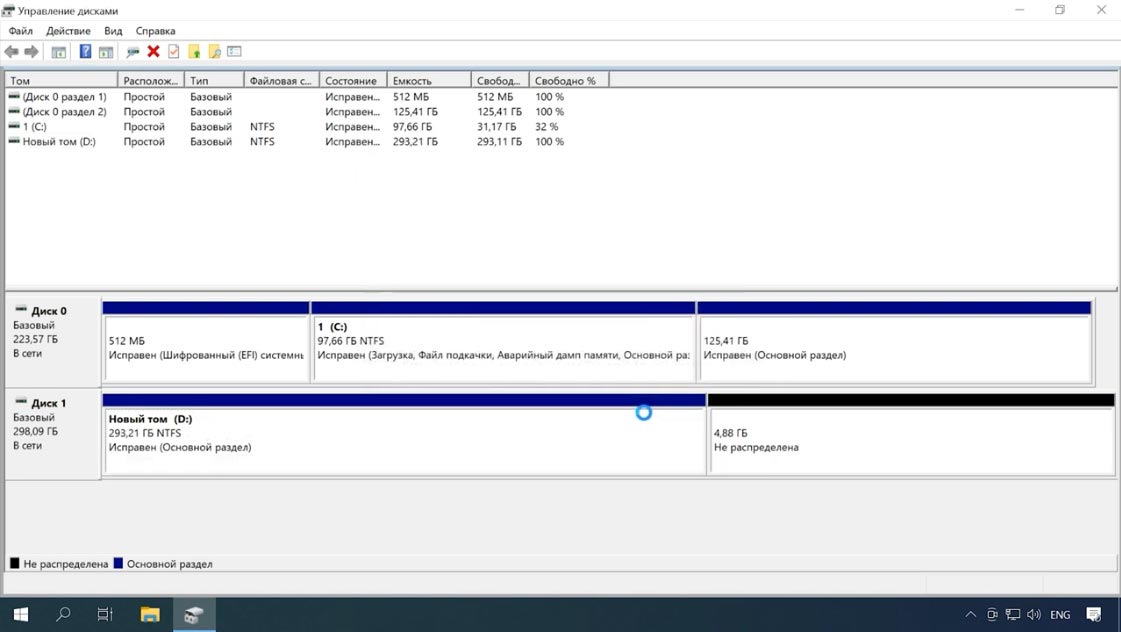
Untuk penggunaan normal media, Anda harus menandainya terlebih dahulu agar OS dapat memahami area mana yang memungkinkan untuk menulis informasi. Karena drive memiliki volume yang besar, mereka biasanya dibagi menjadi beberapa partisi logis, yang masing-masing diberi hurufnya sendiri. Setelah mempartisi disk, tabel partisi akan ditulis, yang membantu sistem operasi untuk mengenalinya. Jika rusak atau hilang dengan cara apa pun, itu akan mengakibatkan hilangnya partisi. Setelah itu, Anda tidak akan bisa menulis dan membaca data darinya.
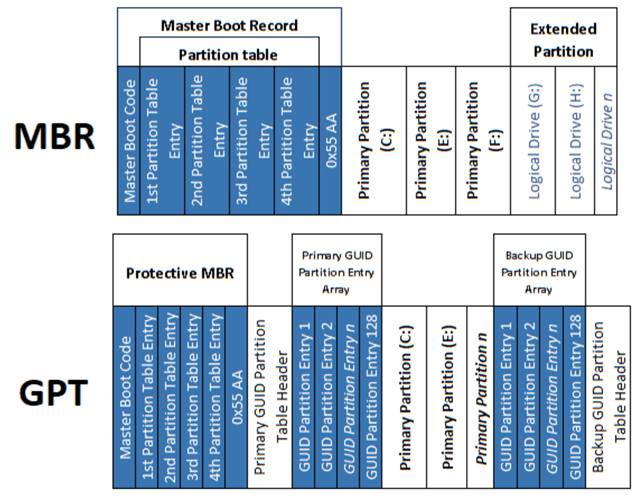
Ada beberapa struktur partisi disk - MBR, yang telah digunakan hampir sejak munculnya hard drive, dan sistem modern - GPT. Beberapa sistem operasi menggunakan strukturnya sendiri, misalnya, di MacO, Anda dapat menggunakan tabel APM (Apple Partition Map). Oleh karena itu, jika Anda mengambil drive dengan tabel partisi dari satu OS dan menghubungkannya ke PC dari yang lain, maka informasi kemungkinan besar tidak akan tersedia. Anda memerlukan perangkat lunak pihak ketiga untuk membaca informasi tersebut.
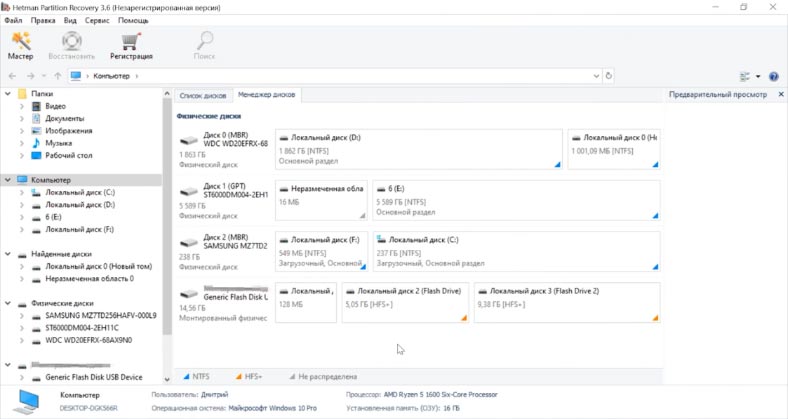
Pemulihan Partisi Hetman dapat dengan mudah mengatasi tugas ini. Program ini secara otomatis akan mendeteksi sistem file dari volume logis, melakukan pemindaian, dan Anda dapat melihat isi disk dan menyimpan file yang diperlukan ke media lain.
Selain itu, mengubah skema partisi tanpa memformat ulang disk tidak dimungkinkan. Dalam situasi seperti itu, semua informasi tentu saja akan hilang, menjadi jauh lebih sulit untuk memulihkannya, tetapi masih mungkin.
2. Sistem file tidak didukung oleh OS
Ada beberapa sistem file yang berbeda, mereka berbeda satu sama lain dalam struktur internalnya. Ada sistem file universal, kebanyakan sistem operasi mengenalinya tanpa masalah. Dan ada juga sistem file unik yang dirancang untuk sistem operasi tertentu. Misalnya, jika Anda memformat drive dengan sistem file Ext4 di Linux, menulis data ke dalamnya, dan kemudian menghubungkannya ke PC Windows, drive tidak akan dikenali dan akan menawarkan untuk memulainya, akibatnya informasinya akan hilang. Jika Anda tidak sengaja setuju untuk menginisialisasi, saat Anda menghubungkan drive kembali ke OS Linux, Anda tidak akan melihat apa pun di dalamnya, drive akan kosong.
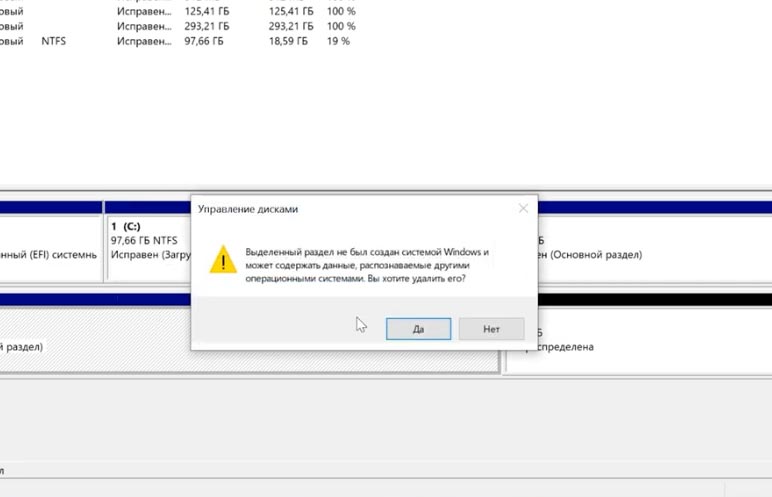
Membuka drive tersebut dengan Partition Recovery dan menganalisanya, Anda dapat memperoleh informasi yang ditemukan darinya.
3. Penghapusan partisi secara tidak sengaja
Faktor manusia juga tidak bisa dikesampingkan. Setiap orang membuat kesalahan, dan sampai batas tertentu kesalahan ini tidak bisa dihindari.
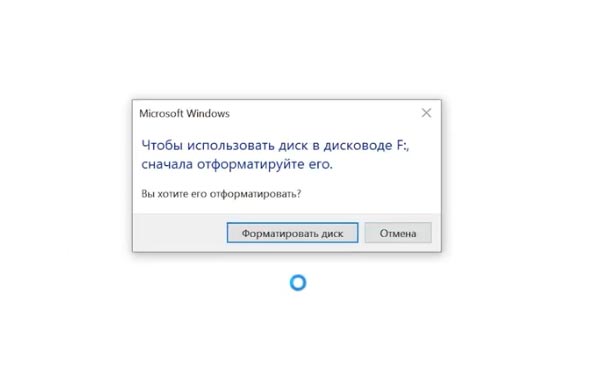
Setelah memuat, sistem operasi menampilkan pesan tentang perlunya memformat partisi untuk digunakan lebih lanjut. Anda setuju, setelah memformat semua informasi di disk dihapus. Artinya, saat mengelola hard disk, Anda dapat menghapus partisi secara tidak sengaja, menggunakan perintah diskpart untuk membersihkan media yang "salah", atau melakukan operasi lain yang dapat menyebabkan masalah serupa. Dalam situasi ini, tidak mungkin memulihkan data tanpa utilitas khusus.
Setelah memuat, sistem operasi menampilkan pesan tentang perlunya memformat partisi untuk digunakan lebih lanjut. Anda setuju, setelah memformat semua informasi di disk dihapus. Artinya, saat mengelola hard drive, Anda dapat menghapus partisi secara tidak sengaja, menggunakan perintah diskpart untuk membersihkan media yang "salah", atau melakukan operasi lain yang dapat menyebabkan masalah serupa. Dalam situasi ini, tidak mungkin memulihkan data tanpa utilitas khusus.
4. Pekerjaan yang salah dengan utilitas disk
Saat bekerja dengan Partition Manager atau program serupa lainnya, disk yang salah ditandai. Penghapusan tidak disengaja dari satu partisi menyebabkan sisanya gagal, mengakibatkan volume logis dari seluruh drive menjadi tidak dapat diakses. Selama operasi perluasan atau penggabungan, daya mati atau sistem operasi macet, akibatnya seluruh hard disk tidak tersedia. Saat mempartisi menjadi partisi, OS mencatat informasi tertentu di awal disk: ukuran, nama, sistem file, di mana offset awalnya berada, lokasi volume logis, dll. Jika beberapa sektor tempat informasi ini berada rusak, maka OS akan memperoleh akses ke informasi tersebut, oleh karena itu, tidak dapat menampilkan partisi media. Akibatnya, semua file dan folder akan tetap berada di tempat yang sama, tetapi OS tidak akan dapat membacanya.
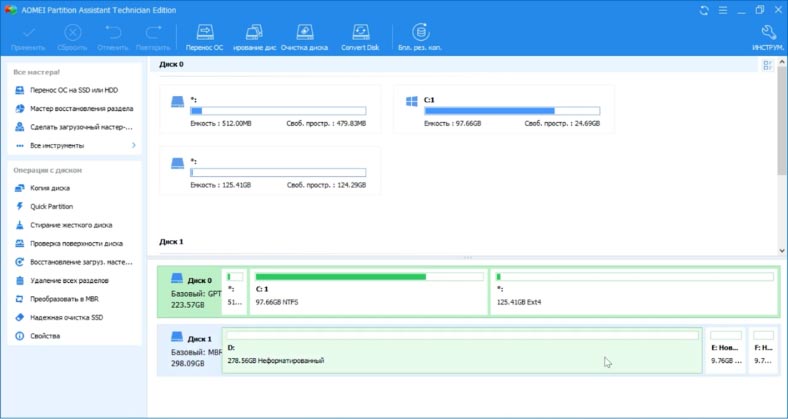
Selain itu, beberapa utilitas disk mungkin tidak mendukung beberapa sistem file. Oleh karena itu, jika Anda terus bekerja dengannya di manajer ini, program dapat menimpa tabelnya, setelah itu tidak akan mudah untuk mengembalikan informasi. Hetman Partition Recovery akan dengan mudah mengatasi semua masalah ini, membaca disk, menemukan partisi yang hilang, dan mengembalikan semua informasi yang tersisa darinya.
5. Memformat atau mengubah sistem file
Ada dua jenis: penuh atau cepat. Pemformatan cepat menimpa (mengatur ulang) boot sector dan tabel FS. Semua ruang disk hanya ditandai sebagai "kosong", tetapi semua data tetap pada tempatnya, hanya OS yang tidak lagi ditampilkan.
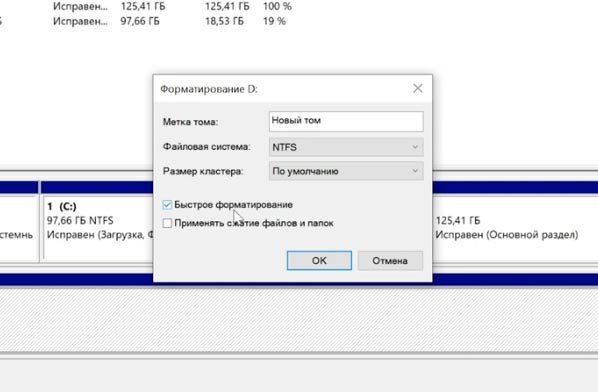
Pemformatan penuh - seluruh ruang ditimpa dengan nol, informasi lama ditimpa dan tidak dapat lagi memulihkannya.

Saat mempartisi media menjadi volume logis, partisi pertama dapat berisi informasi penting tentang partisi yang tersisa. Jika Anda melakukan pemformatan penuh pada volume pertama, maka data sisanya dapat dihapus, oleh karena itu, mungkin tidak dapat diakses. Bahkan saat mengonversi sistem file, misalnya, dari FAT ke NTFS, data layanan mungkin rusak.
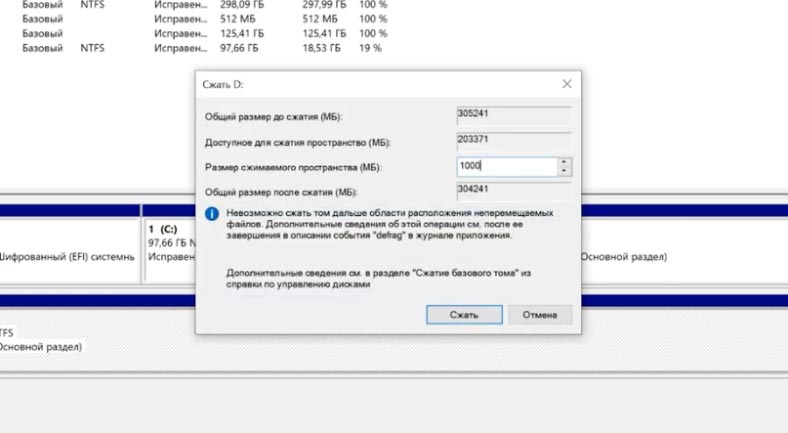
Bahkan saat mengonversi "tanpa kehilangan file" menggunakan baris perintah, orang tidak dapat memastikan bahwa setelah tindakan ini, partisi kedua dari drive tidak akan rusak.
6. Membuat atau menghapus volume.
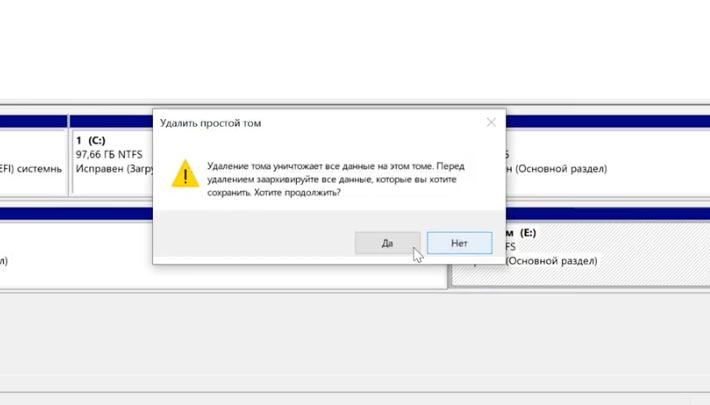
Saat melakukan operasi: membuat, menghapus, menggabungkan disk logis, atau membagi yang sudah ada, kehilangan partisi yang diperlukan juga dapat terjadi. Karena semua informasi tetap utuh, itu masih dapat dipulihkan menggunakan perangkat lunak pemulihan data.
7. Sektor rusak dan kerusakan fisik
Hard drive biasa dibagi menjadi beberapa trek, yang masing-masing dibagi menjadi sektor tertentu. Jika OS tidak dapat "membaca" sektor tertentu atau menulis data seperti biasa, maka itu ditandai sebagai rusak atau "rusak". Jika jumlah sektor "buruk" melebihi nilai tertentu, seluruh disk mungkin benar-benar gagal, penulisan dan pembacaan dari media semacam itu tidak mungkin dilakukan.
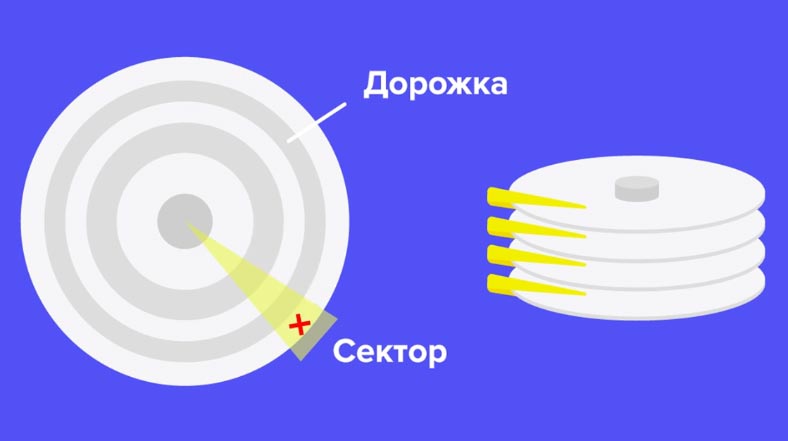
Namun, jika satu atau lebih sektor rusak, informasinya bisa terbaca. Tetapi jika mereka berisi informasi penting tentang partisi, sistem mungkin tidak lagi menampilkan disk di Explorer. Dalam hal ini, Anda tidak dapat melakukannya tanpa perangkat lunak pihak ketiga.
8. Kegagalan daya atau kegagalan sistem operasi
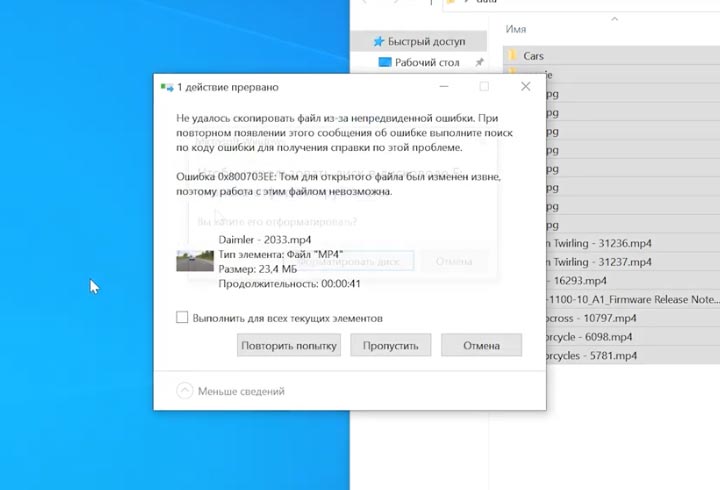
Sedangkan untuk drive eksternal, jika terjadi kegagalan atau pemadaman listrik saat menulis informasi, menandai atau memformat drive. Dalam kasus ini, kesalahan logika mungkin muncul pada hard disk, sistem akan meminta Anda untuk memformat volume untuk digunakan lebih lanjut. Hanya sebagian dari informasi yang dapat ditulis, oleh karena itu tidak mungkin untuk "membaca" dan biasanya menggunakan file semacam itu. Untuk membacanya, Anda perlu memulihkan strukturnya, yang dapat mengakibatkan hilangnya semua file tanpa opsi pemulihan.
Untuk mencegah kerusakan pada media yang dapat dilepas setelah merekam, ada baiknya menggunakan "pelepasan yang aman", terutama untuk drive eksternal. Karena, untuk hard drive eksternal, sangat penting untuk menjaga daya hingga readhead sepenuhnya "diparkir" agar tidak menggores permukaan cermin pada drive selama pengangkutan.
9. Tidak ada huruf drive yang ditetapkan
Masalah ini ada di Windows, tidak dapat menetapkan "huruf" ke drive hard disk eksternal atau flash drive. Jika surat tidak ditetapkan, maka seluruh volume akan disembunyikan dari OS, atau jika "huruf drive" telah berubah, maka mengaksesnya di alamat lama akan menyebabkan kesalahan.
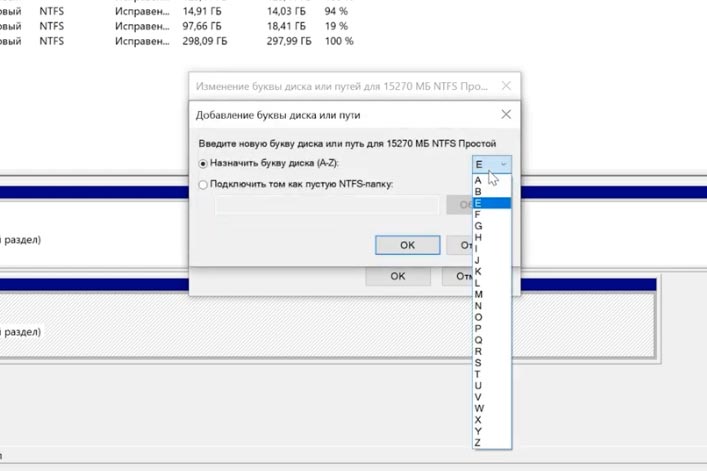
Jika surat itu tidak ditetapkan secara otomatis, maka Anda harus melakukan operasi ini secara manual. Buka "Manajemen Disk", temukan volume yang diinginkan, klik kanan dan pilih "Ubah huruf atau jalur drive" dari menu, lalu klik "Tambah", pilih huruf yang diinginkan dari daftar drop-down, konfirmasikan operasi.
Memulihkan data dari partisi yang rusak
Utilitas Hetman Partition Recovery akan membantu Anda memulihkan informasi dari partisi yang tidak berfungsi atau rusak, terlepas dari alasan yang dijelaskan di atas. Program akan membaca seluruh permukaan volume, bahkan jika tabel rusak. Analisis mendalam - mencari data dengan tanda tangan, akan membantu Anda menemukan dan memulihkan file dan folder bahkan setelah kesalahan fisik atau logis yang serius. Ini secara otomatis akan memindai disk dan menampilkan semua data yang tersisa, Anda hanya perlu memulihkannya.
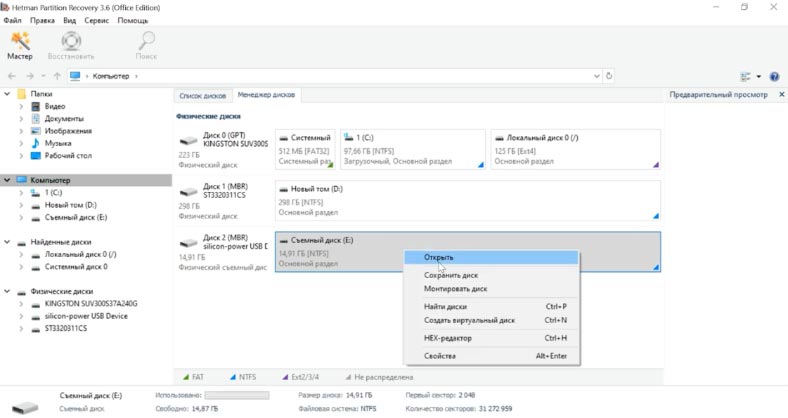
Jika program tidak dapat menemukan apa pun sebagai hasil pemindaian cepat, lakukan analisis lengkap. Tandai file yang ingin Anda kembalikan dan klik "Pulihkan", tentukan lokasi penyimpanannya dan "Pulihkan" lagi. Setelah selesai, mereka akan berada di folder yang ditentukan.
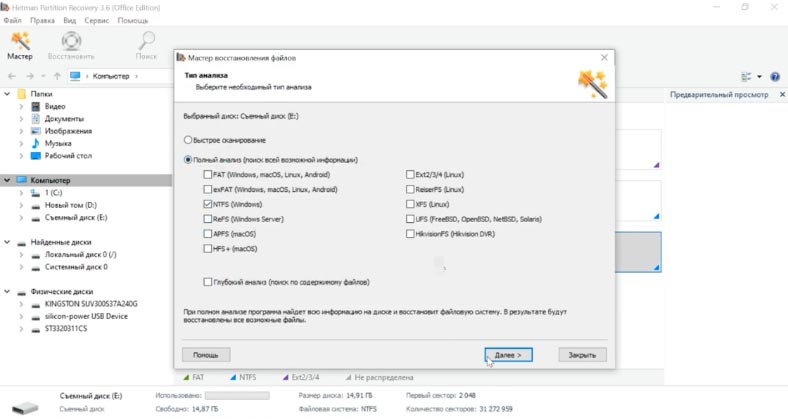
Jika tabel sistem file drive rusak, jika program tidak dapat secara otomatis menemukan partisi yang hilang, gunakan fungsi pencarian disk.
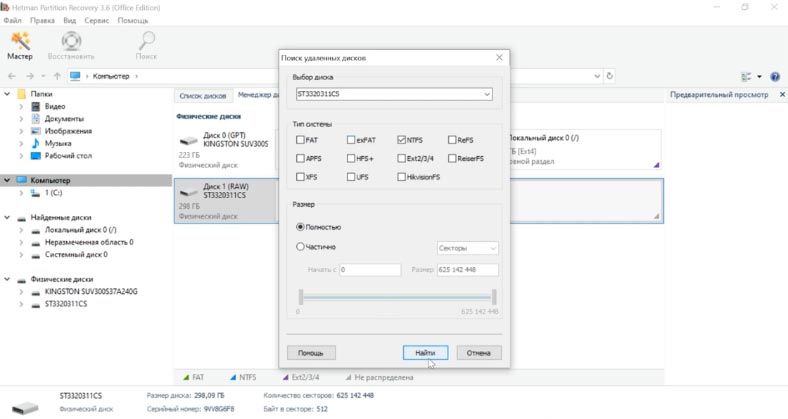
Luncurkan program, buka tab "Disk Manager", klik kanan pada media yang diinginkan, yang berisi drive logis yang hilang, lalu klik "Temukan Disk". Pada dialog yang terbuka, tentukan jenis sistem file, atau beberapa jika drive berisi beberapa partisi dengan sistem file berbeda. Lalu kita tekan tombol "Temukan".
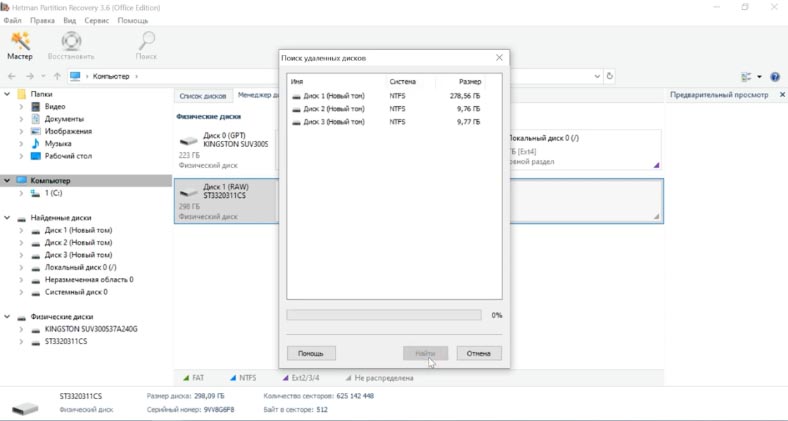
Setelah proses selesai, program akan menampilkan semua bagian yang dihapus di jendela ini, dan akan muncul di pengelola. Yang tersisa hanyalah memindai dan memulihkan file yang Anda butuhkan.
Kesimpulan
Memecah media menjadi volume logis membantu Anda menyimpan dan mengelola file dengan lebih baik. Tetapi sebelum melakukan tindakan apa pun pada disk, jangan lupa untuk membuat cadangan file penting untuk melindungi diri Anda dari kehilangannya. Dan ingat, bahkan dalam situasi yang tampaknya paling tanpa harapan, Anda selalu dapat menemukan solusi untuk masalah tersebut. Hal utama adalah mengetahui dengan tepat apa yang harus dilakukan dan memilih alat yang tepat.
Lihat sumber untuk artikel lengkap dengan semua tutorial video tambahan .