
Pemulihan data swalayan bukanlah proses yang mudah. Anda perlu menentukan alasannya, memilih perangkat lunak yang tepat untuk konfigurasi dan masalah Anda, kemudian mencoba membaca data yang dihapus dan berharap hasil yang baik. Semua ini membutuhkan banyak waktu yang berharga, dan juga tidak mengecualikan kemungkinan kehilangan data dalam prosesnya.
Sekarang Anda sudah dapat memesan pemulihan data jarak jauh dari spesialis melalui Internet. Teknologi canggih dan koneksi berkecepatan tinggi memungkinkan Anda melakukan prosedur paling rumit dalam jarak jauh Ini membuat prosesnya jauh lebih mudah, Anda hanya perlu menginstal beberapa program di PC Anda, hubungi spesialis dan jelaskan masalahnya dengan lengkap.
Sebelum memesan layanan, Anda perlu mempersiapkan komputer Anda agar seorang spesialis dapat mengakses PC Anda. Tanpa persiapan awal, tidak akan ada hasil.
Cara mengeluarkan cakram
Hal pertama yang harus dilakukan adalah menghapus disk dari perangkat, lalu menghubungkannya ke PC dengan sistem operasi Windows dan Hetman RAID Recovery diinstal .
Jika itu adalah perangkat NAS khusus, cukup tarik baki drive.
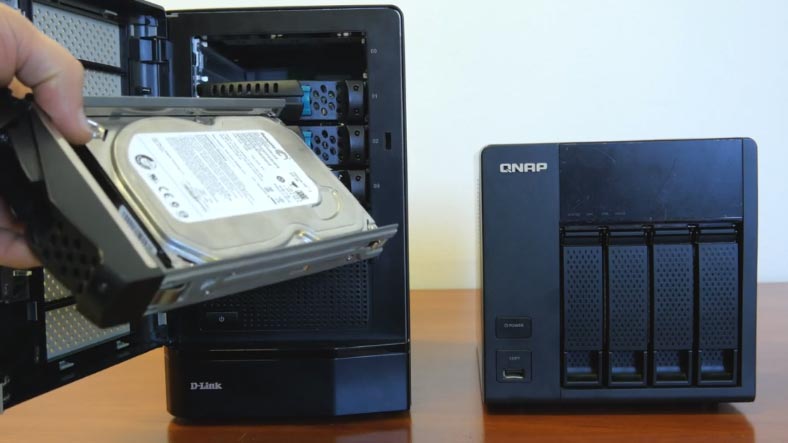
Jika itu PC atau server, buka penutup samping dan temukan drive.
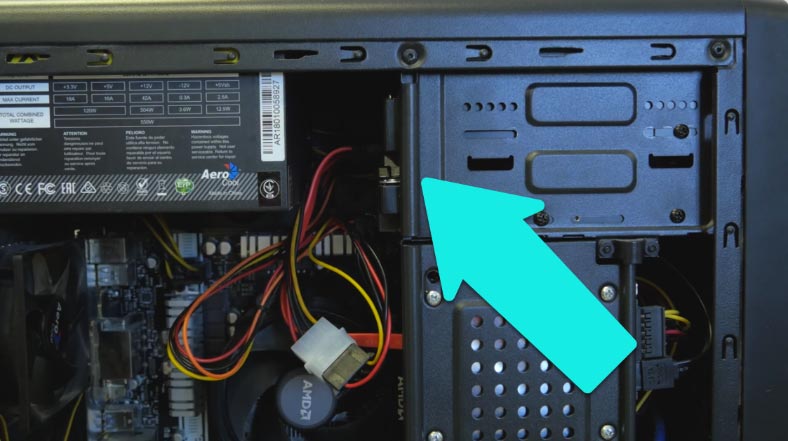
Putuskan sambungannya dari catu daya dan motherboard, lepaskan beberapa baut yang menahannya ke casing dan tarik keluar dari dudukannya.
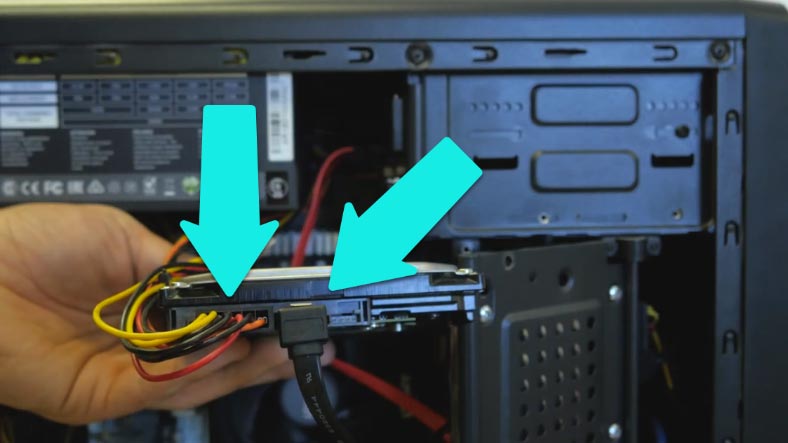
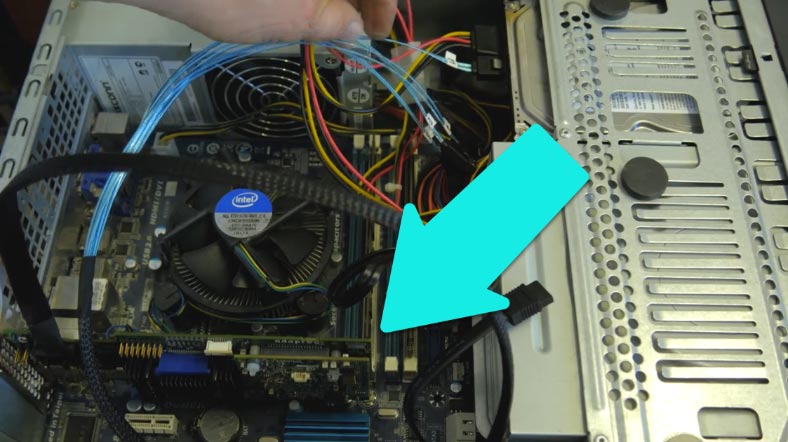
Jika disk terhubung ke pengontrol, lepaskan kabel, lalu sambungkan ke port SATA di motherboard.
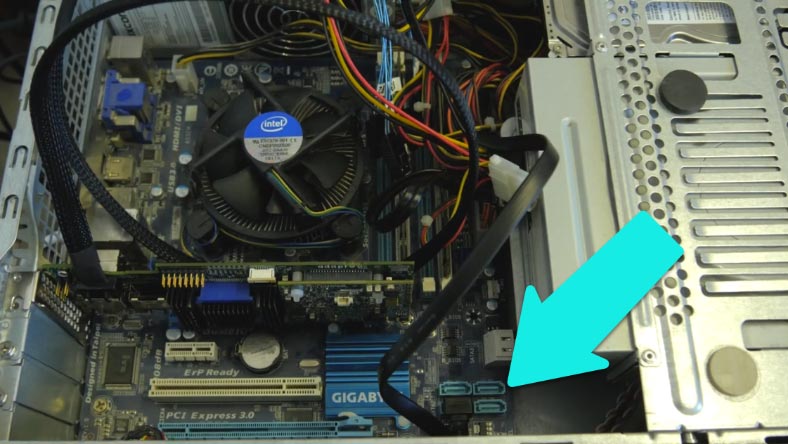
Untuk array RAID yang dirakit di sistem operasi Linux atau MacOS, Anda dapat menggunakan mesin virtual, untuk video mendetail, lihat tautannya.
Bagaimana menghubungkan drive ke PC dan apa yang harus dilakukan jika tidak ada cukup daya atau port SATA
Sebelum mengeluarkan disk, Anda harus menghitung jumlah drive yang membentuk larik dan memeriksa apakah ada cukup port SATA pada motherboard PC yang akan disambungkan di masa mendatang dan apakah ada cukup daya dan keluaran daya.
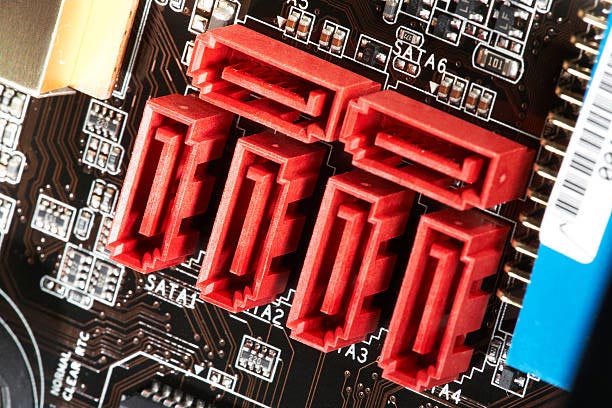
Port SATA terlihat seperti ini.
Dan seperti inilah tampilan konektor daya.
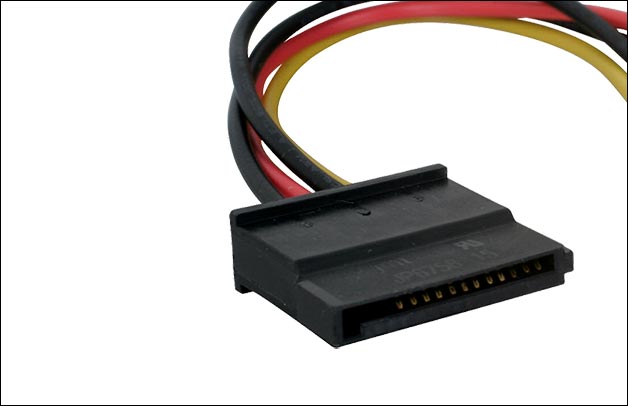
Jumlahnya dibatasi oleh karakteristik motherboard, serta catu daya.
Apa yang harus dilakukan jika port SATA pada motherboard tidak mencukupi
Jika ada lebih banyak media daripada port, Anda dapat menonaktifkan sementara drive atau perangkat lain yang tidak diperlukan selama proses pemulihan. Jika SATA masih belum cukup, Anda bisa menggunakan expander.
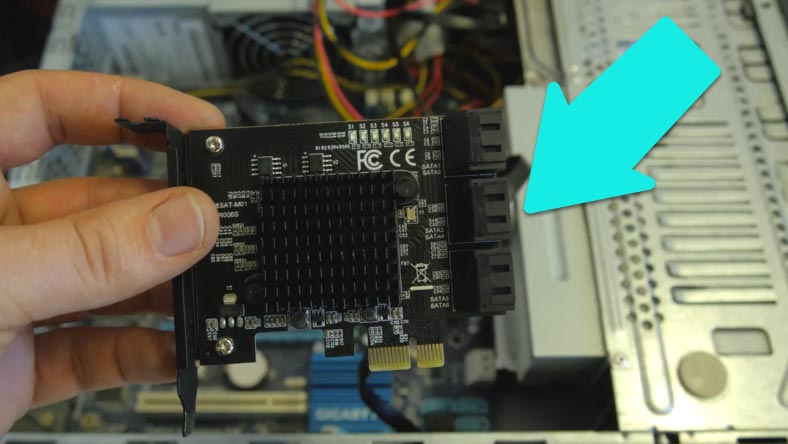
Ada sejumlah besar model perangkat semacam itu, perbedaan utamanya adalah jumlah port tambahan. Untuk menghubungkan expander, pasang di slot PCIe motherboard PC.
Nutrisi tidak mencukupi
Jika konektor daya hilang, ada juga berbagai adaptor dan pemisah. Misalnya, berikut adalah splitter yang memungkinkan Anda mendapatkan 4 atau 5 - SATA dari satu konektor MOLEX. Satu pembawa mengkonsumsi sejumlah kecil energi (dalam mode beban penuh, tidak lebih dari 20W, tergantung pada volume penggerak), oleh karena itu, unit 400-500 Watt konvensional harus cukup untuk memberi daya sekitar 10 pembawa.
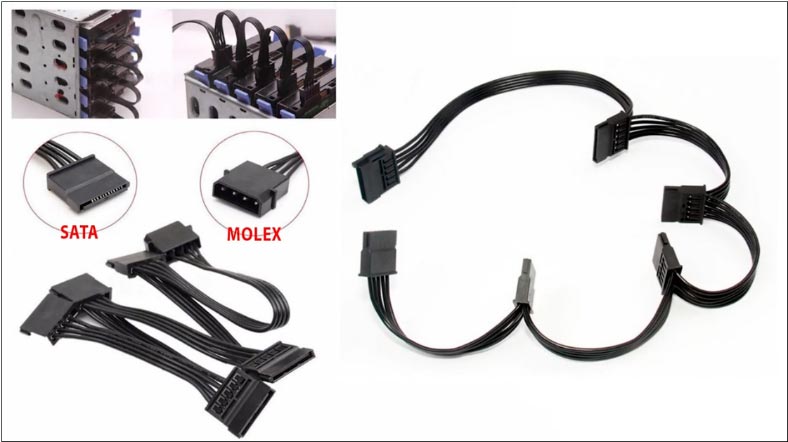
Jika Anda memiliki PC lain, Anda dapat memberi daya pada beberapa disk darinya, metode ini cocok, misalnya, jika tidak ada splitter tambahan yang tersedia, atau jika catu daya satu komputer tidak cukup. Media terhubung ke motherboard PC pertama, dan daya disuplai dari PC kedua.
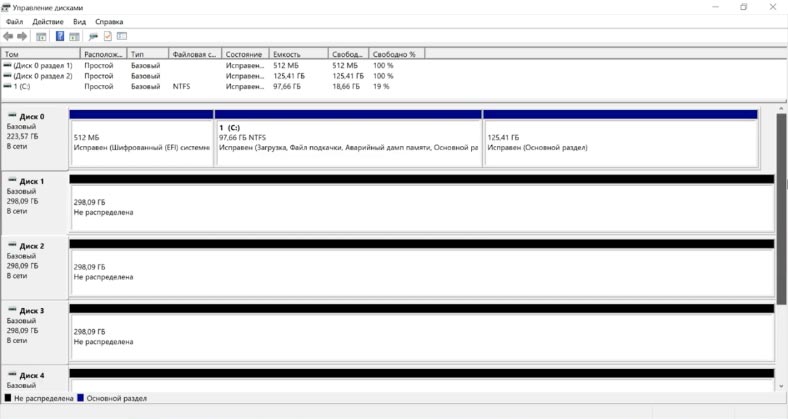
Untuk melanjutkan ke langkah berikutnya, Anda perlu memastikan semuanya terhubung dengan benar. Untuk melakukan ini, mulai PC, periksa apakah itu melihat semua drive yang terhubung dengannya. Buka Manajemen Disk (klik kanan pada menu Start - Manajemen Disk). Ketika terhubung dengan benar, semua perangkat harus ditampilkan di jendela ini.
Langkah selanjutnya adalah menyiapkan manajemen komputer melalui Internet.
Cara menginstal dan mengkonfigurasi TeamViewer
Untuk membuat koneksi untuk pemulihan jarak jauh data yang hilang dari RAID, Anda perlu menginstal program TeamViewer. Utilitas ini memungkinkan Anda mengontrol komputer lain dari jarak jauh melalui Internet.
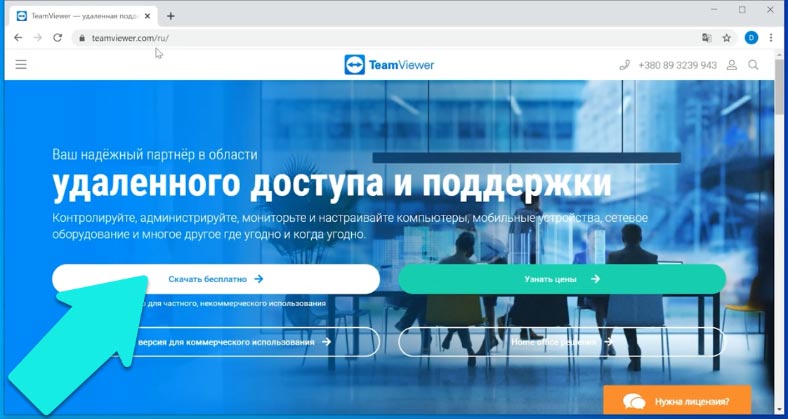
Buka situs resminya, unduh program versi gratis. Untuk menginstal, jalankan file yang baru saja Anda unduh. Centang kotak Default setting dan kemudian Accept next.
Buka situs resminya, unduh program versi gratis. Untuk menginstal, jalankan file yang baru saja Anda unduh. Centang kotak Default setting dan kemudian Accept next.
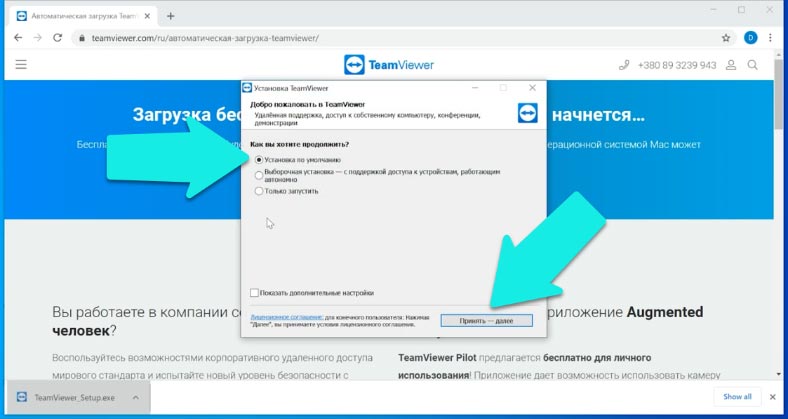
Tunggu hingga akhir proses instalasi, di jendela berikutnya pilih bagaimana Anda ingin menggunakan TeamViewer - untuk penggunaan pribadi, klik Selesai. Ini menyelesaikan proses instalasi.

Temukan pintasan program di desktop PC, luncurkan. Untuk mengizinkan kendali atas PC Anda, Anda harus memberikan kata sandi ID kepada karyawan Anda.
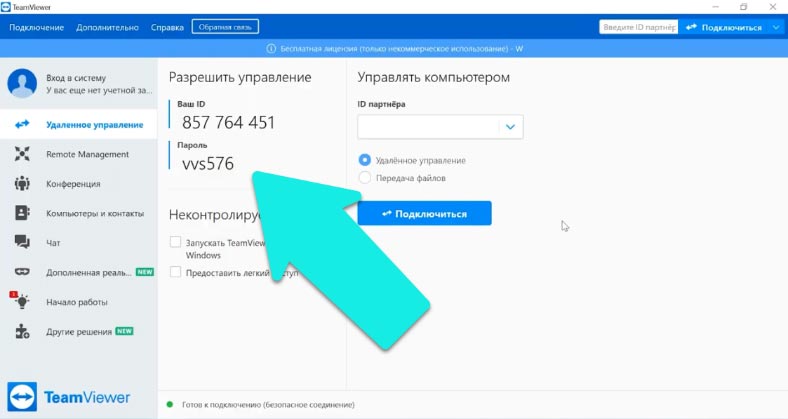
Setelah menyelesaikan semua langkah ini, sistem Anda akan siap untuk proses pemulihan jarak jauh dari informasi yang hilang melalui Internet. Tulis ke alamat ini dan hubungi kami melalui email .