
Layar login
Layar login untuk kedua aplikasi sepenuhnya identik. Ada dua cara untuk masuk ke aplikasi seluler. Yang pertama adalah memasukkan nama akun, kata sandi, dan alamat server untuk masuk, yang kedua adalah masuk menggunakan kode QR khusus yang dapat dibuat di klien web Zimbra OSE.
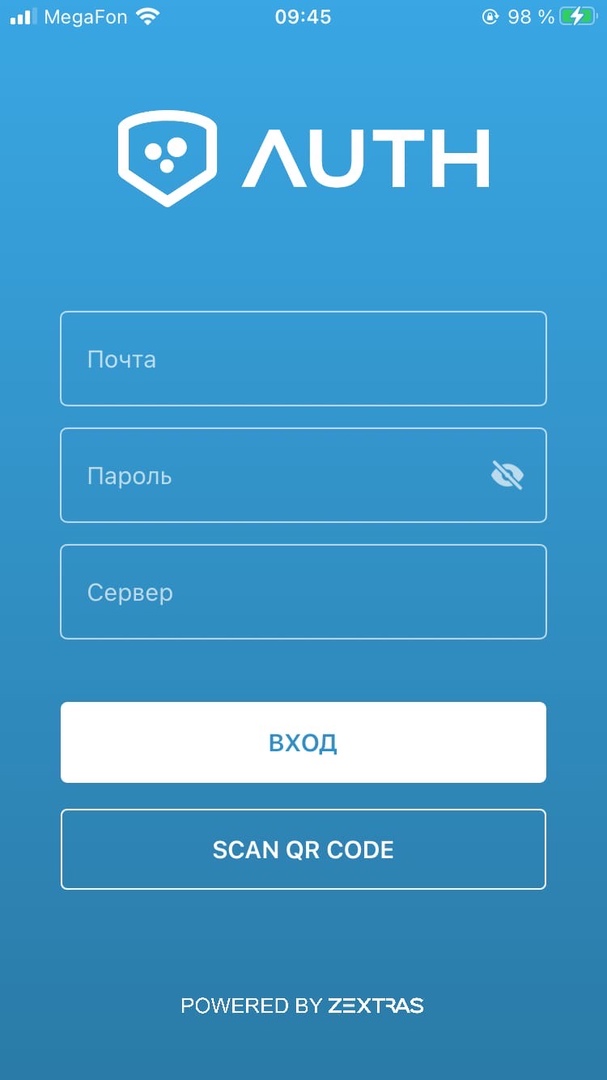
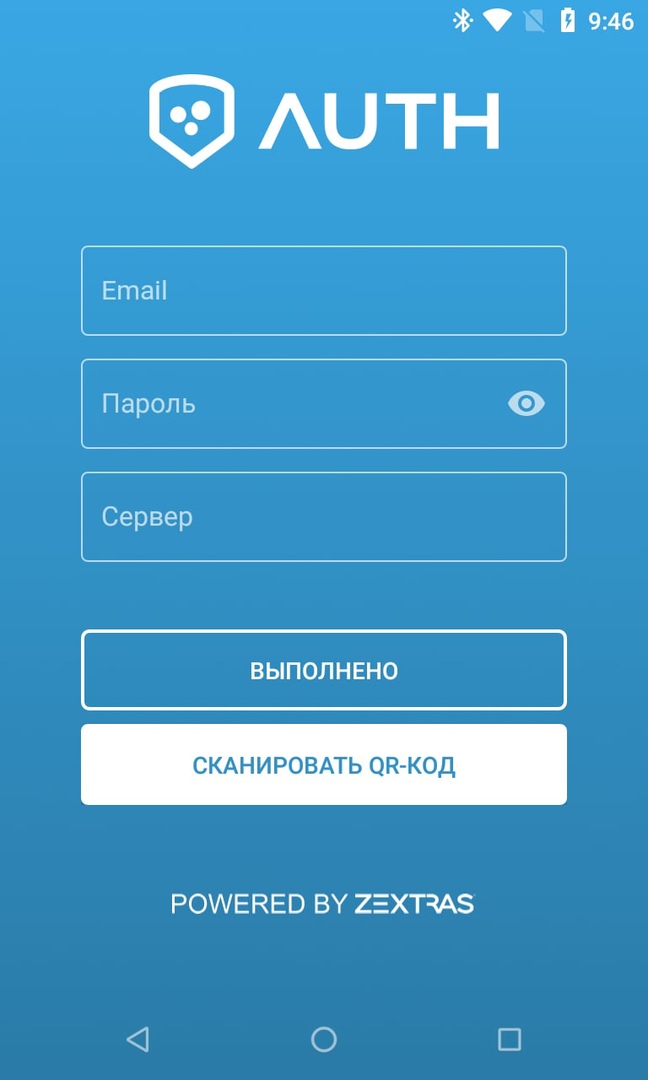
Masuk menggunakan kode QR lebih aman, karena memungkinkan Anda untuk tidak menyimpan nama pengguna dan kata sandi di perangkat. Berkat ini, jika perangkat hilang atau bahkan dengan sengaja dicuri, penyerang tidak akan dapat mengekstrak data otentikasi darinya dan membahayakan akun pengguna.
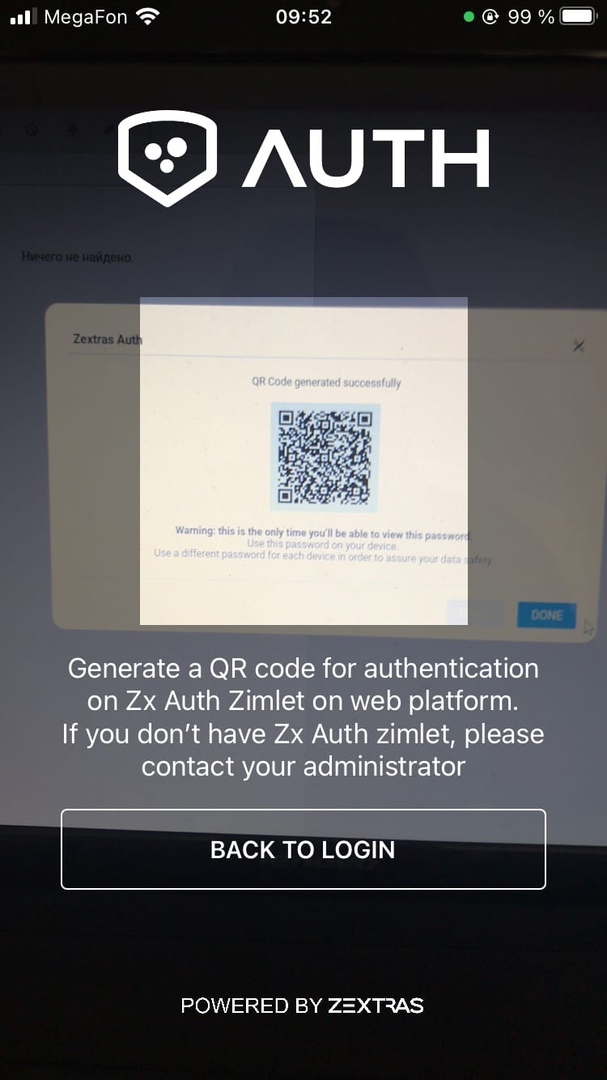
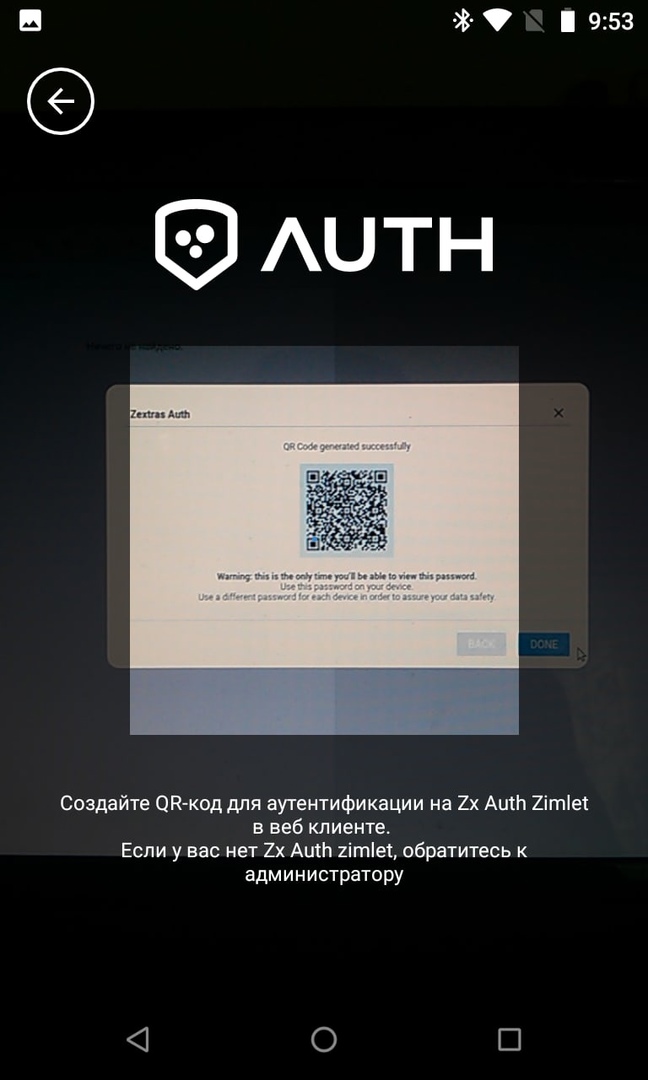
Untuk membuat kode QR untuk masuk ke aplikasi seluler, Anda perlu memperbarui Zextras Suite ke versi 3.1.8 atau lebih tinggi dan menerapkan ekstensi Zextras Auth. Ini dilakukan pada baris perintah menggunakan perintah berikut:
sudo su - zimbra zxsuite auth doDeployAuthZimlet zmprov fc zimlet
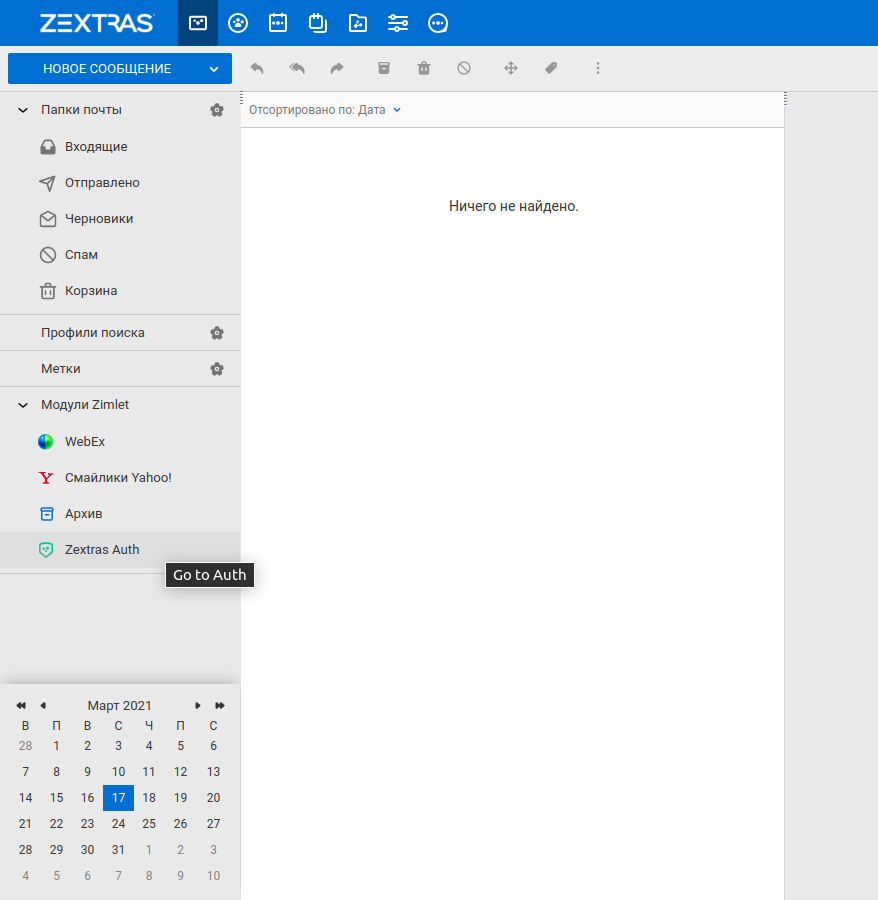
Harap diperhatikan bahwa parameter zimbraPublicServiceHostname, zimbraPublicServicePort, dan zimbraPublicServiceProtocol harus dikonfigurasi di Zimbra agar Zextras Auth berfungsi dengan benar dan menghasilkan kode QR. Dalam kasus kami, pengaturan ini akan terlihat seperti ini:
zmprov mcf zimbraPublicServiceHostname example.ru zmprov mcf zimbraPublicServiceProtocol https zmprov mcf zimbraPublicServicePort 443

Setelah itu, Zextras Auth akan muncul di daftar zimlet di web client Zimbra OSE. Mengkliknya membuka jendela yang menampilkan kata sandi akun. Awalnya, tidak ada kata sandi dalam daftar; untuk menambahkan kata sandi baru, klik tombol "Kata Sandi Baru". Di jendela yang terbuka, Anda dapat menentukan nama aplikasi yang akan menggunakan kata sandi, serta jenisnya: teks atau kode QR.
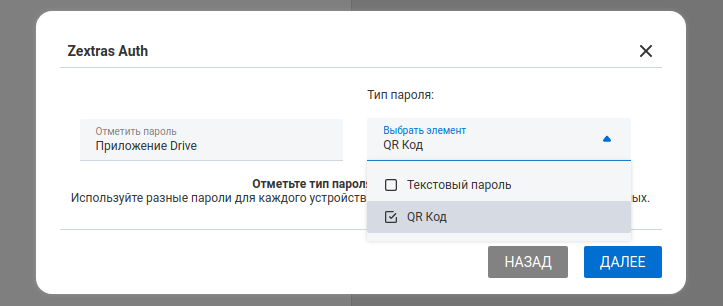
Kata sandi teks digunakan untuk menghubungkan aplikasi yang berjalan melalui protokol Exchange ActiveSync. Kemampuan untuk membuat kata sandi terpisah untuk EAS telah ada di ekstensi Zextras Mobile sebelumnya, tetapi sekarang fungsi ini telah sepenuhnya ditransfer ke Zextras Auth. Keuntungan dari Zextras Auth adalah ekstensi ini memungkinkan pengguna membuat banyak kata sandi untuk beberapa aplikasi sekaligus tanpa keterlibatan administrator.
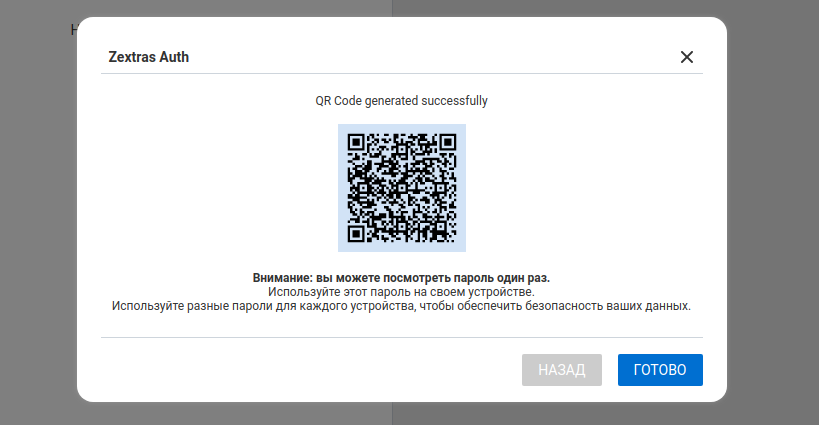
Kode QR saat ini hanya dapat digunakan untuk menghubungkan Zextras Drive dan aplikasi seluler Zextras Team. Kode QR yang dihasilkan "habis terbakar" setelah login pertama dan tidak dapat digunakan untuk login kedua.
Untuk masuk menggunakan kode QR, cukup dengan menekan tombol "SCAN QR CODE" di aplikasi seluler Team atau Drive dan arahkan kamera ke layar monitor dengan kode QR.
Aplikasi seluler Zextras Drive
Aplikasi seluler Drive untuk iOS dan Android memiliki tampilan yang berbeda, tetapi pada saat yang sama memiliki fungsi yang benar-benar sama. Mereka memungkinkan Anda mengunduh dan mengunggah file ke penyimpanan Zextras Drive dan membaginya dengan pengguna lain. Selain itu, aplikasi seluler Drive untuk iOS dan Android memungkinkan Anda mengelola data - membuat folder, menyalin, memindahkan, mengganti nama, dan menghapus file di penyimpanan.
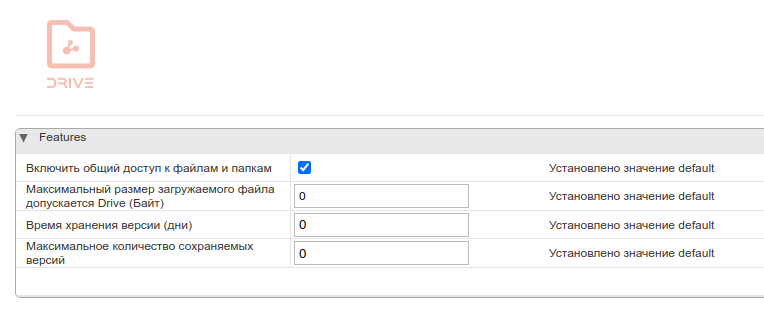
Administrator server Zimbra OSE, menggunakan konsol administrator, dapat membatasi fungsi tertentu untuk pengguna Zextras Drive. Secara khusus, dia dapat:
- Mengaktifkan atau menonaktifkan kemampuan pengguna untuk membagikan file mereka
- Batasi ukuran file unggahan maksimum
- Batasi waktu penyimpanan versi file
- Batasi jumlah versi file yang disimpan
iOS
Antarmuka aplikasi Zextras Drive di iOS terdiri dari lima bagian: Bagikan Saya, Dibagikan Dengan Saya, Rumah, Ditandai, dan Sampah.
- Bagian "Saya berbagi" menampilkan semua file yang aksesnya dibagikan oleh pengguna Zextras Drive ke rekannya
- Bagian "Dibagikan dengan saya" menampilkan semua file yang telah dibagikan oleh kolega pengguna dengan pengguna Zextras Drive
- Bagian "Beranda" menampilkan semua file yang ada di penyimpanan Drive pengguna
- Bagian "Marked" menampilkan semua file yang telah ditandai oleh pengguna
- File yang dihapus ditampilkan di bagian "Sampah"
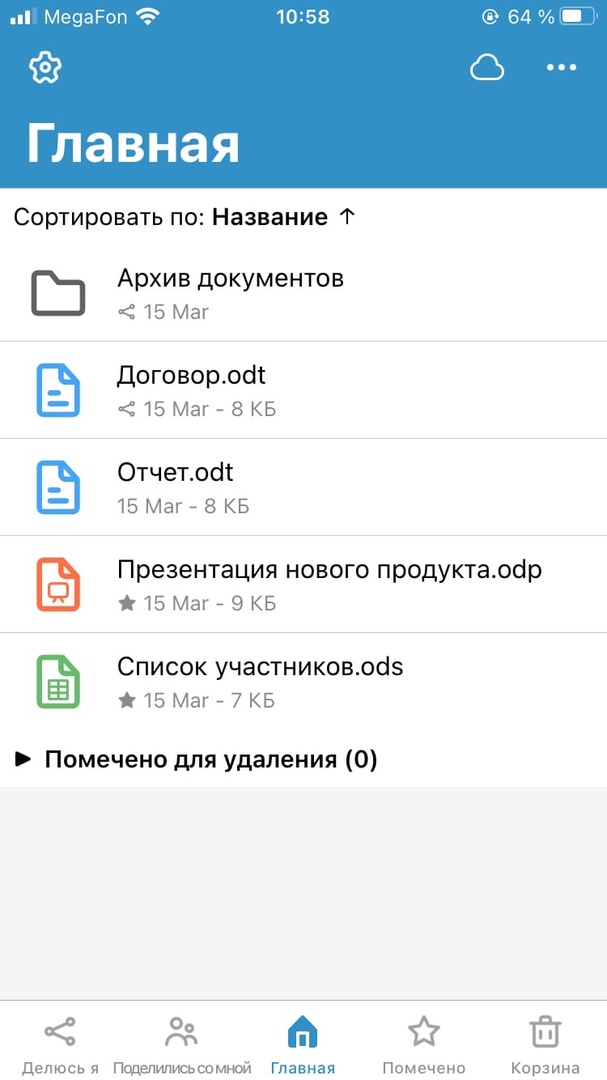
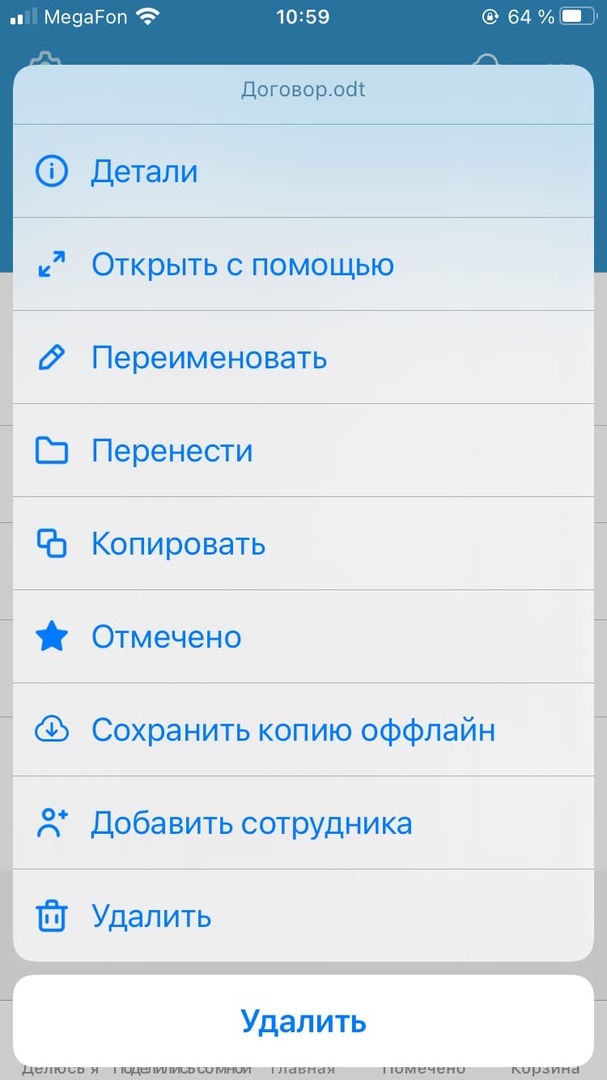
Tekan lama pada file tersebut akan menampilkan menu konteks, di mana bagian-bagian berikut tersedia:
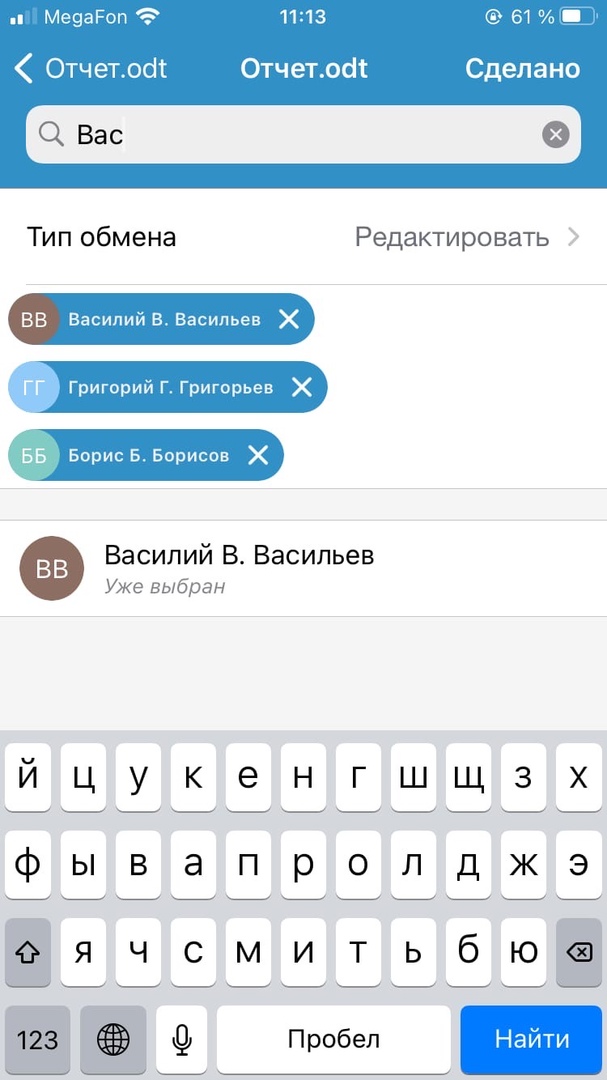
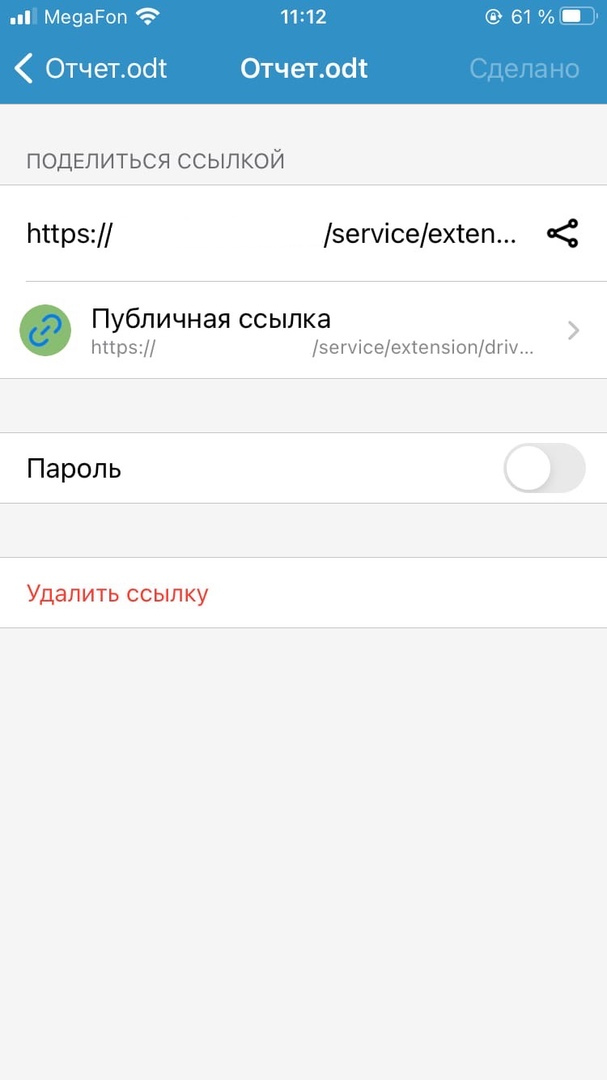
- Detail - Menampilkan detail file seperti ukuran, pemilik, terakhir diubah, deskripsi, tautan publik, dan daftar karyawan yang memiliki akses ke sana. Di bagian ini, Anda dapat membuat tautan publik ke file tersebut
- Buka dengan - Memungkinkan Anda untuk membuka file menggunakan aplikasi yang diinstal di perangkat seluler
- Ubah nama - Memungkinkan Anda untuk mengubah nama file
- Pindah - Memungkinkan Anda untuk memindahkan file ke folder tertentu
- Salin - Memungkinkan Anda membuat salinan file di folder tertentu
- Marked - Memungkinkan Anda untuk menandai file sehingga masuk ke bagian "Marked"
- Simpan Salinan Offline - Memungkinkan Anda menyimpan file ke perangkat Anda atau iCloud Drive
- Tambahkan Karyawan - Memungkinkan Anda memberikan akses ke file kepada karyawan
- Hapus - Memungkinkan Anda memindahkan file ke sampah
- Pulihkan - Memungkinkan Anda untuk memindahkan file dari tempat sampah.
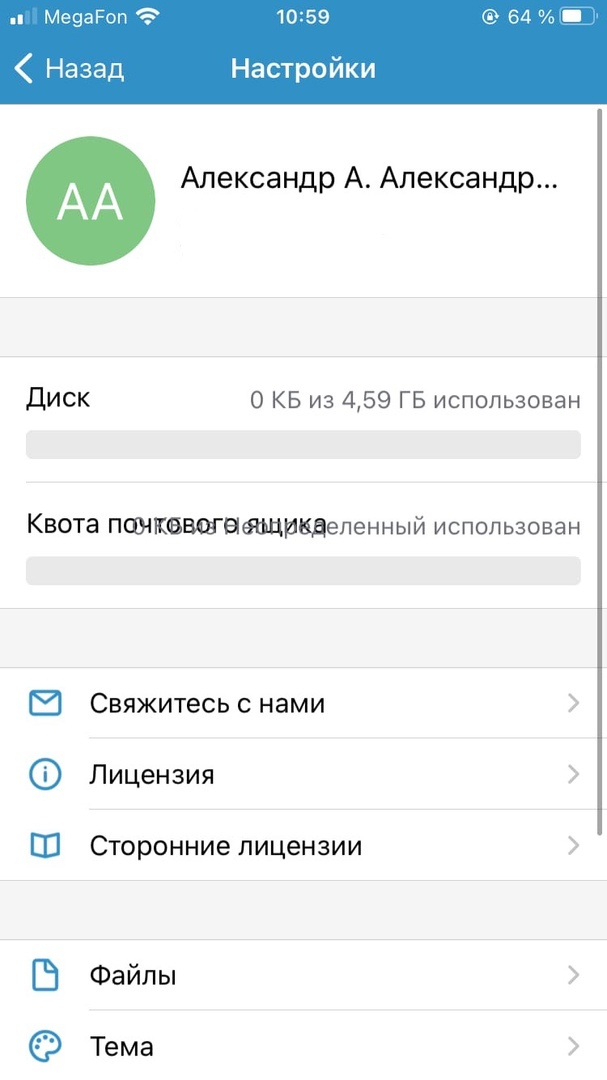
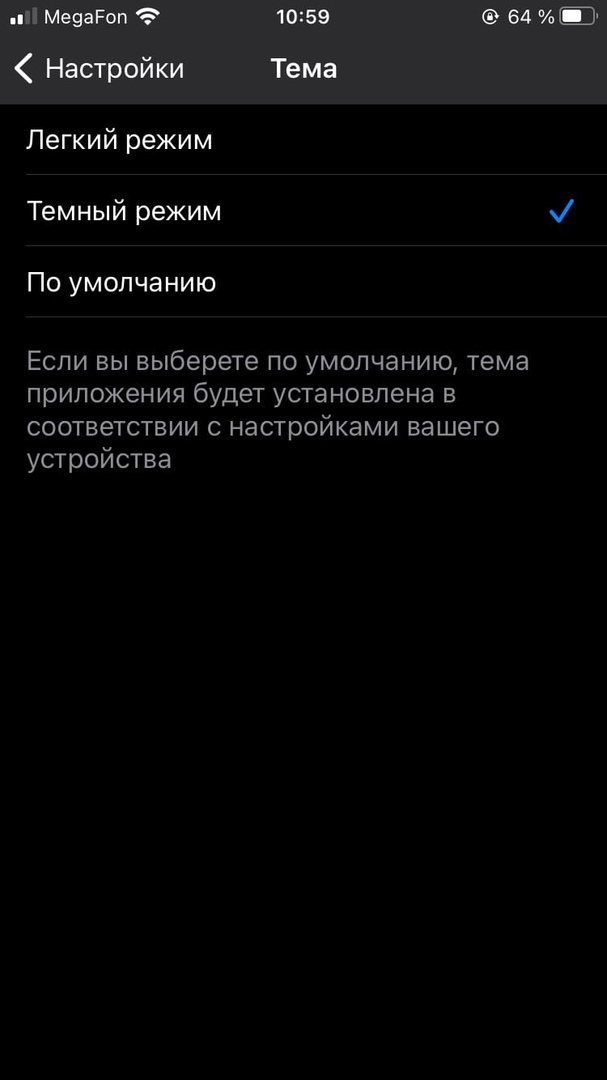
Di jendela setiap bagian terdapat bilah pencarian yang memungkinkan Anda menemukan file dengan cepat dan ikon "Pengaturan", menekan yang mengarah ke pembukaan jendela pengaturan aplikasi. Mereka termasuk:
- Detail akun
- Data penggunaan disk
- Data penggunaan kuota kotak surat
- Hubungi Kami - Membuka formulir umpan balik untuk mengirim pesan ke pengembang aplikasi
- Lisensi - Membuka perjanjian pengguna akhir
- Lisensi Pihak Ketiga - Membuka daftar lisensi perangkat lunak yang digunakan untuk membuat aplikasi
- File - Membuka pengaturan unduhan file. Ini termasuk mengunduh file hanya melalui Wi-Fi, mengompresi file media, dan membersihkan cache lokal.
- Tema - Memungkinkan Anda beralih antara tema terang dan gelap
- Keluar - Keluar dari akun Anda
- Versi - Menampilkan versi aplikasi saat ini.
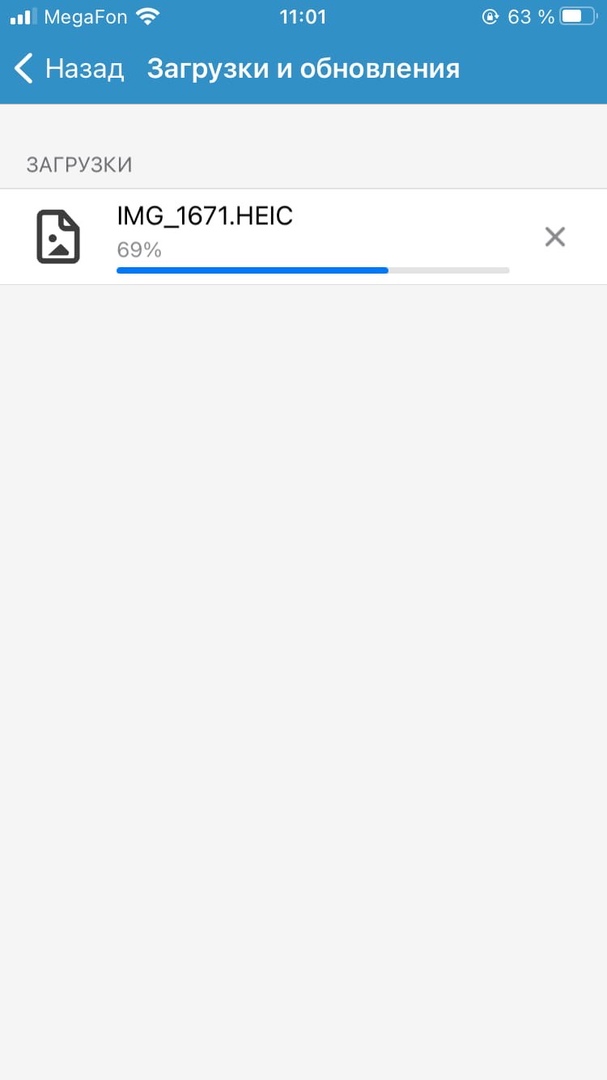
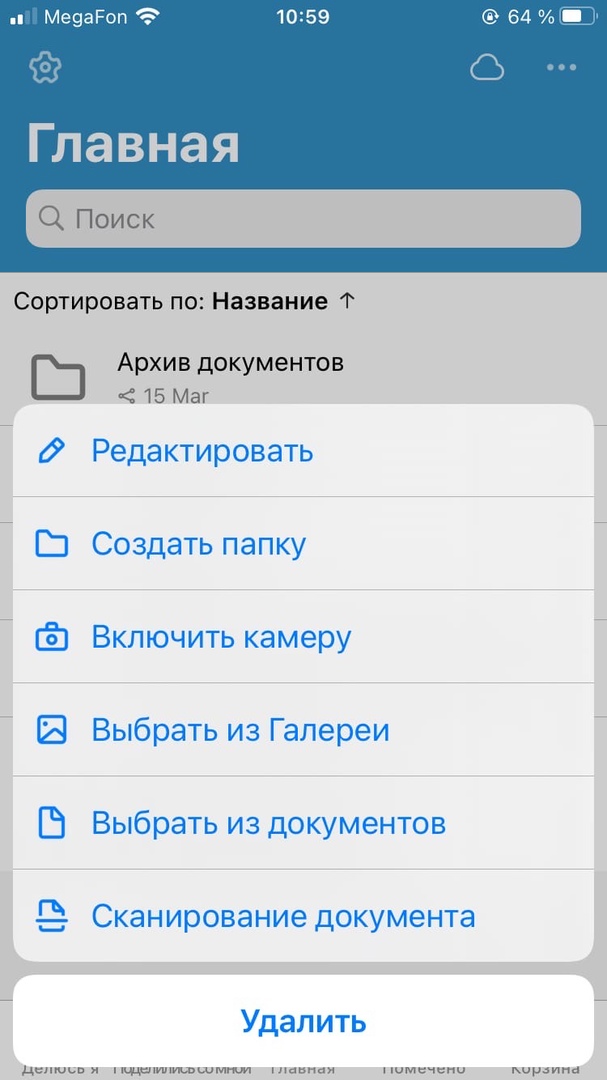
Ada dua tombol tambahan di bagian "Utama". Yang pertama, dalam bentuk cloud, membuka pengelola unduhan, yang menampilkan file yang diunduh. Tombol kedua membuka dialog untuk memuat file baru ke Drive dan mengelola file yang disimpan di dalamnya. Kotak dialog yang terbuka berisi bagian-bagian berikut ini:
- Edit - Memungkinkan Anda memilih beberapa file untuk dipindahkan pada saat yang sama, memindahkan atau menyalin ke folder lain, atau menandainya atau menghapusnya pada saat yang bersamaan
- Buat Folder - Memungkinkan Anda membuat folder baru di lokasi yang dipilih
- Aktifkan kamera - Meluncurkan kamera, dan gambar atau video yang diambil disimpan ke Drive
- Select from Gallery - Memungkinkan Anda mendownload foto dan video dari galeri perangkat
- Pilih dari Dokumen - Memungkinkan Anda mengunduh foto dan video dari iCloud Drive
- Document Scanning - Memungkinkan penggunaan kamera untuk membuat scan dokumen kertas.
Android
Antarmuka aplikasi Android Zextras Drive juga memiliki lima bagian: Semua File, Saya Bagikan, Dibagikan Dengan Saya, Berbintang, dan Sampah. Baris bagian dapat digulir ke kiri dan kanan.
- Bagian "Semua File" menampilkan semua file yang ada di penyimpanan Drive pengguna. Bagian "Bagikan Saya" menampilkan semua file yang dibagikan oleh pengguna Zextras Drive dengan rekan-rekannya
- Bagian "Dibagikan dengan saya" menampilkan semua file yang telah dibagikan oleh kolega pengguna dengan pengguna Zextras Drive
- Bagian "Marked" menampilkan semua file yang telah ditandai oleh pengguna
- File yang dihapus ditampilkan di bagian "Sampah"
Di sudut kanan atas setiap bagian, terdapat tombol pencarian, yang dengannya Anda dapat mencari file di setiap bagian. Tombol "+" di sudut kanan bawah layar memungkinkan Anda membuat folder baru atau mengunggah file baru.
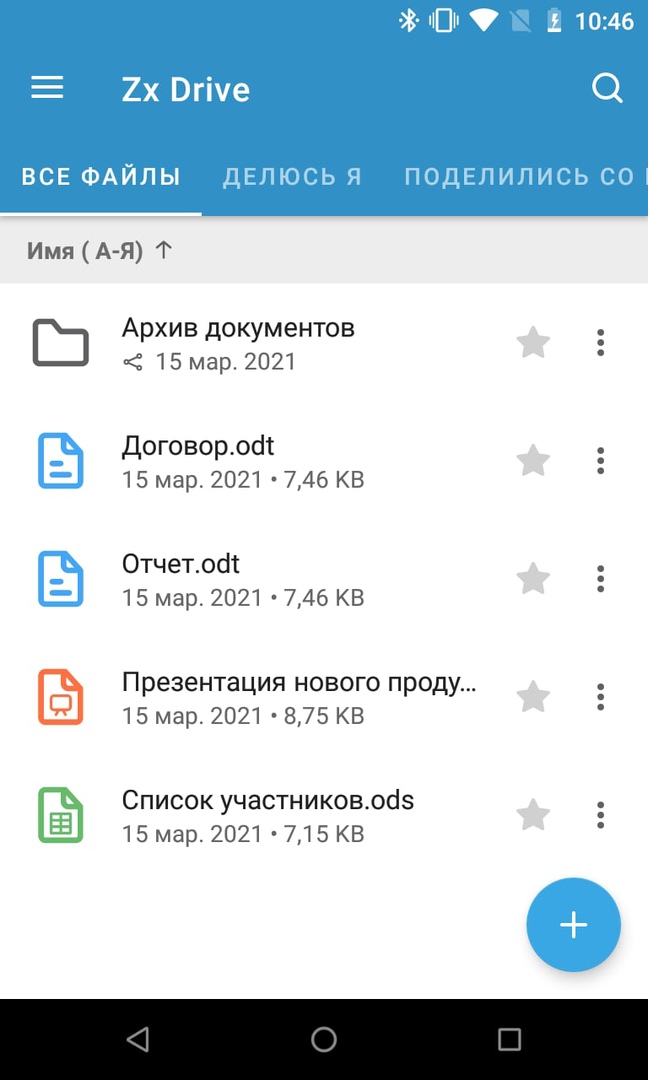
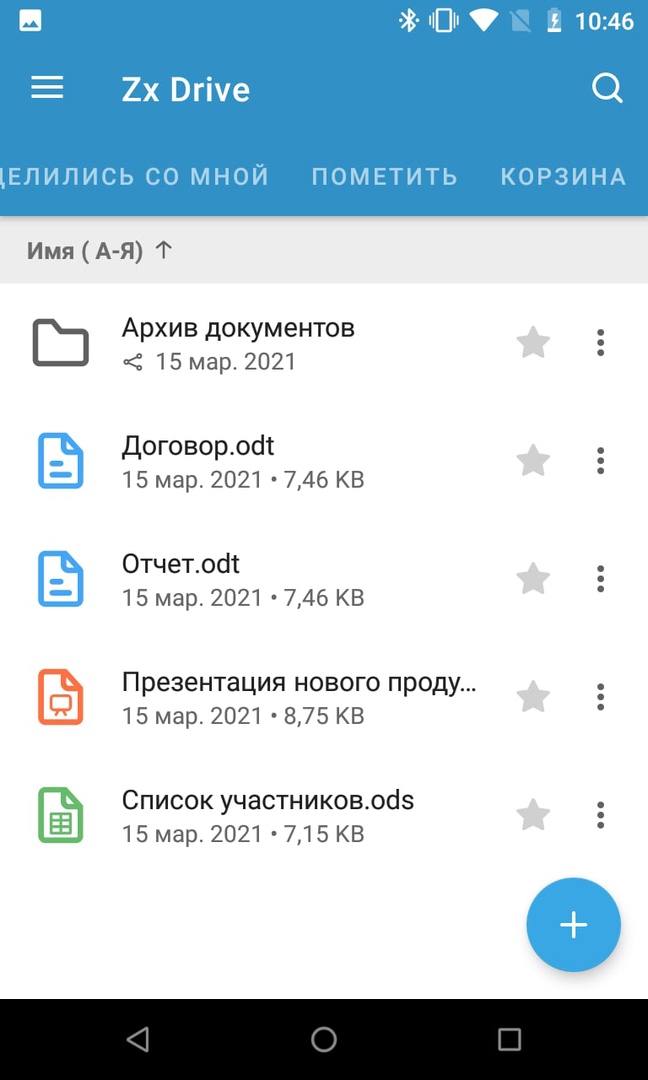
Di sebelah kanan setiap file di aplikasi Zextras Drive ada dua tombol - tanda bintang, saat Anda mengklik file yang ditandai dan muncul di bagian "Ditandai", serta tombol dalam bentuk tiga titik, saat diklik, menu konteks muncul, di mana informasi tentang file tersedia, menyalin, memindahkan dan menghapus file, serta opsi untuk mengunduh dan berbagi file.
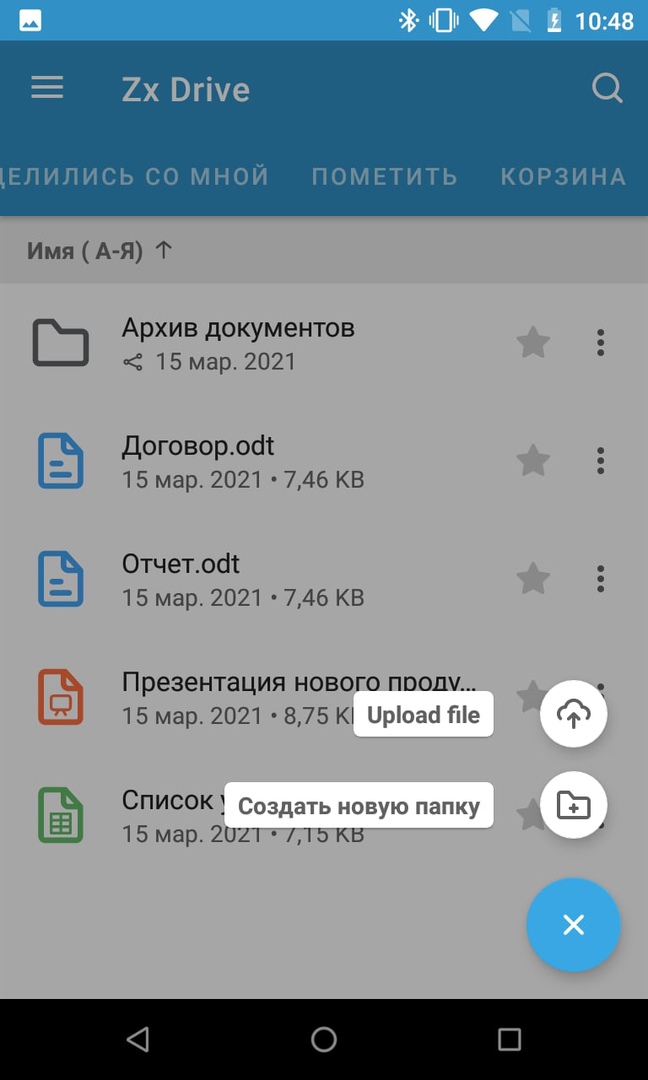
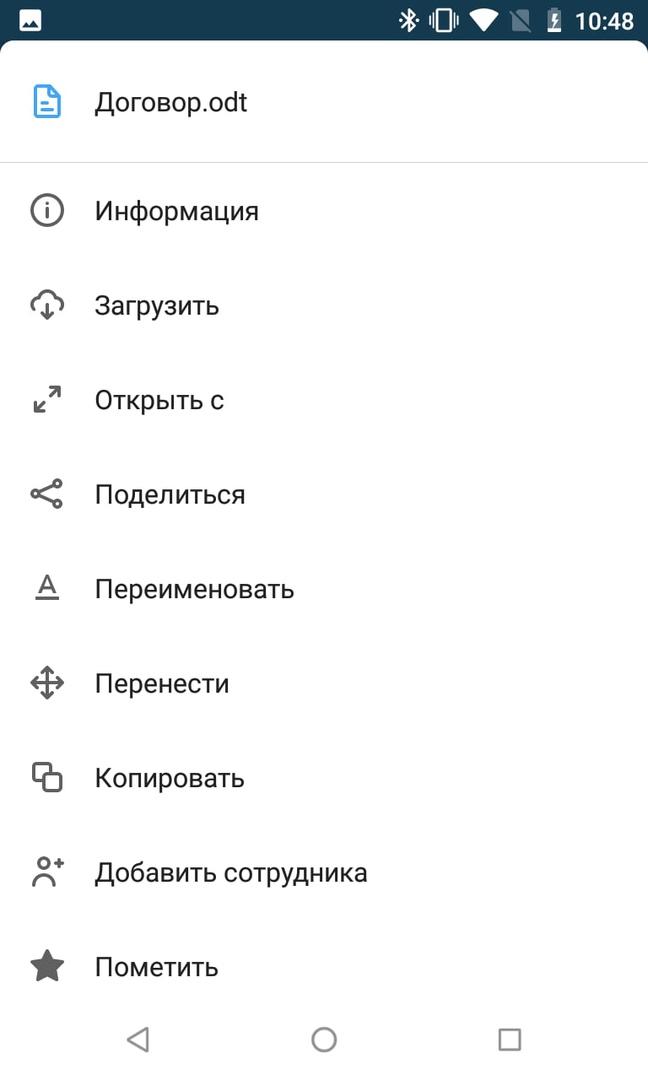
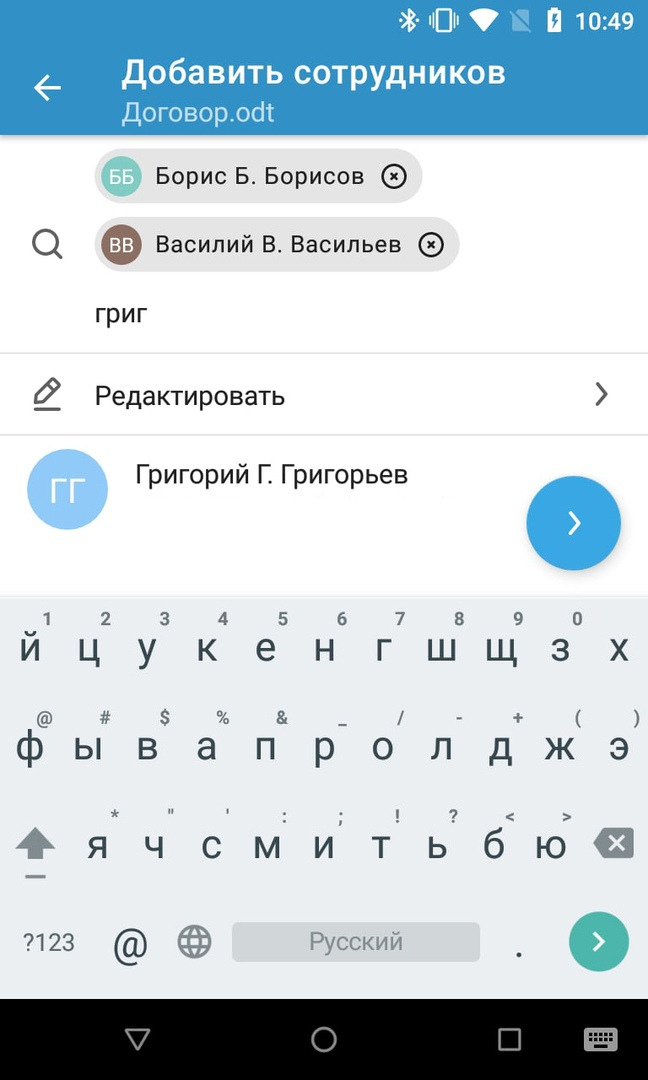
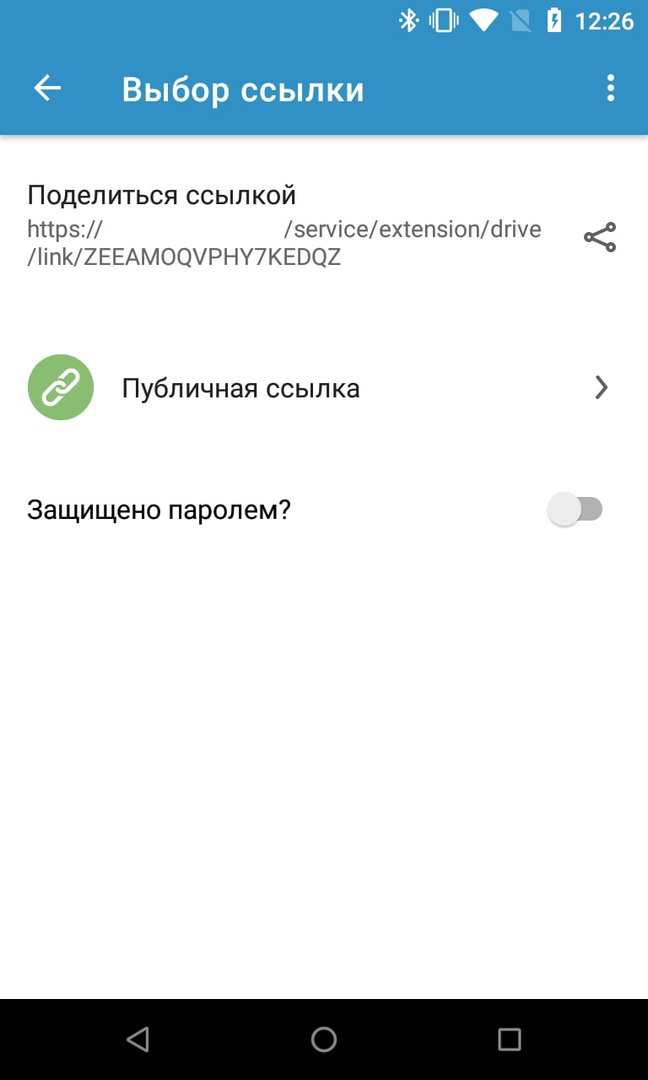
Untuk membuat tautan ke file, buka bagian "Informasi" dan klik bidang "Siapa yang memiliki akses". Dialog untuk membuat tautan ke file akan terbuka, di mana Anda dapat memilih jenis tautan - publik atau hanya untuk karyawan. Menggunakan tautan publik memungkinkan Anda menyetel kata sandi untuk mengunduh file.
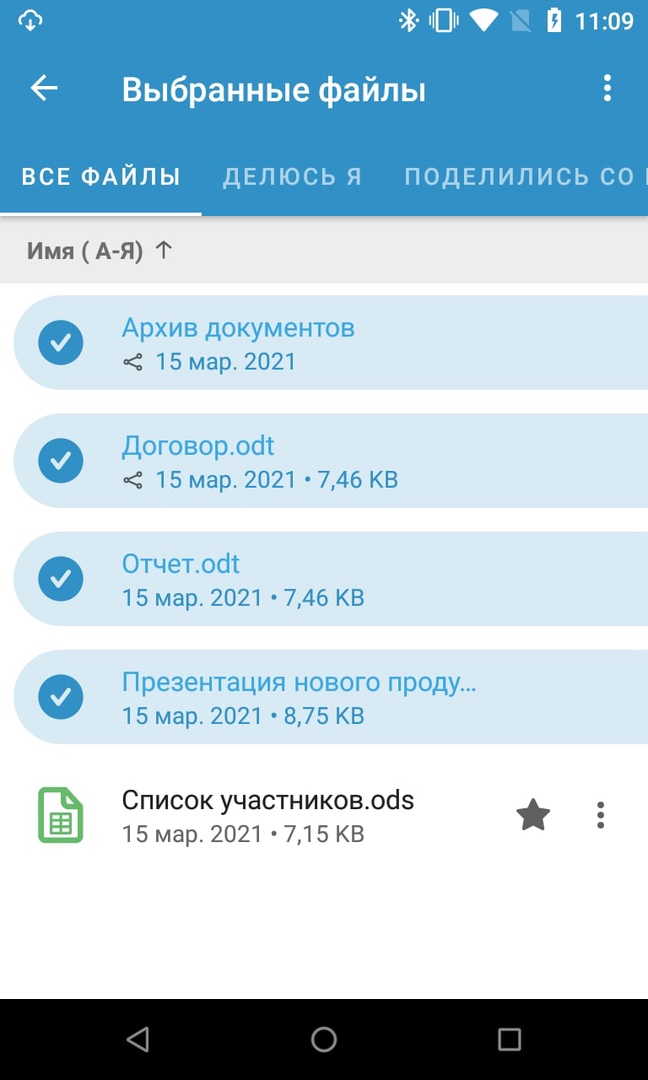
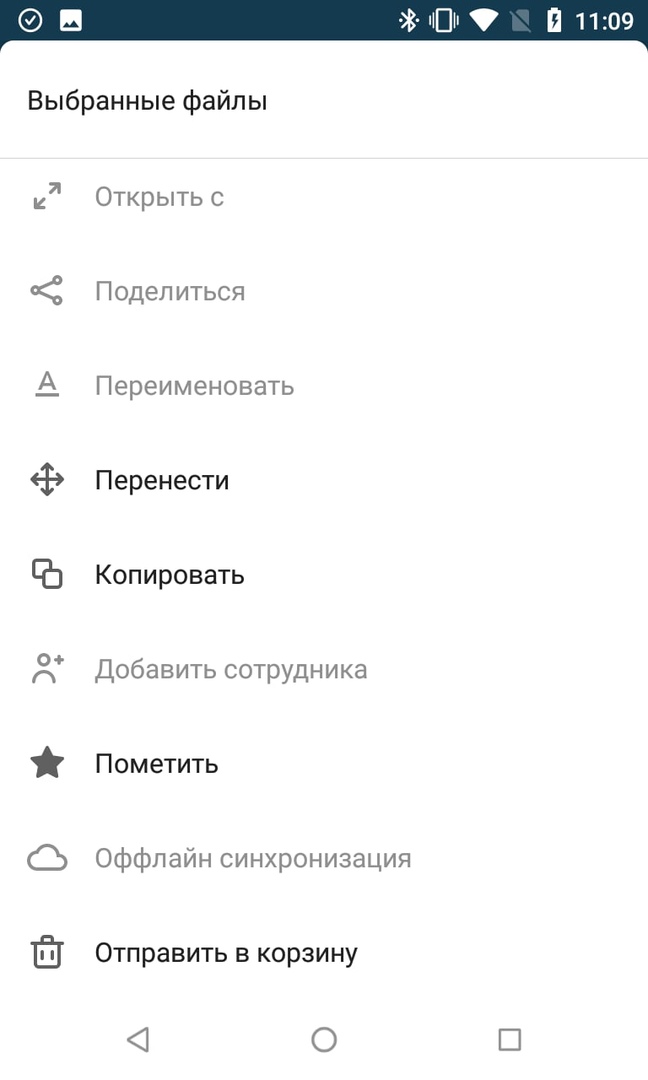
Saat Anda menekan lama pada sebuah file, Anda dapat memilih beberapa file. Ikon pencarian di sudut kanan atas berubah menjadi tombol tiga titik. Mengkliknya menampilkan menu konteks di mana Anda dapat memindahkan, menyalin, menandai atau menghapus file yang dipilih, serta mengunduhnya ke perangkat.
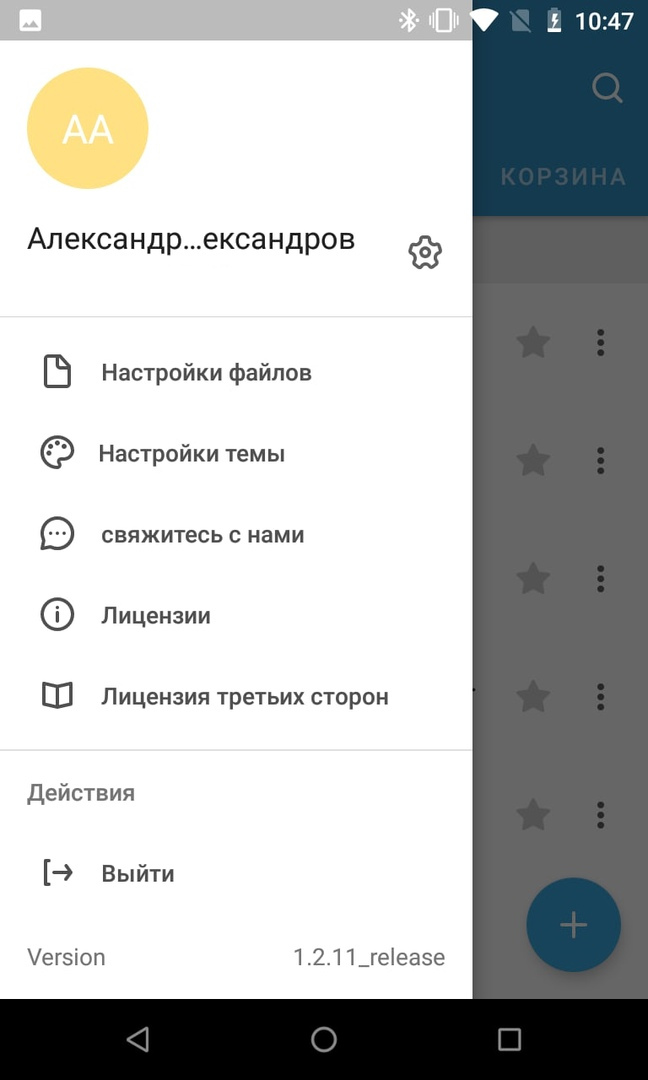
Di sudut kiri atas jendela aplikasi adalah tombol "Opsi", yang memanggil menu samping dengan pengaturan aplikasi. Ada juga beberapa bagian di sini:
- Detail akun
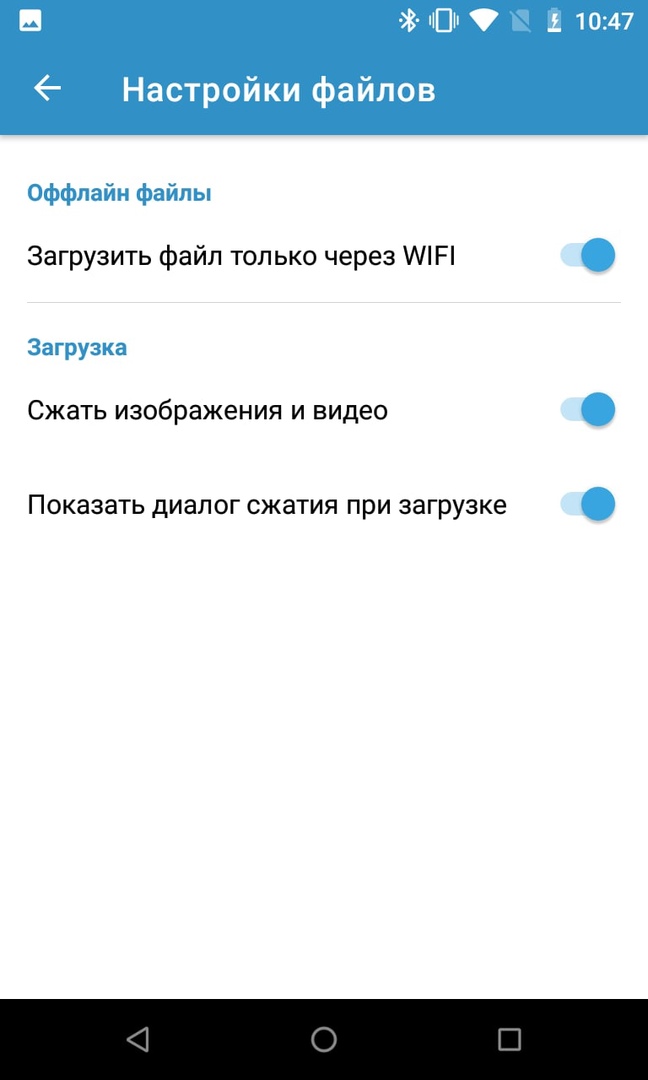
- Pengaturan File - Membuka pengaturan download file. Diantaranya, mengunduh file hanya melalui Wi-Fi, mengompresi file media, dan membersihkan cache lokal
- Pengaturan Tema - Memungkinkan Anda untuk beralih antara tema terang dan gelap
- Hubungi Kami - Membuka formulir umpan balik untuk mengirim pesan ke pengembang aplikasi
- Lisensi - Membuka perjanjian pengguna akhir
- Lisensi Pihak Ketiga - Membuka daftar lisensi perangkat lunak yang digunakan untuk membuat aplikasi
Untuk semua pertanyaan terkait Zextras Suite Pro dan Team Pro, Anda dapat menghubungi Perwakilan Zextras Technology Ekaterina Triandafilidi melalui email ekaterina.triandafilidi@zextras.com