
Layar login
Layar login untuk kedua aplikasi sepenuhnya identik. Ada dua cara untuk masuk ke aplikasi seluler. Yang pertama adalah memasukkan nama akun, kata sandi, dan alamat server untuk masuk, yang kedua adalah masuk menggunakan kode QR khusus yang dapat dibuat di klien web Zimbra OSE.
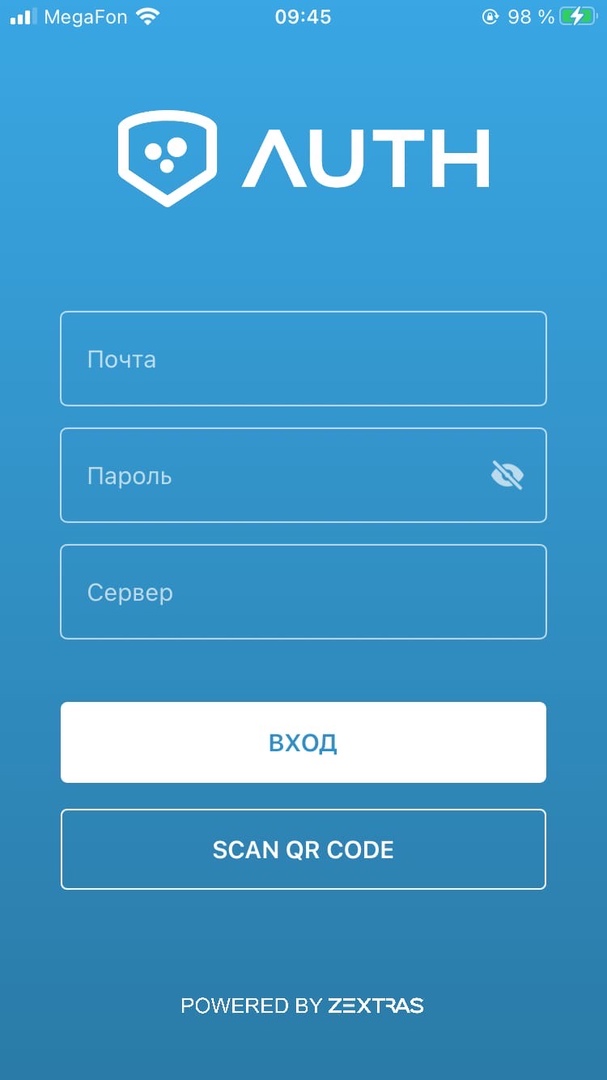
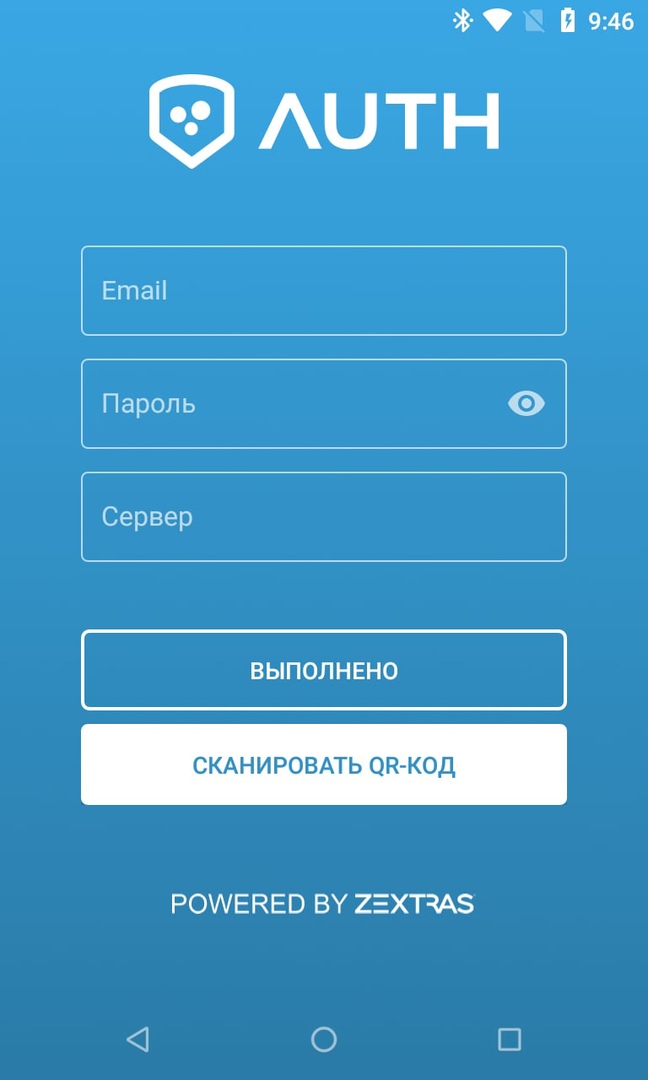
Masuk menggunakan kode QR lebih aman, karena memungkinkan Anda untuk tidak menyimpan nama pengguna dan kata sandi di perangkat. Berkat ini, jika perangkat hilang atau bahkan dengan sengaja dicuri, penyerang tidak akan dapat mengekstrak data otentikasi darinya dan membahayakan akun pengguna.
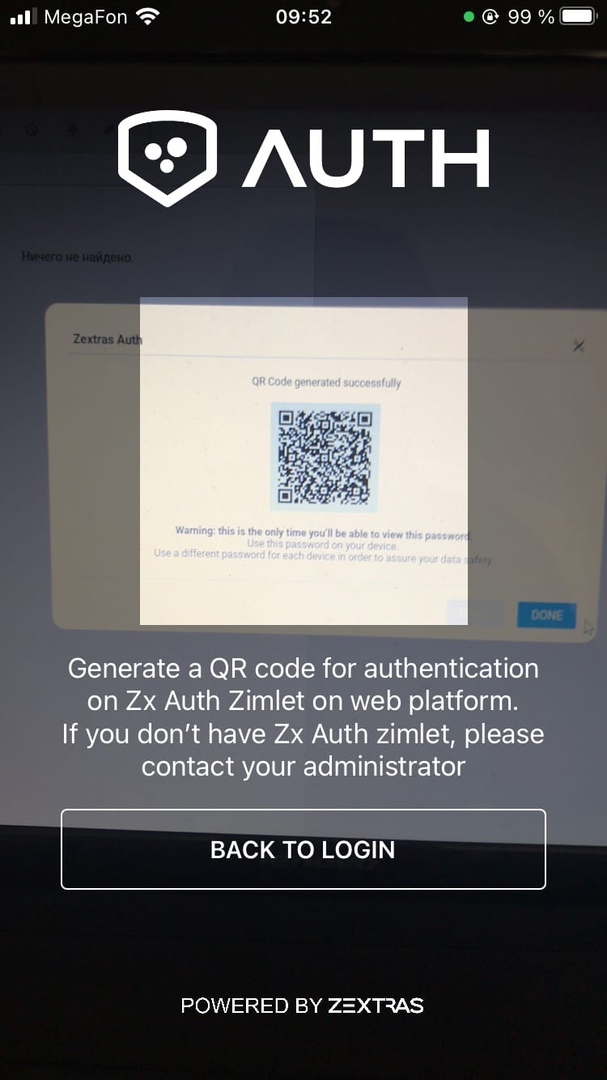
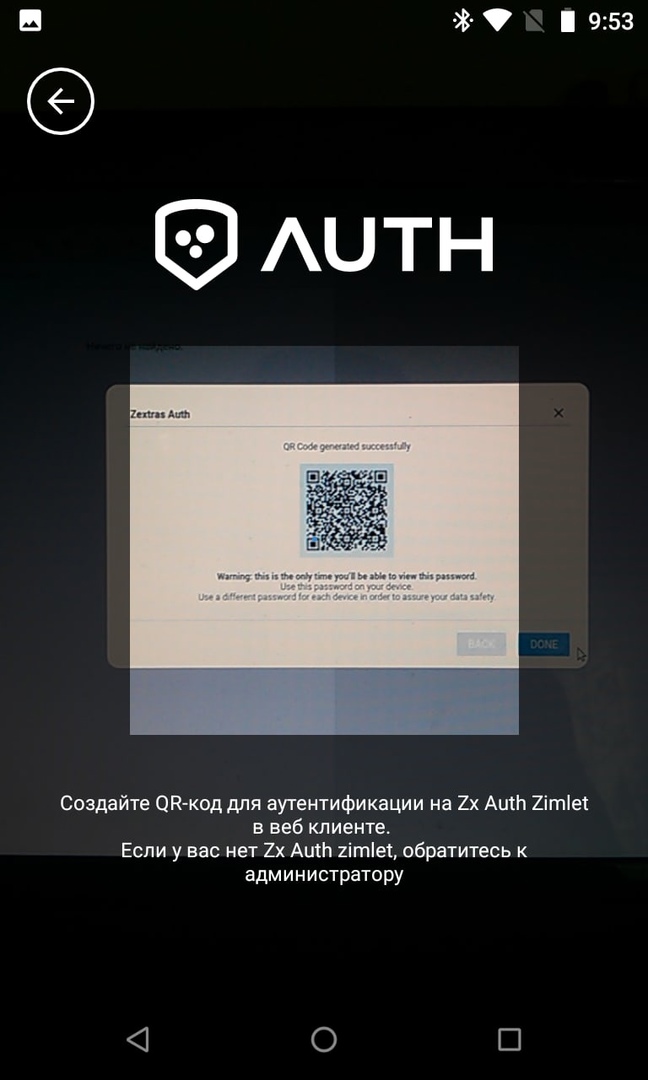
Untuk membuat kode QR untuk masuk ke aplikasi seluler, Anda perlu memperbarui Zextras Suite ke versi 3.1.8 atau lebih tinggi dan menerapkan ekstensi Zextras Auth. Ini dilakukan pada baris perintah menggunakan perintah berikut:
sudo su - zimbra zxsuite auth doDeployAuthZimlet zmprov fc zimlet
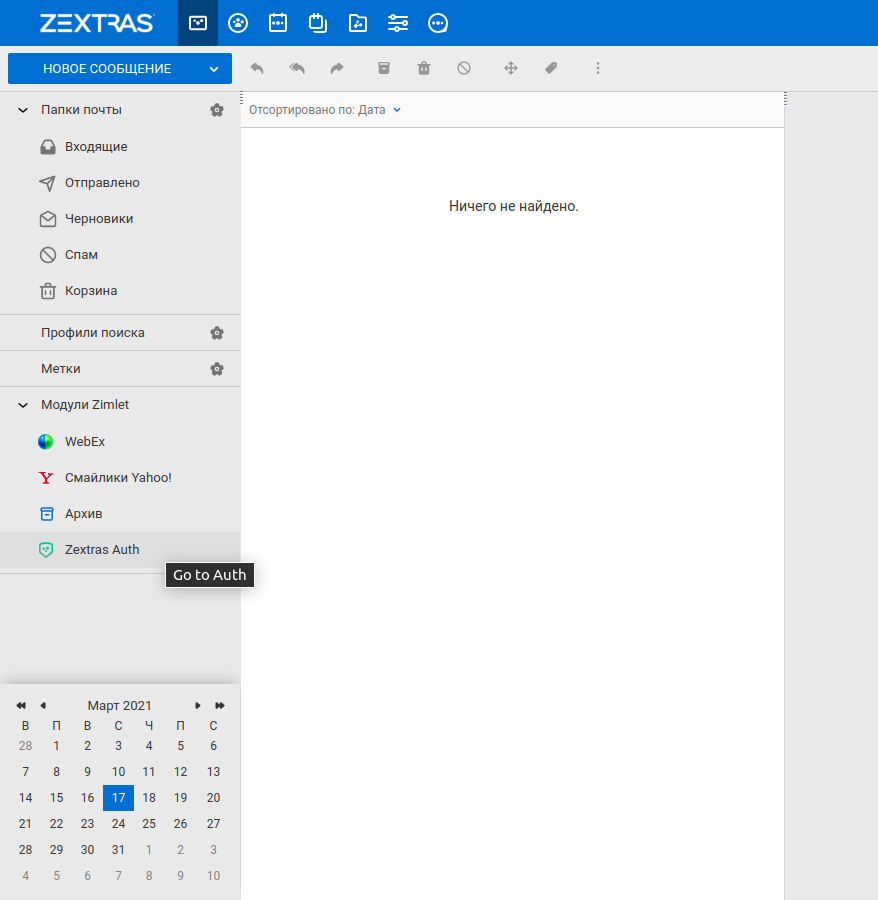
Harap diperhatikan bahwa parameter zimbraPublicServiceHostname, zimbraPublicServicePort, dan zimbraPublicServiceProtocol harus dikonfigurasi di Zimbra agar Zextras Auth berfungsi dengan benar dan menghasilkan kode QR. Dalam kasus kami, pengaturan ini akan terlihat seperti ini:
zmprov mcf zimbraPublicServiceHostname example.ru zmprov mcf zimbraPublicServiceProtocol https zmprov mcf zimbraPublicServicePort 443
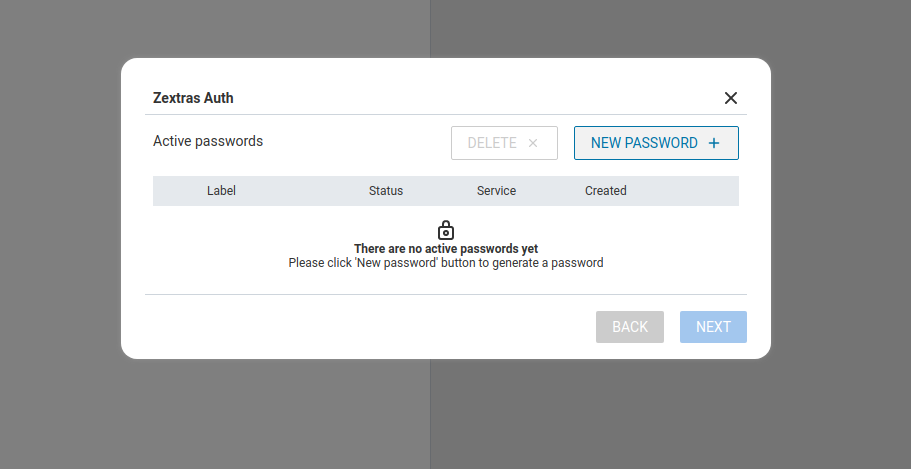
Setelah itu, Zextras Auth akan muncul di daftar zimlet di web client Zimbra OSE. Mengkliknya membuka jendela yang menampilkan kata sandi akun. Awalnya, tidak ada kata sandi dalam daftar; untuk menambahkan kata sandi baru, tekan tombol Kata Sandi Baru. Di jendela yang terbuka, Anda dapat menentukan nama aplikasi tempat kata sandi akan digunakan, serta jenisnya: teks atau kode QR.
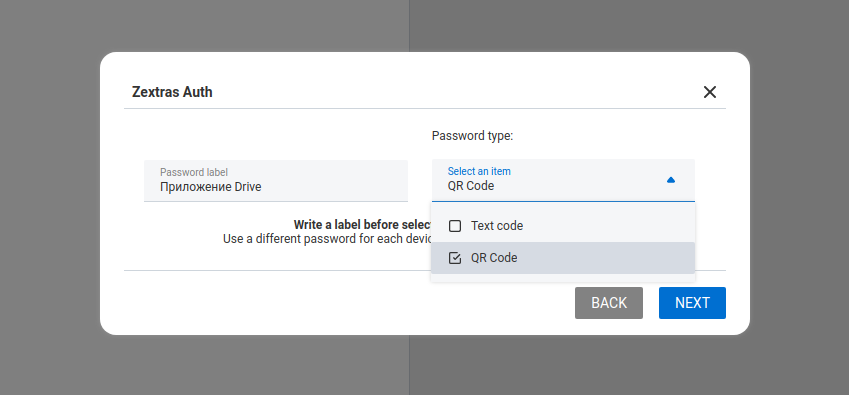
Kata sandi teks digunakan untuk menghubungkan aplikasi yang berjalan melalui protokol Exchange ActiveSync. Kemampuan untuk membuat kata sandi terpisah untuk EAS telah ada di ekstensi Zextras Mobile sebelumnya, tetapi sekarang fungsi ini telah sepenuhnya ditransfer ke Zextras Auth. Keuntungan dari Zextras Auth adalah ekstensi ini memungkinkan pengguna membuat banyak kata sandi untuk beberapa aplikasi sekaligus tanpa keterlibatan administrator.
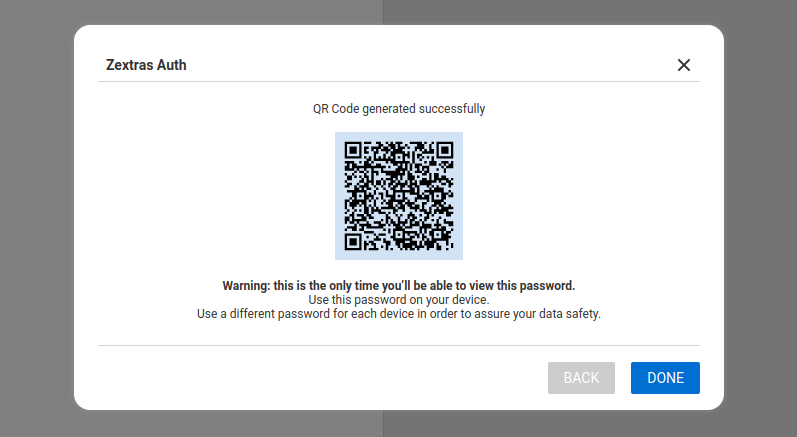
Kode QR saat ini hanya dapat digunakan untuk menghubungkan Zextras Drive dan aplikasi seluler Zextras Team. Kode QR yang dihasilkan "habis terbakar" setelah login pertama dan tidak dapat digunakan untuk login kedua.
Untuk masuk menggunakan kode QR, cukup dengan menekan tombol "SCAN QR CODE" di aplikasi seluler Team atau Drive dan arahkan kamera ke layar monitor dengan kode QR.
Aplikasi Seluler Tim Zextras
Aplikasi seluler tim untuk iOS dan Android memiliki tampilan yang berbeda, tetapi pada saat yang sama memiliki fungsi yang benar-benar sama. Mereka memungkinkan pengguna Zextras Team Pro untuk berkomunikasi satu sama lain dalam obrolan pribadi dan grup, ruang Rapat dan Saluran, dan perbedaan antarmuka disebabkan oleh persyaratan untuk pengembangan aplikasi untuk sistem operasi seluler. Pengguna Zextras Team Basic juga dapat menggunakan aplikasi Zextras Team, namun, mereka hanya dapat membuat dan berpartisipasi dalam obrolan pribadi, serta berpartisipasi dalam pertemuan instan jika diundang oleh pengguna Zextras Team Pro.
Team Basic termasuk dalam lisensi Zextras Suite Basic, Zextras Suite Mobile, dan Zextras Suite Pro. Lisensi Team Pro untuk menambahkan Obrolan Grup, Ruang Rapat, Saluran, dan Rapat Instan dibeli secara terpisah dan hanya tersedia dengan lisensi Zextras Suite Pro.
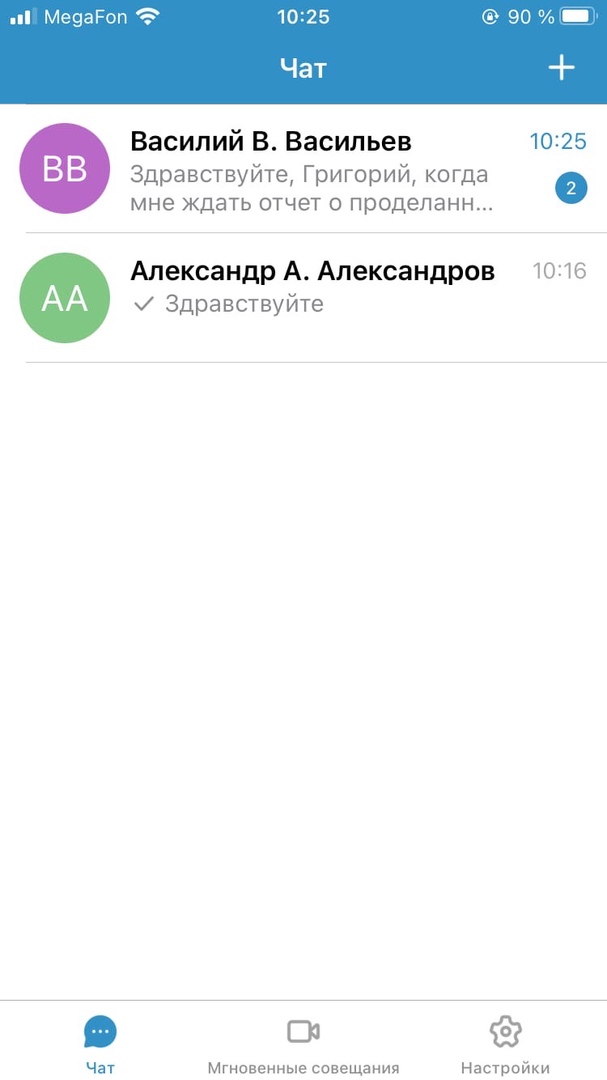
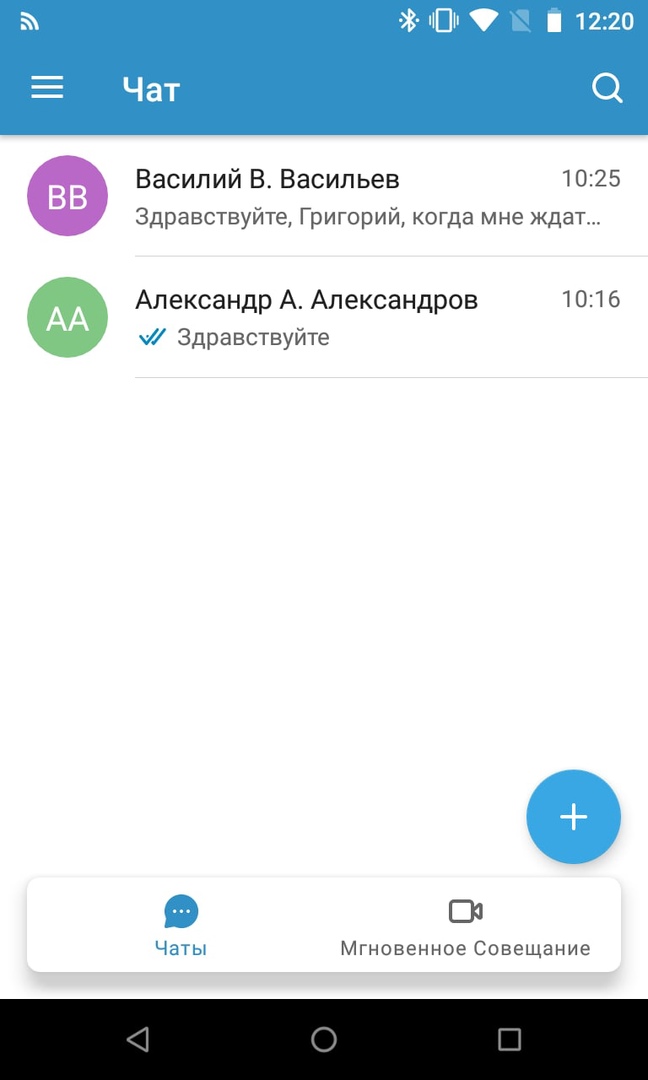
Seperti inilah tampilan aplikasi Tim untuk pengguna Team Basic
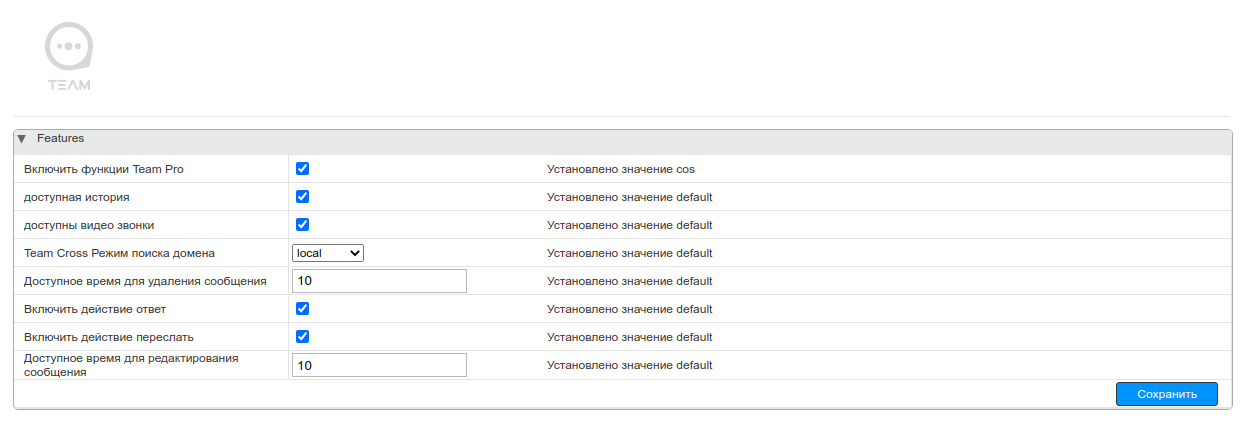
Administrator server Zimbra OSE, menggunakan konsol administrator, dapat membatasi fungsi tertentu untuk pengguna Zextras Team Pro. Secara khusus, dia dapat:
- Aktifkan atau nonaktifkan fitur Team Pro
- Aktifkan atau nonaktifkan akses ke riwayat obrolan
- Mengaktifkan atau menonaktifkan kemampuan untuk menggunakan panggilan video
- Setel mode operasi pelengkapan otomatis saat mencari di Tim Zextras
- Tetapkan waktu (dalam menit) di mana pengguna dapat menghapus pesannya
- Aktifkan dan nonaktifkan kemampuan untuk membalas pesan
- Aktifkan atau nonaktifkan penerusan pesan
- Tetapkan waktu (dalam menit) di mana pengguna dapat mengedit pesannya
iOS
Antarmuka aplikasi Zextras Team iOS terdiri dari empat bagian: Obrolan, Ruang Rapat, Rapat Instan, dan Pengaturan.
Bagian Obrolan menampilkan semua obrolan pribadi dan grup di mana pengguna berpartisipasi. Di sudut kanan atas jendela bagian Obrolan ada tombol "Buat", dengan mengklik di mana Anda dapat membuat obrolan pribadi atau grup baru.
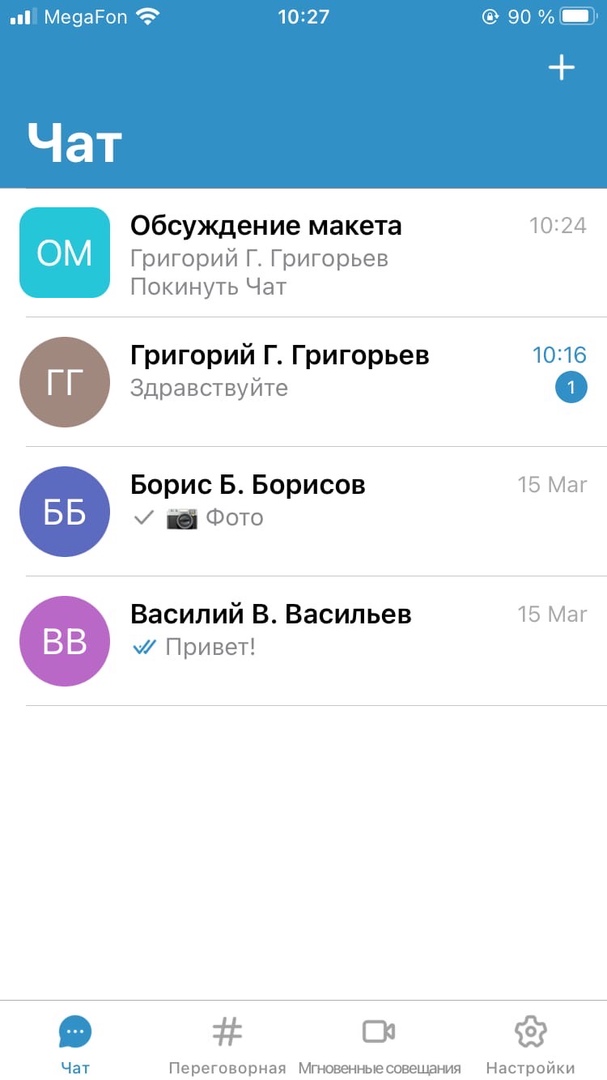
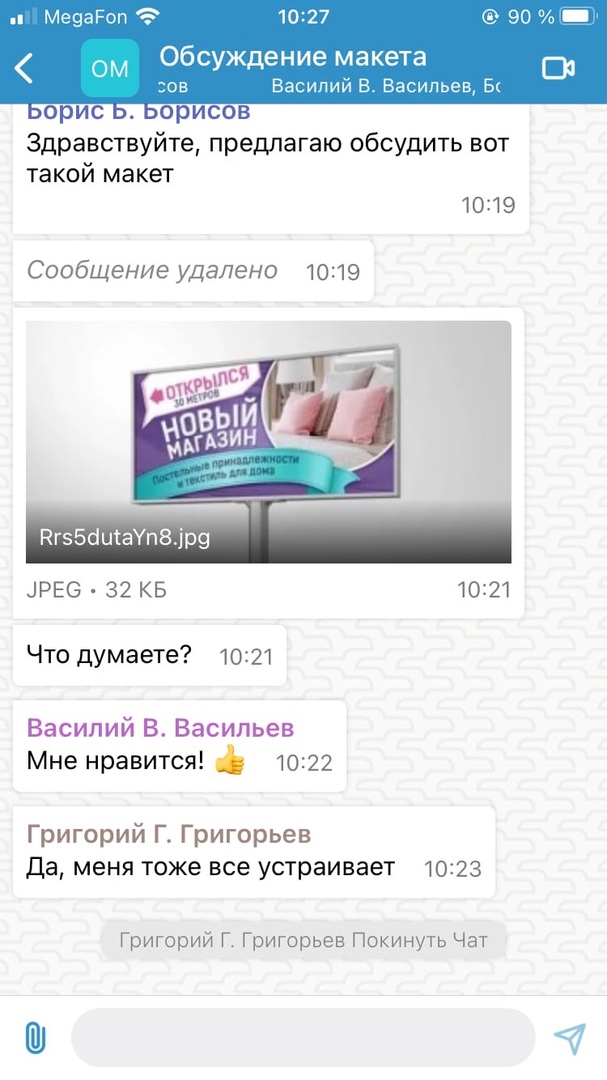
Obrolan itu sendiri diurutkan dalam daftar berdasarkan waktu pesan terakhir. Replika obrolan terakhir ditampilkan dalam daftar. Saat Anda mengklik obrolan dalam daftar, itu meluas ke layar penuh. Jendela obrolan identik untuk obrolan pribadi dan grup. Di sini Anda dapat melihat riwayat obrolan, menulis balasan baru, dan dengan mengklik ikon kamera di sudut kanan atas, Anda dapat memulai video meeting dengan lawan bicara Anda atau, jika Anda berada dalam obrolan grup, dengan lawan bicara Anda.
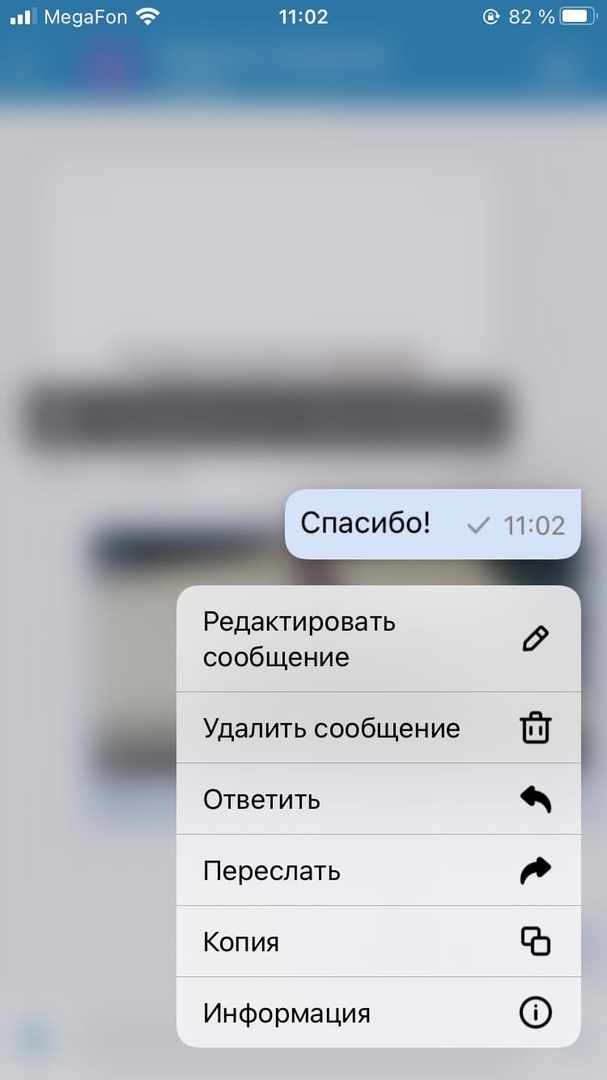
Tekan lama pada baris obrolan membuka menu konteks dengan opsi berikut:
- Edit pesan (Secara default, tersedia dalam 10 menit setelah pengiriman)
- Hapus pesan (Secara default, tersedia dalam 10 menit setelah pengiriman)
- Balasan
- Meneruskan
- Salin teks pesan
- Informasi
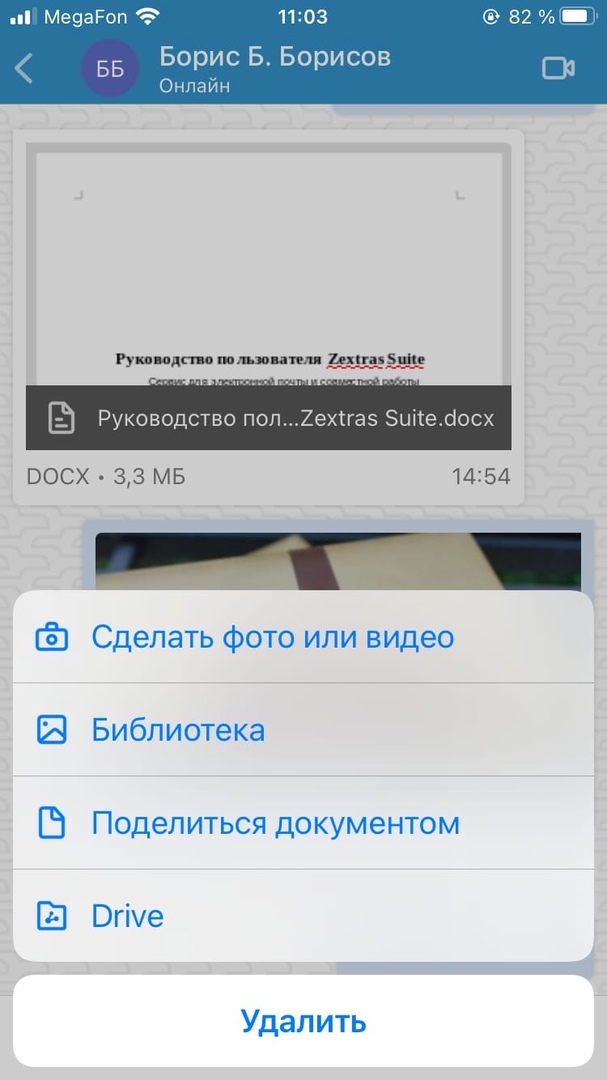
Mengklik ikon penjepit kertas memungkinkan Anda untuk melampirkan file atau foto ke pesan. 4 opsi tersedia untuk pengguna:
- Ambil foto atau video menggunakan kamera smartphone Anda
- Pilih file dari galeri perangkat
- Bagikan dokumen dari iCloud Drive
- Bagikan dokumen dari Zextras Drive
Format file yang didukung akan ditampilkan sebagai pratinjau kontennya.
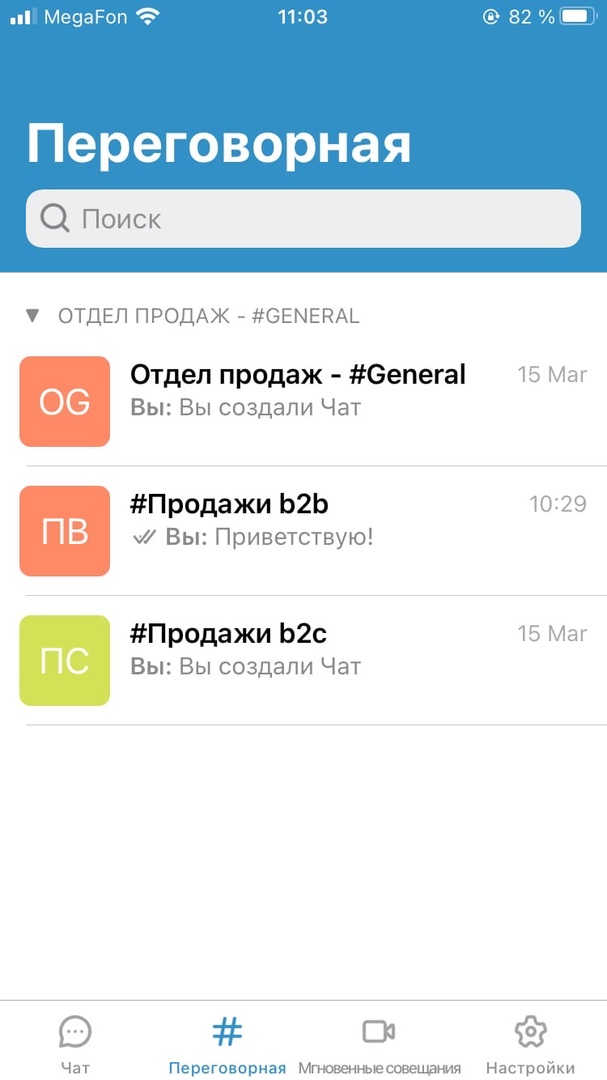
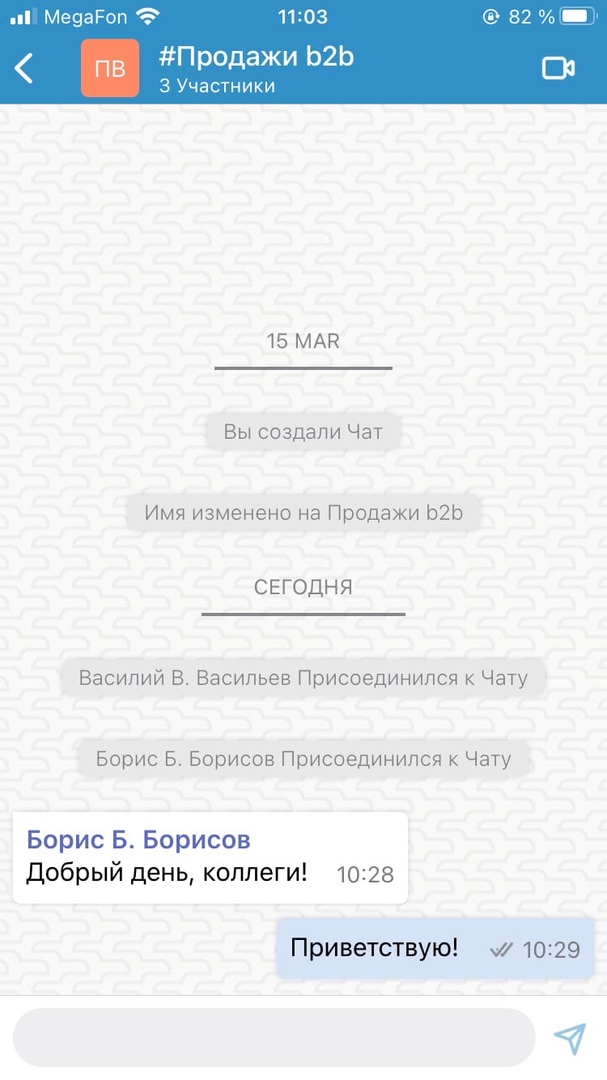
Bagian Ruang Rapat menampilkan semua Ruang dan Saluran Rapat tempat pengguna berpartisipasi. Ketika Anda mengklik Ruang Rapat atau Saluran dari daftar, jendela obrolan terbuka, yang menduplikasi fungsionalitas jendela obrolan di tab "Obrolan", kecuali kemampuan untuk mengirim file.
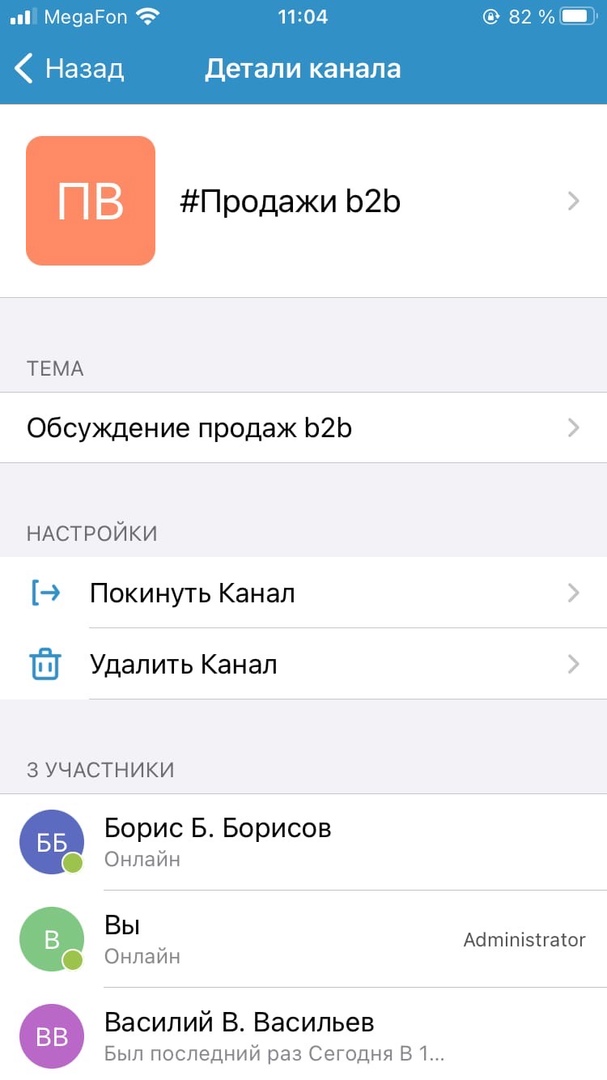
Mengklik nama ruang Rapat atau saluran di bagian atas jendela akan membuka informasi tentangnya. Ruang Rapat atau Administrator saluran dapat mengelola daftar pesertanya, serta mengubah tema, nama, dan ikon mereka.

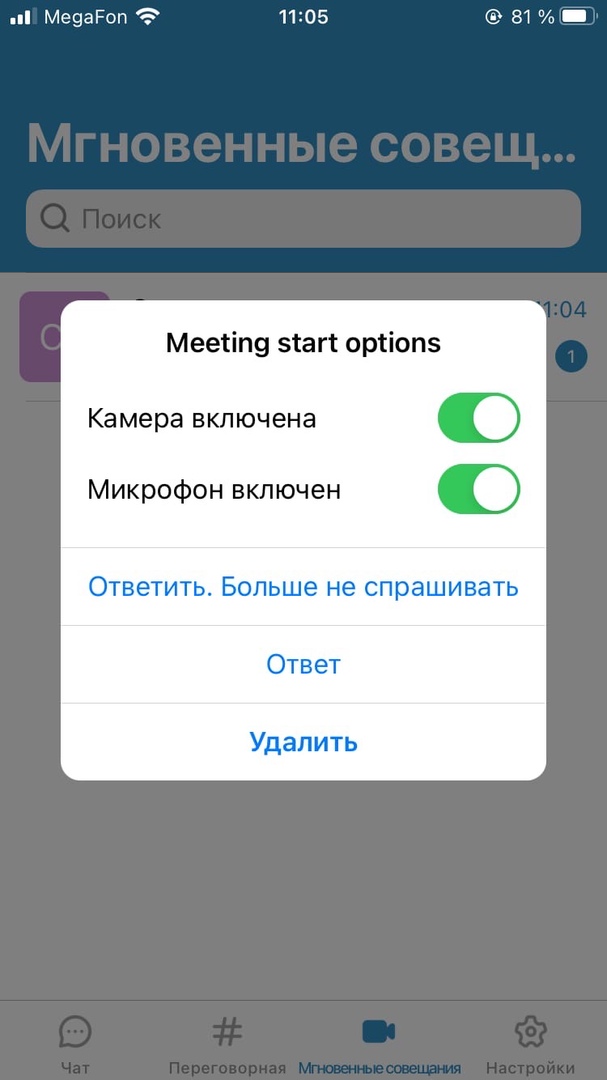
Di bagian Rapat Instan, konten hanya muncul setelah pengguna bergabung dengan satu atau beberapa rapat instan. Di bagian ini, Anda dapat melihat obrolan yang sedang berlangsung selama Rapat Instan. Saat rapat berakhir, obrolan menghilang dari bagian ini. Di jendela obrolan, Anda dapat menulis pesan dan melampirkan file.

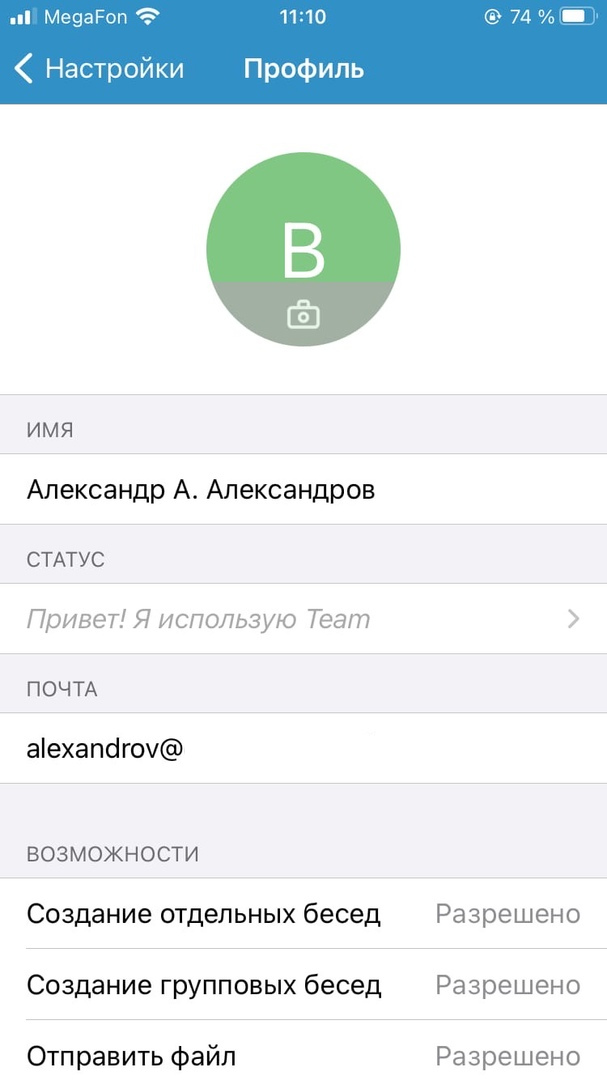
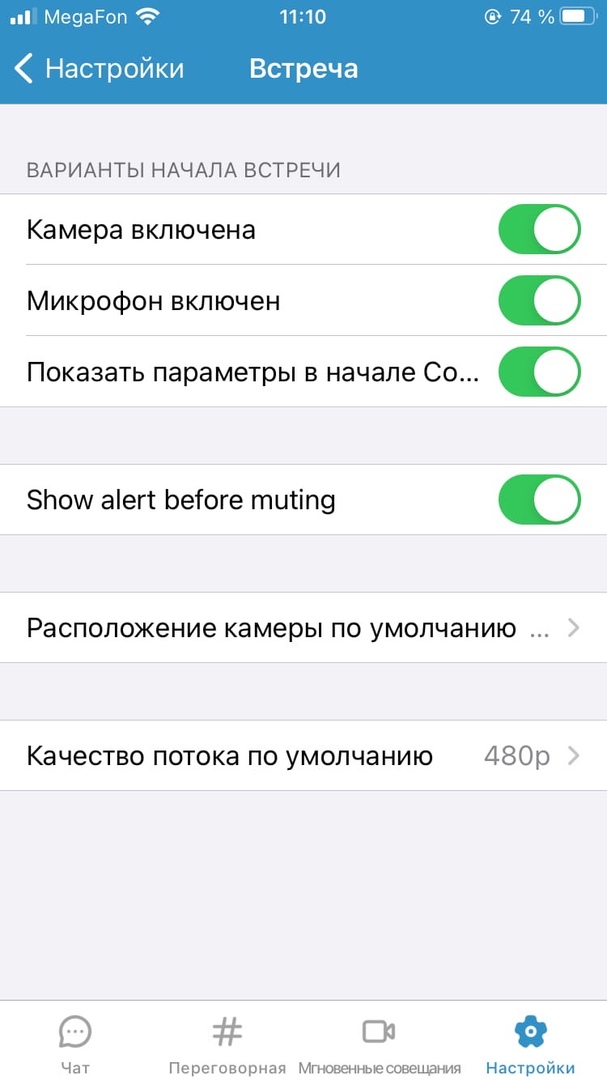
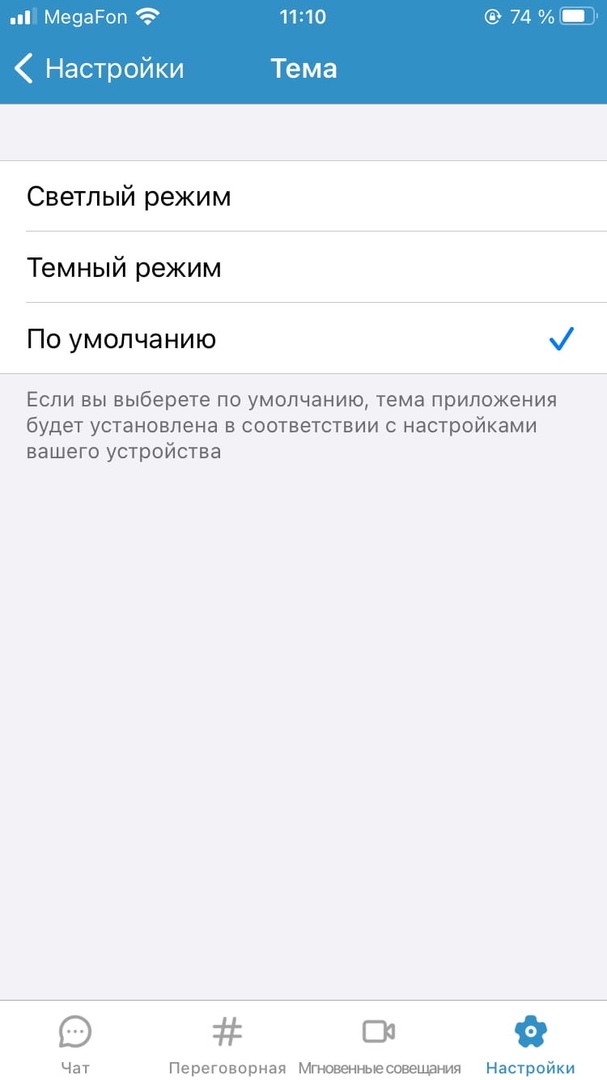
Bagian berikut ini tersedia di bagian Pengaturan:
- Pengaturan Profil - Memungkinkan Anda untuk mengatur avatar Anda sendiri dan mengubah status. Juga memungkinkan Anda untuk melihat nama Anda dan opsi yang dibuka oleh administrator.
- Hubungi Kami - Membuka formulir umpan balik untuk mengirim pesan ke pengembang aplikasi
- Tentang Kami - Membuka Perjanjian Pengguna Akhir
- Lisensi - Membuka daftar lisensi perangkat lunak yang digunakan saat membuat aplikasi
- Tema - Memungkinkan Anda beralih antara tema terang dan gelap
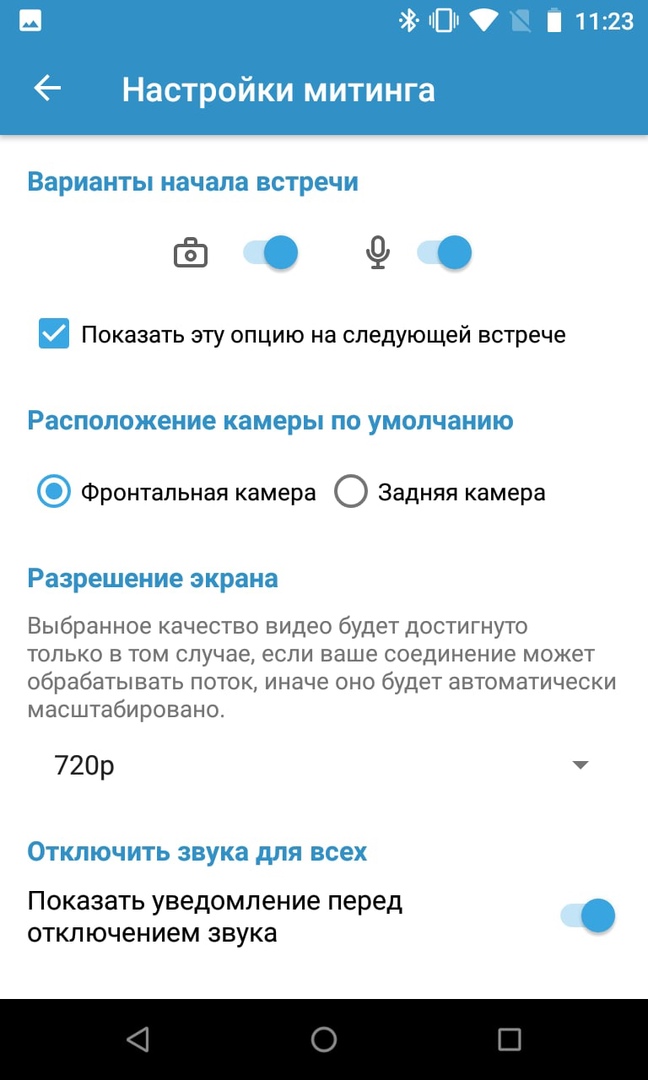
- Rapat - Membuka pengaturan panggilan video, di mana Anda dapat mengatur pengaturan yang akan diterapkan secara otomatis saat panggilan video dimulai
- Keluar - Keluar dari akun Anda
- Versi - Menampilkan versi aplikasi saat ini.
Android
Hanya ada tiga bagian di bagian bawah aplikasi Android: Obrolan, Ruang Rapat, dan Rapat Instan. Anda dapat beralih di antara keduanya menggunakan gesekan ke kiri dan kanan. Bagian Pengaturan tersedia dengan mengklik tombol "Menu" di sudut kiri atas jendela aplikasi.
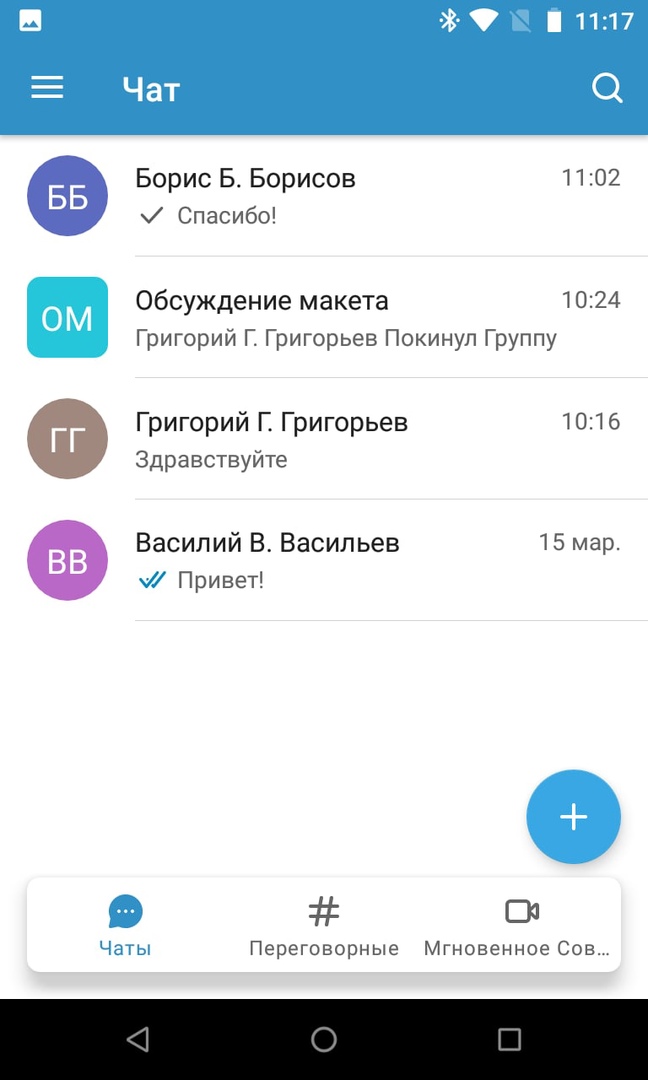
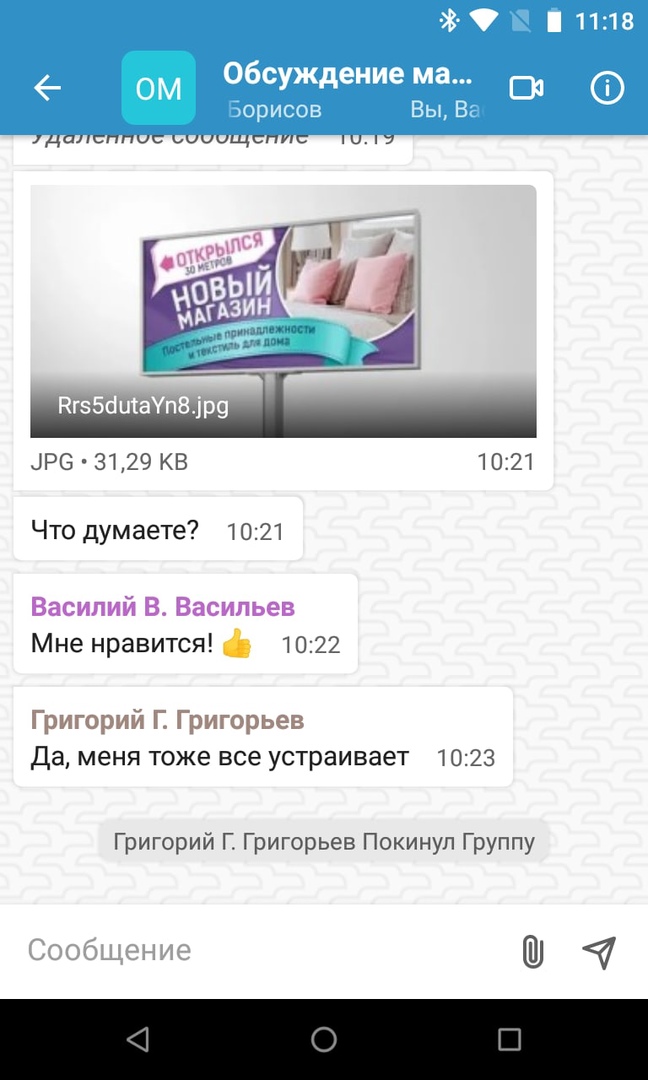
Jendela bagian Obrolan juga berisi daftar obrolan pribadi dan grup, diatur berdasarkan saat pesan terakhir dikirim. Saat Anda mengeklik obrolan, obrolan akan meluas ke layar penuh. Jendela obrolan identik untuk obrolan pribadi dan grup. Di sini Anda dapat melihat riwayat obrolan, menulis baris baru, dan dengan mengklik ikon kamera di sudut kanan atas, Anda dapat memulai video meeting dengan peserta dalam percakapan. Menekan ikon ⓘ atau nama obrolan memungkinkan Anda melihat informasi tentang lawan bicara dan melihat daftar file yang dikirim dalam obrolan ini.
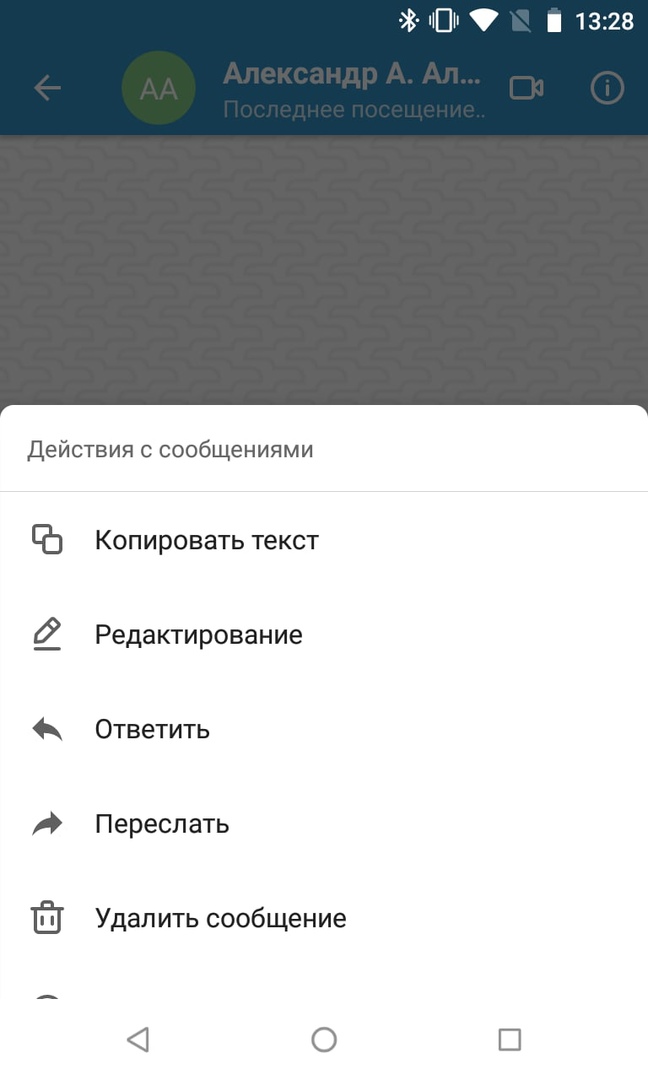
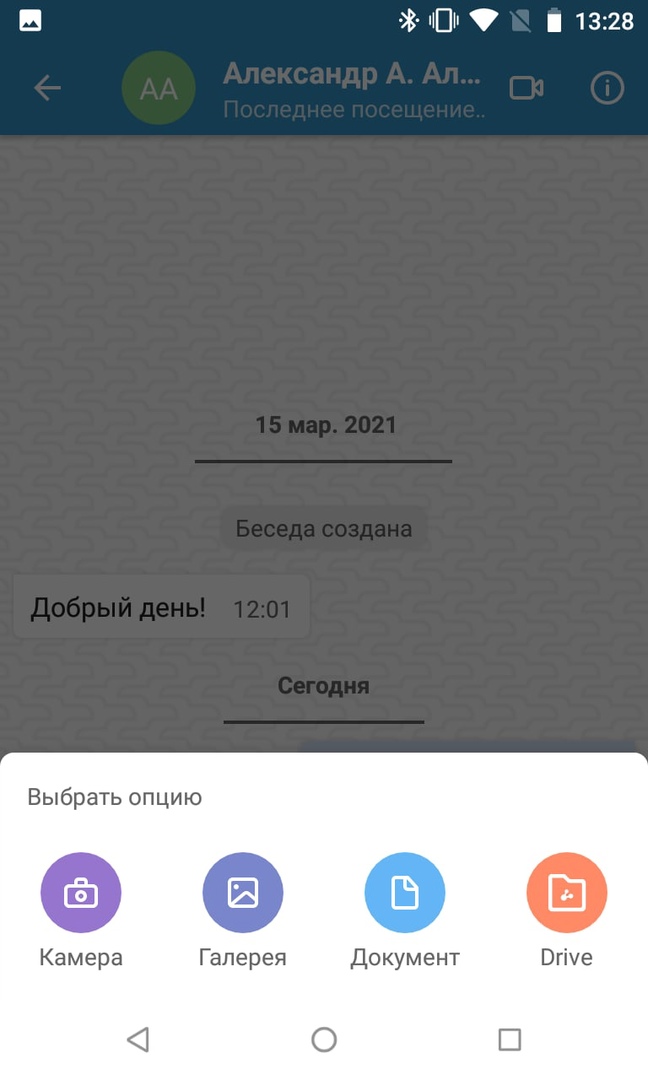
Mengklik ikon penjepit kertas memungkinkan Anda mengirim file atau foto ke obrolan. Ada 4 pilihan yang tersedia:
- Ambil foto atau video menggunakan kamera smartphone Anda
- Pilih file dari galeri perangkat
- Pilih dokumen pada penyimpanan file perangkat
- Bagikan dokumen dari Zextras Drive
Format file yang didukung akan ditampilkan sebagai pratinjau isinya.
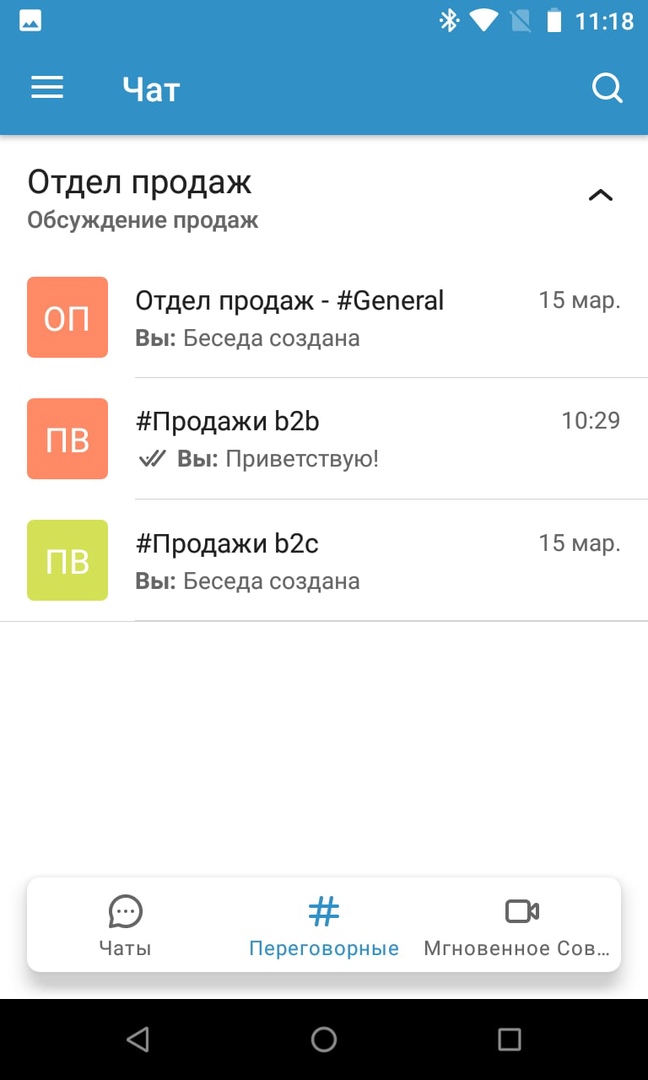

Bagian Ruang Rapat menampilkan semua Ruang dan Saluran Rapat tempat pengguna berpartisipasi. Di jendela bagian ini, hanya daftar Ruang dan Saluran Rapat yang tersedia. Anda tidak dapat membuat yang baru secara langsung di aplikasi seluler. Saat Anda mengklik Ruang Rapat atau Saluran dari daftar, jendela obrolan terbuka, yang menduplikasi fungsionalitas jendela obrolan di tab Obrolan, dengan pengecualian kemampuan untuk mengirim file.
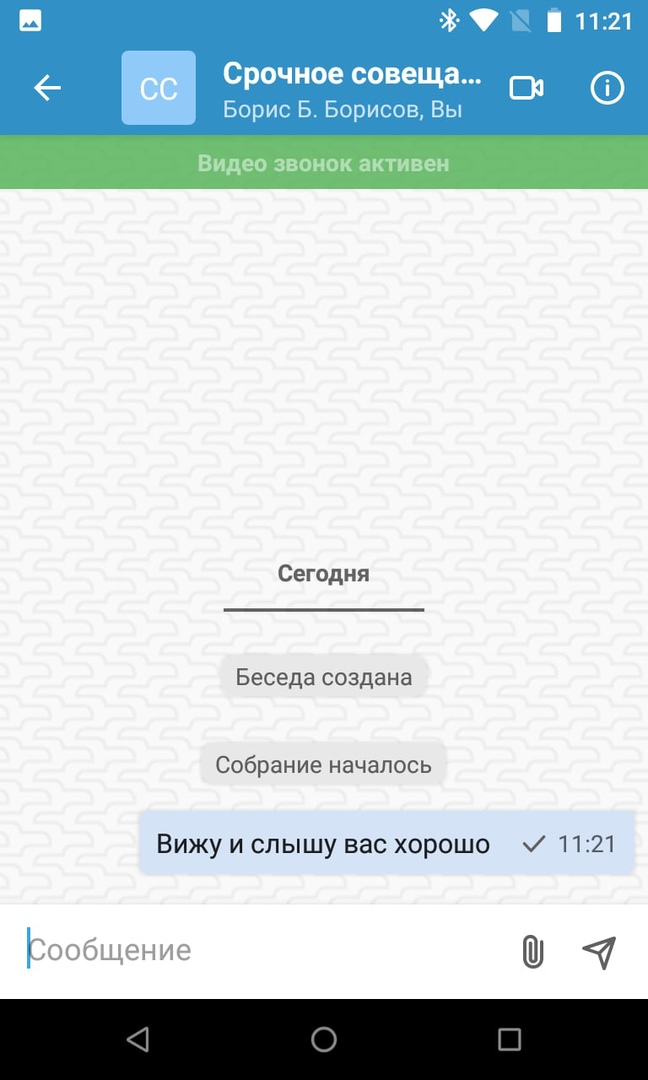
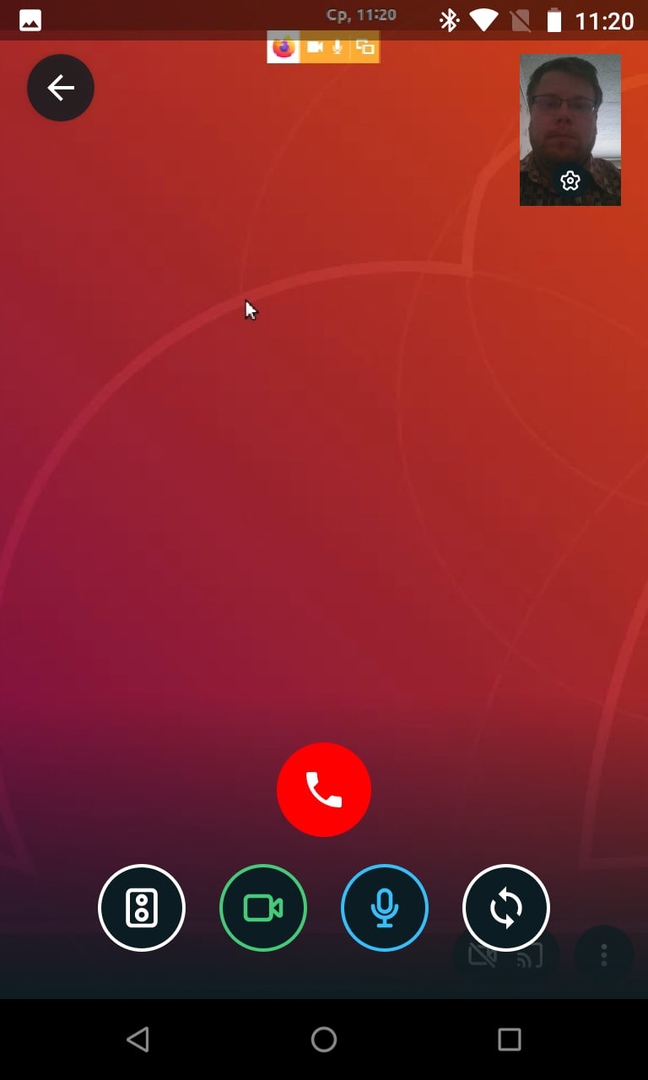
Di bagian Rapat Instan, konten hanya muncul setelah pengguna bergabung dengan satu atau beberapa rapat instan. Di bagian ini, Anda dapat melihat obrolan yang sedang berlangsung selama Rapat Instan. Saat rapat berakhir, obrolan menghilang dari bagian ini. Di jendela obrolan, Anda dapat menulis pesan dan melampirkan file.
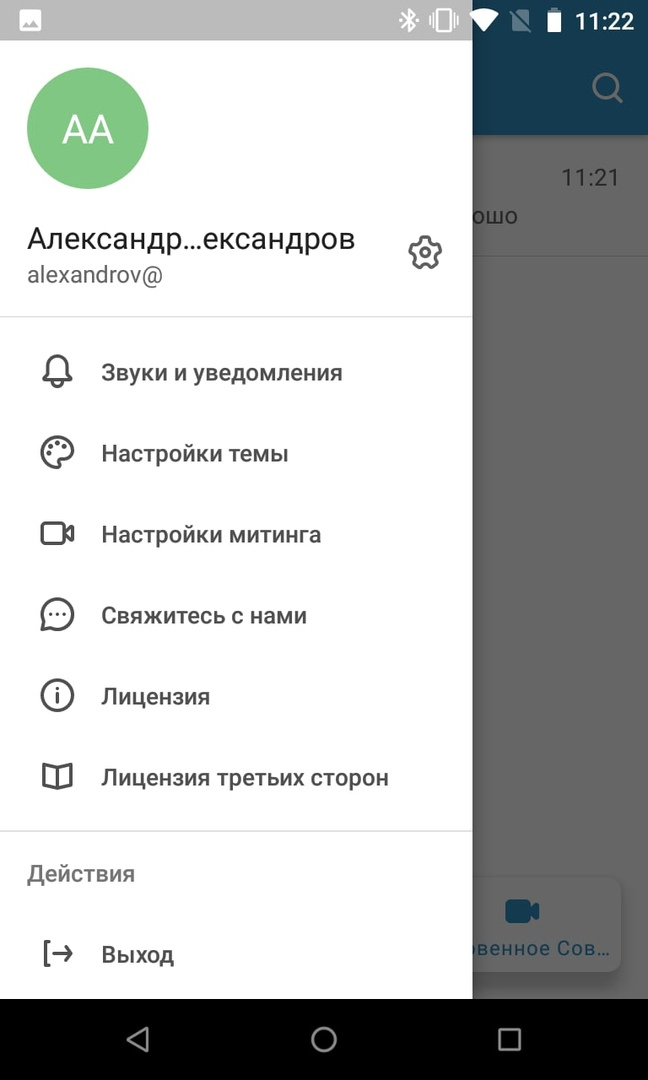
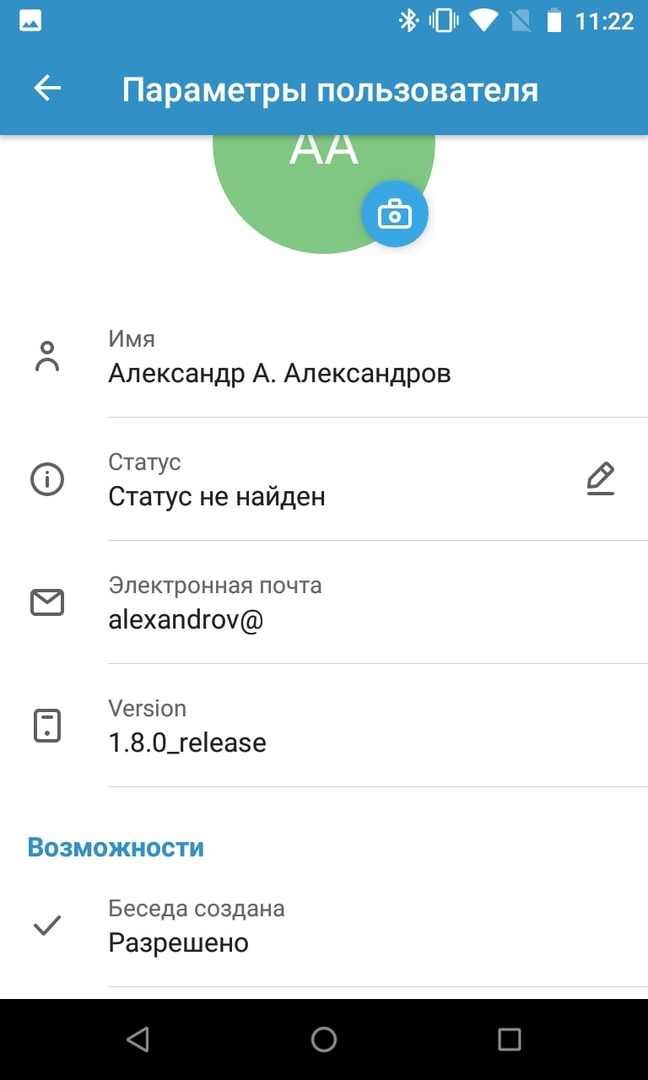
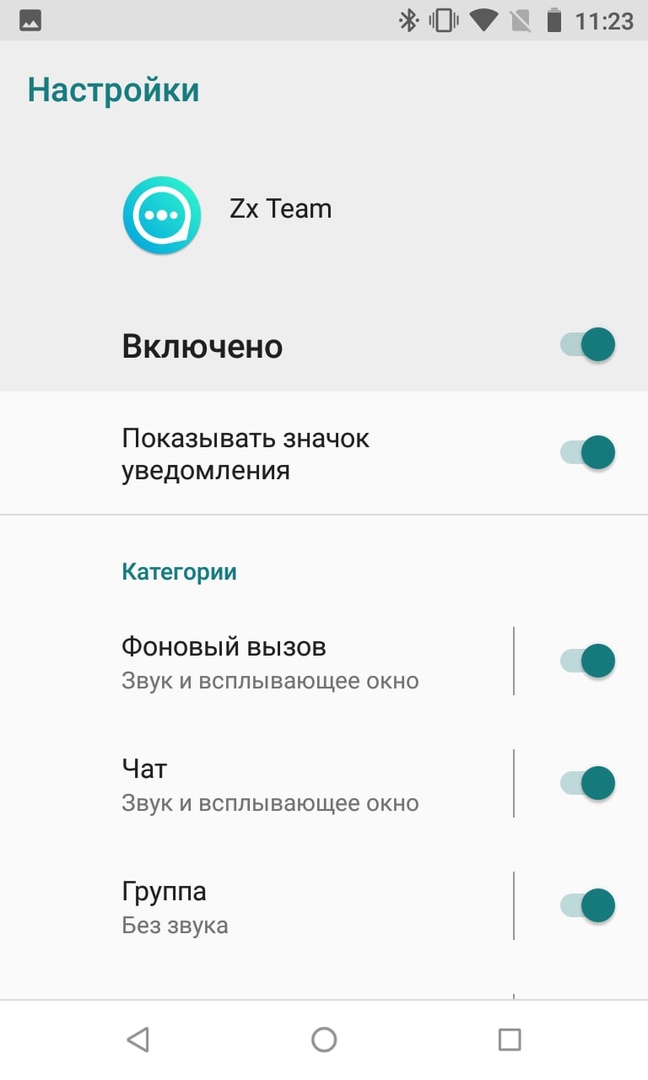
Menu samping dengan pengaturan mencakup bagian-bagian berikut:
- Pengaturan Profil - Memungkinkan Anda untuk mengatur avatar Anda sendiri dan mengubah status. Anda juga dapat melihat versi aplikasi, nama Anda, dan opsi yang dibuka oleh administrator
- — . , , .
- — , , .
- — , ,
- -
- -
- — ,
- — .
Saat ini, aplikasi seluler Tim Zextras hampir sepenuhnya menduplikasi fungsionalitas Zextras Team Pro di klien web dan memungkinkan Anda untuk sepenuhnya berkomunikasi dengan rekan kerja menggunakan perangkat seluler apa pun. Pembuatan saluran dan ruang rapat baru, serta pembuatan Rapat Instan baru, tersedia untuk pengguna Zextras Team Pro di klien web Zimbra OSE.
Untuk semua pertanyaan terkait Zextras Suite Pro dan Team Pro, Anda dapat menghubungi Perwakilan Zextras Technology Ekaterina Triandafilidi melalui email ekaterina.triandafilidi@zextras.com