Apa itu LVM?
LVM (Logical Volume Manager) adalah fitur manajemen disk standar yang tersedia di setiap versi Linux. Manajer volume menyediakan tingkat interaksi baru antara sistem operasi Anda dan disk atau volume yang digunakan sistem ini. Dalam pola manajemen disk konvensional, Linux mencari drive yang tersedia terlebih dahulu, kemudian memeriksa volume apa yang tersedia di perangkat ini.
Dengan bantuan LVM, disk atau volume dapat disatukan menjadi satu ruang. Jika ruang disk diperlakukan seperti itu, sistem operasi tidak akan melihat perbedaan di antara mereka dan pengelola volume akan menampilkan sistem operasi hanya grup volume atau disk fisik yang diperlukan.
Faktanya, LVM memiliki beberapa keuntungan yang dapat ditawarkan: LVM
dapat membuat volume logis berdasarkan sejumlah disk fisik yang akan direpresentasikan dalam sistem operasi sebagai ruang disk tunggal.
Jumlah disk yang disertakan dan ukuran volume tersebut dapat diubah tanpa mengganggu pekerjaan Anda.
Selain itu, teknologi LVM memungkinkan Anda melakukan banyak hal dengan cepat, seperti menyalin volume tertentu, atau mengkonfigurasi fitur pencerminan cara kerjanya di sistem RAID 1.
Bagaimana cara menambahkan LVM ke sistem operasi?
Jika Anda akan menggunakan opsi LVM untuk pertama kalinya, Anda harus menginstalnya. Berikut adalah perintah yang Anda perlukan untuk instalasi: sudo apt install lvm2

Setelah itu, ketikkan kata sandi administrator, dan klik Yes untuk mengkonfirmasi niat Anda.

Beberapa versi Linux memiliki fitur ini diinstal secara default.
Ini dapat diperiksa dengan mudah, dengan mengetikkan perintah lvm di jendela terminal.

Sekarang Anda dapat beralih ke berurusan dengan disk.
Cara memformat disk fisik
Ini dia, dengan tiga hard disk kosong masing-masing 320 GB, yang tidak diformat dan tanpa partisi apa pun.
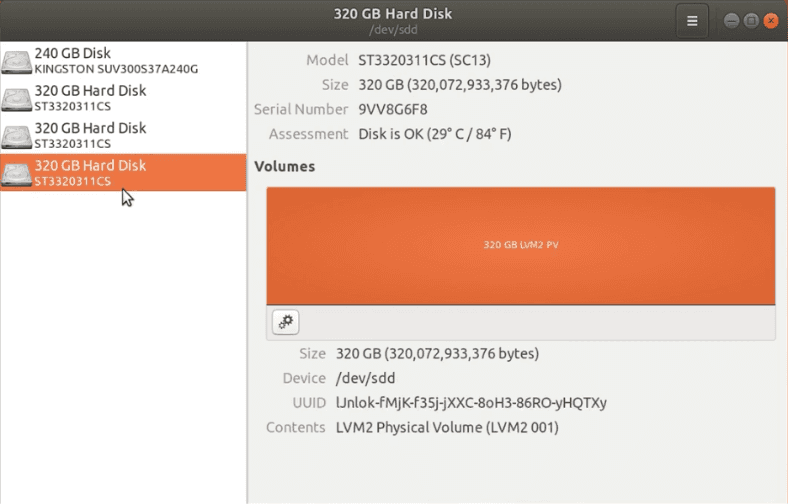
Cara termudah untuk memformat disk adalah dengan menggunakan utilitas manajemen disk. Klik pada disk - buka pengaturan lanjutan - lalu format.

Tentukan nama dan sistem file - Berikutnya– dan klik Format lagi untuk mengonfirmasi tindakan

Anda Sekarang Anda memerlukan kata sandi untuk akun administrator Anda.

Setelah disk ini diformat, ulangi operasi untuk setiap disk lain yang tidak.
Selain itu, disk dapat diformat dengan terminal, menggunakan perintah fdisk.
Masuk dengan akun superuser - sudo –i - ketikkan kata sandi .

Sekarang jalankan perintah berikut: fdisk / dev / sdb - di mana sdb adalah disk yang belum diformat.

Sebelum Anda melanjutkan, pastikan Anda telah memilih disk yang benar, karena operasi ini menghapus semua data dari sana.
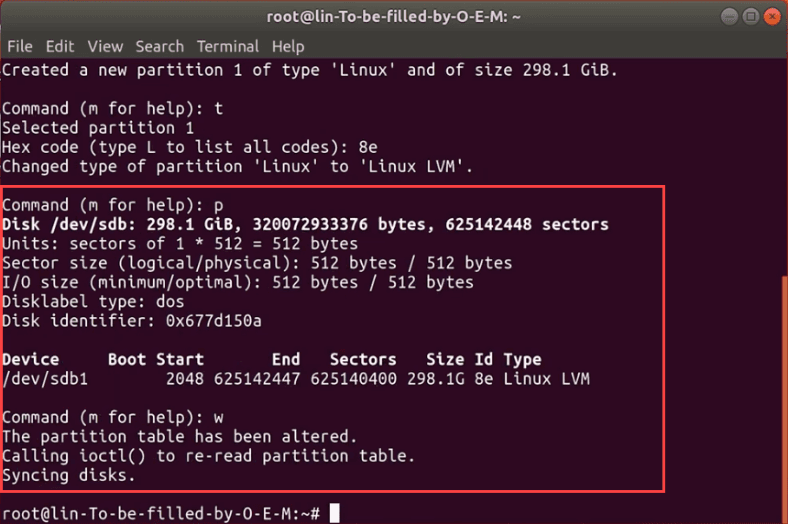
Ketik n - volume baru, p - primer, 1 - partisi pertama , lalu tekan Enter dua kali.

Sekarang mari kita siapkan volume untuk digunakan dengan LVM. Ketik t untuk mengubah jenis volume, lalu 8e untuk menetapkan jenis LVM.

Periksa properti volume dengan menekan p - Anda dapat melihat semuanya OK, volume baru yang diformat dengan nama sdb1muncul; tekan w untuk merekam perubahan. Demikian pula, format semua disk yang belum diformat.
Sekarang buat volume LVM di partisi yang baru saja Anda buat, dengan memasukkan perintah: pvcreate / dev / sdb1 .
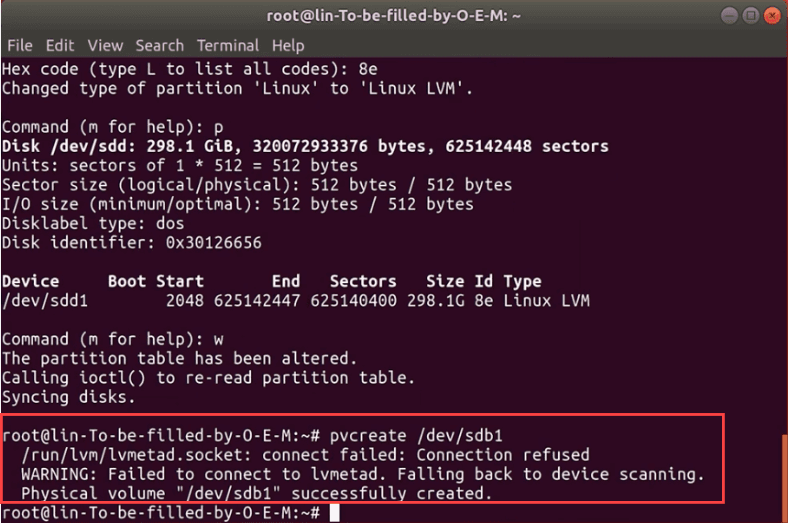
Ulangi perintah untuk setiap disk: pvcreate / dev / sdc1, pvcreate / dev / sdd1 .

Buat grup volume
Gabungkan tiga disk yang baru saja Anda siapkan ke dalam volume LVM. Berikut perintah yang akan digunakan:
vgcreate vg1 / dev / sdb1 dev / sdc1 dev / sdd1 di
mana vg1 adalah nama grup baru. Sebenarnya, Anda dapat menggunakan nama apa pun yang Anda suka, tetapi disarankan untuk meletakkan kombinasi huruf vg sebelum nama sehingga Anda tahu itu adalah grup volume.
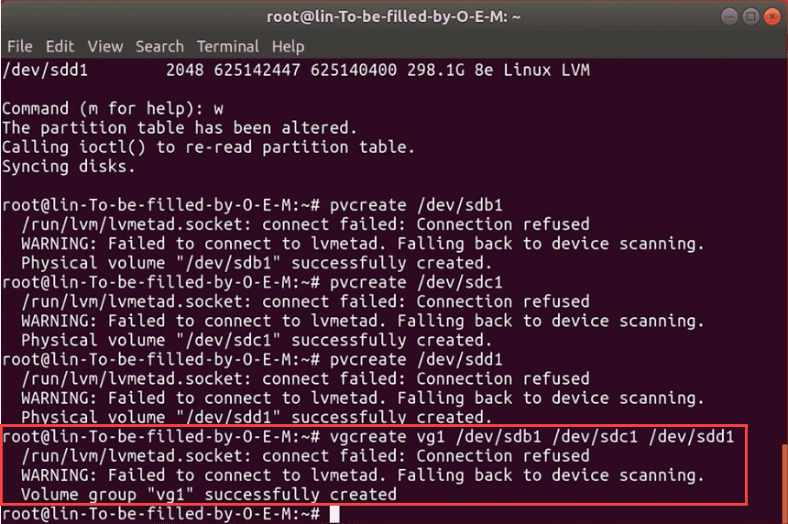
Buat volume logis untuk menggunakan LVM
Saat disk digabungkan ke dalam grup, Anda perlu membuat volume logis baru, sehingga Anda dapat menggunakan grup ini. Untuk tujuan ini, ketik perintah:
lvcreate -L 10G -n lv1 vg1
Di mana -L adalah singkatan dari ukuran volume logis - 10 GB dalam kasus ini, dan -n memberikan nama ke volume, dan vg1 menunjukkan dari mana volume ruang harus diambil.
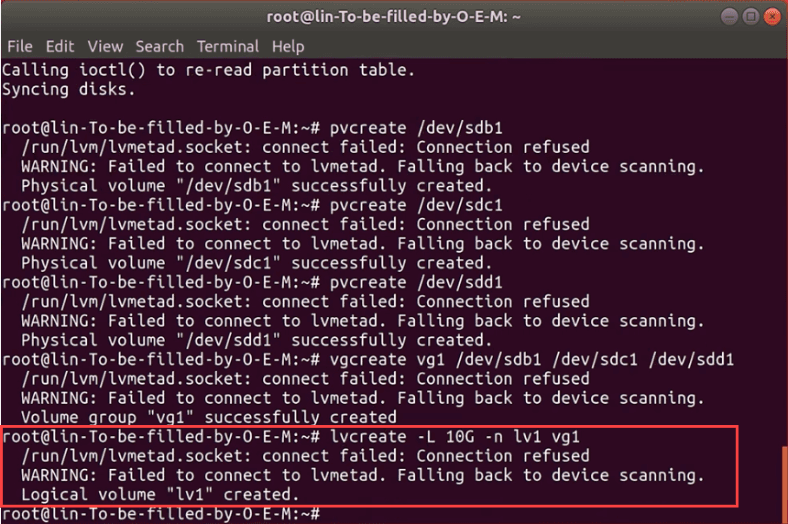
Jika ada data pada disk, sistem operasi akan memperingatkan Anda tentang hal itu: ketikkan ya untuk mengonfirmasi keputusan Anda untuk menghapus informasi.
Bagaimana cara memformat dan memasang volume logis?
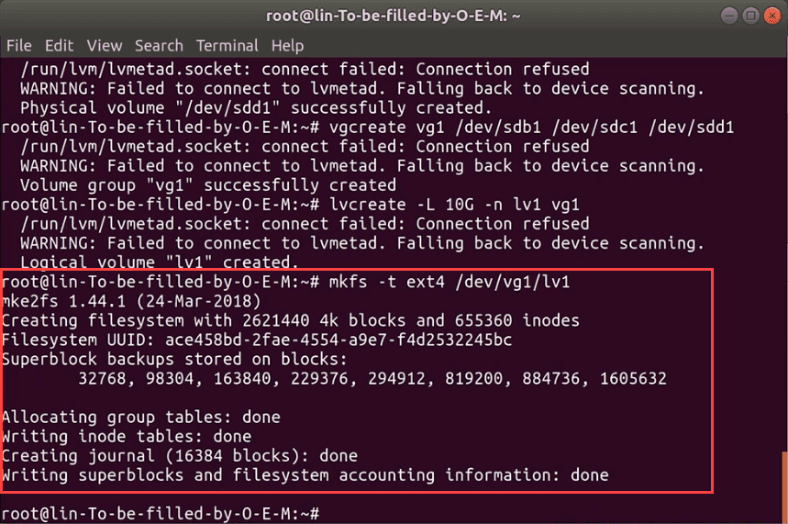
Langkah terakhir yang masih harus Anda ambil adalah memformat volume di utilitas manajemen disk dan memasangnya. Klik di atasnya untuk membuka pengaturan lanjutan dan kemudian memformatnya; tentukan nama dan sistem file - Berikutnya– dan klik Format lagi.

Ketik kata sandi akun root (superuser) , dan klik di sini untuk mulai memasang. Sekarang Anda dapat menggunakan volume baru. Jika Anda perlu memformatnya dengan terminal, ketik perintah berikut: mkfs -t ext4 / dev / vg1 / lv1 Tentukan sistem file sebagai Ext4 , nama grup, dan nama volume. Untuk pemasangan, ketik berikut ini: mkdir / mnt / lv1

, dan kemudian - mount -t ext4 / dev / vg1 / lv1 / mnt / lv1 .
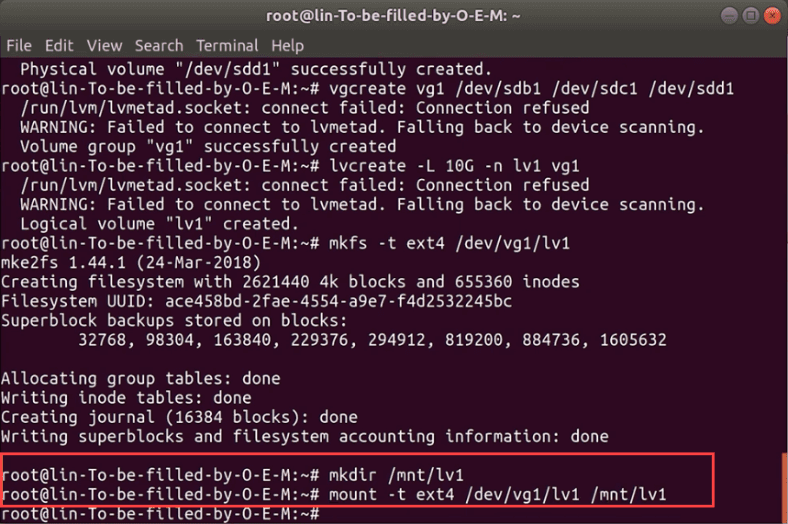
Volume sudah terpasang.
Bagaimana cara mengubah ukuran volume?
Salah satu keuntungan yang ditawarkan oleh volume logis adalah kesempatan untuk menambahkan hard disk baru dengan cepat dan memperluas grup volume. Dan sebaliknya, jika ada hard disk di grup volume yang tidak digunakan, Anda dapat menghapusnya.
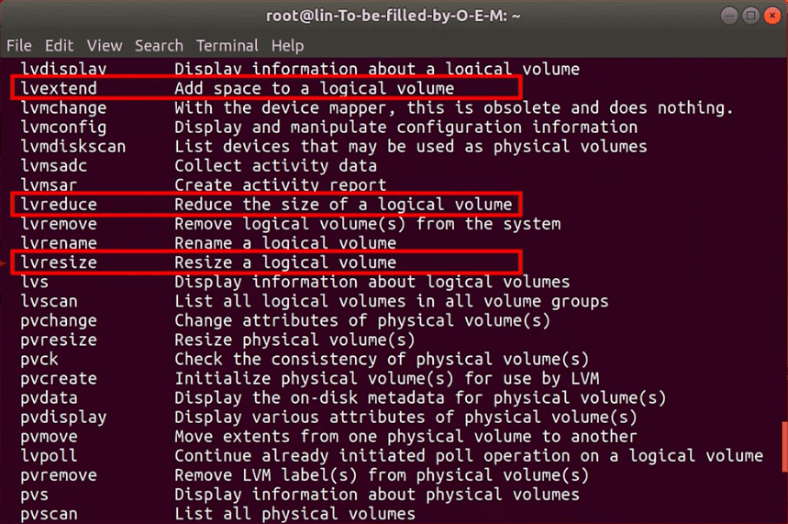
Ada tiga alat utama untuk membuat volume fisik, grup volume, dan volume logis lebih besar atau lebih kecil.
- Ubah ukuran - perintah ini mengecilkan atau memperluas volume fisik dan logis, tetapi tidak dapat menangani grup volume;
- Perpanjang - gunakan untuk meningkatkan volume logis atau grup volume;
- Kurangi - ini dapat membuat volume logis atau grup volume lebih kecil.
Cara menambahkan hard disk baru ke grup volume
Langkah pertama saat Anda ingin menambahkan hard disk ke grup adalah memformatnya. Gulir ke atas untuk menemukan penjelasan mendetail tentang langkah ini.
Setelah itu, jalankan perintah berikut: vgextend vg1 / dev / sde1 di
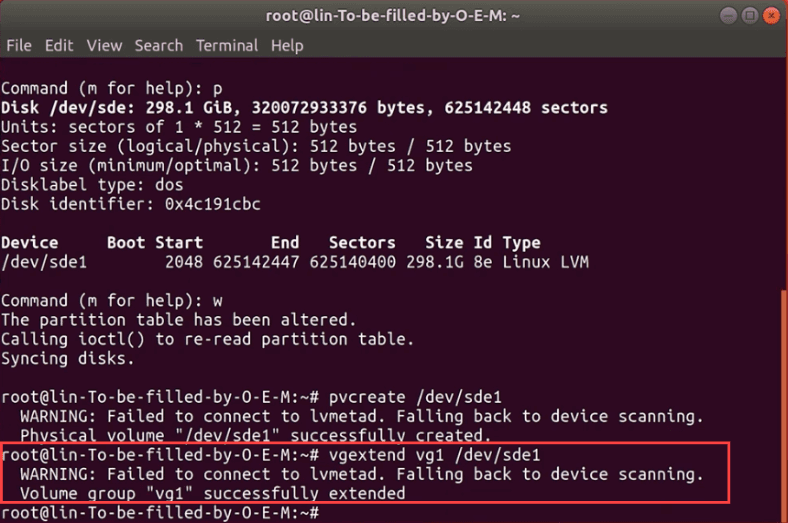
mana vg1 adalah nama grup, dan sde1 adalah disk baru (diformat).
Cara menampilkan informasi rinci tentang LVM
Untuk menampilkan informasi rinci tentang komposisi grup LVM, jalankan perintah pvdisplay.
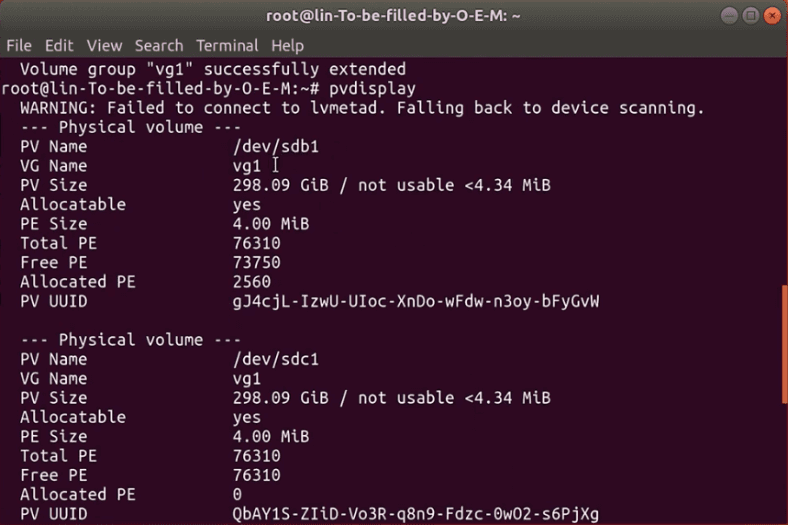
Ini menampilkan jalur ke disk fisik, nama grup virtual tempatnya, informasi tentang ruang disk yang kosong dan digunakan, ID disk dan banyak hal lainnya.
Cara menghapus volume logis
Untuk menghapus volume logis, pastikan bahwa saya terputus (dilepas), lalu jalankan perintah lvremove , dan volume akan dihapus.
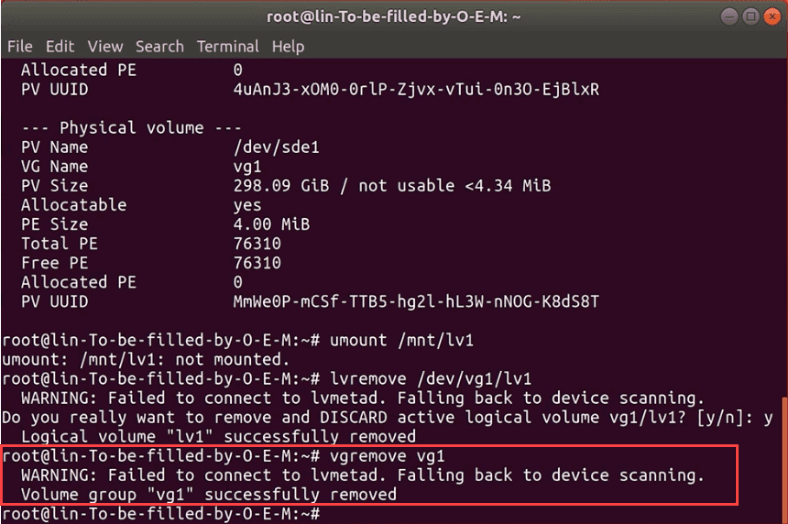
Perintah ini akan membantu Anda untuk menghapus grup volume, tetapi sebelum itu, Anda perlu melepas volume logis, jadi gunakan perintah lain terlebih dahulu: umount / mnt / lv1
Untuk melanjutkan penghapusan, ketik perintah ini: lvremove / dev / vg1 / lv1 , dan ketik Yes untuk mengkonfirmasi operasi ini.

Jika operasi penghapusan berhasil, Anda akan melihat pesan ini.
Sekarang grup tersebut dapat dihapus, dengan perintah ini: sudo vgremove vg1
Sekarang saatnya untuk menghapus semua disk yang digunakan untuk membentuk grup; perintah ini akan melakukannya: sudo pvremove / dev / sdb1 / dev / sdc1 / dev / sdd1

Semua format disk fisik dihapus, dan sekarang disk kembali ke kondisi aslinya.
Bagaimana memulihkan data yang dihapus dari volume LVM
Jika Anda tidak sengaja menghapus informasi penting dari volume logis LVM, Anda masih dapat memulihkannya dengan bantuan Pemulihan Partisi Hetman .
Utilitas ini mendukung partisi LVM dan menjamin pemulihan data dari sana. Ini dapat menangani sistem file paling populer yang digunakan di Windows, Linux, Unix, dan MacOS. Itu dapat mengabaikan kesalahan struktur logis, memindai hard disk dan memulihkan file yang Anda cari.
Saat ini, belum ada versi Pemulihan Partisi Hetman untuk Linux. Namun, Anda masih dapat menjalankannya dengan bantuan mesin virtual berbasis Windows, menginstalnya sebagai sistem operasi sekunder di PC Anda, atau menghubungkan hard disk ke komputer lain.
Mulai program: setelah inisialisasi, ia mengenali volume logis tanpa usaha dan sekarang menampilkan semua data yang tersedia pada volume ini.

Mulailah dengan menjalankan Pemindaian Cepat - klik kanan pada disk, Buka, Pindai Cepat - dan setelah pemindaian selesai, program akan menampilkan hasilnya di sisi kanan jendela. Elemen yang dihapus ditandai dengan palang merah.
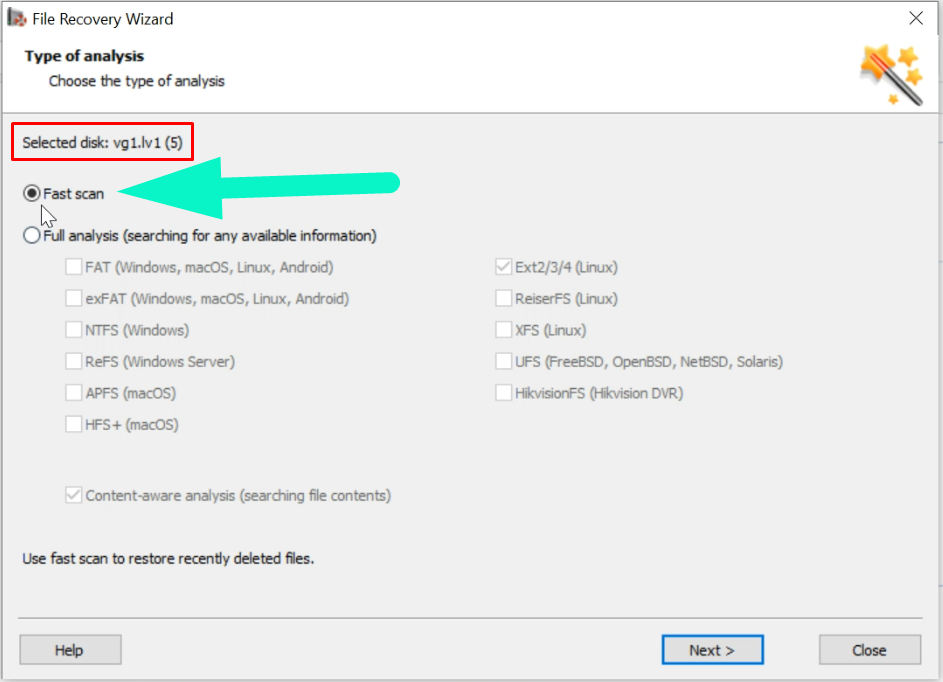
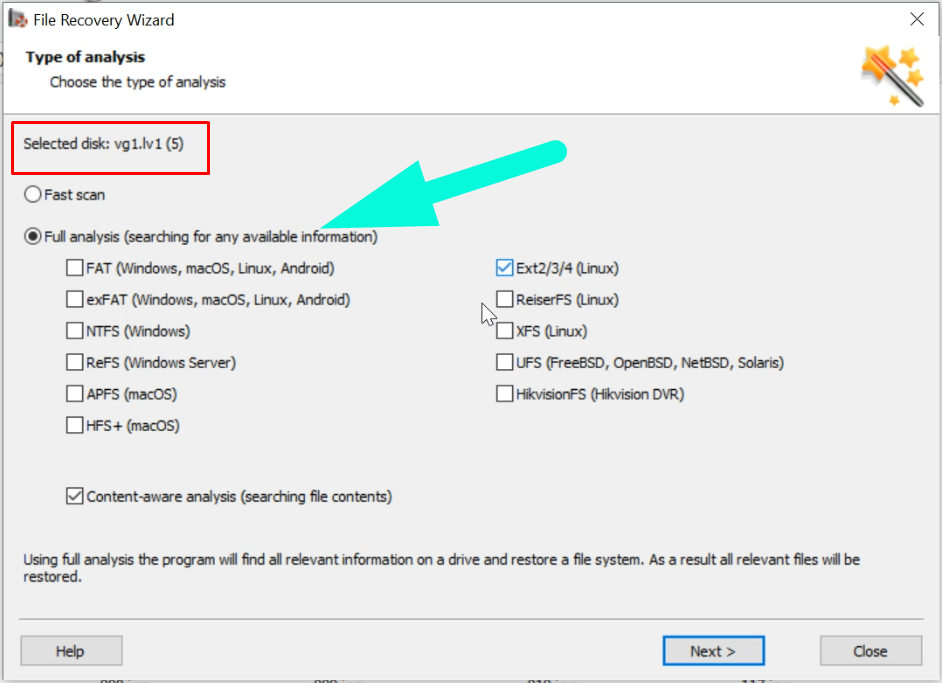
Jika Pemindaian Cepat tidak menemukan data yang Anda butuhkan, gunakan Analisis lengkap.
Pilih file yang akan dipulihkan, klik Pemulihan, pilih tempat untuk menyimpannya, lalu klik Pemulihan lagi.

Saat proses selesai, Anda akan menemukan semua file di folder yang telah Anda pilih.
Kesimpulan
Pada artikel ini, kami melakukan yang terbaik untuk menjelaskan cara menggunakan Logical Volume Management - fitur terintegrasi dari Linux. Kami telah meninjau semua yang penting: membuat dan mengkonfigurasi partisi LVM, menambah dan memasang tahapan hard disk baru, mengecilkan dan menghapus volume. Fitur LVM telah dikembangkan dengan mempertimbangkan server, tetapi sekarang Anda dapat menikmati semua manfaatnya pada PC desktop di rumah.
Lihat artikel lengkap dengan semua tutorial video tambahan.