pengantar
Dalam panduan ini, kami akan memberi tahu Anda tentang dua belas metode mudah untuk meningkatkan kinerja keseluruhan laptop Windows 10 Anda, termasuk langkah-langkah untuk menghapus file sampah, mengoptimalkan sistem operasi dan konsumsi daya baterai, mengonfigurasi pengaturan keamanan, dan menginstal aplikasi tambahan.
Cara mengosongkan ruang disk dengan bantuan pengaturan Penyimpanan di Windows 10
Di Windows 10, ada bagian berjudul Storage yang mengelola hard disk lokal laptop Anda dan berisi berbagai pengaturan penyimpanan. Gunakan ini untuk cara mudah menghapus file yang tidak perlu dari disk sistem serta perangkat penyimpanan internal dan eksternal lainnya. Dengan menggunakan fungsionalitas bagian ini, Anda dapat dengan cepat menyingkirkan penyiapan usang dan file sementara untuk mengosongkan ruang disk dari data yang lebih penting dan meningkatkan efisiensi disk.
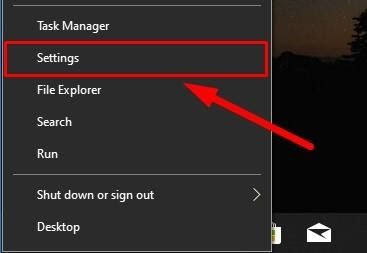
Di Windows 10, semua pengaturan utama untuk sistem operasi, aplikasi dan layanan yang diinstal terkonsentrasi ke dalam aplikasi terpadu dan multifungsi, Pengaturan. Ada beberapa cara untuk mengaksesnya.
Klik kanan pada tombol Start atau tekan pintasan keyboard Windows + X untuk membuka menu konteks dan pilih Pengaturan.

Hapus file sementara secara manual
Untuk menghapus file sementara dari laptop Windows 10 Anda, cukup lakukan hal berikut.
Buka aplikasi Pengaturan dengan cara apa pun yang Anda inginkan.
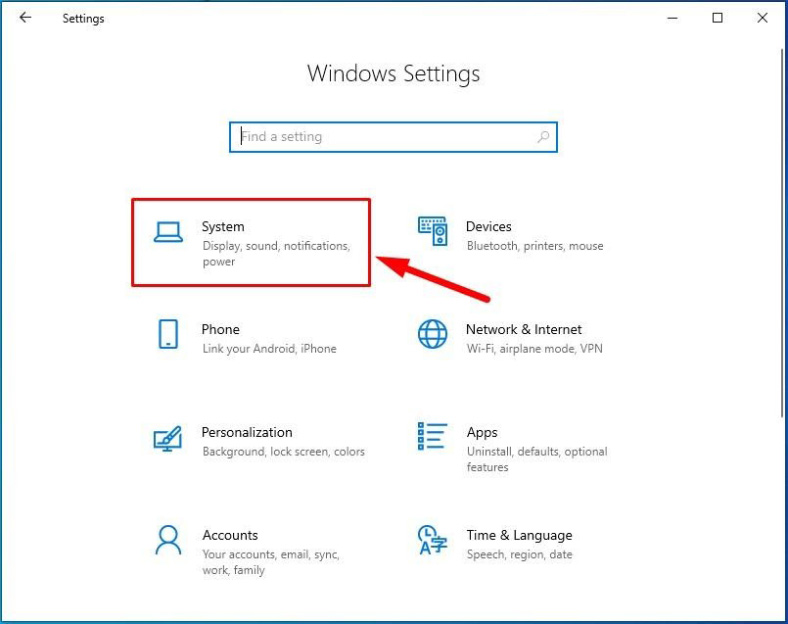
Di halaman utama, klik pada tab Sistem.
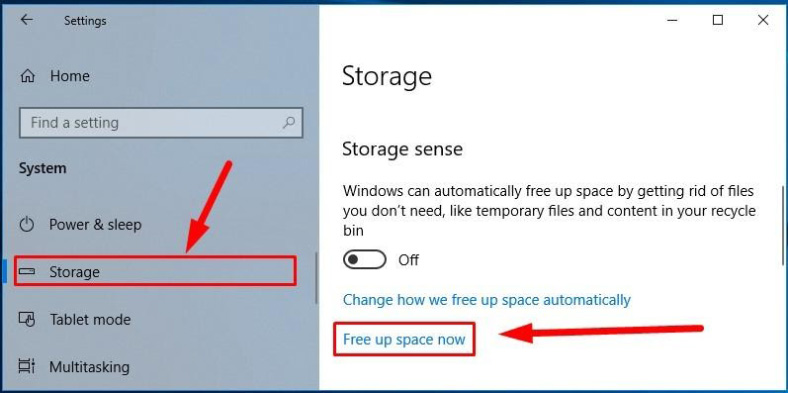
Di sisi kiri panel pengaturan Windows 10, pilih Penyimpanan.
Sekarang lihat ke kanan, temukan bagian Sensor penyimpanan dan klik tautan Kosongkan ruang sekarang (untuk Windows 10 dengan Pembaruan resmi Oktober 2018 atau versi sebelumnya).
Untuk Windows 10 versi 1903 lihat ke kanan untuk menemukan bagian Windows 10 (C :) dan klik File sementara.

Di halaman baru, sistem operasi akan memindai ruang disk yang tersedia, menemukan dan mengidentifikasi file sementara, mengaturnya berdasarkan propertinya, dan mempersiapkannya untuk dihapus.
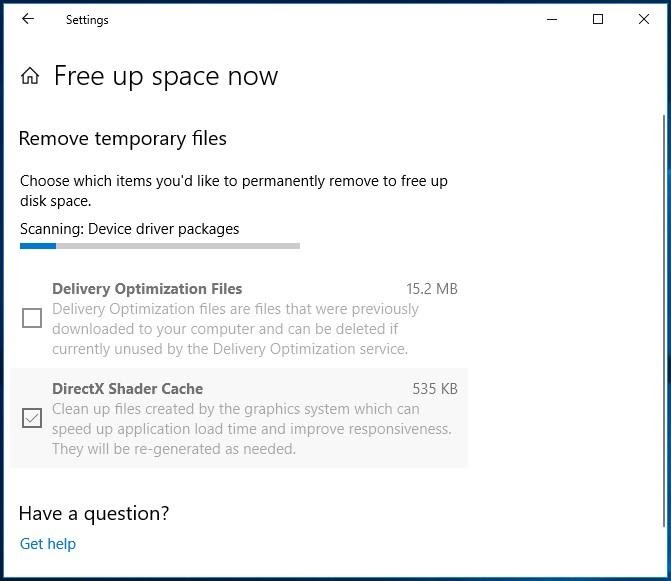
Saat operasi selesai, Anda akan melihat seluruh daftar semua item yang ditemukan. Periksa file yang disarankan untuk dihapus dengan bantuan deskripsi yang menyertakan baris berikut:
- File log pemutakhiran Windows.
- Gambar kecil.
- Berkas sementara.
- File pengoptimalan pengiriman.
- Laporan kesalahan Windows dibuat oleh sistem operasi. Tempat sampah.
- File internet sementara.
- Antivirus Pembela Windows.
- Cache shader DirectX.
Petunjuk : Elemen yang tersedia untuk dihapus mungkin berbeda bergantung pada versi sistem operasi dan aplikasi yang diinstal pada komputer tertentu. Selain itu, Anda mungkin memperhatikan bahwa kami tidak menyebutkan folder Unduhan. Jika Anda berencana untuk memilihnya, pastikan itu tidak berisi file penting apa pun sebelum menghapus isinya.
Pilih item yang akan dihapus dengan mencentang kotak yang sesuai dan klik Hapus file.
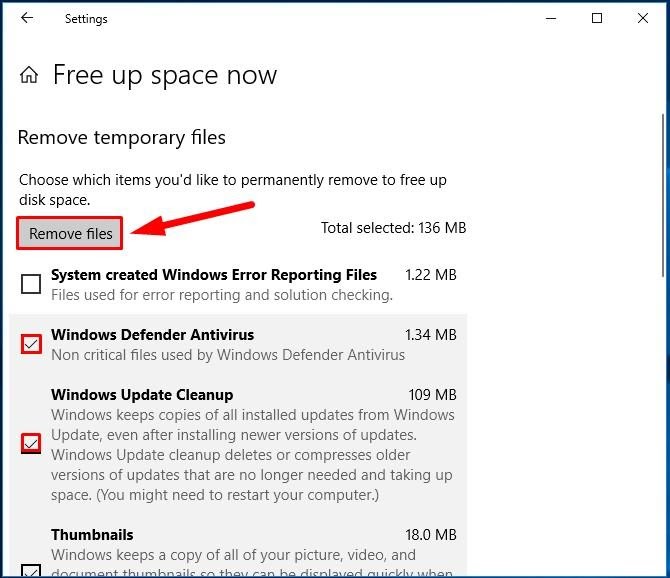
Sistem operasi akan segera menghapus elemen yang dipilih dan mengosongkan ruang disk untuk menyimpan data pengguna yang lebih penting.
Hapus file sementara secara otomatis
Untuk mengonfigurasi ruang disk pembersihan otomatis dari file yang tidak Anda perlukan lagi, lakukan hal berikut di bagian Penyimpanan.
Buka aplikasi Pengaturan dengan cara apa pun yang Anda suka.
Di halaman utama, klik lagi tab Sistem.
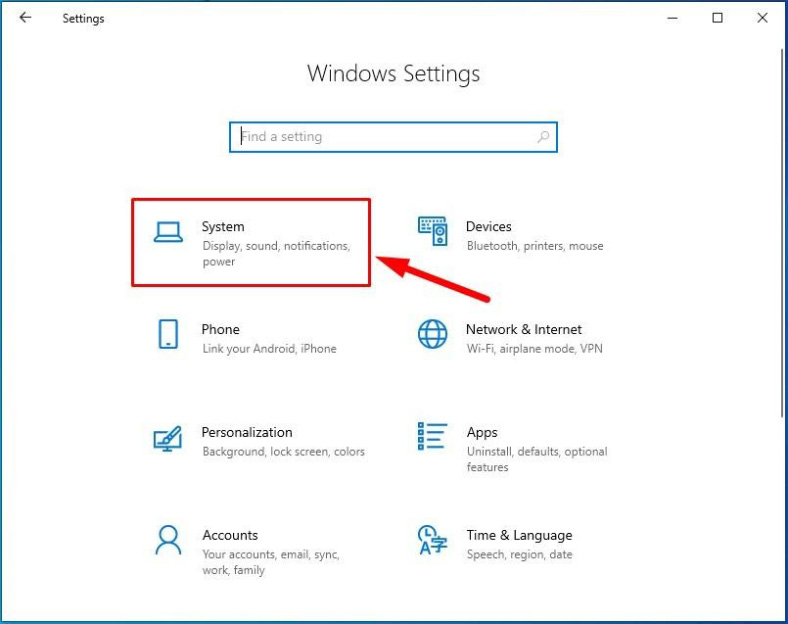
Pilih Penyimpanan di sebelah kiri.
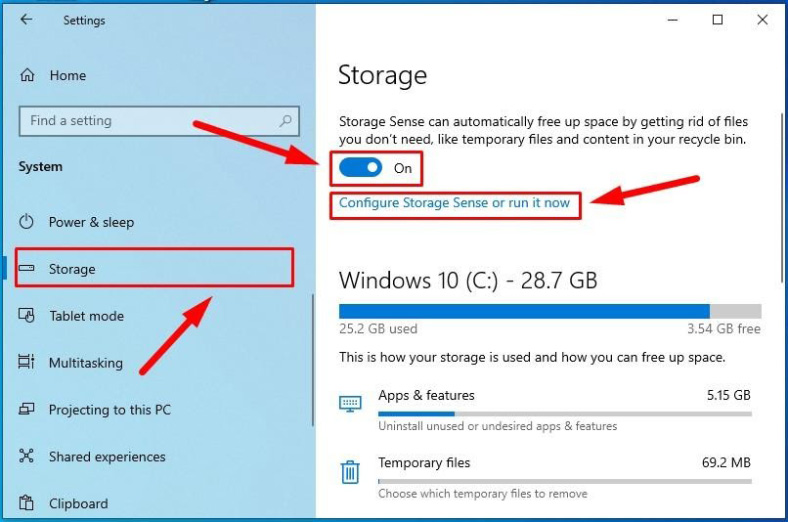
Di panel kanan, temukan bagian Sensor penyimpanan dan seret penggeser ke posisi Aktif untuk mengaktifkan pembersihan ruang disk otomatis untuk hard disk di laptop Anda.
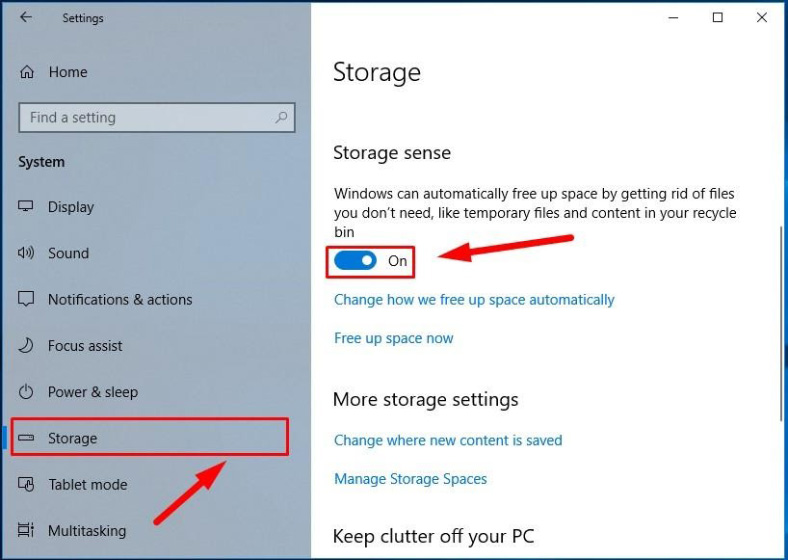
Setelah itu, klik Ubah cara kami mengosongkan ruang secara otomatis di bawah, atau lompat ke halaman tempat pengaturan pembersihan dapat diubah (seperti sebelumnya, kami menjelaskan urutan tindakan untuk Windows 10 dengan pembaruan Oktober 2018 atau versi sebelumnya).

Untuk versi 1903, buka bagian Penyimpanan yang sama dan seret penggeser untuk rasa penyimpanan ke posisi Aktif, lalu gunakan tautan Konfigurasikan Sensor Penyimpanan atau jalankan sekarang untuk mengakses halaman pengaturan serupa.
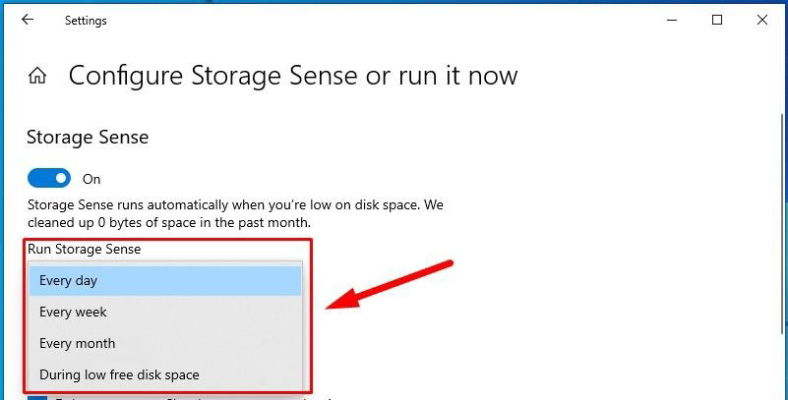
Di bagian Storage Sense, gunakan menu dropdown Run Storage Sense dan pilih salah satu interval waktu yang telah ditentukan untuk mulai otomatis:
- Setiap hari.
- Setiap minggu.
- Setiap bulan.
- Selama ruang disk kosong rendah.
Di bagian selanjutnya File sementara centang kotak untuk Hapus file sementara yang tidak digunakan aplikasi saya.
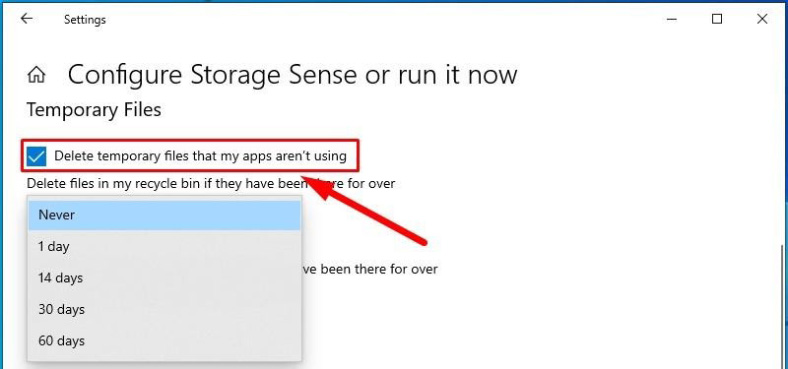
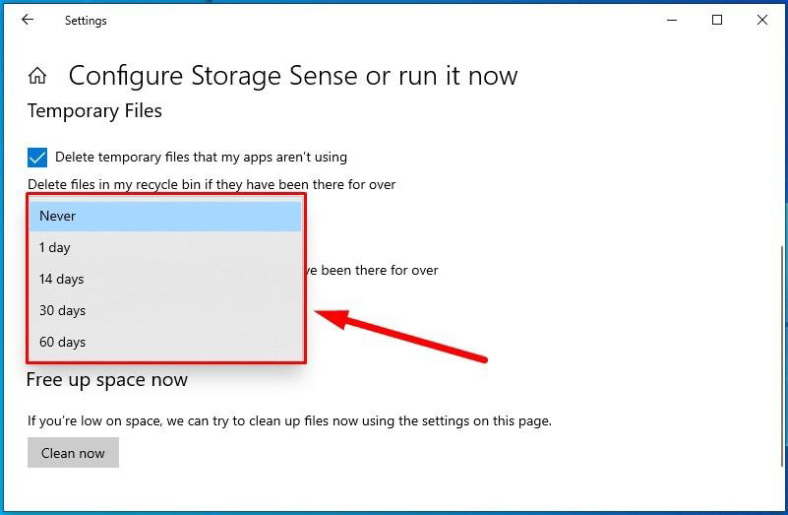
Setelah itu, atur rentang waktu untuk menghapus file yang terhapus dari Recycle Bin sistem operasi Anda. Gunakan menu dropdown Hapus file di recycle bin saya jika mereka sudah ada di sana selama lebih dari itu dan pilih interval waktu, setelah itu tempat sampah akan dikosongkan secara otomatis.
Setelah itu, atur interval waktu di menu dropdown Hapus file di folder Unduhan saya jika sudah ada di sana selama lebih dari itu, untuk memutuskan berapa lama file yang diunduh dari Internet harus disimpan sebelum dihapus secara otomatis.

Nasihat: Jika Anda ingin menghapus sebanyak mungkin file, pilih opsi 1 hari. Ingatlah, bahwa folder Unduhan mungkin berisi file pribadi atau penting, jadi disarankan untuk mencadangkan semua file yang Anda butuhkan untuk masa depan sebelum Anda melanjutkan dengan pembersihan otomatis.
Sekarang, temukan bagian Konten awan yang tersedia secara lokal, buka menu tarik-turun Konten akan menjadi hanya online jika tidak dibuka lebih dari dan pilih jumlah hari maksimal setelah itu file yang sudah lama tidak digunakan akan dihapus dari hard disk laptop Anda - dengan syarat, salinan cadangan yang disinkronkan disimpan ke penyimpanan cloud, OneDrive.
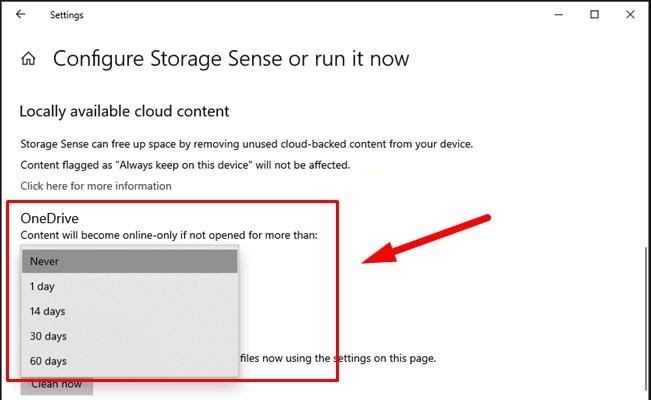
Di bagian Kosongkan ruang sekarang, centang kotak Hapus versi Windows sebelumnya (jika baris seperti itu ditampilkan). Dengan opsi ini tersedia, Anda dapat memperoleh 10 hingga 20 GB ruang kosong tambahan.
Kesimpulannya, di bagian Kosongkan ruang sekarang klik tombol Bersihkan sekarang untuk memulai proses menghapus file sesuai dengan pengaturan yang Anda pilih di halaman ini.
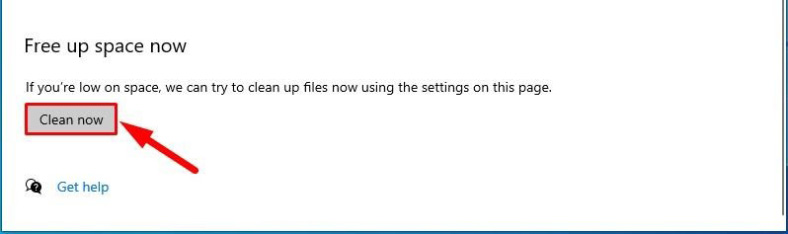
Ketika semua tindakan ini dilakukan, beberapa ruang kosong tambahan akan muncul di hard disk laptop Anda, atau (tergantung pada pengaturan) pembersihan otomatis akan berjalan untuk mengoptimalkan perangkat penyimpanan.
Cara menghapus aplikasi yang tidak perlu di Windows 10
Untuk menghapus aplikasi dan game yang tidak perlu dari Windows 10, berikut adalah langkah-langkah yang harus diambil:
Buka aplikasi Pengaturan dengan cara apa pun yang telah kami tunjukkan sebelumnya.
Di halaman utama, pilih tab Apps.
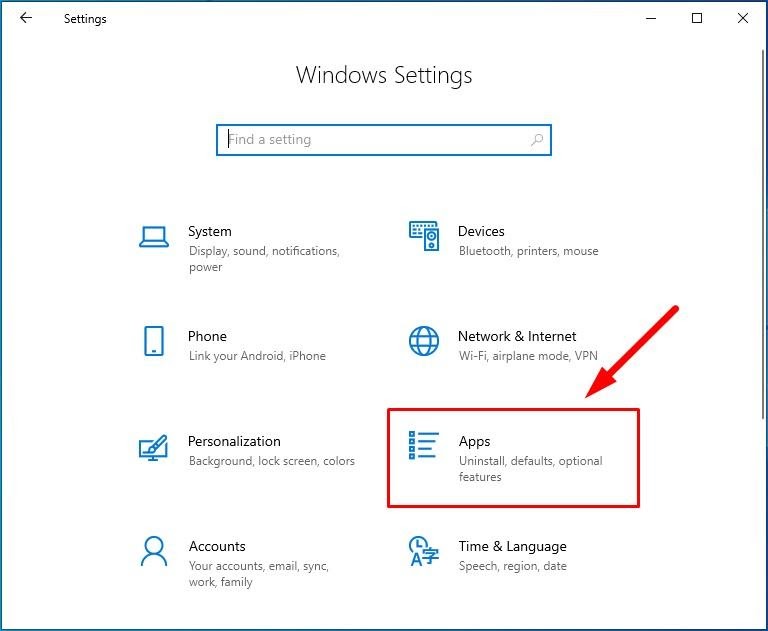
Di panel kiri, cari Aplikasi & fitur.
Klik di atasnya, dan di sebelah kanan, Anda akan melihat semua aplikasi terintegrasi dan yang diinstal pengguna yang saat ini tersedia untuk komputer ini. Gulir ke bawah atau seret penggeser ke bawah untuk menavigasi daftar dan temukan aplikasi yang ingin Anda hapus untuk mendapatkan lebih banyak ruang kosong.
Saran : Klik pada panah Sort by untuk menampilkan menu dropdown dan pilih opsi Size, untuk melihat aplikasi yang menghabiskan sebagian besar ruang penyimpanan perangkat Anda.

Klik kiri pada aplikasi yang dipilih dan kemudian pilih Uninstall.
Sistem operasi akan meminta Anda untuk mengkonfirmasi pilihan Anda. Klik lagi tombol Copot pemasangan di pemberitahuan sistem. Aplikasi ini dan info terkaitnya akan dicopot pemasangannya.
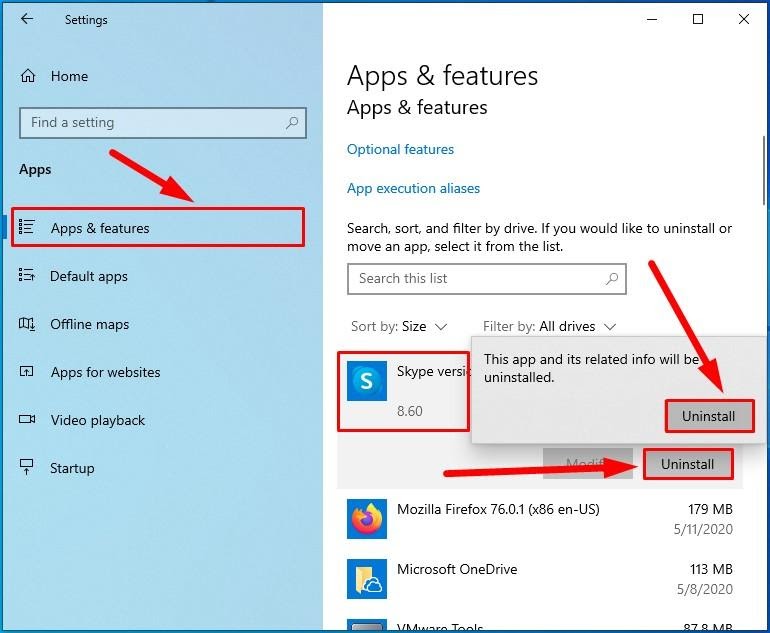
Aplikasi yang dipilih akan dihapus dan ruang disk yang diperlukan untuk instalasi dan file sistem akan dibersihkan. Ulangi langkah-langkah untuk aplikasi dan permainan lain hingga hard disk laptop Anda bebas dari program yang tidak lagi Anda perlukan.
Cara memperbarui Windows 10 Anda ke versi terbaru yang tersedia
Menjaga Windows 10 tetap mutakhir memungkinkan pengguna mengakses fitur dan peningkatan sistem terbaru yang diperkenalkan dan diuji oleh Microsoft. Selain itu, memperbarui Windows 10 secara teratur adalah cara terbaik untuk memastikan bahwa komputer Anda memiliki pembaruan keamanan terbaru yang mampu melindungi file dan program Anda dari semua jenis ancaman jaringan.
Perbarui Windows 10 ke versi terbaru dengan layanan Pembaruan Windows
Untuk memperbarui Windows 10 ke versi terbaru dengan layanan Pembaruan Windows, ikuti langkah-langkah berikut.
Buka aplikasi Pengaturan dengan cara apa pun yang Anda inginkan.
Gulir ke bawah untuk mencapai bagian bawah daftar dan pilih Perbarui & Keamanan.
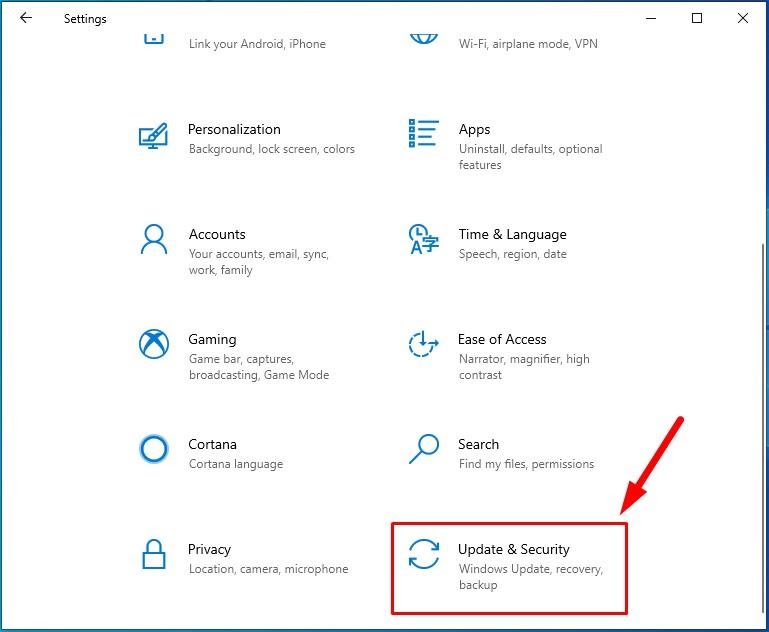
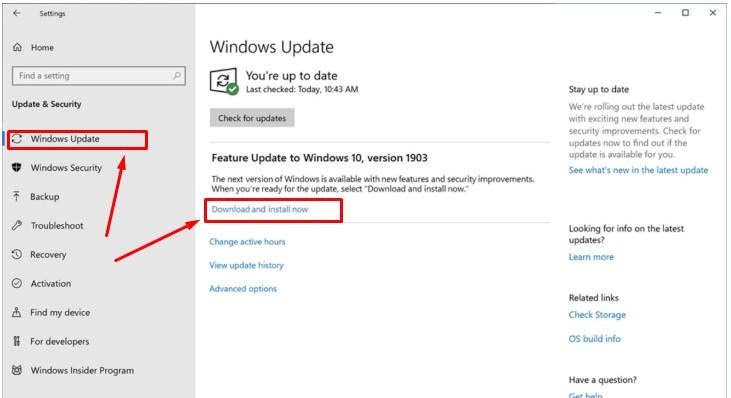
Di panel sisi kiri, klik Pembaruan Windows.
Jika sistem operasi tidak menunjukkan kepada Anda undangan untuk memperbaruinya ke versi terbaru secara otomatis, klik tombol Periksa pembaruan untuk mengetahui apakah mesin Anda siap untuk paket pembaruan resmi.

Ketika pemeriksaan selesai, klik tautan Unduh dan instal sekarang, yang dapat Anda temukan di bagian Pembaruan fitur ke Windows 10…. (Paket yang berisi fitur baru dan peningkatan keamanan hanya akan tersedia jika perangkat komputasi Anda sepenuhnya kompatibel dengan pembaruan yang disarankan).
Kemudian tekan tombol Restart sekarang, agar sistem operasi mempersiapkan laptop Anda untuk menginstal paket sistem versi Windows 10 terbaru.
Perbarui Windows 10 ke versi terbaru dengan Asisten Pembaruan
Jika laptop Anda tidak menunjukkan saran untuk memperbarui sistem operasinya ke versi terbaru, tetapi Anda yakin bahwa perangkat Anda benar-benar kompatibel dengannya dan siap untuk dipasang, Anda dapat menyelesaikannya dengan Asisten Pembaruan.
Untuk menginstal versi baru Windows 10 dengan bantuan Update Assistant, cukup lakukan hal berikut.
Buka browser web apa pun dan kunjungi situs web resmi Microsoft yang menawarkan dukungan untuk semua produk mereka.
Di bagian Windows… Perbarui sekarang tersedia klik Perbarui sekarang.
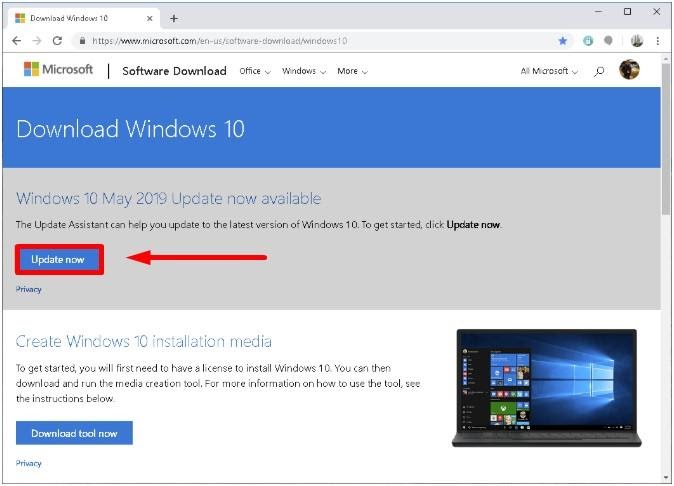
Ketika unduhan selesai, klik dua kali pada file yang dapat dieksekusi Windows10Upgrade untuk memulai alat pembaruan sistem. Saat sistem Kontrol Akun Pengguna meminta Anda Izinkan aplikasi ini membuat perubahan pada perangkat Anda? klik Yes, dan Update Assistant akan dimulai.
Di jendela Asisten Pembaruan, klik Perbarui sekarang.

Ketika komputer diperiksa untuk kompatibilitas dan penginstalan pembaruan dimungkinkan, klik Berikutnya.
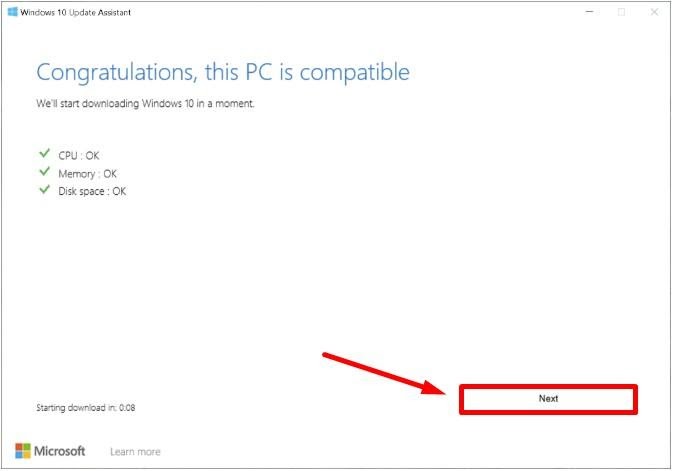
Asisten Pembaruan akan mulai mengunduh pembaruan Windows 10 terbaru dan menyiapkannya.
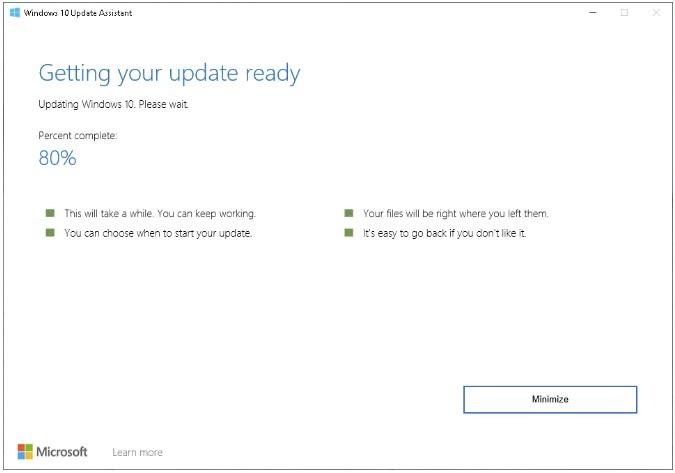
Ketika proses selesai, klik Restart sekarang.

Saat Anda menyelesaikan semua langkah ini, Asisten Pembaruan untuk Windows 10 akan memperbarui laptop Anda ke versi terbaru sambil menyimpan file pengguna, dan membiarkan aplikasi dan sebagian besar pengaturan tidak berubah.

Klik Keluar setelah semuanya selesai, dan Anda akan melihat laptop Anda sekarang memiliki versi terbaru dari sistem operasi.
Cara mempersingkat daftar aplikasi yang dimulai dengan Windows 10
Banyak aplikasi yang dipasang orang di laptop mereka dapat mengubah izin dan memasukkan dirinya ke dalam daftar startup sehingga mereka dapat melakukan boot bersama dengan sistem operasi. Terkadang, mereka bahkan mengonfigurasi layanan latar belakang tambahan untuk dijalankan saat startup juga. Terlepas dari kenyataan bahwa memiliki aplikasi pihak ketiga yang dimulai dengan sistem operasi terkadang merupakan keuntungan, beberapa proses yang dimulai pada saat yang sama dapat berdampak serius pada seberapa cepat laptop melakukan booting, mengurangi waktu kerjanya pada baterai, dan memengaruhi secara keseluruhan. kinerja sistem.
Itulah mengapa jika Windows 10 Anda dimulai dengan banyak aplikasi lain yang tidak Anda perlukan saat komputer Anda siap untuk bekerja, Anda dapat menonaktifkannya, dan inilah caranya.
Buka aplikasi Pengaturan menggunakan salah satu metode yang kami tunjukkan sebelumnya.
Di halaman utama, pilih tab Apps.
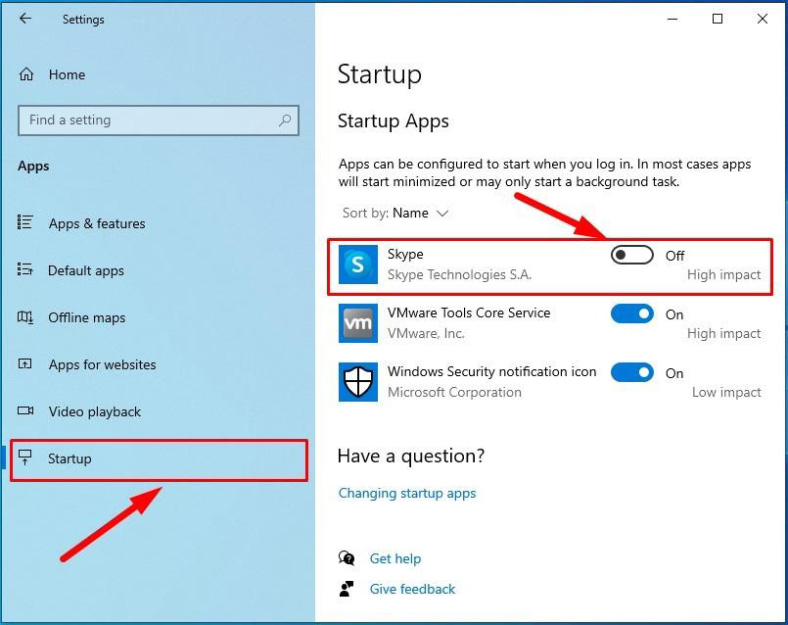
Di panel kiri, lompat ke Startup.
Saat Anda melihat ke kanan, Anda akan melihat panel tempat Anda dapat memutuskan aplikasi mana yang harus dimulai dengan sistem operasi. Di baris aplikasi terkait yang dapat memengaruhi kinerja sistem saat pengaktifan, setel penggeser ke posisi Mati, dan saat Anda mem-boot komputer lagi, aplikasi ini tidak akan dimulai di latar belakang.
Nasihat: Buka menu tarik-turun Urutkan dengan mengklik panah ke bawah, dan pilih opsi Pengaruh startup untuk mengatur aplikasi dalam urutan menurun berdasarkan bagaimana pengaruhnya terhadap kinerja sistem saat boot dengan Windows. Terlepas dari upaya mereka untuk meminimalkan jumlah aplikasi semacam itu, sebagian besar pengguna cenderung tidak pernah menonaktifkan startup untuk layanan Microsoft seperti OneDrive dan Pemberitahuan Keamanan Windows.
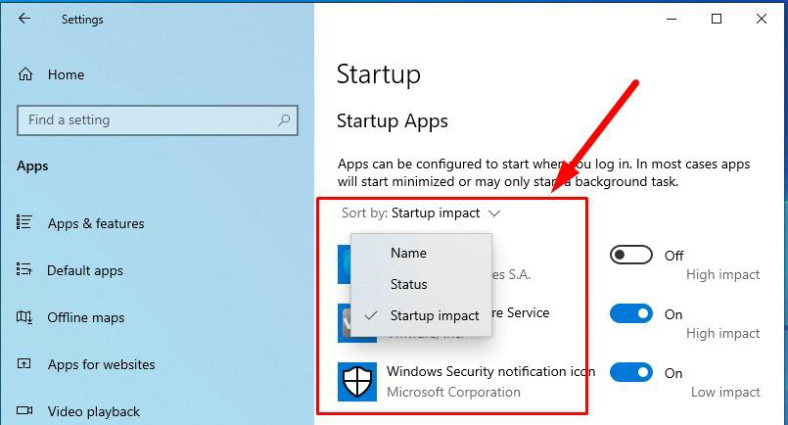
Ketika aplikasi tertentu dihapus dari daftar startup, sistem operasi laptop Anda akan melakukan boot lebih cepat.
Cara mencadangkan drive sistem laptop Windows 10 Anda
Pencadangan data lengkap untuk semua informasi yang disimpan di laptop Anda mungkin adalah salah satu cara terbaik untuk mengamankan data pengguna dari kehilangan tak terduga karena kegagalan perangkat keras, kesalahan sistem, masalah kompatibilitas perangkat lunak, aktivitas malware, atau upaya pencurian.
Dengan semua alat pihak ketiga canggih untuk pencadangan data, tidak ada yang menghalangi Anda untuk menggunakan utilitas lama yang baik untuk membuat image sistem langsung di dalam Windows 10.
Informasi penting: Saat ini, pengguna masih dapat menggunakan alat sistem untuk membuat gambar sistem. tetapi mungkin dinonaktifkan di masa mendatang. Dengan pembaruan resmi lebih lanjut untuk Windows 10, Microsoft dapat memutuskan untuk menghapusnya dari daftar layanan terintegrasi.
Karena alat untuk membuat citra sistem diperkenalkan kembali pada versi Windows sebelumnya, alat itu dapat diakses langsung dari aplikasi Panel Kontrol. Awalnya, aplikasi ini berisi semua pengaturan utama sistem operasi, tetapi dimulai dengan pengembang Windows 8.1 mulai memindahkannya ke aplikasi baru, Pengaturan, untuk menampilkan pengaturan dalam platform yang lebih canggih. Sementara itu, Panel Kontrol hanya menggandakan fungsi aplikasi baru dan berisi alat khusus, termasuk Cadangkan dan Pulihkan.
Untuk membuat cadangan lengkap data yang Anda simpan di laptop, ada urutan langkah yang harus diambil.
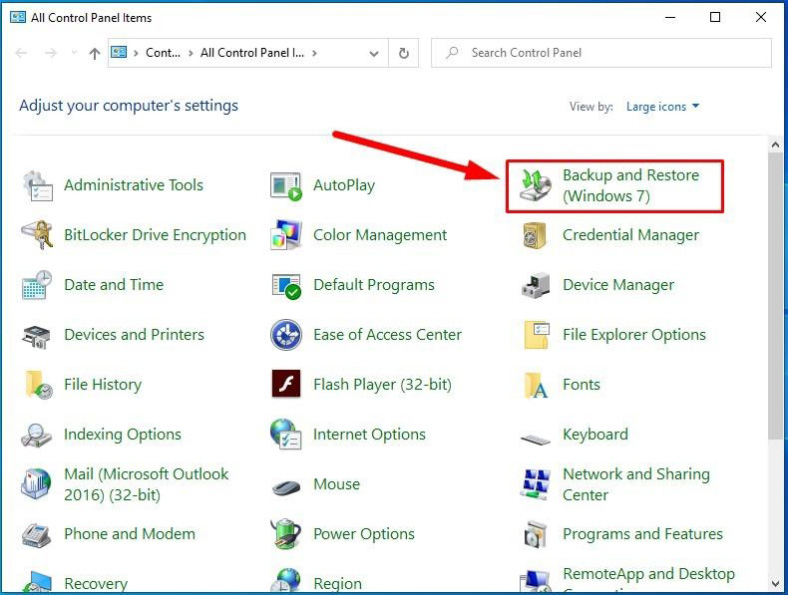
Buka aplikasi Panel Kontrol dengan cara apa pun yang Anda tahu. Misalnya, klik tombol Start yang dapat Anda temukan di sudut kiri bawah Taskbar untuk membuka menu utama Windows. Gulir ke bawah daftar aplikasi dan layanan yang tersedia, temukan bagian Sistem Windows dan klik kiri di atasnya. Buka menu bersarang dan pilih Panel Kontrol dari daftar aplikasi yang disarankan.
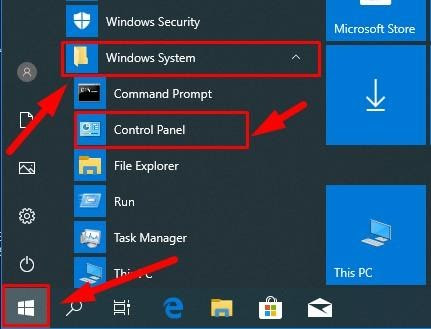
Di jendela All Control Panel Items temukan dan pilih Backup and Restore (Windows 7).
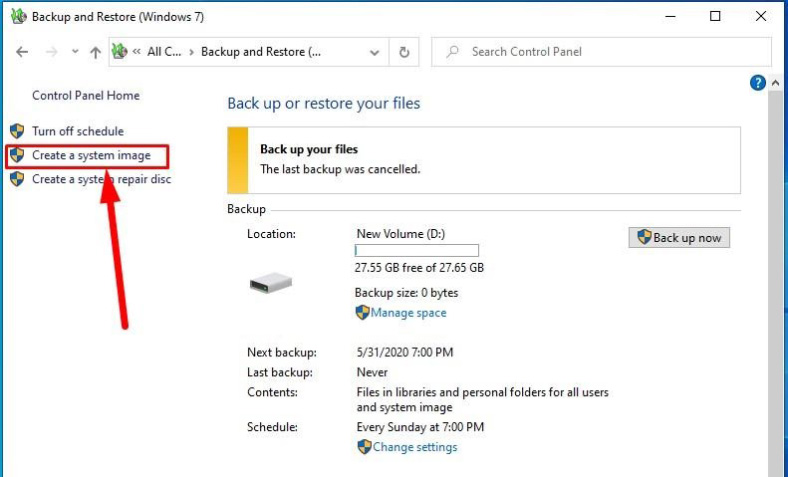
Di halaman ini, tekan tautan Buat gambar sistem di panel sisi kiri.
Di jendela baru, lihat di bawah judul Di mana Anda ingin menyimpan cadangan? Dan centang opsi Di hard disk untuk menunjukkan di mana cadangan Anda akan disimpan.
Dengan menu bersarang, pilih disk lokal tempat Anda ingin menyimpan cadangan. Cobalah untuk memiliki lokasi itu pada disk fisik yang berbeda dari yang Anda buat cadangannya, karena jika seluruh disk fisik gagal, Anda berisiko kehilangan semua cadangan Anda. Setelah itu klik Next untuk melanjutkan.

Secara default, saat Anda membuat citra sistem, cadangan hanya menyertakan disk yang diperlukan untuk memulai Windows 10. Anda dapat menambahkan disk apa pun yang akan disertakan ke dalam cadangan dengan mencentang kotaknya di jendela yang sesuai.
Di bagian Konfirmasikan pengaturan cadangan Anda, periksa pengaturan yang Anda pilih untuk membuat citra sistem, termasuk lokasi cadangan di masa mendatang dan disk yang dipilih untuk proses ini, lalu tekan Mulai pencadangan, atur semuanya.
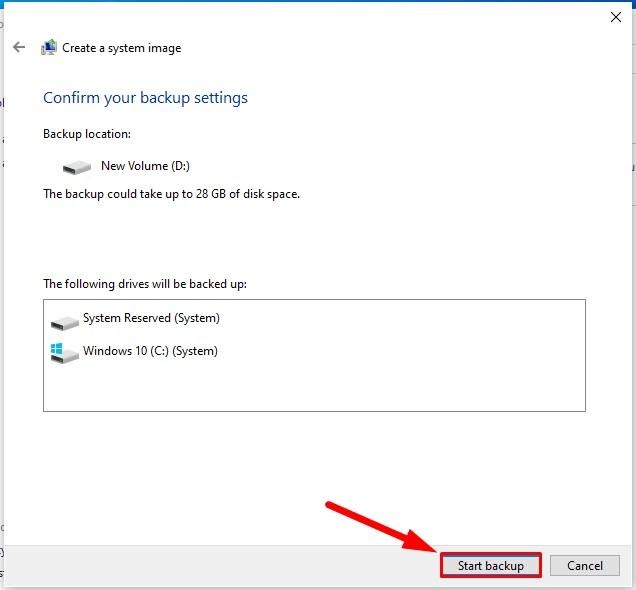
Setelah selesai, alat akan membuat cadangan lengkap perangkat Anda termasuk semua data di hard disk utama dan disk lain yang mungkin telah Anda pilih untuk cadangan.
Selain itu, sistem operasi akan menyarankan pembuatan disk perbaikan sistem untuk digunakan jika komputer tidak dapat melakukan booting dengan benar. Namun, Anda dapat melewati bagian ini dan menggunakan flash drive yang dapat di-boot untuk mengakses opsi pemulihan sistem, jika perlu.
Cara melindungi file dengan OneDrive di Windows 10
OneDrive menawarkan perlindungan dari ransomware, dan menyimpan file yang dipilih sebagaimana diizinkan oleh pengguna untuk mengurangi penggunaan penyimpanan lokal seminimal mungkin. Ia juga memiliki fungsi terintegrasi yang memungkinkan Anda bertukar berbagai data, menyinkronkan pengaturan pengguna di Windows 10, menawarkan perlindungan untuk kunci BitLockerrecovery dan banyak opsi berguna lainnya.
Semua data yang disimpan ke layanan cloud jarak jauh OneDrive akan tersedia untuk Anda dari mana saja di dunia, termasuk dari komputer lain yang bekerja di bawah Windows 10 dan macOS, serta dari perangkat seluler berbasis Android dan iOS.
Cadangkan konten folder Desktop, Dokumen dan Gambar
Selain fungsi utamanya, layanan penyimpanan cloud OneDrive juga memungkinkan Anda mencadangkan file yang disimpan di folder seperti Desktop, Dokumen, dan Gambar, tanpa harus memindahkan kontennya ke folder OneDrive.
Untuk mencadangkan folder yang dipilih di Windows 10 ke penyimpanan OneDrive, inilah yang Anda lakukan.
Di Taskbar, lihat sudut kanan bawah dan klik ikon Microsoft OneDrive berbentuk cloud yang ditampilkan di dekat area notifikasi.
Di panel vertikal yang muncul, klik Lainnya.
Pilih Pengaturan dari menu konteks yang muncul.

Di jendela yang terbuka, lompat ke tab Simpan Otomatis.
Di bagian Lindungi folder penting Anda, klik tombol Perbarui folder.

Jendela OneDrive akan menampilkan folder Desktop, Dokumen, dan Gambar. Pastikan masing-masing dipilih (dapat dilihat dari warna folder yang lebih gelap dan tanda centang). Jika perlu, pilih setiap folder.
Setelah selesai, klik Mulai perlindungan.
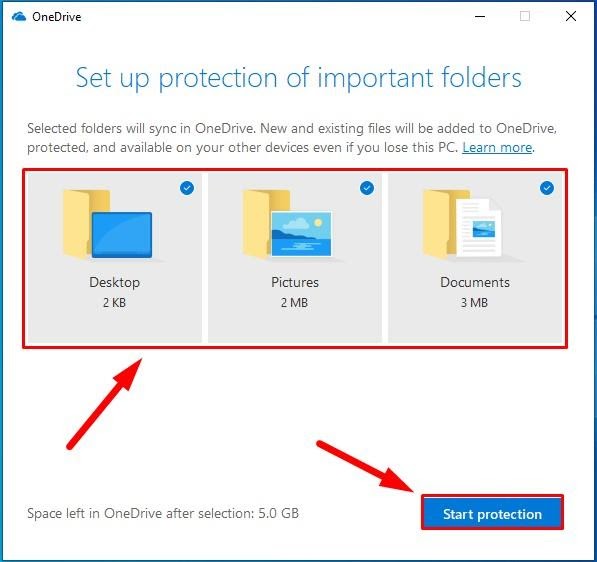
Saat Anda menyelesaikan langkah-langkah ini, dokumen dan file lain yang disimpan di dalam setiap folder tersebut akan diunggah dengan aman ke layanan cloud OneDrive dari akun Anda.
Cara melindungi laptop Windows 10 Anda dari penipu dan virus
Untuk memastikan keamanan laptop Anda dan semua informasi yang Anda miliki di dalamnya, Anda selalu dapat menggunakan solusi pihak ketiga dari pengembang tepercaya dan perangkat lunak antivirus yang menawarkan produk gratis untuk perlindungan dasar dan solusi komersial tingkat lanjut yang menyediakan opsi keamanan perlindungan multi-level dan bervariasi dalam satu kompleks perangkat lunak. Namun, sistem operasi terbaru Windows 10 dilengkapi dengan antivirus dan firewall yang kuat yang cukup memadai untuk melindungi perangkat komputasi Anda dan file-nya dari berbagai virus, malware lainnya, dan upaya peretasan.
Jalankan pemindaian penuh untuk virus dengan Windows Defender
Antivirus bawaan di dalam Windows 10 diaktifkan secara default dan siap melindungi laptop Anda dari hampir semua jenis malware, termasuk virus, spyware, dan ransomware. Namun, disarankan untuk menjalankan pemindaian penuh dari waktu ke waktu dan memeriksa komputer Anda untuk malware tersembunyi, terutama jika Anda melihat perlambatan yang signifikan dalam cara kerja laptop dan proses data.
Untuk menjalankan pemindaian yang dimaksudkan untuk mendeteksi dan menghapus malware dari komputer Anda, lakukan langkah-langkah yang dijelaskan di bawah ini:
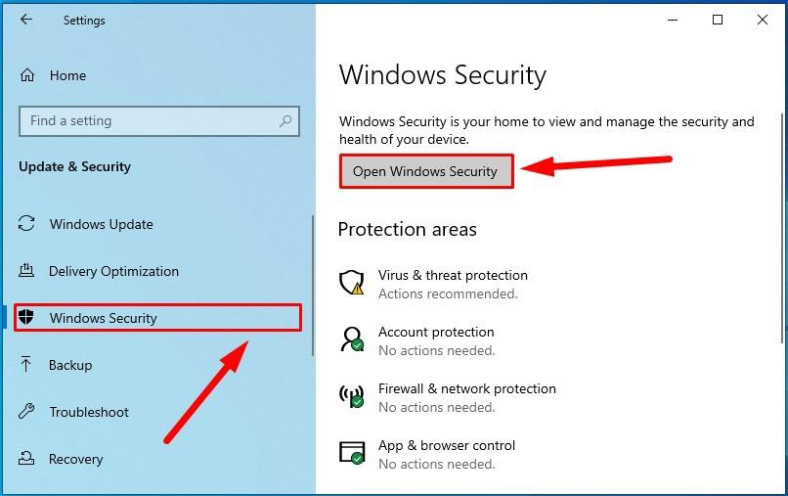
Buka antivirus Windows 10 dengan cara apa pun yang Anda inginkan. Misalnya, buka aplikasi Pengaturan dengan cara apa pun yang Anda suka, dan gulir ke bawah hingga Anda melihat Pembaruan & Keamanan.

Di panel sisi kiri, pilih Keamanan Windows, lalu lompat ke Buka Keamanan Windows di sebelah kanan.
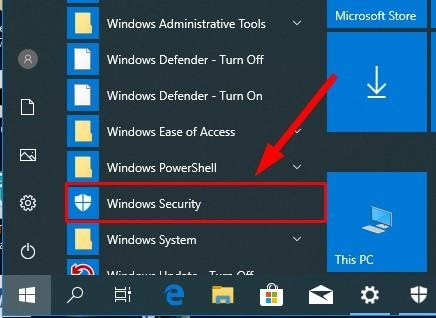
Jika tidak, buka menu Windows utama dengan mengklik tombol Start di sudut kiri bawah desktop Anda, di Taskbar. Gulir ke bawah daftar aplikasi dan layanan sistem yang diinstal untuk menemukan dan memilih Keamanan Windows.
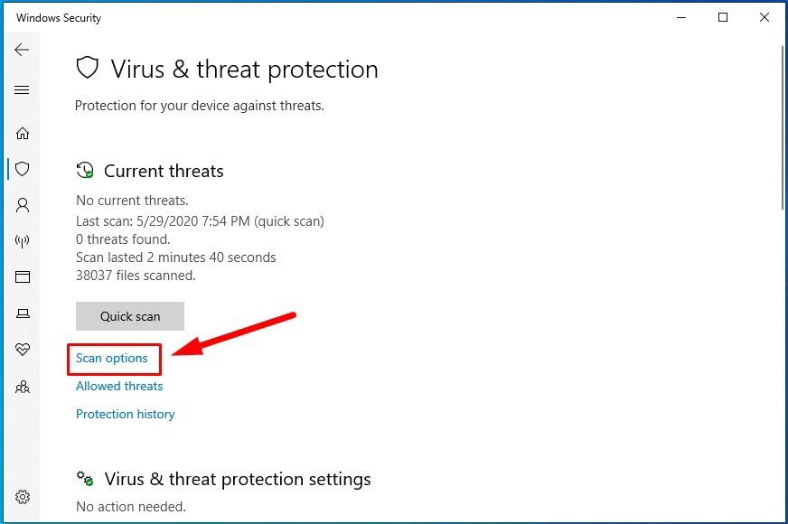
Di halaman utama pusat keamanan Anda, klik Virus & perlindungan ancaman.

Di bagian Ancaman saat ini, klik tautan Opsi pemindaian.
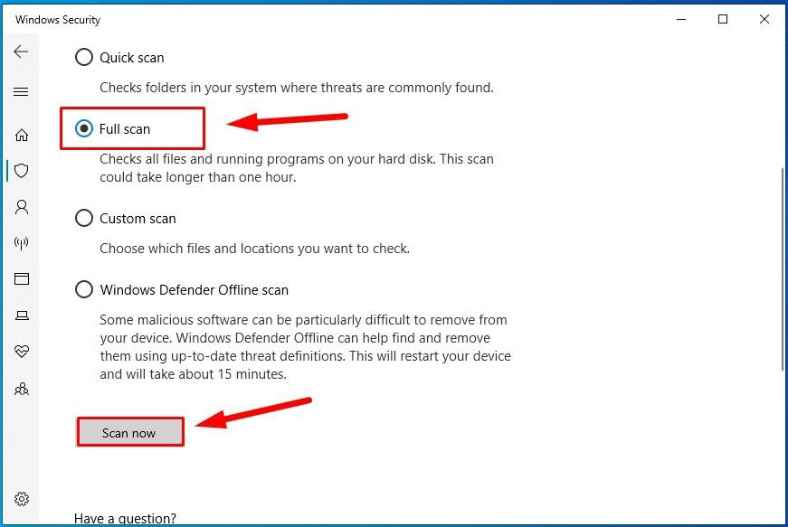
Layanan akan menampilkan jenis pemindaian yang tersedia. Centang opsi Pemindaian penuh untuk menjalankan pemeriksaan virus skala penuh.
Kemudian tekan tombol Pindai sekarang untuk mulai mendeteksi dan mengisolasi malware apa pun yang mungkin ada di komputer Anda.
Windows Defender akan memindai laptop dan menghapus semua elemen yang menurut sistem keamanan internalnya berbahaya.
Aktifkan Windows Firewall
Sebagai alat keamanan tambahan untuk meningkatkan perlindungan komputer, Windows 10 juga menyertakan Windows Firewall, yang tujuan utamanya adalah membatasi akses pihak ketiga yang tidak sah ke jaringan pengguna; dengan kata lain, ini menyaring aliran data jaringan untuk memastikan tidak ada yang bisa mengontrol PC Anda atau mengubah atau mencuri data Anda.
Firewall bawaan ini harus diaktifkan secara default. Jika tidak, Anda selalu dapat menyalakannya dengan melakukan langkah-langkah berikut:
Buka layanan Keamanan Windows dengan cara apa pun yang Anda ketahui (atau cara apa pun yang kami jelaskan di artikel ini).
Di halaman ikhtisar keamanan, pilih tab Firewall & perlindungan jaringan.

Di halaman terkait, klik tombol Pulihkan firewall ke default.
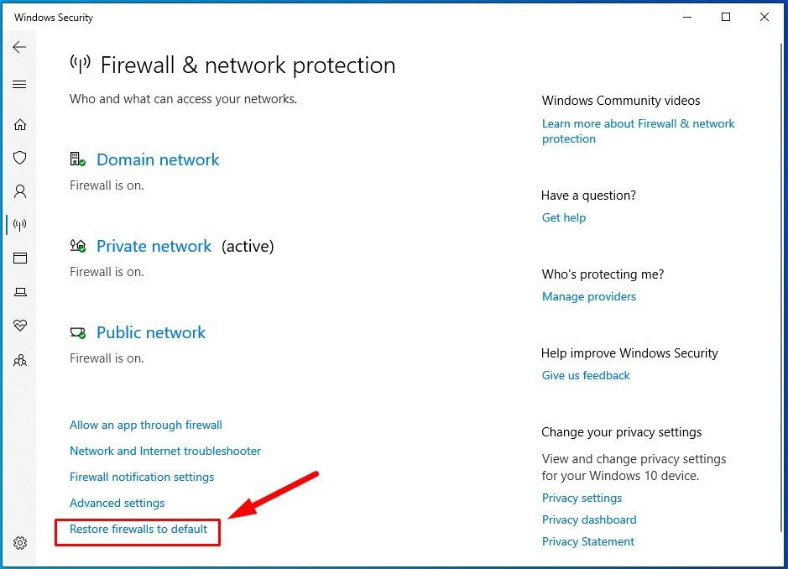
Setelah itu, firewall akan beroperasi dalam mode fitur lengkap dan melindungi perangkat serta data Anda dari semua jenis ancaman jaringan.
Jika Anda menggunakan antivirus dan firewall pihak ketiga, kunjungi situs web pengembang mereka untuk informasi lebih lanjut tentang cara mengaktifkan dan mengelola produk ini.
Lihat artikel lengkap dengan semua tutorial video tambahan.