 Halo, Penduduk! Kami telah menerbitkan buku untuk anak laki-laki dan perempuan. Apa itu Roblox? Ini adalah platform komputer penuh warna untuk membuat dan menerbitkan game Anda sendiri. Dunia Roblox menjadi semakin populer dari hari ke hari, dan Anda bisa menjadi bagian darinya!
Jika Anda bermimpi menjadi desainer game dan membuat game sendiri, tetapi tidak tahu harus mulai dari mana, buku ini akan membantu Anda!
- Tidak diperlukan pengetahuan sebelumnya - Anda dapat langsung mulai membuat game!
- Dunia Roblox intuitif dan sangat populer di kalangan anak-anak dan orang dewasa.
- Buku ini memberikan petunjuk langkah demi langkah yang sangat rinci untuk menginstal dan menggunakan Roblox.
- Ada pengantar pemrograman dan bahasa Lua.
- Instruksi visual untuk membuat objek game (setiap tindakan diilustrasikan dengan tangkapan layar).
- Tugas menarik untuk pekerjaan mandiri.
"Roblox: mainkan, program, dan ciptakan dunia Anda sendiri" akan menjadi teman sejati, membantu Anda menguasai lingkungan game dalam waktu sesingkat mungkin, mengejutkan teman dan orang tua Anda dengan game keren, dan bahkan menghasilkan uang!
Membuat objek game menggunakan skrip
Sekarang mari kita pertimbangkan opsi terakhir untuk membuat model game. Di dalamnya kita akan menggunakan bahasa pemrograman Lua. Mari buat blok persegi panjang dengan ukuran standar. Untuk melakukan ini, panggil fungsi Instance pada skrip di Workspace. Fungsi ini bertanggung jawab untuk membuat suatu objek. Agar part dibuat, perlu mendaftarkan parameter Part, tetapi agar part dibuat di dunia game kita, Anda perlu menambahkan parameter workspace:
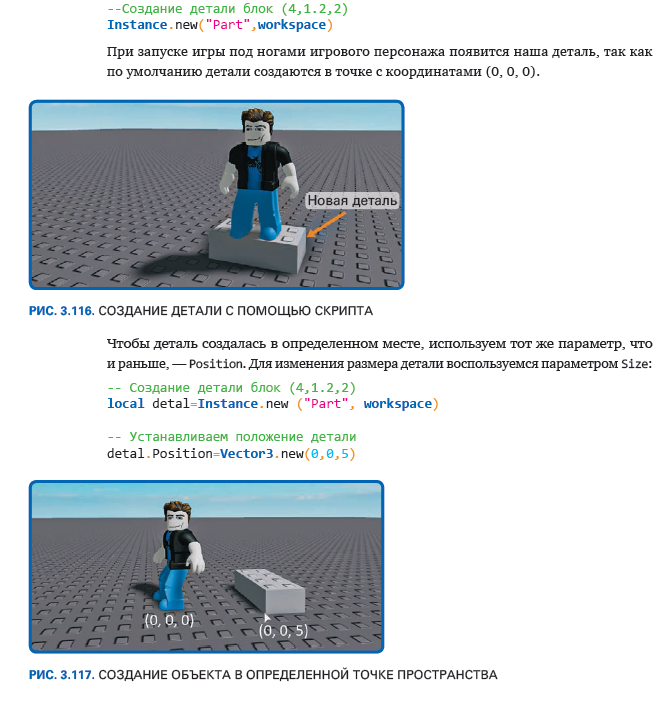
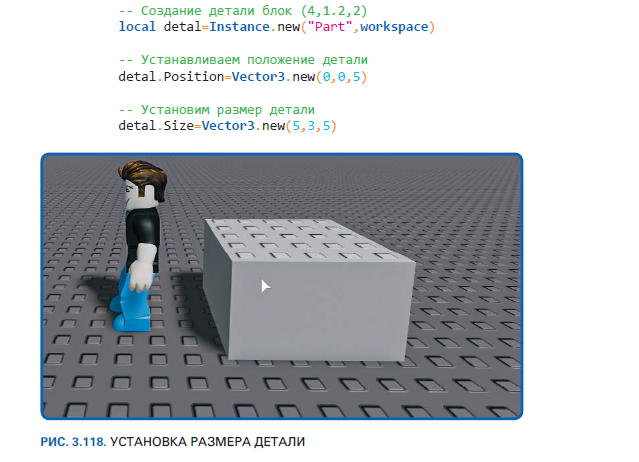
Di bawah ini adalah kode yang menunjukkan ukuran bagian tersebut:
Secara default, saat membuat bagian, Blok dibuat, yang memiliki permukaan yang dimodifikasi di bagian bawah dan atas. Di atasnya adalah Kancing (paku), dan di bawahnya adalah Saluran Masuk (takik). Mereka dibutuhkan untuk mengikat ke permukaan. Parameter dapat dikonfigurasi di kelas Surface.
Kelas ini dapat ditemukan baik di jendela alat terpisah (dalam bentuk terpotong), dan di properti bagian tertentu.
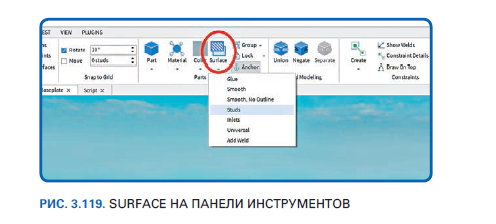

Untuk menghaluskan sisi atas dan bawah, cukup dengan mengatur BottomSurface dan TopSurface (indeks 0 atau 9) sebagai parameter.
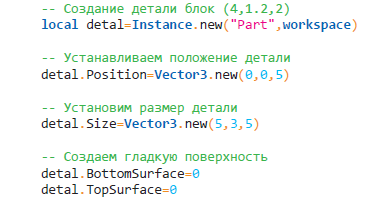
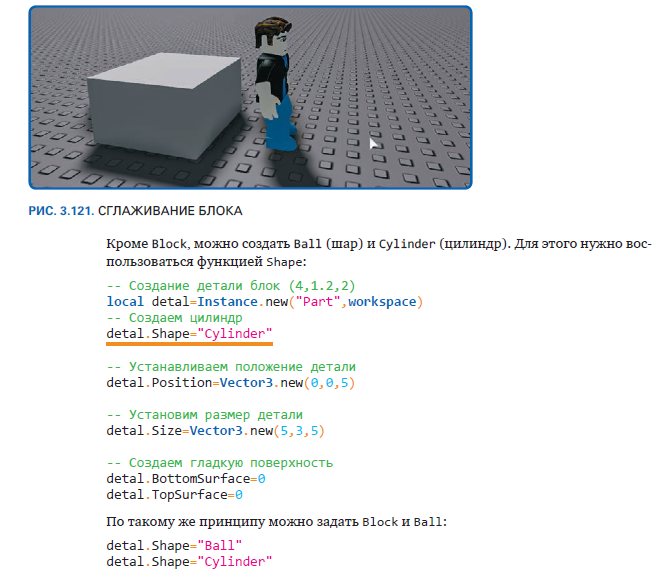
Dari bab sebelumnya, Anda sudah mengetahui cara mengaplikasikan material dan warna pada suatu objek, serta menyesuaikan ukuran dan posisinya.
Sekarang mari kita coba membuat rumah dengan atap yang mirip dengan yang sebelumnya. Mari kita mulai dengan lantai dan dinding. Untuk melakukan ini, buat objek game baru dan tulis skrip di Workspace:
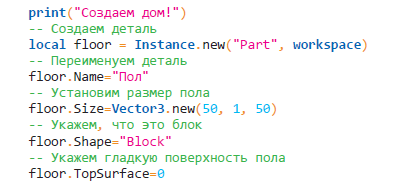
Potongan kode ini akan membuat kosong lantai 50x50 dan tinggi 1 tiang, dengan bagian tengah lantai pada (0, 0, 0).
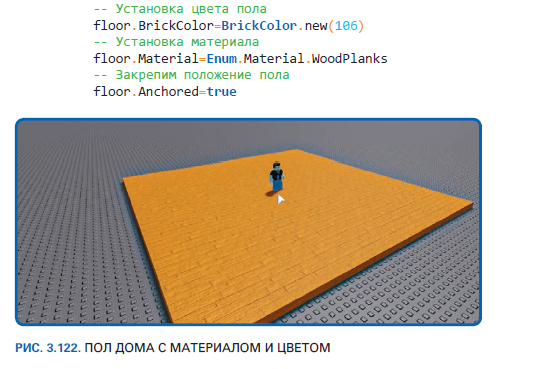
Beri warna lantai coklat muda dan tambahkan material papan kayu:
Selanjutnya, mari kita mulai membuat dinding, tetapi agar ada ruang untuk pintu dan jendela.
Mari kita mulai dengan dinding yang kokoh:
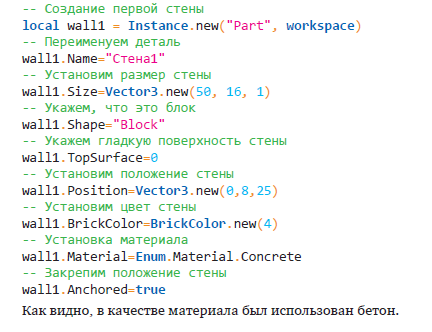
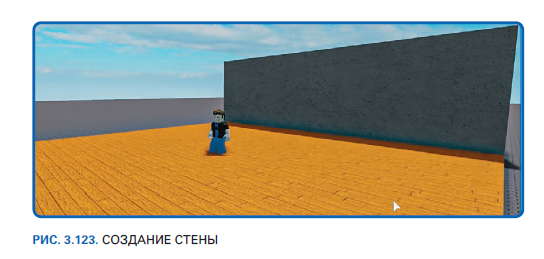
Mari buat dinding kokoh lainnya di sepanjang sumbu x. Itu perlu diputar (atau Anda bisa mengubah ukurannya). Tapi misalnya, mari gunakan rotasi:
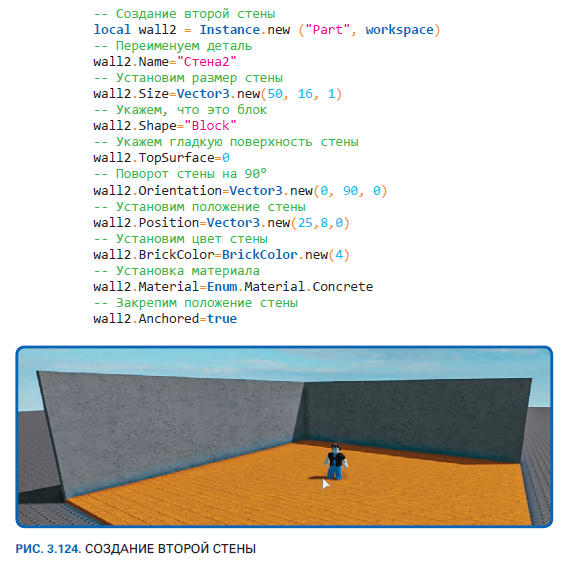
Sekarang mari kita mulai membuat struktur yang lebih kompleks - dinding dengan bukaan untuk pintu. Ada dua pilihan.
1. Buat tiga bagian dinding dan susun dalam urutan tertentu untuk membuat lubang.
2. Gunakan fungsi memotong lubang di dinding.
Akan ada lebih banyak baris kode untuk opsi pertama daripada yang kedua. Dan opsi kedua membuat dinding ini sebagai benda padat. Karena itu, lebih baik menggunakan opsi kedua.
Kita perlu membuat dinding ketiga dan balok yang akan memiliki ukuran pintu:
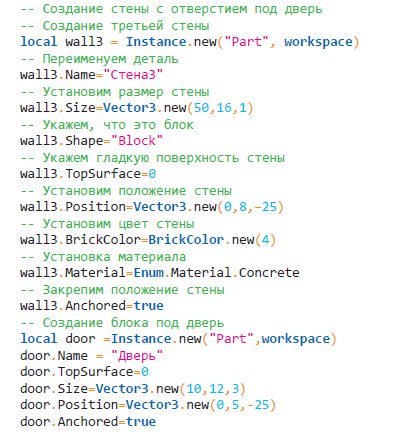
Perhatikan bahwa posisi balok di bawah pintu harus tepat berada di dalam dinding ketiga.
Mulailah permainan dan lihat hasilnya (gbr 3.125).
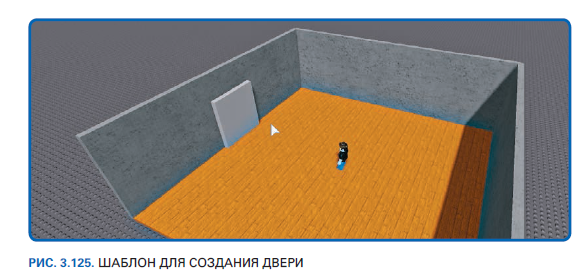
Tetap memotong blok di dinding, dan fungsi SubtractAsync bertanggung jawab untuk ini. Pemotongan berarti pembuatan objek "Dinding berlubang" baru, yang harus ditautkan ke ruang kerja. Objek yang dibuat akan tumpang tindih dengan objek sebelumnya (dinding dan pintu ketiga), jadi Anda perlu menghapusnya:

Perhatikan bahwa fungsi SubtractAsync berisi tipe data tabel, dan oleh karena itu objek ini diapit oleh tanda kurung kurawal. Ada banyak objek seperti itu, tetapi dalam kasus kami itu hanya satu.

Mari gunakan prinsip yang sama untuk membuat dinding keempat dengan dua jendela:
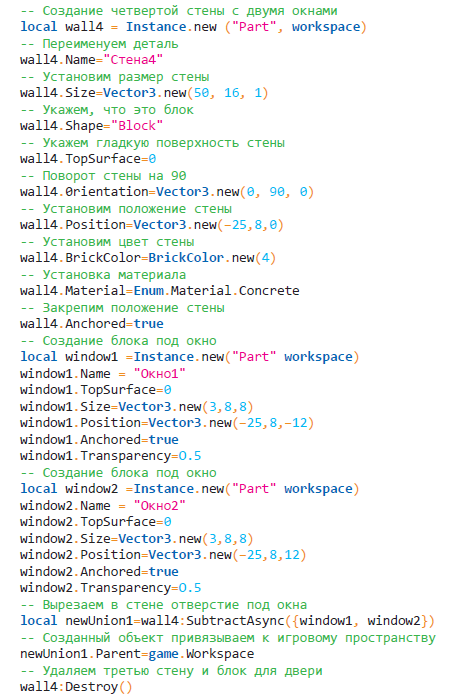
Untuk windows, mari tambahkan transparansi menggunakan fungsi Transparansi ke blok window1 dan window2 tanpa menghapusnya - mereka akan mensimulasikan kaca.
Untuk menegaskan kembali, kode tersebut dimuat dalam satu skrip.
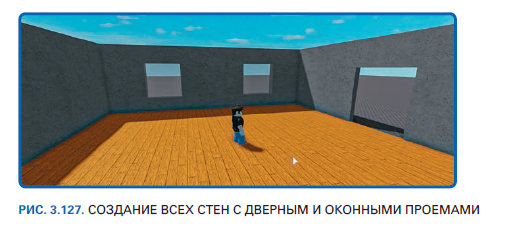
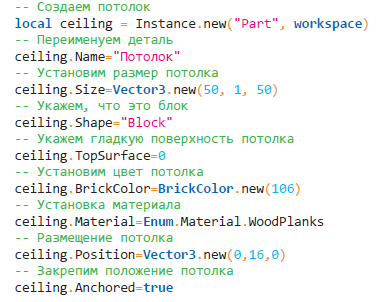
Sekarang mari buat langit-langit dan atap. Untuk mempermudah langit-langit, cukup salin kode untuk lantai dan atur posisi y ke 16:
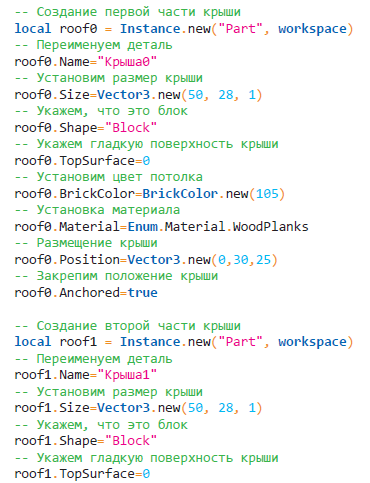
Membangun atap adalah tugas yang rumit. Di bawah ini adalah contoh membuat atap segitiga menggunakan algoritma ini:
- buat keempat elemen atap;
- kami menyiapkan dua elemen samping, mereka harus pada sudut 45 ° dan pergi dari tepi atap untuk bersentuhan satu sama lain;
- mengubah ukuran sudut samping atap untuk menutupi bagian-bagian elemen atap yang tersisa yang berpotongan dengannya;
- menggunakan fungsi SubtractAsync untuk membuat elemen atap segitiga;
- mengubah ukuran elemen samping yang dimiringkan dengan sudut 45 ° sehingga menjadi elemen atap datar;
- sesuaikan posisi potongan sudut atap tersebut.
Rumah sudah siap.

Cobalah membuat atap tanpa diminta:


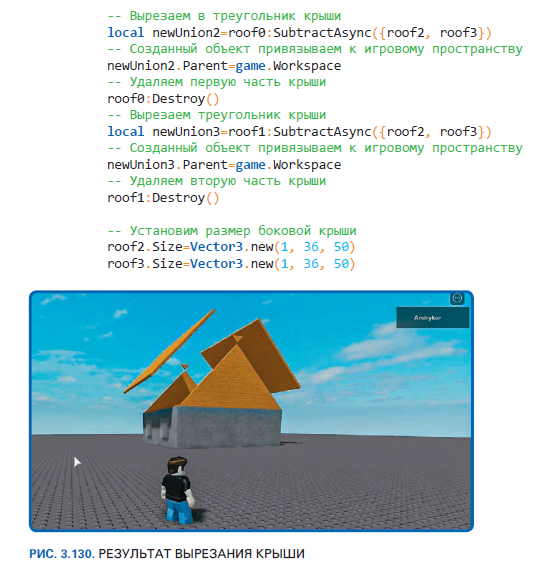
Mengimbangi elemen samping atap.
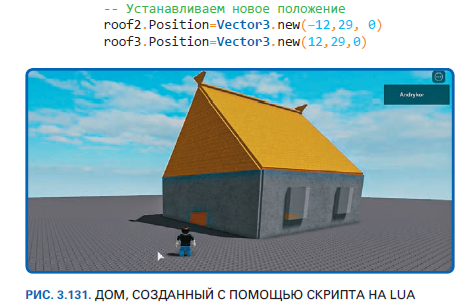
Selamat: rumah sudah dibangun!
Rincian lebih lanjut tentang buku dapat ditemukan di situs web penerbit
» Daftar Isi
» Kutipan
Untuk Habitants diskon 25% untuk kupon - Roblox
Setelah pembayaran untuk versi kertas buku, e-book dikirim ke e -surat.