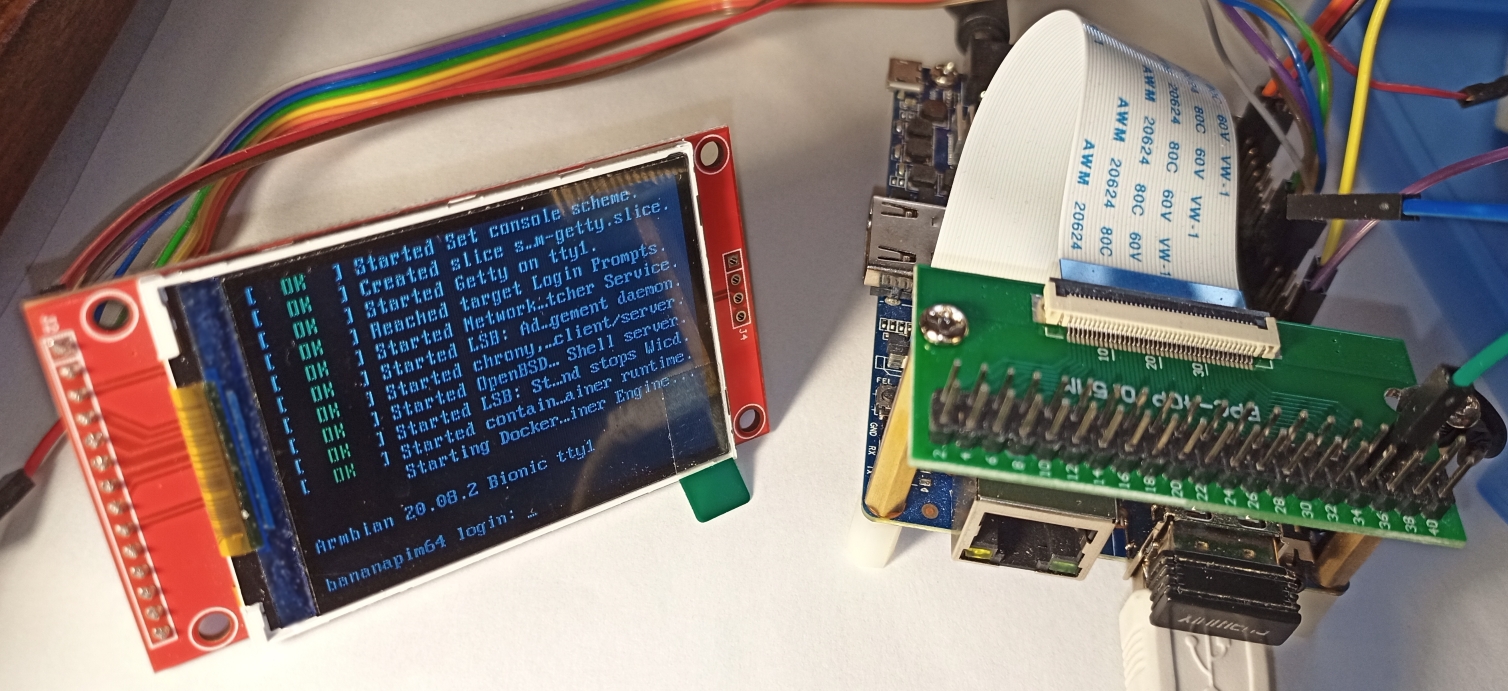
Posting tersebut berisi instruksi tentang cara menghubungkan layar TFT-LCD pada pengontrol ILI9341 yang populer ke komputer papan tunggal berbasis Armbian OS menggunakan lapisan Pohon Perangkat tanpa menari dengan rebana. Ada banyak materi di Internet tentang cara menghubungkan berbagai layar LCD ke Raspberry Pi. Tetapi bagaimana jika Anda tidak memiliki Raspberry Pi dan ingin menghubungkan layar LCD murah ke antarmuka SPI? Yang Anda butuhkan hanyalah papan yang mendukung Armbian. Katalog papan yang didukung Armbian OS mencakup papan: Asus, Pine64, Hardkernel, Orange Pi, Banana Pi, dll. Saat ini, katalog berisi lebih dari 114 model papan, dukungan untuk berbagai peralatan di luar kotak diumumkan. Tersedia untuk koneksi: modem 4G / LTE, USB Wi-Fi, USB Bluetooth, USB Ethernet, pemindai DVB-tuner, dll. Semua papan ini dapat dengan mudah dihubungkan ke layar LCD SPI ILI9341,Saya bertanya bagaimana menerapkan ini di bawah kucing.
Banyak komputer papan tunggal memiliki output HDMI, tetapi menghubungkan layar penuh dengan input HDMI cukup mahal untuk proyek kecil. Secara khusus, jika perlu untuk mengimplementasikan fungsionalitas minimum interaksi dengan pengguna, terminal untuk mencetak dokumen, menampilkan status saat ini dari aplikasi yang sedang berjalan. Untuk tugas semacam itu, Anda dapat menggunakan tampilan karakter LCD HD44780 pada antarmuka I2C, harganya cukup murah dan nyaman. Tetapi pada saat yang sama, mereka sangat terbatas fungsinya, tidak mungkin untuk menampilkan konsol Linux dan UI asli aplikasi pada layar ini, selain itu, area layar LCD tidak dapat digunakan sebagai panel input informasi. Layar LCD pada antarmuka SPI sangat cocok untuk memecahkan masalah ini, layar 3,5 inci dengan lapisan resistif dapat dibeli seharga $ 9,57 (termasuk pengiriman).Layar LCD dapat menampilkan konsol Linux dan subsistem X11. Dengan demikian, penggunaan SPI LCD merupakan pilihan terbaik dari segi fungsionalitas hingga biaya.
Menampilkan ILI9341 2.2 inci 2.2 "SPI TFT
Pengontrol ILI9341 dirancang untuk mengontrol panel TFT. Untuk pengontrol ILI9341, panel dengan diagonal 2,2 hingga 3,2 inci, resolusi 240x320 disediakan, lapisan resistif ditambahkan ke beberapa LCD.
Kami akan menghubungkan modul 2,4 inci LCD SPI ILI9341 tanpa lapisan resistif ke komputer papan tunggal Banana Pi BPI-M64.
Perhatikan karakteristik dan pinout pada SPI LCD ILI9341 2,4 inci
- Layar warna 2,4 inci, mendukung 65 ribu warna
- Resolusi 320X240
- Antarmuka koneksi SPI
- Slot kartu SD tersedia
- modul catu daya 3.3V ~ 5V
- Tegangan kontrol logika 3.3V (TTL)
Pin koneksi LCD
| Jumlah | Label pin | Deskripsi |
| satu | VCC | Masukan daya 5V / 3.3V |
| 2 | GND | Tanah |
| 3 | CS | Sinyal pilih chip LCD, aktifkan level rendah |
| empat | SETEL ULANG | Sinyal reset LCD, reset level rendah |
| lima | DC / RS | LCD register / data selection signal,high level: register, low level: data |
| 6 | SDI(MOSI) | SPI bus write data signal |
| 7 | SCK | SPI bus clock signal |
| 8 | LED | Backlight control, high level lighting,if not controlled, connect 3.3V always bright |
| 9 | SDO(MISO) | SPI bus read data signal, if you do not need to the read function, you can not connect it |
Untuk mengontrol lampu latar, nomor kontak 8 - LED digunakan . Tegangan maksimum 3,3V sesuai dengan kecerahan maksimum dari suplai VCC total. Jika perlu mengatur kecerahan layar ke 50%, maka tegangan 1,65V harus diterapkan ke LED. Untuk mengontrol kecerahan lampu latar secara terprogram, pin LED harus dihubungkan ke output analog GPIO pada komputer papan tunggal. Jika hanya keluaran digital yang tersedia, hanya pilihan untuk menyalakan atau mematikan lampu latar layar yang tersedia.
Berdasarkan karakteristik layar LCD, persyaratan berikut diberlakukan pada komputer papan tunggal:
- ketersediaan antarmuka SPI
- tegangan logika pada pin 3.3V (kebanyakan papan)
- Anda akan membutuhkan dua lagi pin GPIO gratis (RESET, DC / RS)
Binatang Armbian macam apa Anda dan jenis komputer papan tunggal apa yang Anda butuhkan
Halaman armbian.com/download berisi berbagai macam komputer papan tunggal. Dari segi kemudahan koneksi, lebih baik memilih papan dengan konektor GPIO 40-pin yang kompatibel dengan Raspberry Pi 3. Misalnya, jika Anda menghubungkan SPI LCD ILI9341 2,4 inci ke papan Banana Pi BPI-M64 dan Orange Pi PC, maka nomor pin GPIO yang terhubung secara fisik akan sama (jangan bingung dengan nama kontak prosesor, mereka akan berbeda, selanjutnya diperlukan untuk konfigurasi). Jika komputer papan tunggal tidak dibangun pada prosesor Allwinner, maka Anda mungkin perlu mengubah lebih banyak parameter dalam file: sun50i-a64-spi-ili9341-led-always-on.dts (akan dijelaskan lebih lanjut dalam teks).
ArmbianMerupakan distribusi Linux paling populer untuk komputer papan tunggal berbasis prosesor ARM, daftar papan yang didukung sangat besar: Orange Pi, Banana Pi, Odroid, Olimex, Cubieboard, Roseapple Pi, Pine64, NanoPi, dll. Distribusi Armbain didasarkan pada Debian dan Ubuntu.
Setelah Raspberry Pi muncul ke dunia, pabrikan Cina memutuskan untuk juga bergabung dengan gerakan Open Hardware Source, dan membuat banyak papan berbeda. Tetapi dukungan perangkat lunak sangat lemah, proyek Armbian lahir untuk menyelesaikan masalah ini. Saat ini, Armbian sudah berusia 7 tahun, 114 model papan didukung, dukungan untuk berbagai peralatan di luar kotak telah diumumkan. Tersedia untuk koneksi: modem 4G / LTE, USB Wi-Fi, USB Bluetooth, USB Ethernet, pemindai DVB-tuner, dll.
Untuk menjalankan Armbian pada komputer papan tunggal, Anda perlu mengunduh gambar dari situs, lalu menyalinnya ke kartu microSD, yang nantinya Anda perlukan untuk boot. Jika papan memiliki memori eMMC yang cukup, melalui utilitas armbian-config, sistem operasi dapat dengan mudah ditransfer dari kartu microSD ke memori eMMC bersama dengan bootloader.
Membuat proyek IoT menggunakan Armbian, berbeda dengan Raspberry Pi, memungkinkan Anda memilih papan yang berbeda dalam kinerja dan seperangkat periferal. Misalnya, semua versi Raspberry Pi hanya memiliki satu port Ethernet. Tetapi jika Anda perlu membuat router dengan beberapa port Ethernet, maka dari daftar papan Armbian yang didukung, model yang sesuai: Helios64, Espressobin, Bananapi R2, dll.
SoC yang Didukung
- Allwinner A10, A20, A31, H2 +, H3, H5, H6, A64
- Amlogic S805 dan S905 (papan Odroid), S802 / S812, S805, S905, S905X dan S912 (garpu oleh @ balbes150)
- Actionsemi S500
- Freescale / NXP iMx6
- Marvell Armada A380
- Rockchip RK3288 / RK3328 / RK3399
- Samsung Exynos 5422
Diagram pengkabelan SPI LCD ILI9341 2,4 inci ke Banana Pi BPI-M64 (port Raspberry Pi 3 GPIO)
Antarmuka SPI layar LCD terhubung ke SPI1 pada Banana Pi BPI-M64. Kontak CS, RESET, DC / RS dapat dihubungkan ke pin digital apa pun.
Tabel pin koneksi:
| Nomor LCD | Label LCD | Nomor pin pada Banana Pi BPI-M64 (Raspberry Pi 3 GPIO port) |
| satu | VCC | 1 atau 2 (jika Anda membutuhkan kecerahan maksimum, hubungi No. 2 di 5V) |
| 2 | GND | 39, atau Ground lainnya |
| 3 | CS | 24 |
| empat | SETEL ULANG | delapan belas |
| lima | DC / RS | 22 |
| 6 | SDI (MOSI) | 19 |
| 7 | SCK | 23 |
| 8 | LED | 1 atau GPIO gratis apa pun di 3.3V |
| 9 | SDO (MISO) | 21 |
Jika pin LED terhubung ke output digital GPIO, maka untuk menyalakan lampu latar secara manual, Anda perlu menyediakan logika "1" - untuk menghidupkan atau "0" - untuk mematikan layar.
Diagram koneksi SPI LCD ILI9341:

Banana Pi BPI-M64 Single Board Computer
Banana Pi BPI-M64 adalah komputer papan tunggal mini quad-core 64-bit yang disediakan sebagai solusi open source. Inti dari sistem adalah prosesor Allwinner A64 dengan 4 inti Cortex-A53 dengan frekuensi 1,2 GHz. Papan ini memiliki RAM 2GB DDR3 SDRAM 733MHz dan eMMC 8GB.
Hal terpenting untuk koneksi LCD SPI yang sukses adalah mengetahui nama kontak untuk antarmuka SPI, nomor dan namanya tergantung pada model prosesor. Lembar Data Allwinner A64 diperlukan untuk tugas ini. The Banana Pi BPI-M64 Wiki halaman menunjukkan pinout dari 40-pin konektor GPIO, dari mana kita belajar nama pin: PD2, PD3, dll
| 40 PIN GPIO Banana pi BPI-M64 | |||
| Nama Pin GPIO | Fungsi Default | Function2 : GPIO | Fungsi3 |
| CON2-P18 | PD4 | PD4 | |
| CON2-P19 | SPI1-MOSI | PD2 | UART4-TX |
| CON2-P21 | SPI1-MISO | PD3 | UART4-RX |
| CON2-P22 | PC0 | PC0 | |
| CON2-P23 | SPI1-CLK | PD1 | UART3-RX |
| CON2-P24 | SPI1-CS | PD0 | UART3-TX |
Selain nama kontak, perlu untuk mengetahui nomor seri kontak ini di kaki prosesor, mudah dihitung dengan rumus: (posisi huruf dalam alfabet - 1) * 32 + posisi keluaran . Mari kita hitung jumlah kaki untuk pin PD2. Huruf pertama tidak dihitung karena P - PORT, posisi huruf D dalam alfabet = 4, kita dapatkan (4-1) * 32 + 2 = 98. Kontak dengan label PD2 sesuai dengan kaki 98 pada prosesor, maka akan diperlukan untuk mengkonfigurasi pohon perangkat.
Device Tree (DT) di Linux
A Device Tree (DT) adalah struktur data Linux yang terdiri dari node bernama dan properti yang mendeskripsikan perangkat keras yang tidak dapat ditemukan dengan mengumpulkan perangkat keras. Pohon itu harus menyertakan nama prosesor inti, konfigurasi memorinya, dan periferal apa pun (internal dan eksternal). DT tidak digunakan untuk mendeskripsikan perangkat lunak, meskipun daftar modul perangkat keras menyebabkan modul driver dimuat.
Inti dari setiap papan pengembangan atau komputer papan tunggal adalah SoC. SoC memiliki banyak pin (kaki) untuk menghubungkan saluran listrik dan berbagai perangkat.
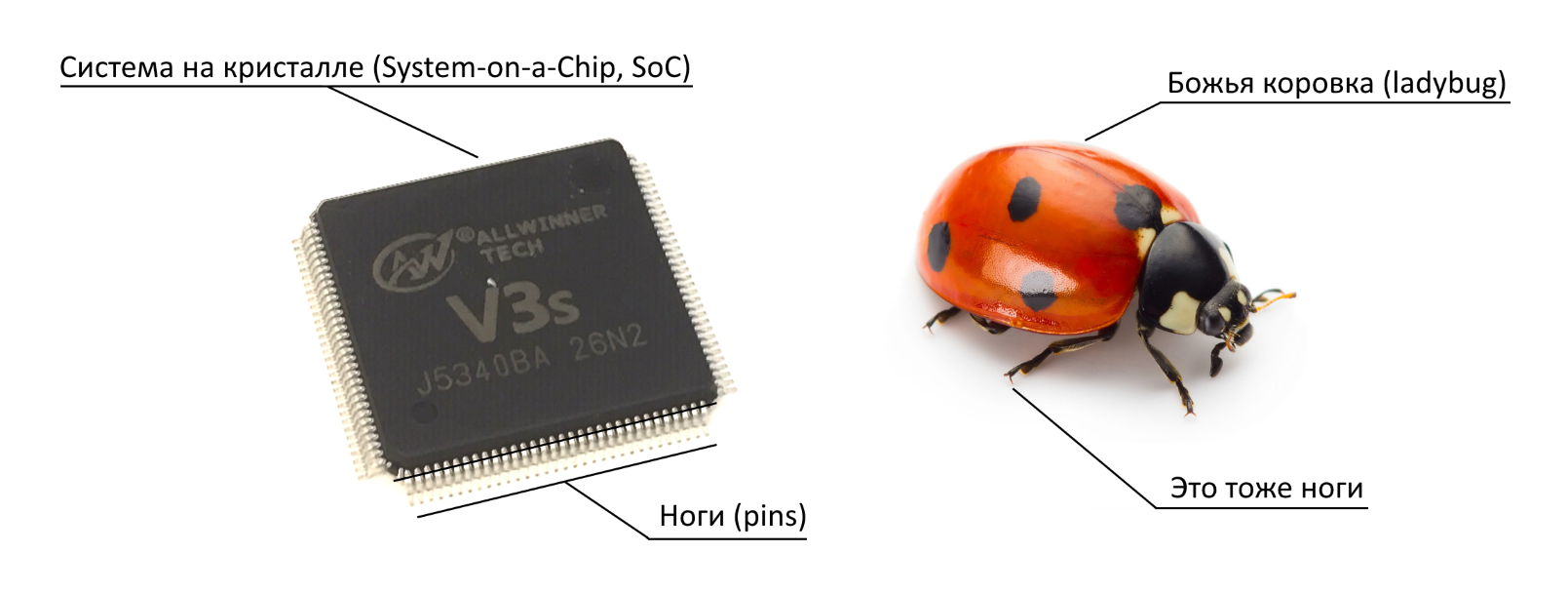
Pin dapat dihubungkan bersama untuk membentuk antarmuka seperti MIPI DSI (MIPI Display Serial Interface). Antarmuka MIPI DSI dirancang untuk menghubungkan panel LCD, ini secara aktif digunakan di smartphone dan tablet. Tetapi jika Anda tidak berencana untuk menghubungkan layar ke perangkat melalui MIPI DSI, maka jalur ini dapat digunakan untuk tujuan lain dengan mengubah DT. Tidak seperti arsitektur x86, sistem berbasis SoC tidak memiliki kemampuan untuk mengidentifikasi sepenuhnya semua perangkat dalam mode Plug and Play. Oleh karena itu, perlu untuk secara eksplisit menyatakan pin mana yang digunakan untuk antarmuka dan perangkat mana yang terhubung ke antarmuka ini.
Sebelum munculnya DT, informasi perangkat di Linux merupakan bagian integral dari kernel, dan jika terjadi perubahan dalam komposisi perangkat periferal, citra sistem perlu dibangun kembali. Ini sangat merepotkan, dan oleh karena itu deskripsi perangkat periferal dipindahkan ke file konfigurasi yang dikumpulkan pada tingkat logis di pohon. Dimana cabang adalah perangkat dengan indikasi driver yang dibutuhkan untuk pengoperasian perangkat ini.
Setelah menggunakan DT, tidak perlu membuat gambar individual untuk setiap set perangkat periferal. Sekarang cukup membuat satu gambar, menyertakan satu set driver untuk berbagai perangkat, dan membuat DT-nya sendiri untuk setiap perangkat.
Hamparan pohon perangkat
Lapisan Pohon Perangkat - Tambahkan prinsip lapisan perangkat yang tumpang tindih ke DT. Jika konfigurasi menggambarkan antarmuka UART yang terhubung dengan Bluetooth, dan Anda perlu mengganti Bluetooth dengan modul GPS, maka Anda tidak dapat menghapus pengaturan Bluetooth yang ada, tetapi menambahkan lapisan tambahan untuk modul GPS yang akan menggantikan pengaturan sebelumnya.
Istilah berikut digunakan untuk bekerja dengan DT:
| DT | Pohon perangkat |
| DTB (* .dtb) | File biner pohon perangkat |
| DTBO (* .dtbo) | Biner pohon perangkat untuk hamparan |
| DTC | Penyusun pohon perangkat |
| DTO | Hamparan pohon perangkat |
| DTS (* .dts) | File sumber untuk pohon perangkat |
| FDT | Pohon Perangkat yang diratakan , format biner yang terdapat dalam file .dtb |
Konfigurasi perangkat keras dijelaskan dalam file sumber DT (.dts) kemudian dikompilasi menjadi binari DT (.dtb) untuk penggunaan akhir pada sistem. Anda juga dapat melakukan prosedur sebaliknya untuk mendekompilasi *. dtb ke *. dts, kompiler / dekompiler ada di sistem. Implementasi DTO mencakup pemisahan pohon perangkat, pembangunan, partisi, dan eksekusi.
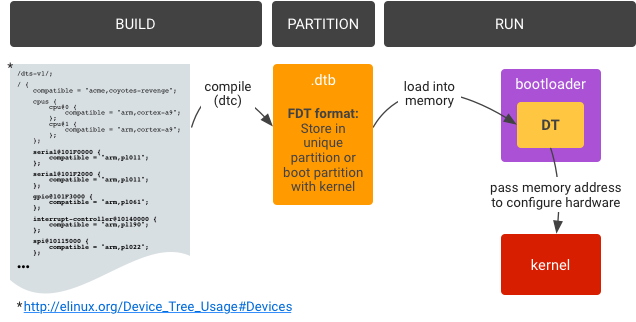
Berbagi DT
DT dibagi menjadi dua bagian:
- DT utama (pohon perangkat utama) . Disediakan oleh pengembang SoC dan merupakan pengaturan default. Dalam hal ini, Allwinner disediakan oleh pengembang prosesor Allwinner A64.
- Overlay DT (Overlay device tree) . Konfigurasi khusus pabrikan papan termasuk periferal yang terletak di papan. Papan Banana Pi BPI-M64 disediakan oleh SinoVoip Co.,
Topik hamparan Pohon Perangkat di Linux cukup besar untuk tidak mengubah pos menjadi karya multivolume oleh Lenin, Anda dapat membaca lebih detail dalam publikasi Bekerja dengan GPIO menggunakan contoh Banana Pi BPI-M64. Bagian 2. Hamparan Pohon Perangkat.
Pembentukan DTS untuk SPI LCD ILI9341 2,4 inci
Pengujian dilakukan pada image Armbian_20.08.2_Bananapim64_bionic_current_5.8.6_minimal.img.xz , berdasarkan Ubuntu 18.04.5 LTS (Bionic Beaver), kernel Linux 5.8.6. uname: Linux bananapim64 5.8.6-sunxi64 # 20.08.2 SMP Jum 4 Sep 08:52:31 CEST 2020 aarch64 aarch64 aarch64 GNU / Linux.
Armbian sudah memiliki driver untuk ILI9341, jadi yang diperlukan hanyalah membuat file deskripsi perangkat DTS, mengkompilasinya ke format DTBO, dan memulai ulang SBC. Seperti kata pepatah Mudah!
Untuk menghasilkan file DTS, Anda perlu mencari tahu tautan ke gpiochip di mana antarmuka SPI berada, untuk melakukan ini, buka terminal Armbian dan jalankan perintah cat / sys / kernel / debug / gpio:
root@bananapim64:~# cat /sys/kernel/debug/gpio
gpiochip1: GPIOs 0-255, parent: platform/1c20800.pinctrl, 1c20800.pinctrl:
gpio-120 ( |bananapi-m64:red:pwr) out hi
gpio-142 ( |bananapi-m64:green:u) out lo
gpio-143 ( |bananapi-m64:blue:us) out lo
gpio-166 ( |cd ) in lo ACTIVE LOW
gpio-233 ( |usb0_id_det ) in hi IRQ
gpiochip0: GPIOs 352-383, parent: platform/1f02c00.pinctrl, 1f02c00.pinctrl:
gpio-354 ( |reset ) out hi ACTIVE LOW
gpio-356 ( |shutdown ) out hi
gpio-357 ( |host-wakeup ) in lo
gpio-358 ( |device-wakeup ) out hi
gpiochip2: GPIOs 510-511, parent: platform/axp20x-gpio, axp20x-gpio, can sleep:
Perintah ini akan mencantumkan semua perangkat gpiochip yang tersedia dan nomor pin yang terpengaruh di sistem operasi. Pada bagian sebelumnya, untuk pin SPI1-MOSI , nama pin PD2, nomor kaki prosesor ditentukan - 98. Berdasarkan hasil yang diperoleh, angka 98 jatuh pada kisaran GPIO 0-255, yang sesuai dengan chip gpiochip1: GPIO 0-255, induk: platform / 1c20800. pinctrl, 1c20800.pinctrl . Selanjutnya, untuk menghasilkan file DTS, Anda perlu mencari tautan ke 1c20800.pinctrl .
Mari buat file DTS dengan nama: sun50i-a64-spi-ili9341-led-always-on.dts (berdasarkan file dts untuk papan PC Orange Pi):
/dts-v1/;
/plugin/;
/ {
compatible = "allwinner,sun8i-h3";
fragment@0 {
target = <&pio>;
__overlay__ {
ili9341_pins: ili9341_pins {
pins = "PD4", "PC0"; /*RESET, DC_RS*/
function = "gpio_out", "gpio_out" ;
};
};
};
fragment@1 {
target = <&spi1>;
__overlay__ {
status = "okay";
cs-gpios = <&pio 3 0 0>; /* PD0 */
ili9341: ili9341@0 {
compatible = "ilitek,ili9341";
reg = <0>;
pinctrl-names = "default";
pinctrl-0 = <&ili9341_pins>;
spi-max-frequency = <16000000>;
rotate = <90>;
bgr;
fps = <25>;
buswidth = <8>;
reset-gpios = <&pio 3 4 1>; /*RESET=PD4*/
dc-gpios = <&pio 2 0 0>; /*DC_RS=PC0*/
/*led-gpios = <&pio 2 4 0>; LED=PC4*/
debug = <0>;
};
};
};
};
Pertimbangkan isinya:
- fragment@0 — /soc/pinctrl@1c20800, &pio. GPIO PD4", «PC0 gpio_out .
- &pio — GPIO /soc/pinctrl@1c20800, . Armbian : /boot/dtb-5.8.6-sunxi64/allwinner/sun50i-a64-bananapi-m64.dtb. DTS, : $ dtc -I dtb -O dts sun50i-a64-bananapi-m64.dtb -o sun50i-a64-bananapi-m64.dts
- fragment@1 — /soc/spi@1c69000, &spi1.
- status = „okay“ — SPI1
- cs-gpios = <&pio 3 0 0>; /* PD0 */ — CS SPI1.
- <&pio 3 0 0> — , &pio gpioiochip1 , P , PORT, D — 3 (: — 1), 0 3 , 0 PD0, 0 — , 0 ( 0 — , 0; 1 — , 1).
- compatible = „ilitek,ili9341“ —
- pinctrl-0 = <&ili9341_pins> — fragment@0
- spi-max-frequency = <16000000> - Frekuensi antarmuka SPI
- rotate = <90> - orientasi gambar, rotasi 90 derajat, tergantung bagaimana Anda ingin memosisikan tampilan.
- fps = <25> - frame per detik
- reset-gpios = <& pio 3 4 1> - RESET pin = PD4
- dc-gpios = <& pio 2 0 0> - DC_RS pin = PC0
Mari letakkan file tersebut di path / boot / dtb / allwinner / overlay. Kemudian kompilasi file .dts ke .dtbo:
$ dtc -O dtb -o sun50i-a64-spi-ili9341-led-always-on.dtbo sun50i-a64-spi-ili9341-led-always-on.dts
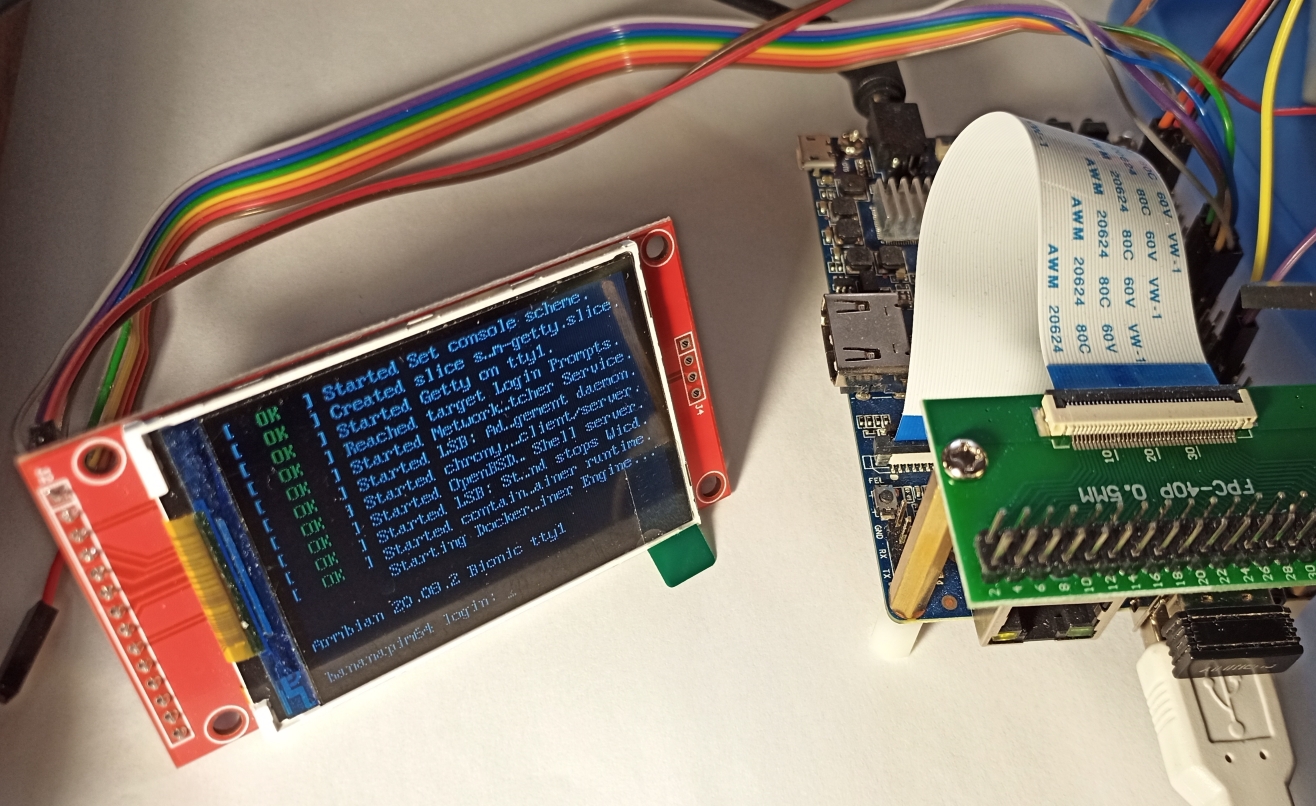
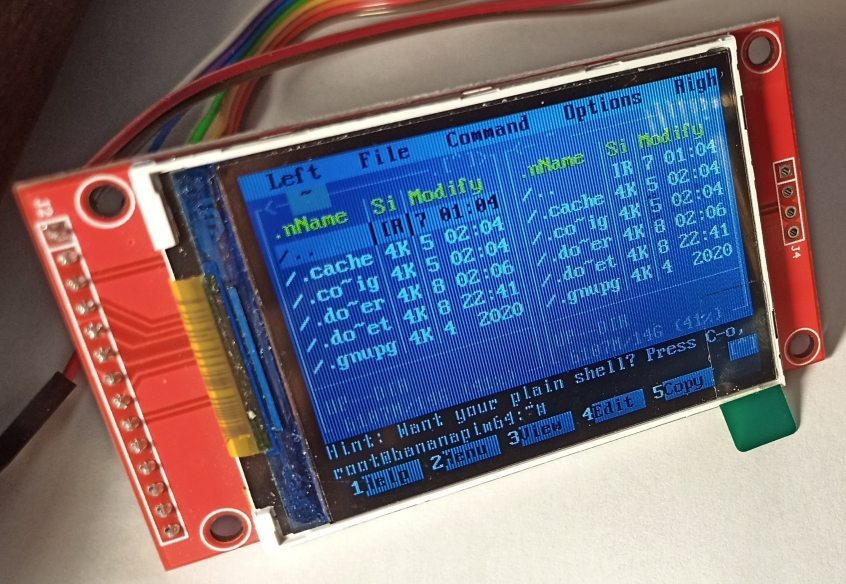
Mari kita mulai utilitas konfigurasi papan: $ armbian-config. Masuk ke menu: System> Hardware, dan nyalakan layer (overlay): spi-ili9341-led-always-on . Setelah me-reboot papan, konsol Linux akan berada di layar LCD SPI:
Midnight Commander dan Htop di SPI LCD
Midnight Commander
Htop
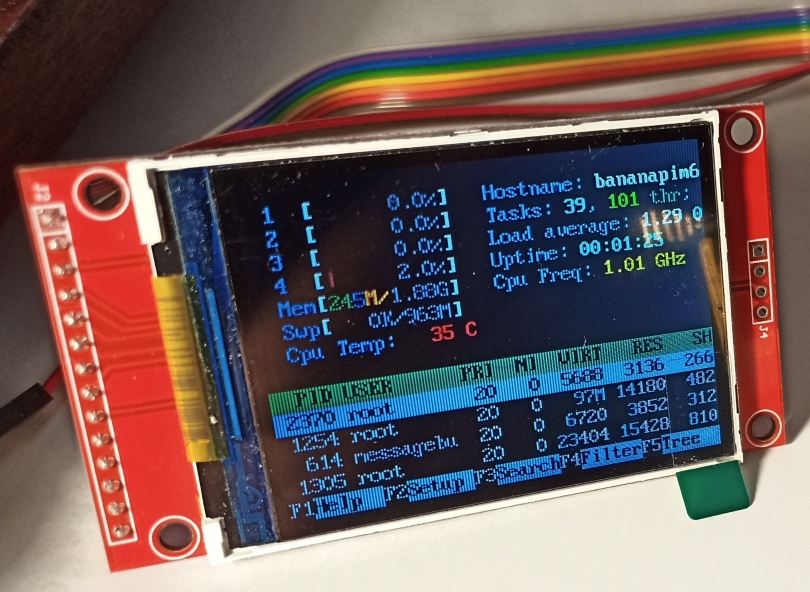
Htop
Nama kontak
Untuk semua prosesor Allwinner, format perekaman kontak sesuai dengan format cs-gpios = <& pio 3 0 0> , untuk prosesor lain format perekaman kontak akan berbeda.
Solusi masalah
Jika gambar tidak muncul di LCD, jalankan perintah untuk memeriksa: $ dmesg | grep -E 'ili9341'.
Konsol harus berisi informasi berikut:
root@bananapim64:/boot/dtb-5.8.6-sunxi64/allwinner# dmesg | grep -E 'ili9341'
[ 5.733989] fb_ili9341: module is from the staging directory, the quality is unknown, you have been warned.
[ 5.734718] fb_ili9341 spi0.0: fbtft_property_value: buswidth = 8
[ 5.734731] fb_ili9341 spi0.0: fbtft_property_value: debug = 0
[ 5.734737] fb_ili9341 spi0.0: fbtft_property_value: rotate = 90
[ 5.734744] fb_ili9341 spi0.0: fbtft_property_value: fps = 25
[ 6.119287] graphics fb0: fb_ili9341 frame buffer, 320x240, 150 KiB video memory, 16 KiB buffer memory, fps=25, spi0.0 at 16 MHz
Konfigurasi SPI LCD untuk Xfce GUI dan X11 Subsystem
Untuk keluaran konsol Linux cukup dengan menambahkan file DTS dan hanya itu, tetapi untuk keluaran grafis saja tidak cukup.
1) Instal XORG dan XFCE:
$ sudo apt-get update $ sudo apt-get install xorg $ sudo apt-get install xfce4
2) Untuk prosesor Allwinner, Anda juga harus menginstal driver GPU - fbdev:
$ sudo apt-get install xserver-xorg-video-fbdev
3) Hapus semua file konfigurasi di sepanjang jalur /etc/X11/xorg.conf.d (jika tidak ada file, maka bagus)
4) Buat file konfigurasi di sepanjang jalur /usr/share/X11/xorg.conf.d / 99-fbdev. Conf dan tempatkan cuplikan berikut di dalamnya:
Section "Device"
Identifier "myfb"
Driver "fbdev"
Option "fbdev" "/dev/fb0"
EndSection
Di mana / dev / fb0 adalah perangkat LCD SPI. Jika panel HDMI terhubung ke papan, maka mungkin ada dua perangkat / dev / fb0 dan / dev / fb1.
Kami memulai antarmuka grafis dengan perintah: startx atau startxfe4:
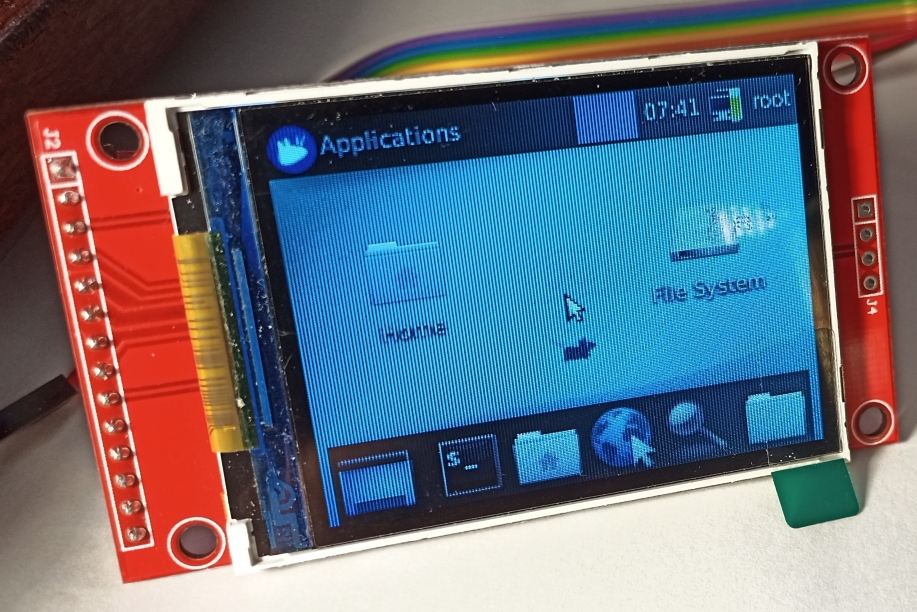
Jika Anda perlu pergi langsung ke antarmuka grafis, maka Anda harus menginstal paket tambahan:
$ sudo apt-get remove tasksel $ sudo apt-get remove xubuntu-desktop
Untuk mengembalikan startup konsol saja, Anda harus menonaktifkan autostart layanan display-manager.service
$ sudo systemctl disable display-manager.service
Solusi masalah
Jika antarmuka grafis tidak dimulai, maka untuk menyelesaikan masalah, Anda perlu melihat log peristiwa X11 menggunakan perintah:
$ cat /var/log/Xorg.0.log
Hasil
Instalasi dan konfigurasi SPI LCD tidak memerlukan kompilasi modul dari sumber, yang sangat menyederhanakan instalasi. Hal utama adalah dengan hati-hati mengekspos kontak dan semuanya akan bekerja di luar kotak. Tujuan yang ditetapkan telah berhasil dicapai.
Peta jalan
- Menghubungkan tampilan 3,5 '' yang lebih besar pada pengontrol ILI9488.
- Mengonfigurasi antarmuka Touch untuk Xfe.
- Menampilkan hanya satu aplikasi grafis pada SPI LCD menggunakan subsistem X11 dari kontainer Docker (solusi untuk terminal publik, kios, terminal POS).
File sun50i-a64-spi-ili9341- led-always-on.dts dan file overlay kayu lainnya tersedia di katalog GitHub Banana-Pi-BPI-M64 / dt-overlays /