Halo semuanya!
Ternyata PowerBI tidak memiliki kemampuan bawaan untuk mengonfigurasi akses ke database yang dilindungi oleh terowongan SSH. Kita harus keluar. Artikel ini sangat membantu saya - terima kasih orang yang baik dan kompeten dalam menulis instruksi, tanpa Anda saya akan putus asa.
Namun, tidak semua nuansa terungkap di dalamnya. Saya akan menambahkan yang berikut ini di posting saya:
Dua tip unik tentang cara mencegah tunnel yang sudah ada agar tidak mogok setelah otorisasi
Instruksi tambahan untuk menghubungkan ke SSH menggunakan kunci pribadi, bukan nama pengguna dan kata sandi
Tangkapan layar dari PowerBI itu sendiri dengan menyiapkan database dan tips tentang cara kerja pengambilan dari database yang terhubung dan cara memperbarui data yang diperoleh dari kueri SQL.
Selain itu, saya memfokuskan materi saya pada analis produk dan analis data, yaitu mereka yang tidak memiliki akses untuk mengedit database dan yang mungkin tidak tahu apa itu port forwarding dan SSH tunnel pada prinsipnya.
Jadi ayo pergi.
Anda akan membutuhkan (tahap persiapan):
Memasang Putty. Anda dapat mengambilnya di sini - https://www.putty.org/
Data dari backend atau devops Anda sesuai dengan daftar:
Alamat IP server SSH;
Port server SSH;
nama pengguna untuk mengakses server SSH;
kata sandi untuk akses atau sekumpulan kunci pribadi dan publik *
Alamat IP dari database itu sendiri (biasanya 127.0.0.1);
port database itu sendiri;
nama database;
( , username SSH-);
.
* , , , - . . , , , . , .
SSH-
Putty
Category/Session IP- SSH-, SSH- - Close window on exit Never
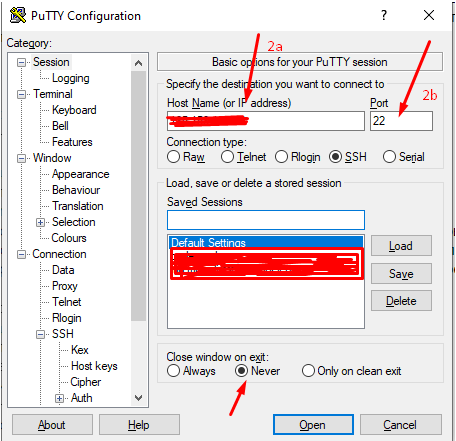
Category/Connection/SSH Don’t start a shell or command at all

Category/Connection/SSH/Tunnels, Source port , Destination IP- : . Add.

* , , , 6
PuttyGen ( Putty)
Conversions/Import Key
, ( 2d “ ”) . Windows . , , “ ”

Save private key. .
Putty. Category/Connection/SSH/Auth Browse Private key file for authentication

5d .
Category/Session, Saved Session (), Save. . Open
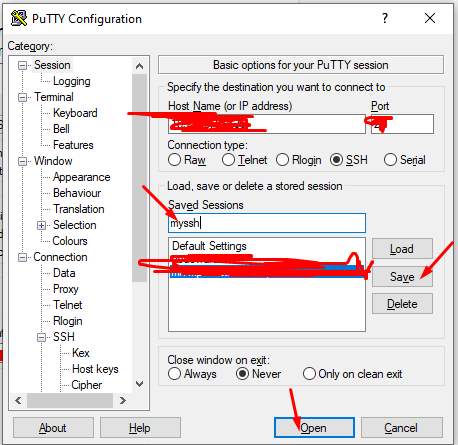
Login as username SSH- Enter
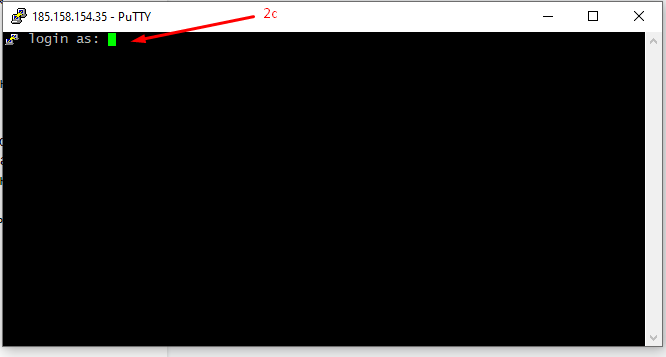
* , , , 9.
SSH- Enter

PowerBI
SSH- , Putty. PowerBI. “ MySQL” “ PostgreSQL” , . , - , MySQL PostgreSQL . , .
IP- :
“ ” SQL , . , PowerBI , ( , , )
ok
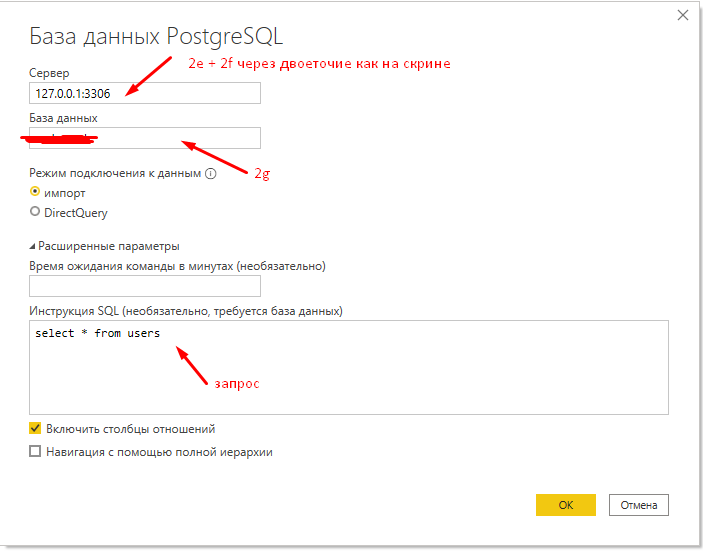
,
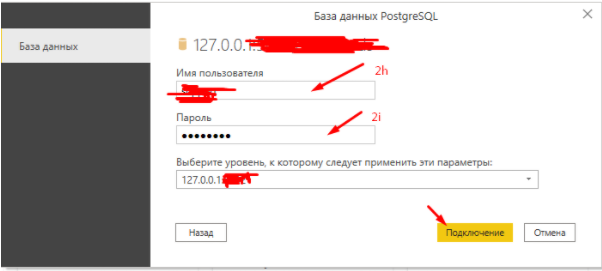
, ok
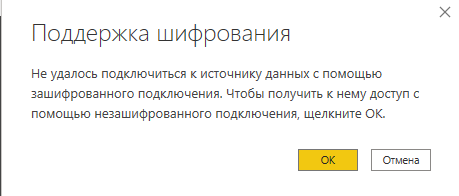
PowerBI
SSH- Putty
PowerBI .
