Jadi, seperti yang kita ingat dari artikel sebelumnya, kami memiliki situs SharePoint Online dengan daftar dan pustaka untuk sistem orientasi, formulir di PowerApps, aliran data di Power Automate, dan laporan Power BI. Saatnya menambahkan akun pribadi, di mana karyawan dan / atau manajer akan melihat tugas mereka untuk periode adaptasi dan dapat menyelesaikannya dengan melakukan tindakan tertentu.

Membuat aplikasi akun adaptasi pribadi PowerApps
Memulai dan pertama-tama buka halaman editor Microsoft PowerApps dan buat aplikasi baru.

Selanjutnya, di dalam editor, buat layar pertama. Awalnya, kami berencana agar aplikasi dapat menampilkan opsi yang berbeda untuk akun pribadi, tergantung pada peran pengguna tertentu. Beberapa saat kemudian, kami akan menyesuaikan mekanisme ini dan secara otomatis menentukan peran pengguna saat membuka aplikasi, tetapi kami akan mulai dengan layar otorisasi.

Di layar ini, kami memiliki dua tombol untuk masuk ke akun pribadi Anda. Satu mengarah ke akun pribadi karyawan, yang kedua ke akun pribadi manajer. Bergantung pada keanggotaan pengguna dalam grup tertentu, tombol "Masuk sebagai pengelola" mungkin tampak tidak aktif jika pengguna saat ini bukan pengelola. Selanjutnya, kami membuat layar berikutnya. Ini akan menjadi layar karyawan, di mana data dasar tentang profil mereka sendiri akan ditampilkan, serta daftar aktivitas yang harus diselesaikan selama masa percobaan.

Seperti yang Anda lihat, secara visual, layar ini dibagi menjadi dua area utama: area atas dengan informasi dasar tentang diri Anda dan area bawah dengan acara yang direncanakan. Peristiwa ditampilkan menggunakan komponen "Galeri" visual, semua objek lainnya adalah tombol dan area teks. Layar juga menampilkan tombol "Bantuan" untuk pergi ke halaman bantuan dan tombol untuk pergi ke file daftar periksa dan tugas percobaan, yang akan saya bicarakan nanti.
Untuk pemula, layar sudah siap, di sini dia memiliki informasi maksimum yang diperlukan untuk masa percobaan. Sekarang mari kita beralih ke membuat layar pengelola, ini akan sedikit lebih sulit dengannya, karena pengelola harus dapat melakukan tugasnya dalam akun pribadinya.
Jadi, kami membuat layar pertama dari akun pribadi pengelola. Di atasnya, manajer harus melihat daftar "pendatang baru" dan dapat melihat informasi dasar tentang mereka.

Pada layar ini, manajer dapat melihat informasi dasar tentang karyawannya, serta membuka informasi bantuan menggunakan tombol "Bantuan". Selain itu, Anda dapat mencari informasi dan, sebagai tambahan, Anda bisa mendapatkan layar tambahan dengan tugas untuk karyawan yang dipilih dengan mengklik tombol "Tugas".
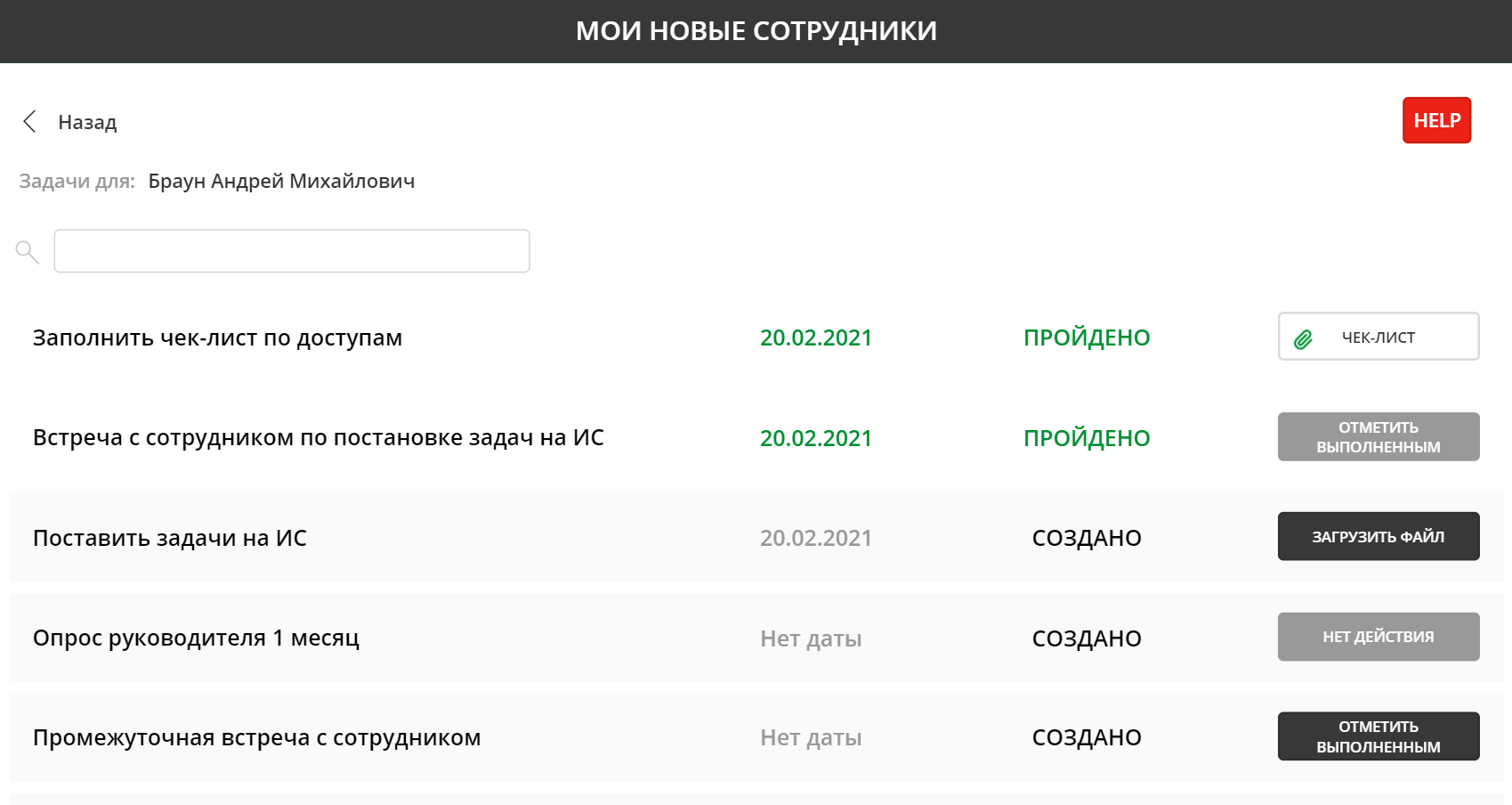
Pada layar ini, manajer dapat melihat tugasnya selama masa percobaan untuk karyawan yang dipilih, serta melakukan berbagai operasi. Dalam kerangka sistem ini, ada dua tindakan - "Unggah file" (masing-masing untuk daftar periksa dan tugas untuk masa percobaan) dan "Tandai acara selesai". Setiap tindakan memanggil versinya sendiri dari kotak dialog, misalnya, tombol "Muat file" memanggil jendela berikut:

Dalam kasus ini, semua tombol lain diblokir dan tidak ada cara untuk melakukan operasi lain hingga salah satu file terlampir atau kami menutup jendela ini. Tombol "Konfirmasi" awalnya dinonaktifkan, tetapi menjadi aktif segera setelah file yang akan ditambahkan ditentukan.
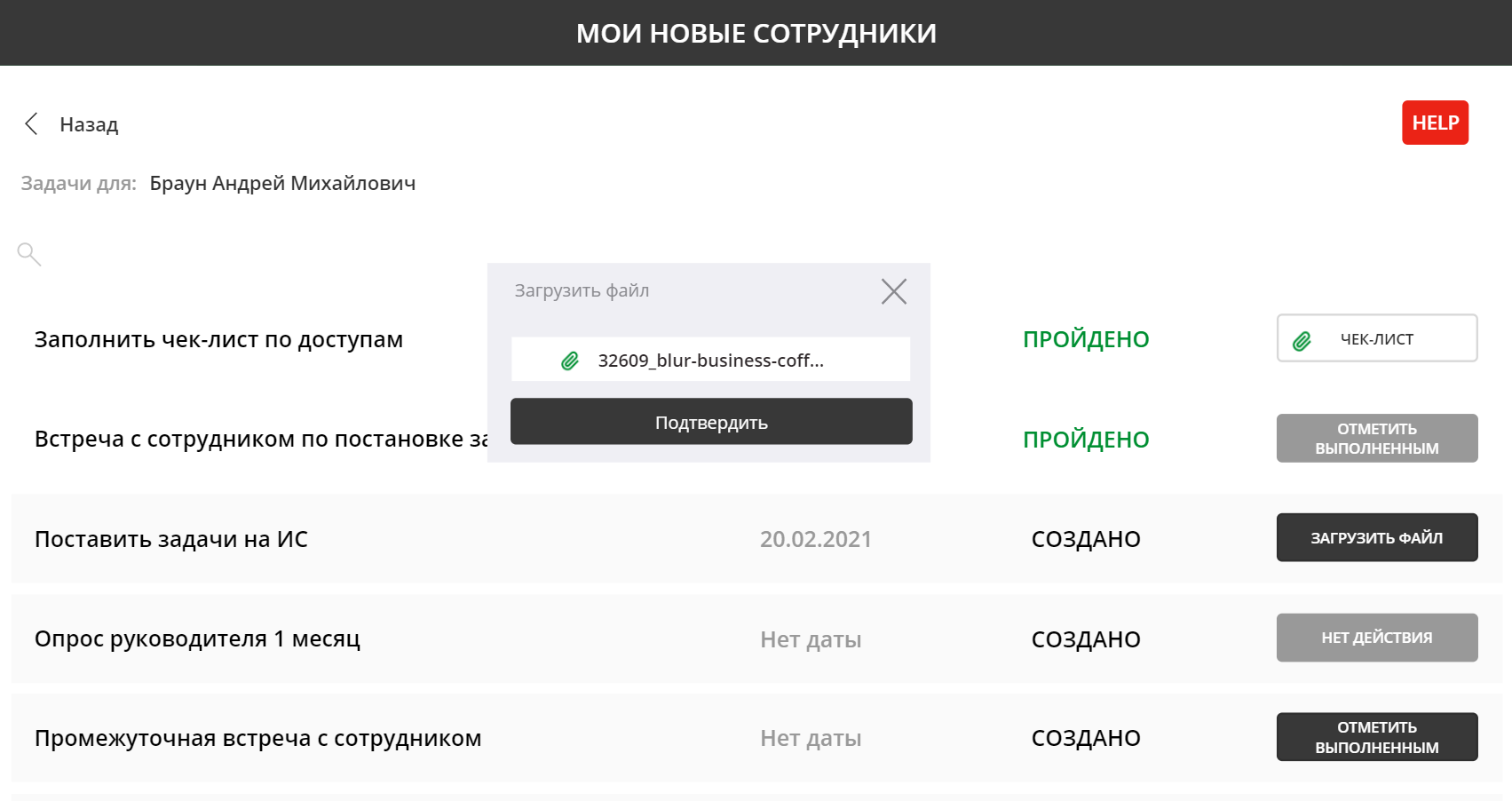
Varian kedua dari operasi ini adalah "Tandai selesai" dan dialognya terlihat seperti ini:

Apa yang terjadi jika Anda mengklik tombol "Konfirmasi"? Semuanya sangat sederhana - aliran Power Automate diluncurkan dengan meneruskan parameter utama.

Berdasarkan parameter ini di aliran Power Automate, kami memahami dengan tepat apa yang perlu kami lakukan dan informasi apa yang harus disimpan. Artinya, aliran yang sama digunakan untuk mengunduh file dan menandai eksekusi, tetapi dengan parameter input yang berbeda.

Selain itu, setelah file daftar periksa atau tugas untuk masa percobaan ditambahkan dan dimuat, tombol langsung berubah dari tombol unduh menjadi tombol untuk melihat file yang diunduh.

Akun pribadi manajer sudah siap. Dan ada satu versi lagi dari akun pribadi, yang disebut "superposisi", ketika seorang pendatang baru adalah seorang pemimpin dan dia dapat memiliki pendatang baru yang sama pada masa percobaan. Kami menggabungkan dua layar dan membuat menu navigasi kecil.

Dengan menggunakan menu navigasi, Anda dapat langsung beralih antara layar pemula dan layar eksekutif.

Omong-omong, alamat pos juga dapat diklik dan memungkinkan Anda untuk segera memicu pembuatan surat baru untuk pemula.

Ingat, di awal, saya mengatakan bahwa sebentar lagi kita akan berurusan dengan layar otorisasi pertama dan mungkin sepenuhnya meninggalkannya? Saat ini telah tiba. Layar ini benar-benar tidak terlalu diperlukan jika kita dapat secara otomatis memeriksa pengguna saat ini dan mengetahui peran apa yang dia miliki. Kami pergi ke acara OnStart aplikasi kami dan menulis cek.

Bergantung pada apakah pengguna kami adalah karyawan, manajer, atau dua-dalam-satu, kami segera mengarahkan pengguna ke layar yang diperlukan saat memulai aplikasi, melewati layar otorisasi di dalam aplikasi. Aplikasinya sudah siap. Yang tersisa hanyalah menyematkannya di Microsoft Teams.

Sebagai kesimpulan, saya ingin mengatakan bahwa Microsoft Power Platform memiliki serangkaian kemampuan yang membantu Anda membuat aplikasi untuk tujuan Anda, tidak hanya dalam hal fungsionalitas, tetapi juga memberikan peluang untuk penggunaan elemen desain tertentu yang membuat antarmuka menyenangkan. dan cantik. Di artikel berikut, kami akan menganalisis lebih banyak solusi berbeda berdasarkan Microsoft Power Platform. Semoga hari Anda menyenangkan semuanya dan terima kasih atas perhatian Anda!