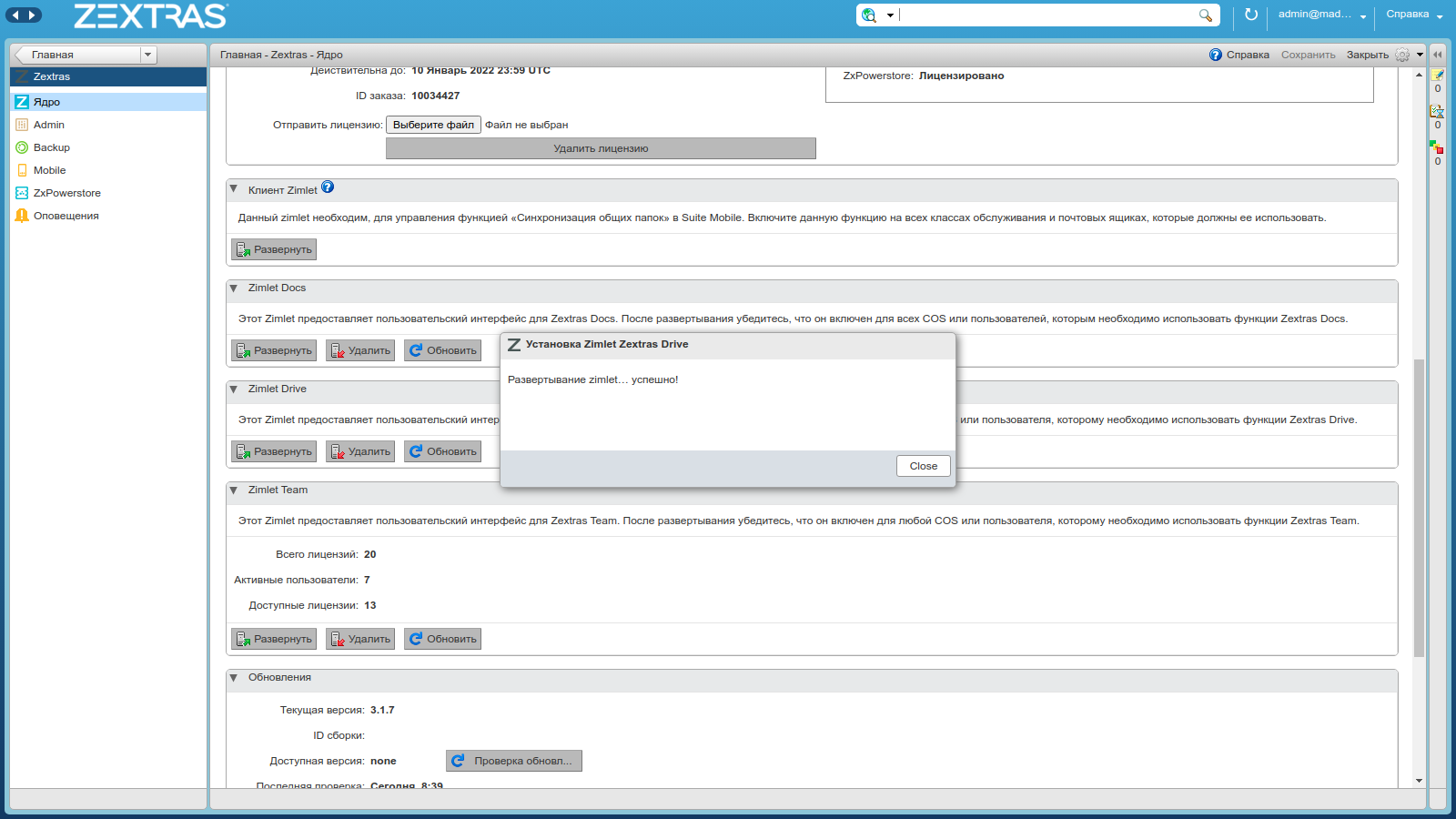
Semua komponen yang diperlukan untuk pengoperasian layanan Drive dan Dokumen disertakan dalam Zextras Suite Pro dan tersedia setelah penginstalannya. Layanan diterapkan dari konsol admin Zimbra OSE. Untuk melakukan ini, buka tab Zextras dan pilih bagian "Kernel". Pada halaman yang terbuka, cari bagian Zimlet Docs dan Zimlet Drive, dan klik tombol Perluas di masing-masing bagian. Setelah pesan muncul tentang penerapan zimlet yang berhasil, tab Drive akan muncul di klien web pengguna, di mana mereka dapat menggunakan layanan ini.
Layanan Dokumen Zextras mengharuskan Server Dokumen diinstal pada node infrastruktur Zimbra khusus. Untuk melakukan ini, Anda perlu mengunduh dari situs web Zextraskit distribusi aplikasi server untuk Ubuntu 16.04, Ubuntu 18.04, atau CentOS 7, kemudian buka kemasan dan instal. Pada tahap terakhir penginstalan, server akan meminta Anda untuk menentukan alamat ip dari server LDAP, serta pasangan nama pengguna / kata sandi yang akan digunakan untuk memasukkan data tentang server baru ke LDAP. Setelah penginstalan selesai, server Zextras Docs akan tersedia untuk semua node lain dalam infrastruktur.
Antarmuka Zextras Drive meliputi:
- Akses cepat dan bilah navigasi
- Dasbor
- Panel kendali
- Folder dan panel tampilan file
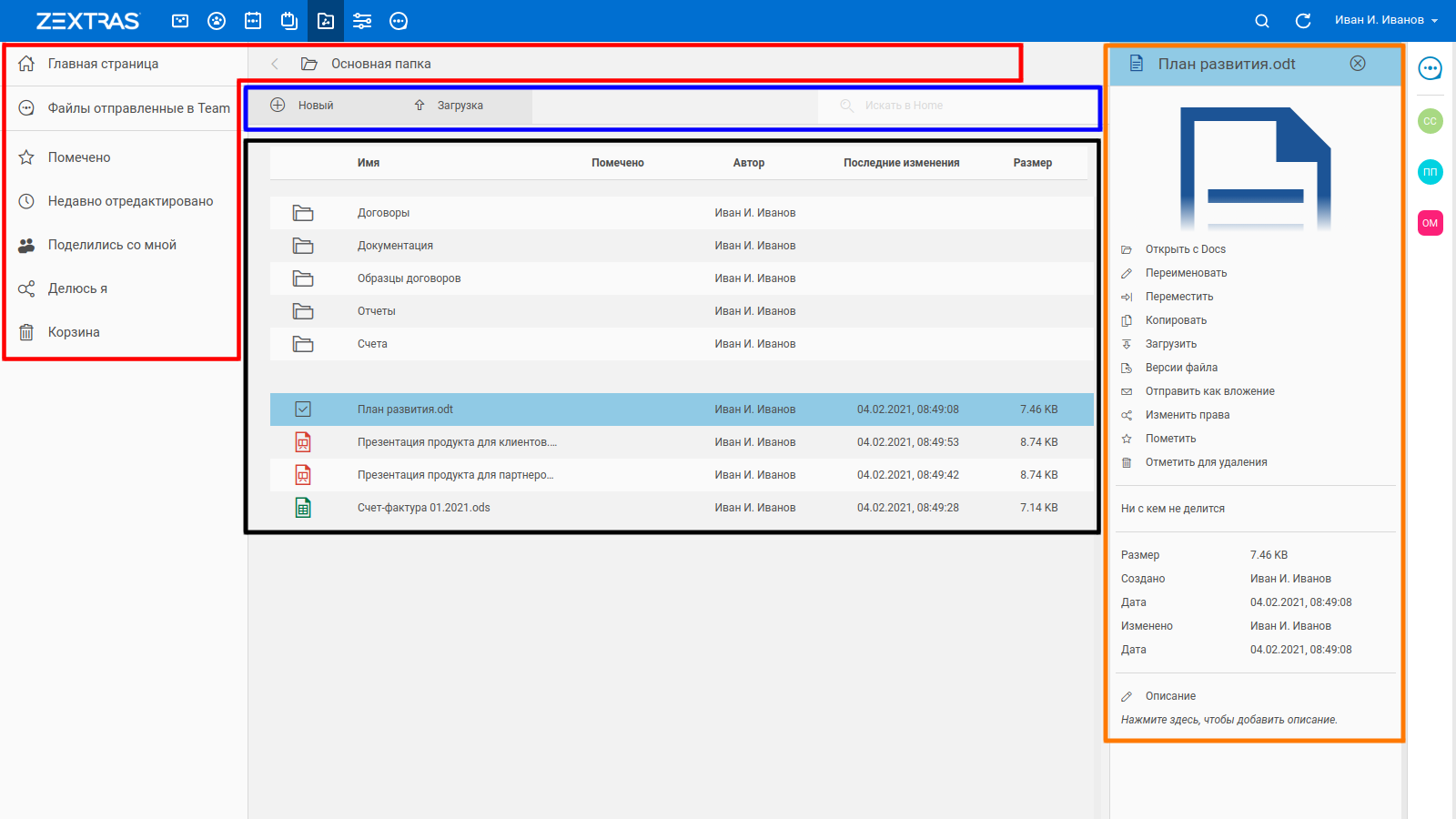
Desain Akses Cepat dan Bilah Navigasi memudahkan navigasi disk. Di sisi kiri panel akses cepat, Anda dapat memilih file yang:
- Baru saja diedit
- Ditandai sebagai penting
- Ditandai untuk dihapus
- File yang diunggah ke Tim
- File yang Anda bagikan dengan pengguna lain
- File yang dibagikan pengguna lain dengan Anda
Bagian "File dikirim ke Tim" muncul setelah setidaknya satu file telah ditransfer ke pengguna melalui obrolan atau obrolan grup di Zextras Team. File yang dikirim dengan cara ini secara otomatis dikirim ke Drive pengguna dengan nama pengirimnya.

Panel kontrol berisi tombol "Baru", "Muat", dan bilah pencarian. Menggunakan tombol Baru, Anda dapat membuat folder baru serta dokumen teks, spreadsheet, dan presentasi baru. Dengan menggunakan tombol Unggah, Anda dapat mengunggah file ke penyimpanan dari komputer Anda. Bilah pencarian memungkinkan Anda mencari file di lemari besi. Pengguna yang membuat file menjadi pemiliknya.

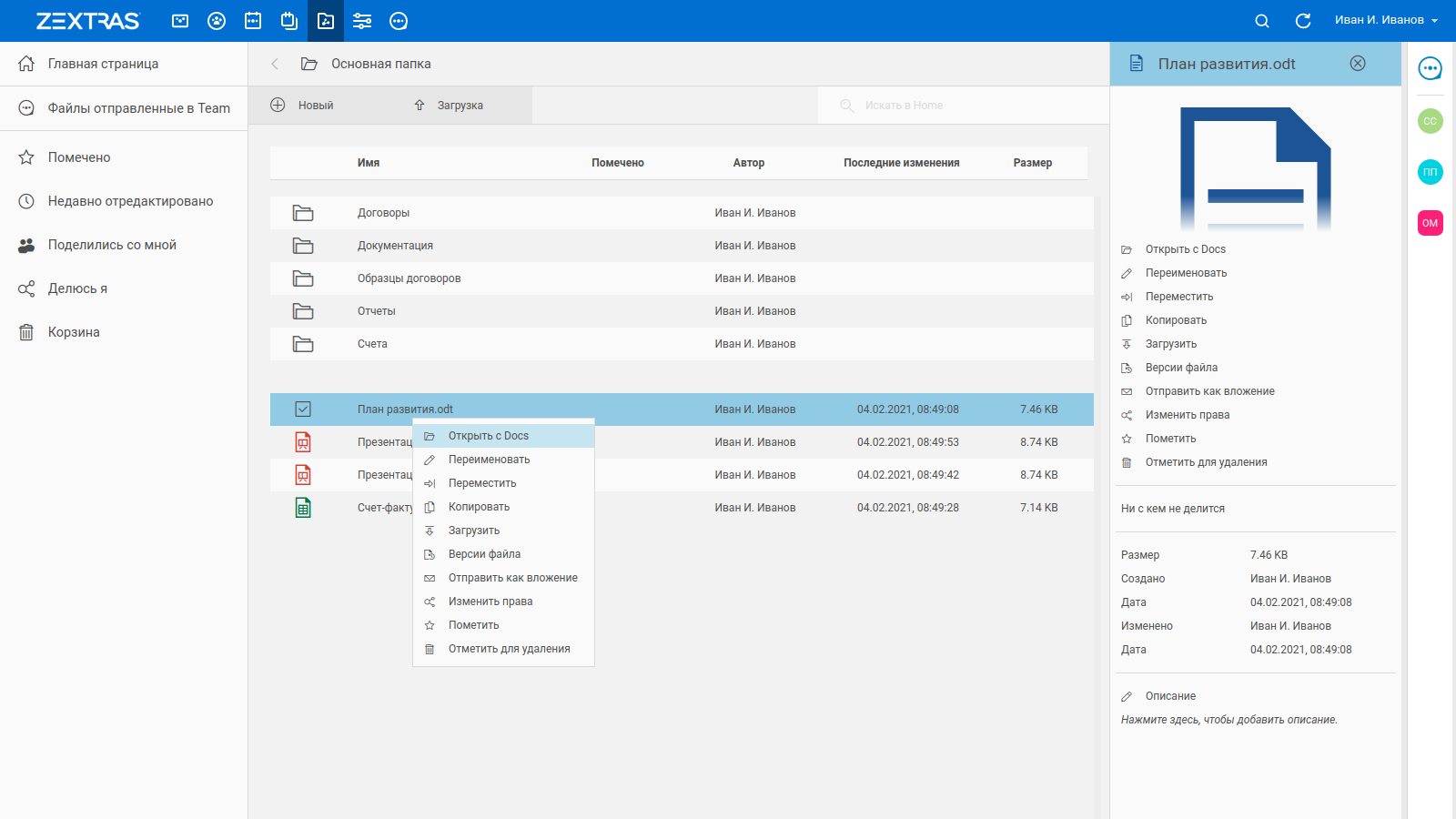
Panel tampilan folder dan file menampilkan folder dan file yang berada di penyimpanan Anda. Sejumlah file seperti foto, dokumen teks, presentasi dan tabel dapat dibuka langsung di editor online Zextras Docs dengan mengklik dua kali tombol kiri mouse. Dengan mengklik file dengan tombol kanan mouse, Anda dapat menampilkan menu konteks yang memungkinkan Anda untuk membuka, mengganti nama, menyalin, memindahkan, dan mendownload file. Anda juga dapat melihat versi file dari menu konteks, menandai file sebagai penting, mengirim file sebagai lampiran, membagikan file, dan menandainya untuk dihapus.
Pengguna dapat mengakses file di Drive-nya tidak hanya di klien web Zimbra OSE, tetapi juga menggunakan aplikasi seluler Zextras Drive, tersedia untuk iOS dan Android...
Zextras Drive memungkinkan Anda menyorot beberapa file untuk dipindahkan, disalin, dan dihapus secara massal. Untuk melakukan ini, gerakkan kursor ke atas ikon file yang ingin Anda pilih sehingga berubah bentuk menjadi persegi, dan klik di atasnya dengan tombol kiri mouse. Beberapa file dapat dipilih dengan cara ini. Dengan mengklik menggunakan tombol kanan mouse, Anda dapat memanggil menu konteks, di mana Anda dapat:
- Buka di Dokumen - membuka file yang dipilih di Zextras Docs (hanya berfungsi dengan file dengan format yang didukung)
- Ubah nama - memungkinkan Anda untuk mengubah nama file
- Pindah - memungkinkan Anda untuk memindahkan file ke folder lain di Drive Anda
- Salin - memungkinkan Anda menyalin file ke folder lain di Drive
- Unggah - memungkinkan Anda mengunggah file dari Drive ke komputer Anda
- —
- —
- — « »,
- — ,
- —
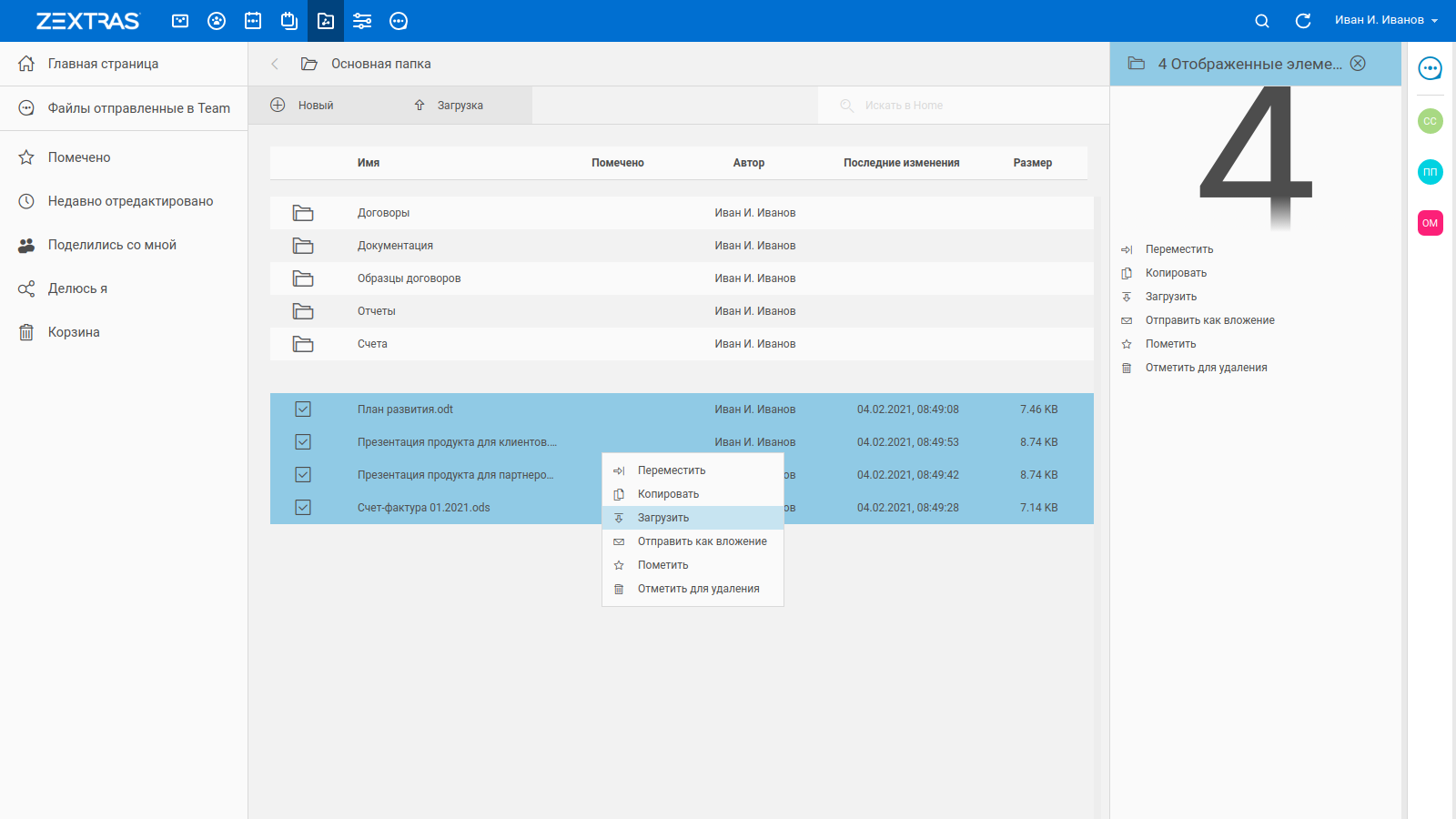
Menghapus file di Zextras Drive adalah proses dua langkah. Pertama, file yang akan dihapus harus ditandai untuk dihapus. File yang ditandai untuk dihapus pindah ke bagian bawah daftar file dan ditampilkan dengan garis tembus. File dapat ditandai untuk dihapus oleh pemiliknya, atau oleh pengguna yang memiliki izin untuk mengedit file. File yang ditandai untuk dihapus dapat dikembalikan dengan mengklik kanan file tersebut dan memilih "Pulihkan", atau dihapus seluruhnya dengan mengklik kanan file tersebut dan memilih "Hapus secara permanen". Hanya pemilik file yang dapat menghapus file sepenuhnya.

Panel informasi terletak di sisi kanan antarmuka. Ini terbuka ketika Anda mengklik tombol "i" dan bersembunyi ketika Anda mengklik tombol tutup di bagian kanan atas panel. Jika tidak ada file yang dipilih, panel informasi akan kosong. Jika file dipilih, pratinjau akan ditampilkan di panel informasi, jika didukung, opsi menu konteks, opsi berbagi file, dan informasi file. Jika beberapa file dipilih, panel informasi akan menampilkan jumlah file yang dipilih dan opsi menu konteks.
Untuk berbagi file dengan pengguna lain, Anda harus memilih file yang akan Anda berikan akses dan di panel informasi klik pada status "Tidak berbagi dengan siapa pun." Di jendela "Sumber Daya Bersama" yang terbuka, Anda dapat memasukkan alamat akun karyawan yang ingin Anda bagikan file ini dan tetapkan haknya. Ada tiga jenis hak yang tersedia:
- "View" - pengguna dapat melihat file tersebut
- "Edit" - pengguna akan dapat melihat dan mengubah file
- "Edit dan bagikan" - pengguna akan dapat melihat, mengubah file, dan juga membagikannya dengan pengguna lain.
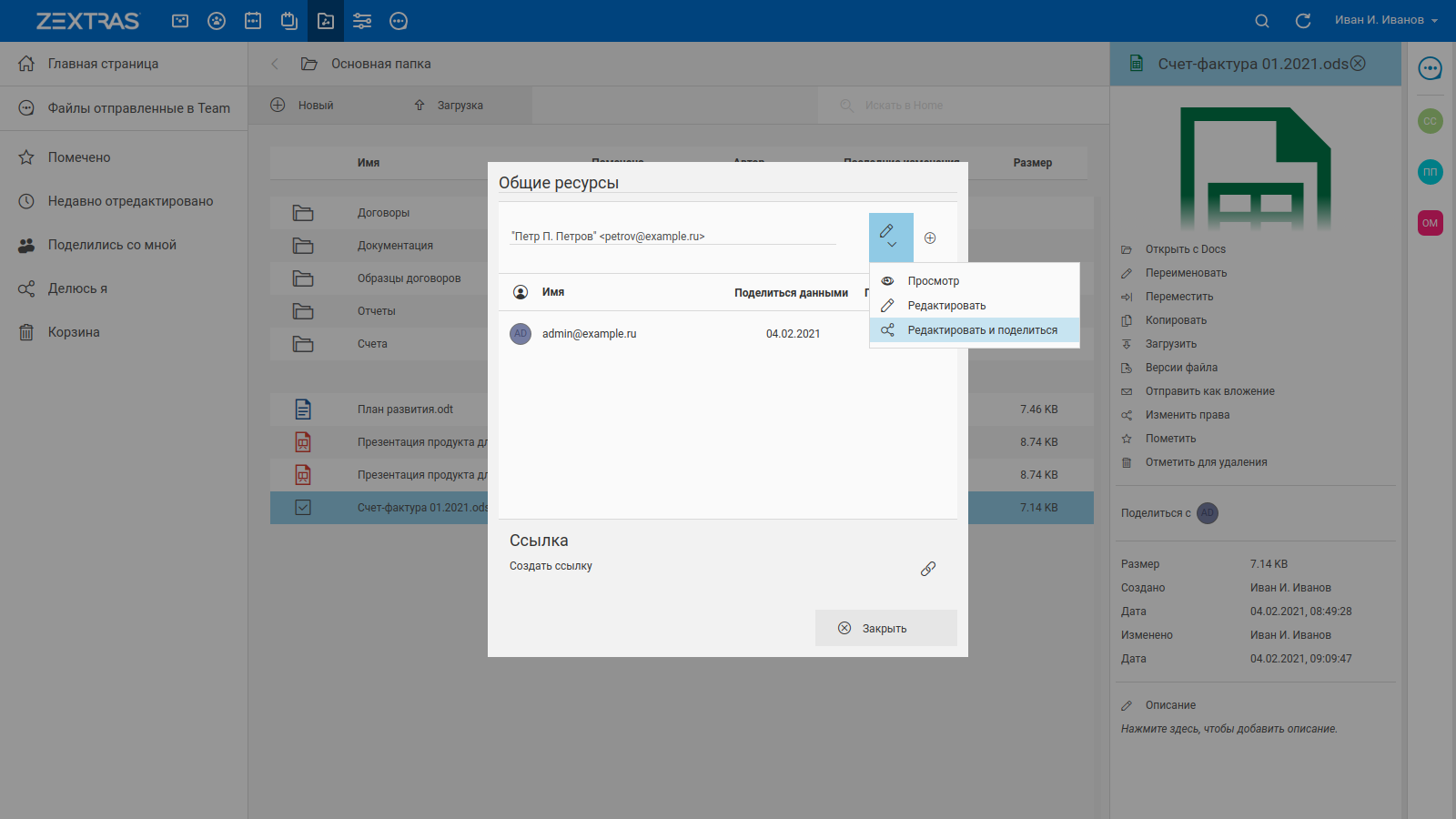
Setelah nama pengguna dimasukkan dan haknya atas file ditunjukkan, Anda perlu mengklik tombol "+" untuk menambahkannya ke daftar akun yang memiliki akses ke file tersebut.
Anda juga dapat membagikan file dengan pengguna eksternal. Untuk melakukannya, di bagian bawah jendela "Sumber Daya Bersama", klik tombol "Buat Tautan" dan pilih opsi "Jadikan Tautan Publik". Setelah itu, pengguna yang mengikuti tautan publik akan dapat mengunduh file tersebut. Untuk melindungi file dari pengunduhan yang tidak sah melalui tautan publik, Anda dapat melindunginya dengan kata sandi. Untuk menghapus file dari akses publik, Anda perlu mengklik tombol "Tarik link".

Mengeklik "Bagikan tautan melalui email" akan mengirimkan tautan ke dokumen yang dibagikan di Drive dalam email pemberitahuan dan kemudian mengeklik tautan dari surat itu. Dengan mengirim file sebagai tautan ke Drive, bukan sebagai lampiran, Anda dapat mengurangi penggunaan kuota kotak surat Anda untuk pengirim dan penerima, karena mereka semua akan mengakses versi file yang sama.
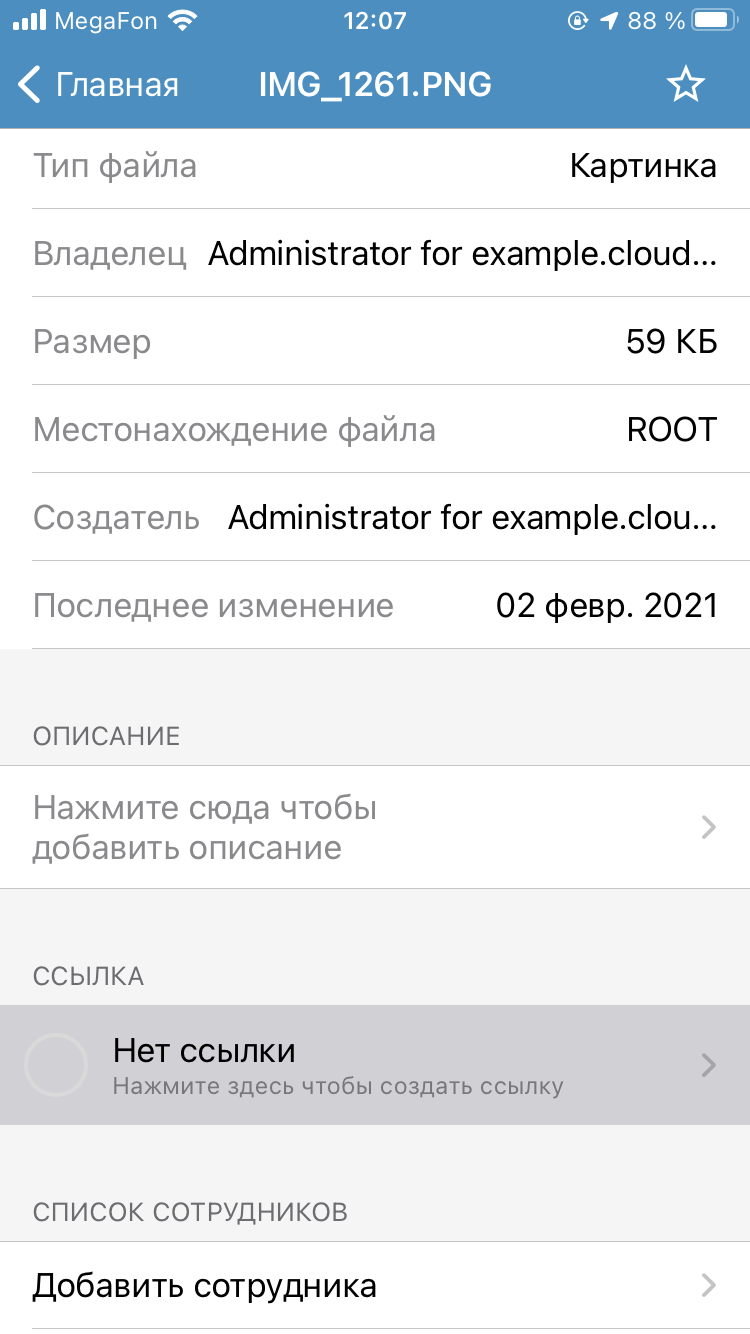
Selain itu, pengguna dapat berbagi file dengan pengguna lain dari aplikasi seluler Zextras Drive. Untuk melakukan ini, Anda perlu mengklik file yang diinginkan dan menahan jari Anda hingga menu konteks muncul. Di menu, pilih bagian "Tambahkan karyawan" dan di layar yang terbuka, pilih karyawan dan hak atas file yang ingin Anda berikan kepadanya. Untuk membagikan tautan ke file, Anda juga harus mengklik file yang diinginkan dan menahan jari Anda hingga menu konteks muncul. Di menu, pilih bagian "Detail" dan di jendela yang terbuka, klik bagian "Tautan". Segera setelah itu, tautan publik ke file akan dibuat dan dimungkinkan untuk mengkonfigurasinya dengan analogi dengan menyiapkan tautan publik di klien web.

Jika file teks, presentasi, atau tabel yang sama dibuka secara bersamaan oleh beberapa pengguna dengan hak untuk mengeditnya, dengan menggunakan layanan Zextras Docs, mereka akan dapat bekerja sama pada dokumen yang sama. Penting untuk diperhatikan bahwa Zextras Drive mendukung pembuatan versi file, yaitu menyimpan beberapa versi dokumen sehingga jika terjadi masalah, Anda dapat mengembalikan dokumen ke keadaan sebelumnya.


Sejumlah pengaturan untuk Zextras Drive tersedia untuk administrator:
- Aktifkan atau nonaktifkan berbagi file di Drive
- Ukuran maksimum yang diperbolehkan dari file yang diunggah
- Waktu penyimpanan file versi lama
- Jumlah maksimum versi file yang harus disimpan.

Mereka dapat diubah baik untuk pengguna individu dan untuk seluruh Kelas Layanan. Untuk mengubah pengaturan pengguna, buka pengaturannya di konsol administrator dan pilih bagian "Drive" di bagian kiri jendela. Untuk mengubah pengaturan Kelas Layanan, buka "Pengaturan - Kelas Layanan" di konsol administrator dan klik dua kali pada Kelas Layanan yang diperlukan. Di bagian kiri jendela yang terbuka, pilih bagian "Drive" dan di jendela yang terbuka, lakukan perubahan yang diperlukan pada pengaturan.