Remote Desktop Protocol adalah salah satu protokol remote control yang paling banyak digunakan karena digunakan untuk bekerja dengan sistem operasi Windows, yang seringkali sangat diperlukan di lingkungan perusahaan. Secara alami, cara paling umum untuk terhubung ke sistem jarak jauh adalah dengan menggunakan alat yang dibangun ke dalam sistem itu sendiri, tetapi ini bukan satu-satunya dan, terlebih lagi, sama sekali tidak dapat diterapkan jika Anda menggunakan OS lain atau Windows yang sangat usang.
Pada artikel ini saya akan memberi tahu Anda tentang beberapa solusi alternatif yang berbeda dari yang dibangun ke dalam distribusi sistem operasi: program MobaXterm dan dua layanan yang tidak mengharuskan pengguna untuk menginstal aplikasi dan bekerja di browser biasa.
MobaXterm
Ini program ini untuk Windows. Agak salah menyebut MobaXterm sebagai klien RDP, karena semuanya merupakan gabungan. Daftar protokol yang didukung sangat mengesankan: SSH, Telnet, Rlogin, RDP, VNC, XDMCP, FTP, SFTP, dan Serial.
Mengapa saya merekomendasikan klien ini? Saya tidak senang dengan Putty untuk waktu yang lama. Antarmuka yang rumit dan membingungkan dari zaman W95, yang tidak menimbulkan nostalgia jika Anda harus sering bekerja dengannya, dukungan yang buruk untuk layar resolusi tinggi, format kuncinya sendiri, kurangnya dukungan untuk tab, dan banyak lagi. MobaXterm bebas dari semua kekurangan ini, ini adalah program yang nyaman dan modern. Versi portabel terdiri dari satu exe dan file konfigurasi, antarmukanya intuitif, dan jika Anda memerlukan bantuan, maka, tidak seperti Putty, program itu sendiri memiliki dokumentasi yang lengkap.
Selain menghubungkan melalui protokol yang terdaftar, Anda dapat secara lokal meningkatkan beberapa layanan untuk akses jarak jauh, seperti: FTP, SSH / SFTP, HTTP dan lainnya. Jika Anda tidak menyukai konsol nano dan vi, program ini memiliki editor teks dengan antarmuka grafis yang nyaman. Terminal memiliki penyorotan sintaks khusus dan pelengkapan otomatis.
Segera setelah peluncuran, program menemukan koneksi yang saya gunakan sebelumnya, mengimpor pengaturan dari Putty dan menemukan WSL-Ubuntu terinstal di sistem:
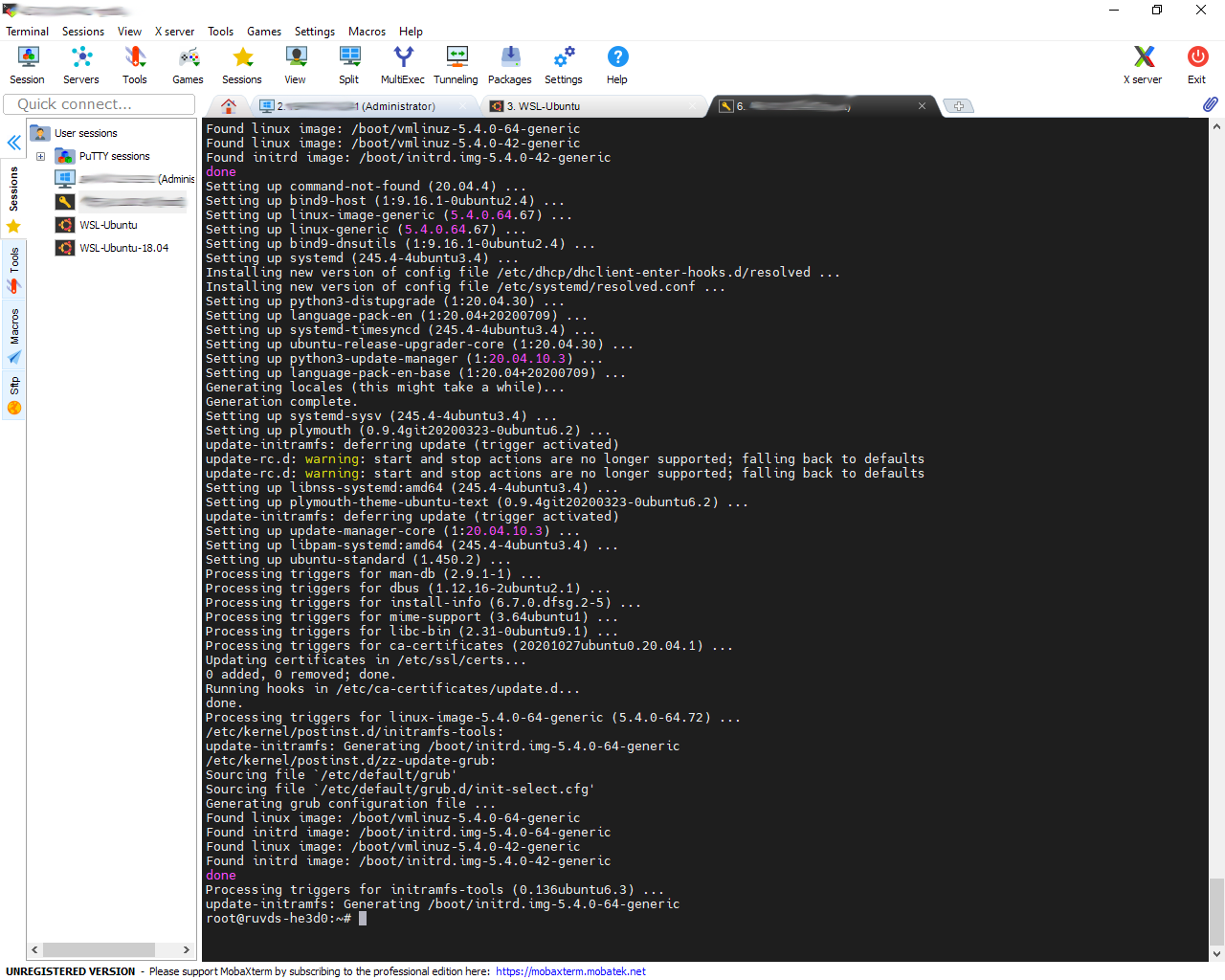
Tidak masuk akal untuk mencantumkan semua fitur aplikasi, mereka sangat banyak, bahkan ada alat untuk menguji jaringan. Aplikasi ini berbayar, tetapi versi gratis portabelnya cukup untuk dilihat untuk sebagian besar tugas administrator sistem.
Apache Guacamole

Tren DevOps modern melibatkan pemindahan lingkungan pengembangan dari mesin lokal ke server perusahaan atau ke penyedia cloud. Salah satu contoh sederhana yang sebelumnya dijelaskan di artikel: Menginstal kode Visual Studio di awan , aplikasi untuk sambungan jarak jauh juga tidak lolos dari ini.
Apache Guacamole , gateway sisi klien HTML5 untuk koneksi jarak jauh, memungkinkan Anda menggunakan protokol VNC, Telnet, RDP, Kubernetes, dan SSH / SFTP melalui antarmuka web. Tidak perlu menginstal program apa pun, berlangganan ke layanan pihak ketiga, semuanya berfungsi langsung di browser, apa pun sistem operasi yang digunakan pengembang. Semua yang diperlukan adalah menginstal dan mengkonfigurasi layanan di server. Sebenarnya, ini adalah antarmuka web untuk FreeRDP adalah implementasi gratis dari protokol RDP.
Skenario untuk bekerja dengan layanan ini adalah tipikal tren terbaru dalam pekerjaan jarak jauh dan pengoptimalan tempat kerja. Pengembang terhubung ke lingkungan mereka dari mana saja di dunia. Mereka tidak perlu memiliki desktop yang kuat di rumah atau membawa laptop berkinerja tinggi, ini ditransfer ke server perusahaan, dan karyawan hanya membutuhkan koneksi Internet dan laptop apa pun yang tidak akan mengganggu browser.
Konfigurasi layanan didokumentasikan dengan sangat rinci , manual sangat mengesankan dalam ukurannya. Instalasi dapat dilakukan dengan beberapa cara: dari repositori, kompilasi sumber, dan penerapan image Docker. Untungnya, seperti yang sering terjadi, seorang insinyur DevOps yang terlatih memutuskan untuk mengotomatiskan proses instalasi dengan pengaturan yang paling umum dan memposting skrip yang sudah selesai di github: guac-install . Sangat mudah untuk memahami dari kodenya bahwa ia mengikuti jalur penginstalan image Docker, dan semua tindakan bermuara pada hanya memasukkan beberapa perintah.
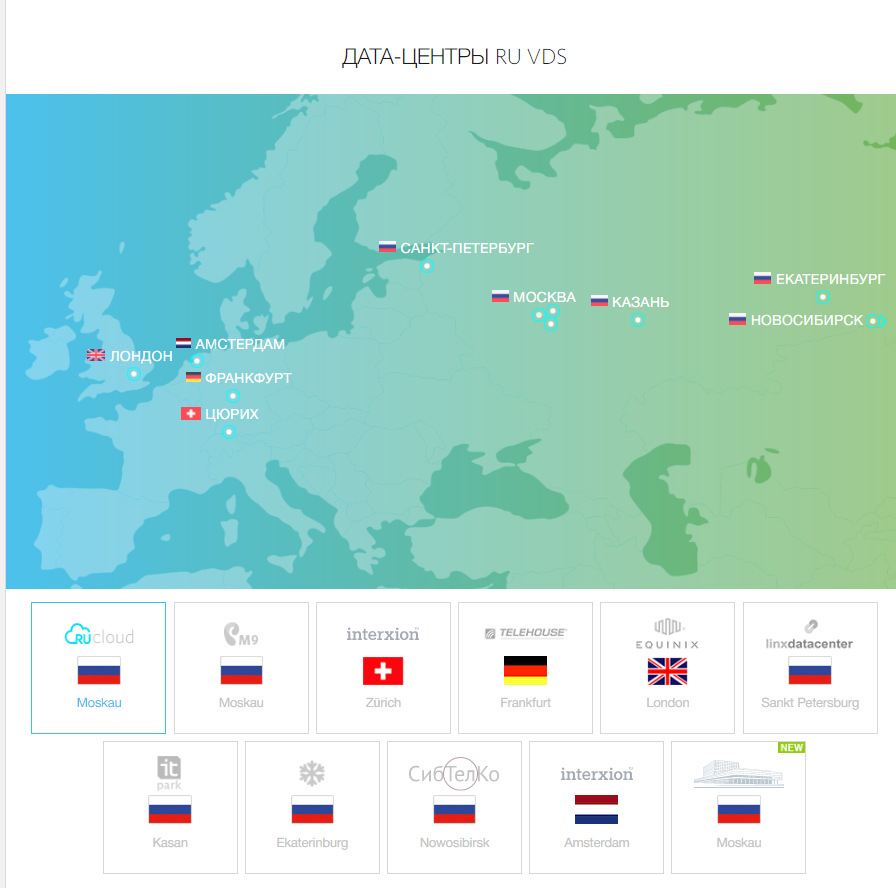
Mari kita mulai dengan mengkonfigurasi server virtual untuk menginstal AG. Karakteristiknya akan bergantung pada jumlah pengguna, tetapi pengembang merekomendasikan setidaknya 2 gigabyte RAM. Kami akan memilih lokasi server di Moskow untuk ping minimum, yang sangat penting untuk bekerja dengan komputer jarak jauh.
Sebagai mesin uji, saya memilih parameter VPS berikut:
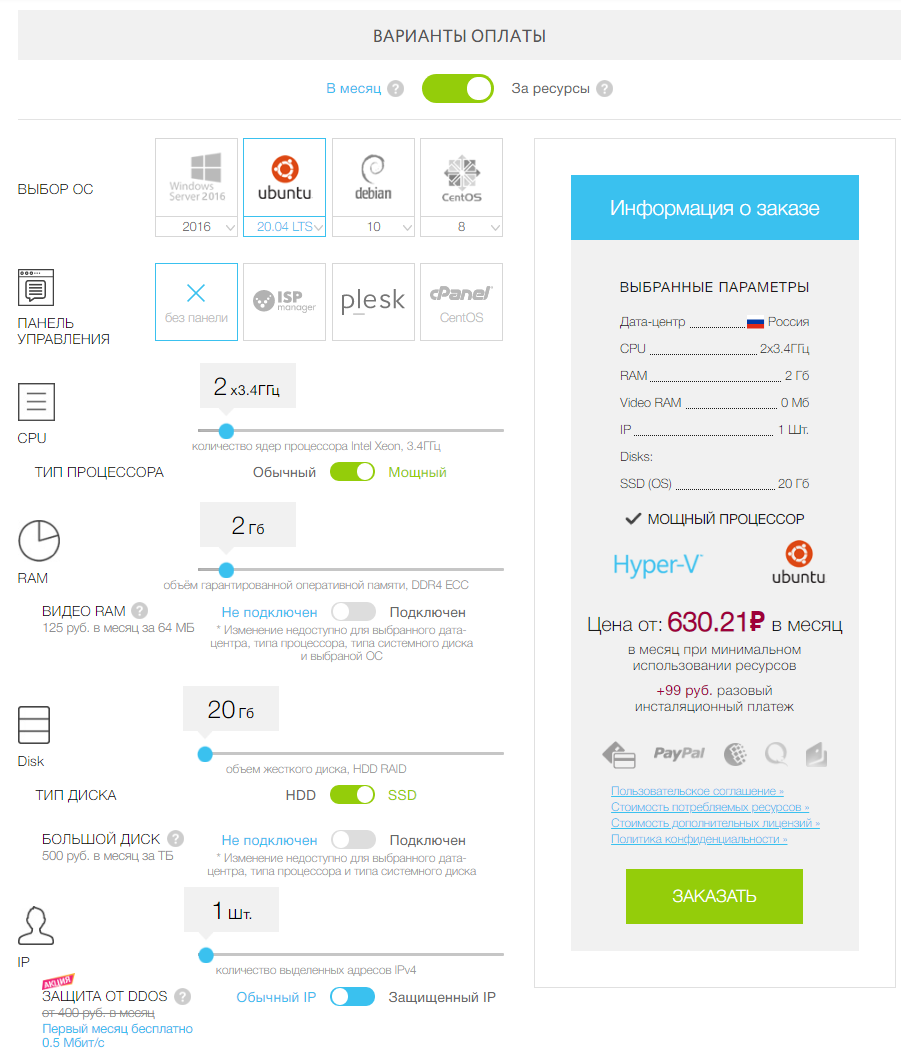
Setelah mesin virtual dibuat, sambungkan ke sana (menggunakan MobaXterm, tentu saja). Sekarang Anda bisa mulai bekerja.
Pertama, Anda perlu mengunduh skrip instalasi:
wget https://git.io/fxZq5 -O guac-install.sh
Beri dia izin untuk mengeksekusi:
chmod +x guac-install.sh
Dan lari:
./guac-install.sh
Selama proses ini, gambar yang diperlukan akan diinstal dan beberapa pertanyaan akan diajukan tentang pengaturan kata sandi untuk MySQL. Pada akhirnya, skrip akan menampilkan pesan yang menyatakan bahwa penginstalan telah selesai, tulis alamat untuk menyambung ke layanan dan berikan kata sandi / login, yang akan sangat menyarankan untuk diubah nanti:
Installation Complete - Visit: http://localhost:8080/guacamole/ - Default login (username/password): guacadmin/guacadmin ***Be sure to change the password***.
Semuanya sudah siap, Anda hanya perlu mengganti localhost dengan alamat IP eksternal server kami dan memasukkan pasangan login / kata sandi ke dalam formulir login di situs:
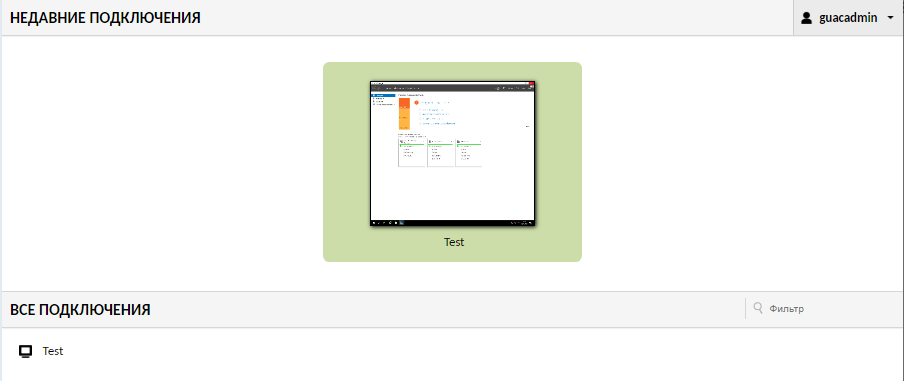
Setelah otorisasi, akses ke panel administrasi yang agak sulit terbuka, di mana Anda dapat mengelola pengguna hak istimewa dan koneksi ke berbagai sistem yang tersedia untuk mereka.
Pada login pertama, sistem akan meminta Anda untuk mengatur otorisasi dua faktor, kode QR akan muncul di layar, yang perlu dipindai menggunakan aplikasi apa pun yang nyaman. Saya menggunakan Google Authenticator di ponsel saya untuk ini . Setelah memindai, aplikasi akan menghasilkan kode enam digit yang harus Anda masukkan ke dalam bidang di situs.
Sebagai contoh, mari kita hubungkan ke server yang menjalankan Windows menggunakan protokol RDP. Untuk melakukan ini, buka "Pengaturan" dan pilih opsi "Koneksi". Antarmuka telah diterjemahkan ke dalam beberapa bahasa, dan tidak ada yang akan mengalami kesulitan saat menggunakannya.
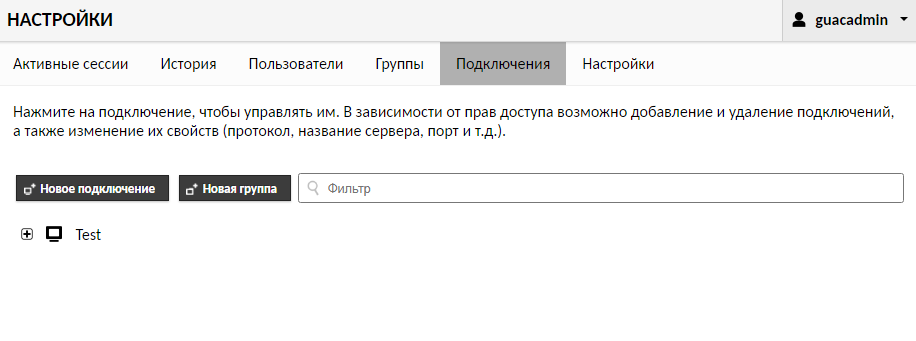
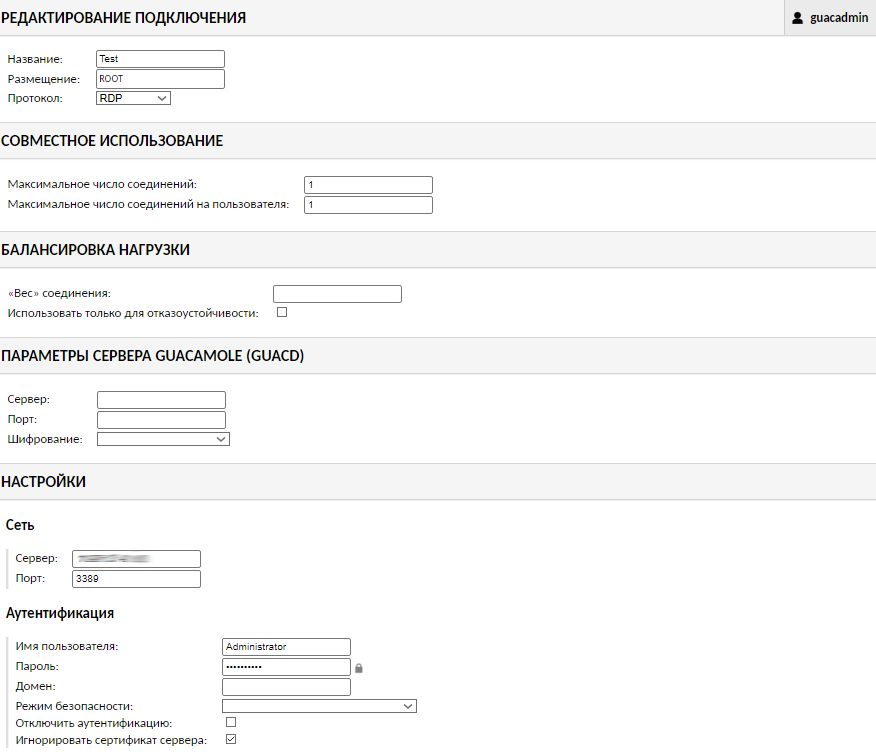
Selanjutnya, Anda perlu mengisi kolom berikut (saya akan mencantumkan jumlah minimum yang diperlukan):
Di bagian "EDIT CONNECTION", isi kolom "Nama" dan pilih "RDP" di kolom "Protokol".
Di bagian "BERBAGI" masukkan nomor yang diperlukan di bidang "Jumlah maksimum koneksi" dan "Jumlah maksimum koneksi per pengguna". Apa pun yang diperlukan, tetapi tidak kurang dari 1.
Di bagian "PENGATURAN" dan subbagian "Jaringan", masukkan alamat IP server jauh yang menjalankan Windows dan "Port": 3389.
Kemudian isi kolom "Username" dan "Password". Dalam kasus saya, saya juga perlu memeriksa opsi "Abaikan sertifikat server".
Pengaturan lainnya diisi sesuai kebutuhan, tergantung pada spesifikasi server yang ingin Anda sambungkan.
Hasilnya, akan terlihat seperti ini:
Di bagian paling bawah halaman, kami menekan tombol "SIMPAN" dan Anda dapat terhubung dari halaman utama panel kontrol:
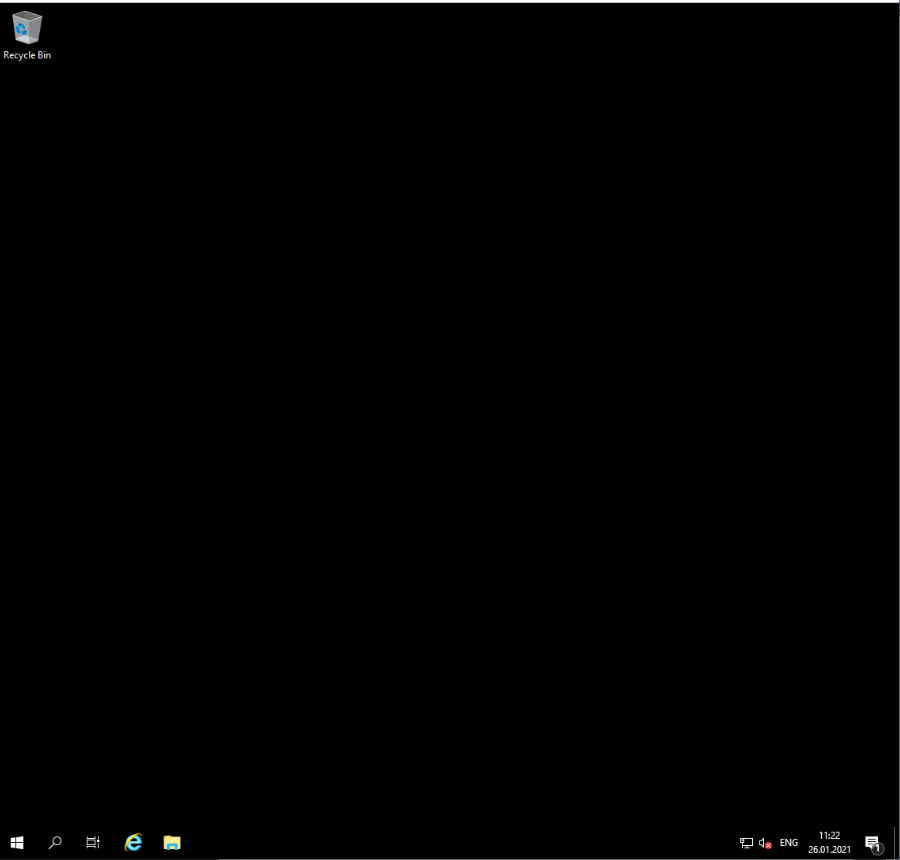
Semuanya berfungsi, kami melihat desktop server virtual kami:
Myrtille
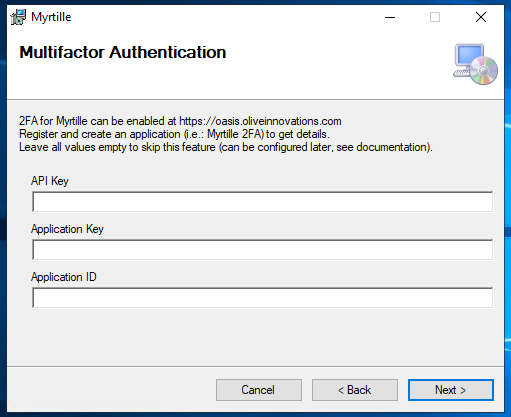
Satu lagi proyek sedang dikembangkan berdasarkan FreeRDP: Myrtille , mirip dengan Apache Guacamole, tetapi berjalan pada Windows. Instalasinya menggunakan cara tradisional Windows, Anda hanya perlu mengunduh file penginstal dari GitHub dan menjalankannya. Aplikasi ini mendukung otentikasi dua faktor dan memungkinkan Anda untuk mengkonfigurasinya selama proses instalasi:
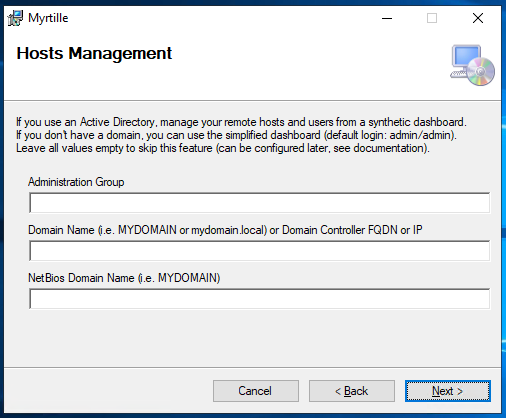
Pada kotak dialog berikut, Anda dapat mengkonfigurasi pekerjaan dengan Active Directory:
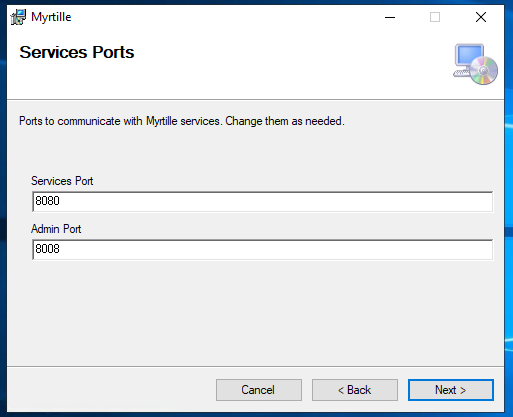
Dan kemudian port untuk koneksi:
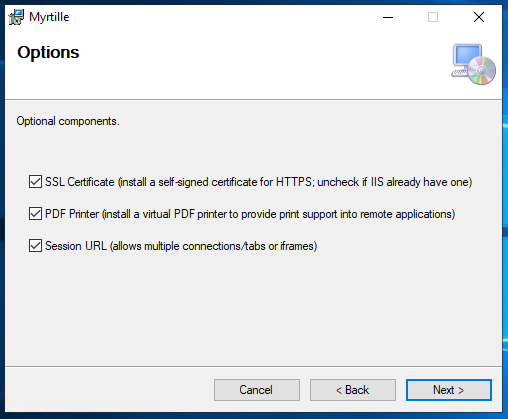
Selanjutnya, ada dialog dengan pilihan opsi untuk menginstal sertifikat, driver untuk printer PDF dan memungkinkan banyak koneksi:
Kemudian direktori dipilih dimana program akan diinstal dan proses instalasi dimulai. Itu saja, layanan dapat digunakan dengan mengklik tautan: https: // ip-address / Myrtille / , di mana alih-alih alamat ip Anda perlu mengganti alamat server dan klien web siap untuk terhubung:
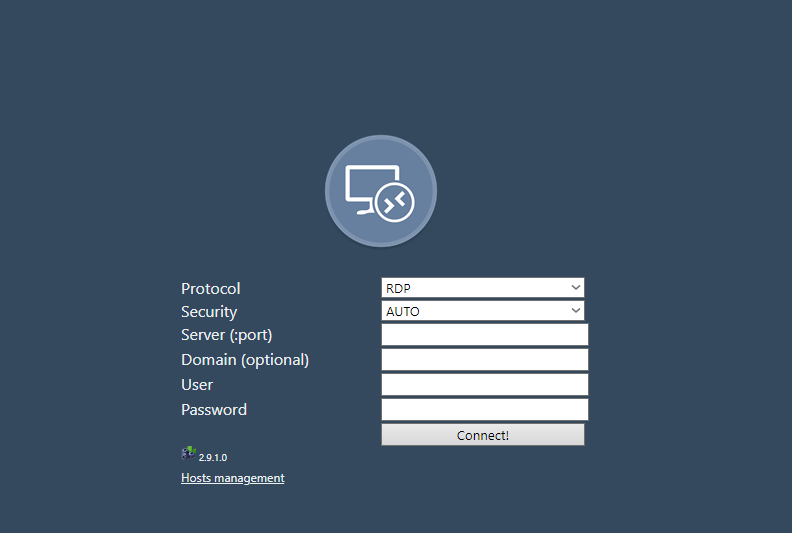
Seharusnya mencatat bahwa itu tidak memungkinkan Anda untuk mengelola grup pengguna dan koneksi seperti AG dan agak keras dalam pengaturan. Menu layanan, meskipun tidak bersinar dengan keindahan, cukup fungsional: Dengan
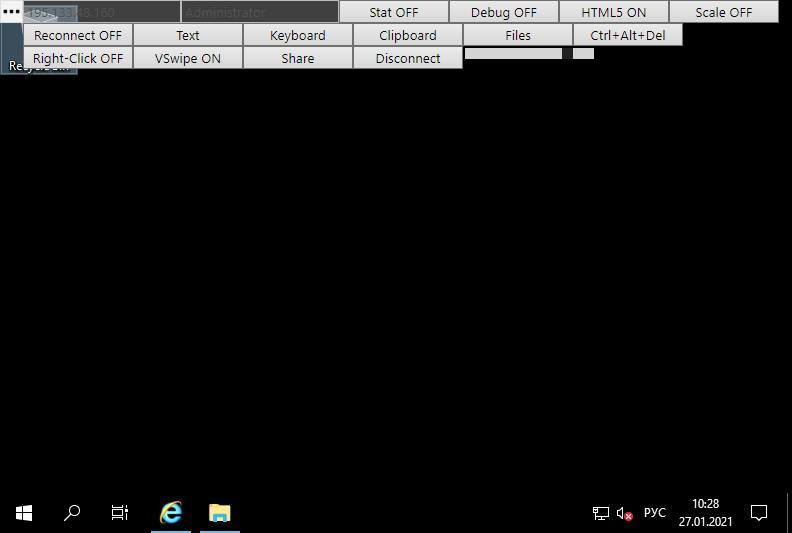
cara ini, Anda dapat meninggalkan alat lokal lain untuk bekerja dan menggunakan browser biasa yang ada di komputer mana pun.
