Instalasi di lingkungan pengembangan
1. Terhubung ke DBMS PostgreSQL menggunakan psql -U postgres dan buat database Discse_development dan pengguna Discse_user , kepada siapa kami memberikan hak akses ke database ini.
create database discourse_development;
create user discourse_user;
alter user discourse_user with encrypted password 'your_preferred_password';
alter database discourse_development owner to discourse_user;
Selanjutnya, juga di konsol psql , sambungkan ke database yang dibuat, jalankan beberapa perintah dan keluar.
\c discourse_development;
create extension hstore;
create extension pg_trgm;
\q
2. Gandakan file wacana . Jika versi PostgreSQL Anda lebih rendah dari 12 ( psql --version ), putar kembali ke versi 2.4.0.beta11 , yang dirilis pada 13 Februari 2020 (jika saya membaca git log dengan benar ).
Untuk ini. pertama, ada tim
git clone https://github.com/discourse/discourse.git
Untuk mengembalikan ke versi Februari, masukkan
git checkout 2136d4b5d535ca1fb83bd015502741d53301a61f
3. Instal permata dengan perintah bundle install , setelah menghapus / mengganti nama Gemfile.lock
4. Di config / database.yml, tambahkan nilai nama pengguna dan kata sandi , serta pengkodean: utf8 dan template: template0 lines dan jalankan bundle exec rake db: migrate .
5. Mulai server web untuk Rails dengan perintah
UNICORN_PORT=3002 bundle exec unicorn -c config/unicorn.conf.rb
6. Siapkan reverse proxy server nginx, tambahkan baris config / environment / development.rb
config.hosts << "discourse.domain.name"
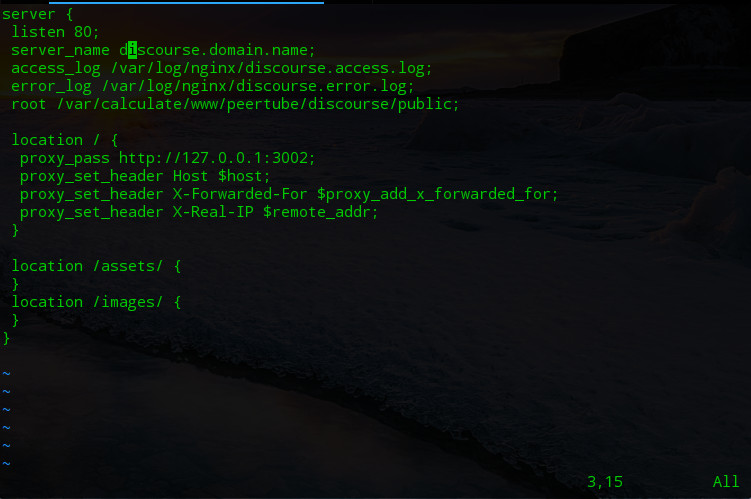
Screenshot 1. Isi file /etc/nginx/sites-enabled/discourse.conf
Note 1 Baris lokasi / aset / {... dan lokasi / gambar / {... diperlukan untuk dijalankan dalam lingkungan produksi, sebenarnya terlalu dini untuk menambahkannya agar dapat dijalankan dalam lingkungan pengembangan.
Restart nginx dengan perintah /etc/init.d/nginx restart
7. Restart unicorn : untuk berhenti, masukkan kill -QUIT `cat tmp / pids / unicorn.pid`, untuk memulai ulang, masukkan perintah dari item 5. Selesai.
Instalasi di lingkungan pengembangan
1. Kami membuat database dengan cara yang sama, hanya nama database yang ditentukan bukan diskse_development , tetapi diskursus .
2. Buat file config / Discse.conf dengan perintah
cp config/discourse_defaults.conf config/discourse.conf
Kemudian kami menentukan nilai db_name , db_username , db_password , serta nama host (wacana, wacana_user, your_preferred_password, wacana.domain.name, masing-masing) di dalamnya.
3. Instal paket yang diperlukan dengan perintah
sudo apt install optipng pngquant jhead jpegoptim gifsicle
dan jalankan perintah, untuk eksekusi yang kami instal tanpa kesalahan:
RAILS_ENV=production bundle exec rake db:migrate
4. Instal satu paket lagi yang diperlukan untuk penggunaan perintah berikutnya
sudo apt install brotli
dan masukkan perintah, yang kami instal tanpa kesalahan
RAILS_ENV=production bundle exec rake assets:precompile
5. Tambahkan baris lokasi / aset / {... dan lokasi / gambar / {... (lihat tangkapan layar 1) ke file konfigurasi nginx , jika belum ada, dan mulai ulang nginx .
6. Hentikan unicorn (lihat perintah di atas) dan mulai di lingkungan produksi dengan perintah
RAILS_ENV=production UNICORN_PORT=3002 bundle exec unicorn -c config/unicorn.conf.rb
Peluncuran Sidekiq
1. Buat akun administrator dengan perintah
RAILS_ENV=production bundle exec rake admin:create
dan mulai ulang unicorn .
2. Untuk menjalankan sidekiq di file config / sidekiq.yml, salin baris konfigurasi untuk lingkungan pengembangan untuk lingkungan produksi (lihat tangkapan layar 2) dan tambahkan baris ke config / environment / production.rb (dalam kasus ketika Redis 3.0.6 diinstal pada OS)
Redis.exists_returns_integer = false
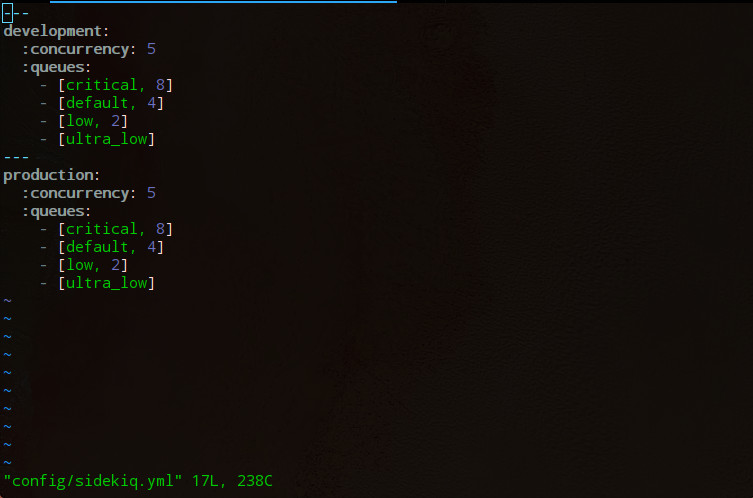
Screenshot 2.
Setelah itu, jalankan sidekiq dengan perintah
bundle exec sidekiq -C config/sidekiq.yml
3. Periksa keberadaan proses yang berjalan sidekiq dengan perintah
ps aux | grep sidekiq
Pengaturan awal
Dengan membuka alamat forum Anda di browser dan masuk ke dalamnya dengan kredensial dari klausul 1 bagian "Peluncuran sidekiq", Anda dapat melihat topik pada penyiapan awal dan membacanya.
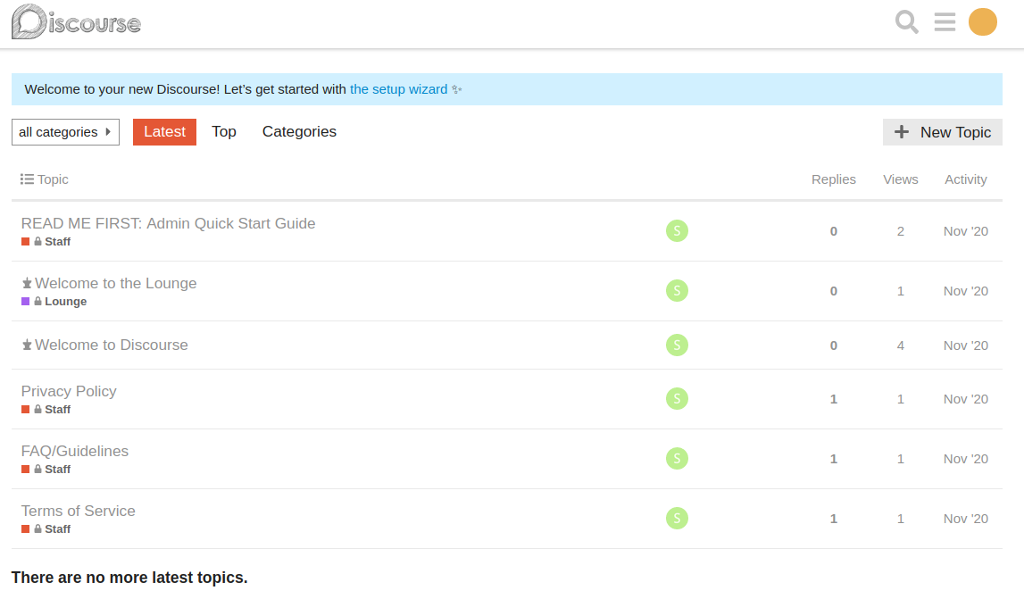
Screenshot 3. Setelah otorisasi dalam wacana
Instruksi yang digunakan saat menulis artikel :
Instal Perangkat Lunak Forum Wacana di Ubuntu 18.04 Tanpa Docker