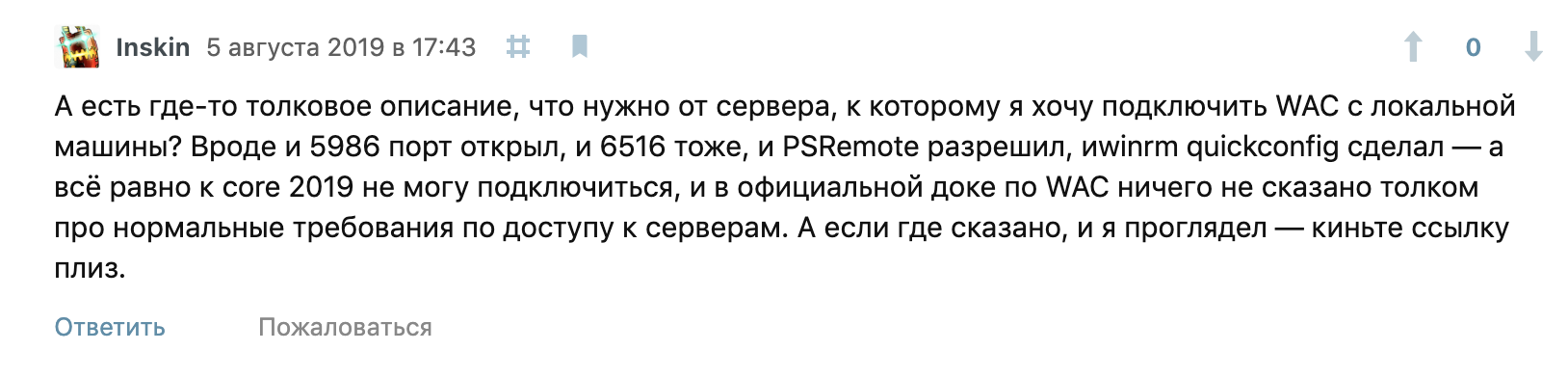
Baru-baru ini saya meminta maaf kepada Habr dan menemukan komentar dari Inskin:
Saya pertama kali bertemu di Windows Admin Center ketika hanya memiliki penghitung manajemen file dan tidak ada yang lain. Sekarang semua alat dari RSAT secara perlahan berpindah ke Windows Admin Center.
Sejauh ini saya belum melihat satu artikel Rusia yang masuk akal tentang pengaturan Windows Admin Center dan memutuskan untuk menulisnya sendiri. Di bawah potongan adalah ulasan mendetail, dua chip WAC high-end tersembunyi, serta instruksi untuk memasang dan mengkonfigurasi.
Fitur apa yang saat ini diterapkan?
Lebih dari setahun yang lalu, WAC secara praktis tidak digunakan, versi pratinjau hanya berisi dasbor yang indah dan manajemen proses.
Sekarang, Anda dapat melakukan penerapan lengkap server baru langsung dari browser.
- Pengelola tugas
- Manajemen sertifikat
- Manajemen perangkat
- Lihat acara
- Konduktor
- Firewall
- Tambah atau hapus program dan layanan dan peran
- Regedit
- Pengelola tugas
WAC juga dapat berfungsi sebagai gateway untuk WinRM dan RDP.
Omong-omong, untuk menghubungkan, Windows Admin Center menggunakan WinRM dan runspace umum bersama dengan WSMan, jadi jika Anda memiliki drive jaringan yang terhubung, Anda dapat terhubung ke server yang menghosting drive ini tanpa memasukkan nama pengguna dan kata sandi.
Cobalah melakukan Enter-PSSession tanpa menentukan Kredensial, jika perintah tidak meminta nama pengguna atau kata sandi, maka dimungkinkan untuk masuk melalui WAC tanpa memasukkan nama pengguna dan kata sandi.
Apa yang mungkin Anda lewatkan:
Beberapa fungsinya masih tersembunyi di balik plugin, jadi Anda mungkin melewatkan dua fitur yang sangat keren dan satu tidak terlalu keren.
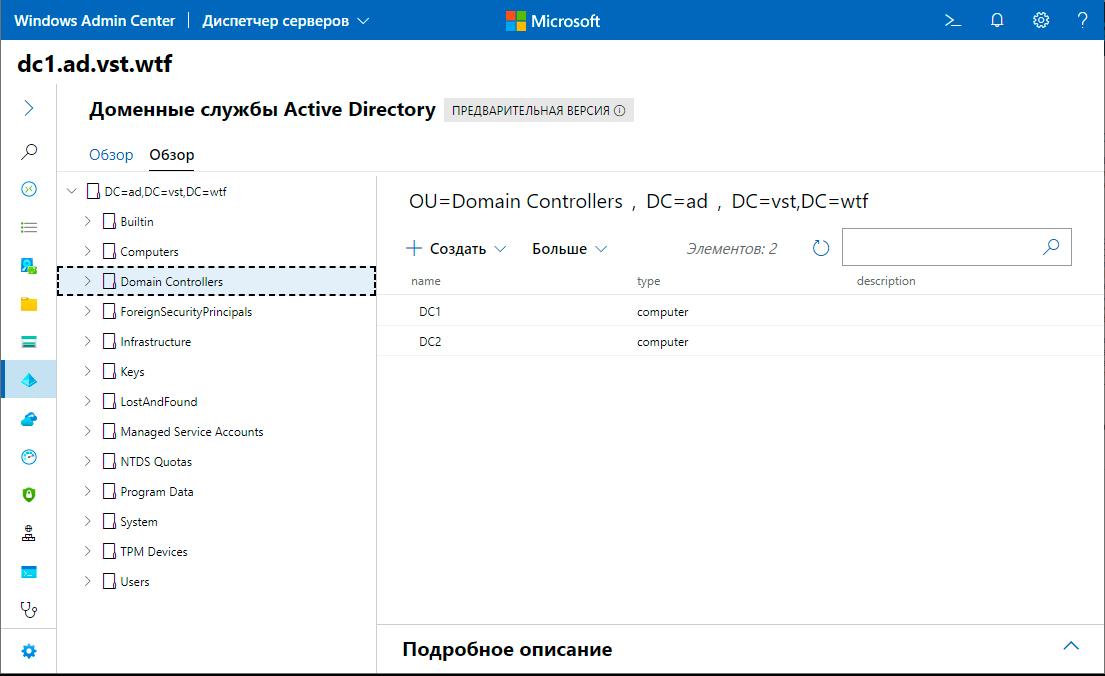
Manajemen IKLAN (pratinjau):
Kontrol Active Directory seperti sesuatu antara ADAC dan ADDC. Ada baiknya mereka memikirkan kembali antarmuka, secara umum terlihat lebih nyaman daripada melalui RSAT. Dalam satu pertanyaan lagi, Anda bisa pergi sepenuhnya ke WAC.
Manajemen DNS (pratinjau):
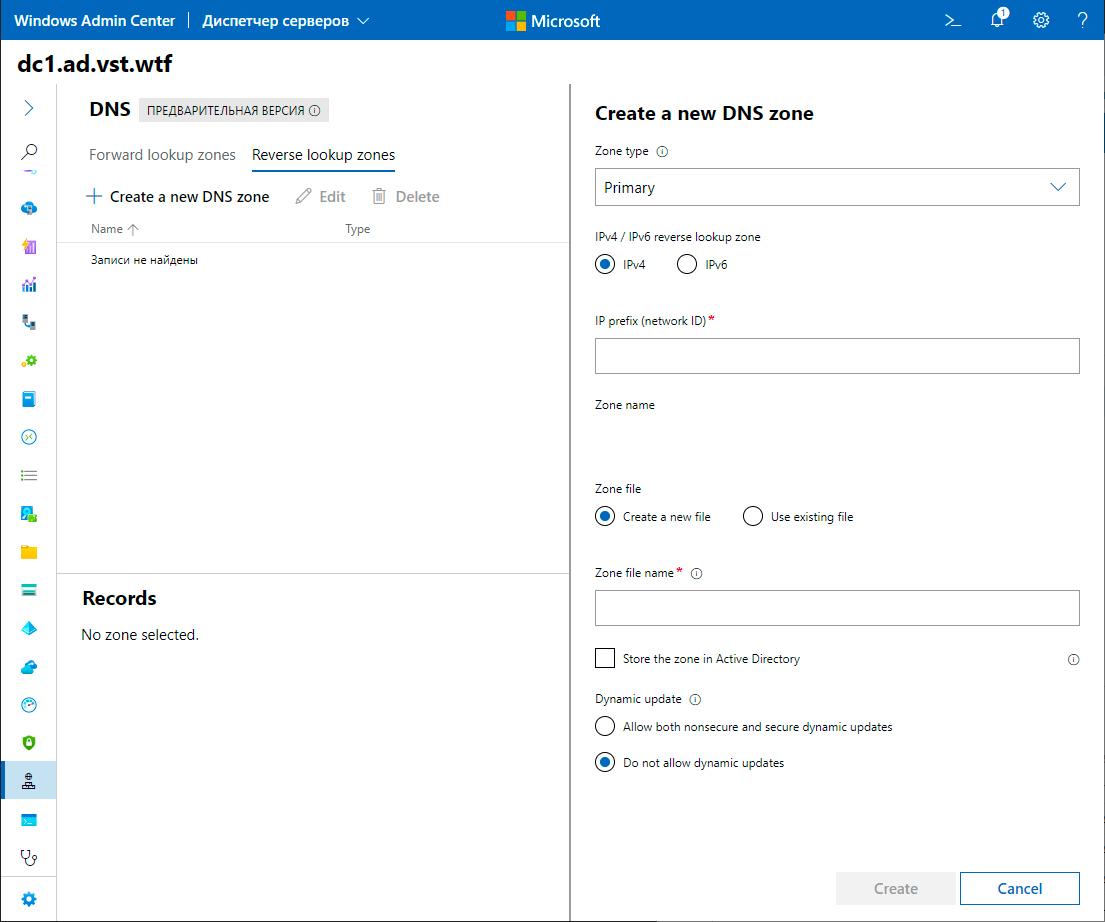
Fungsionalitas manajemen DNS sepenuhnya telah dipindahkan ke WAC. Pembuatan zona baru, catatan PTR, semua ini sekarang tersedia melalui Windows Admin Center.
Manajemen Windows Defender (pratinjau):
Sejauh ini, Anda hanya dapat mengelola pemindaian dan menonaktifkan perlindungan waktu nyata. Semua poin pembela hilang, ditambah lagi Anda tidak dapat mengelola perlindungan terhadap ransomware.

Instalasi di Windows Server / Windows 10
Menurut saya, penginstalan yang paling benar adalah penginstalan di komputer lokal. Pertama, Anda perlu mengunduh file instalasi dari tautan:
http://aka.ms/WACDownload
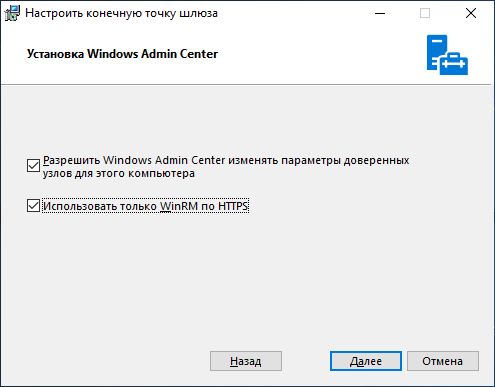
Instalasi sangat sederhana, "selanjutnya, selanjutnya, selesai", tetapi Anda perlu memberikan beberapa rekomendasi. Pastikan untuk memilih item tentang pembaruan WAC otomatis, saya jamin ini akan berguna untuk Anda, tetapi untuk beberapa alasan yang tidak diketahui, item ini dinonaktifkan secara default.

WinRM bekerja melalui protokol HTTP, jadi untuk mencegah Windows Admin Center terhubung ke server jarak jauh melalui HTTP, pastikan untuk mengaktifkan item ini. Ini juga dinonaktifkan secara default.
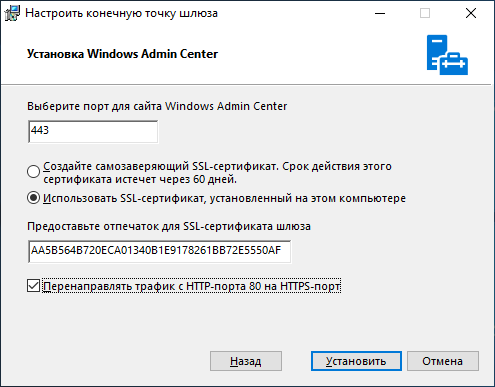
Jika Anda menggunakan WAC di sistem rumah Anda, saya sarankan untuk meninggalkan sertifikat yang ditandatangani sendiri. Ini secara otomatis ditambahkan ke yang terpercaya dan tidak menyebabkan ketidaknyamanan, tetapi jika Anda memiliki sertifikat Anda sendiri dan ingin menggunakannya, masukkan sidik jarinya di kolom di kolom, seperti yang ditunjukkan di bawah ini:
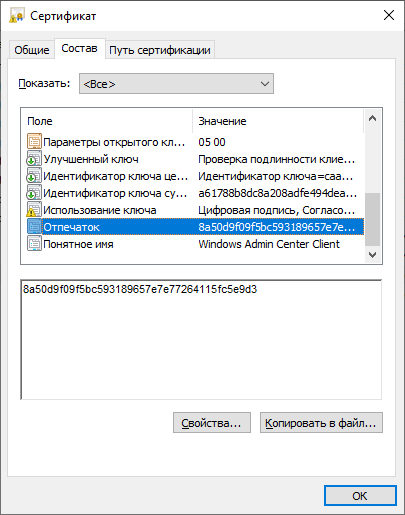
Anda dapat pergi ke certmgr -> Personal -> Certificates, buka properti sertifikat dan temukan cap jempolnya.
Ditto dengan PowerShell:
Get-ChildItem -Path Cert:LocalMachine\MY | Select-Object FriendlyName, Thumbprint
Instalasi di Server Core
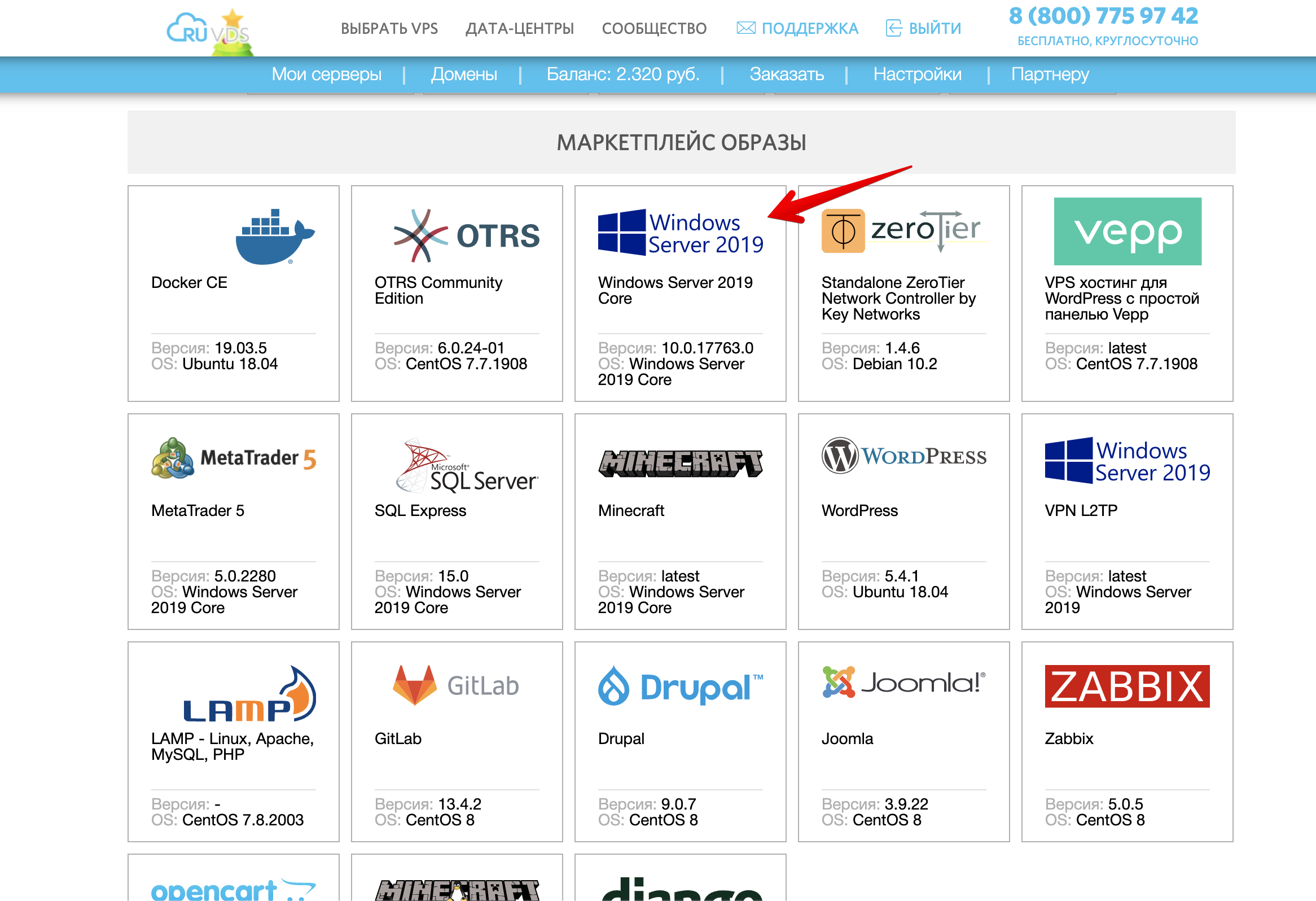
VPS dengan Windows Server Core dapat diambil langsung dari pasar.
Untuk menggunakan Windows Admin Center sebagai node kontrol, Anda memerlukan Active Directory. Anda dapat masuk ke Windows Admin Center yang digunakan di Server Core hanya dengan peran administratif di AD.
Unduh WAC:
Start-BitsTransfer -Source http://aka.ms/WACDownload
-Destination C:\Users\Administrator\Downloads\wac.msi
Instal dengan sertifikat yang ditandatangani sendiri:
Start-Process -FilePath "C:\Users\Administrator\Downloads\wac.msi" -ArgumentList " /qn SSL_CERTIFICATE_OPTION=generate"
Jika Anda memiliki sertifikat yang dibeli atau sertifikat dari Let's Encrypt yang diinstal di penyimpanan sertifikat sistem, tuliskan Thumbprint di argumen penginstal.
Anda bisa mendapatkan sidik jari sertifikat seperti ini:
Get-ChildItem -Path Cert:LocalMachine\MY | Select-Object FriendlyName, Thumbprint

Anda perlu menuliskan sidik jari setelah SME_THUMBPRINT, seperti pada contoh:
Start-Process -FilePath "C:\Users\Administrator\Downloads\wac.msi" -ArgumentList " /qn SME_THUMBPRINT=AA5B564B720ECA01340B1E9178261BB72E5550AF SSL_CERTIFICATE_OPTION=installed"
Untuk mengubah sertifikat, Anda perlu menjalankan penginstal lagi, menulis sidik jari di sertifikat baru.
kesimpulan
Dengan setiap versi baru, Windows Admin Center menjadi lebih fungsional dan fungsional.
Untuk melengkapi kebahagiaan, Anda hanya perlu menyelesaikan semua manajer yang terkait dengan AD, menambahkan dukungan untuk RRAS, IIS, mentransfer seluruh penjelajah bersama dengan manajemen SMB dan Bitlocker normal, manajemen kebijakan grup dan Windows Defender normal, dan agar semua manajer yang bekerja dengan file dapat membuka dan pilih jalur dari disk mesin yang Anda hubungkan. Dan juga agar saat Anda menutup WAC, Anda memerlukannya untuk menutup PSSession dan mengosongkan memori di server, alangkah baiknya tetap dapat diinstal di Server Core tanpa kehadiran wajib AD, dan setelah selesai, Anda dapat membuka MS SQL Server.
Tapi secara umum, sangat bagus, saya sangat merekomendasikan membaca.
