
Semua alat yang Anda butuhkan untuk bekerja dengan perusahaan Anda sudah termasuk dalam Zextras Suite Pro. Zextras Team Pro diinstal bersama dengan ekstensi lainnya. Ini membutuhkan lisensi untuk beroperasi, yang dapat dibeli selain lisensi Zextras Suite Pro. Layanan ini diterapkan dari konsol admin Zimbra OSE. Untuk melakukan ini, buka tab Zextras dan pilih bagian "Kernel". Pada halaman yang terbuka, cari bagian Tim Zimlet dan klik tombol "Perluas".
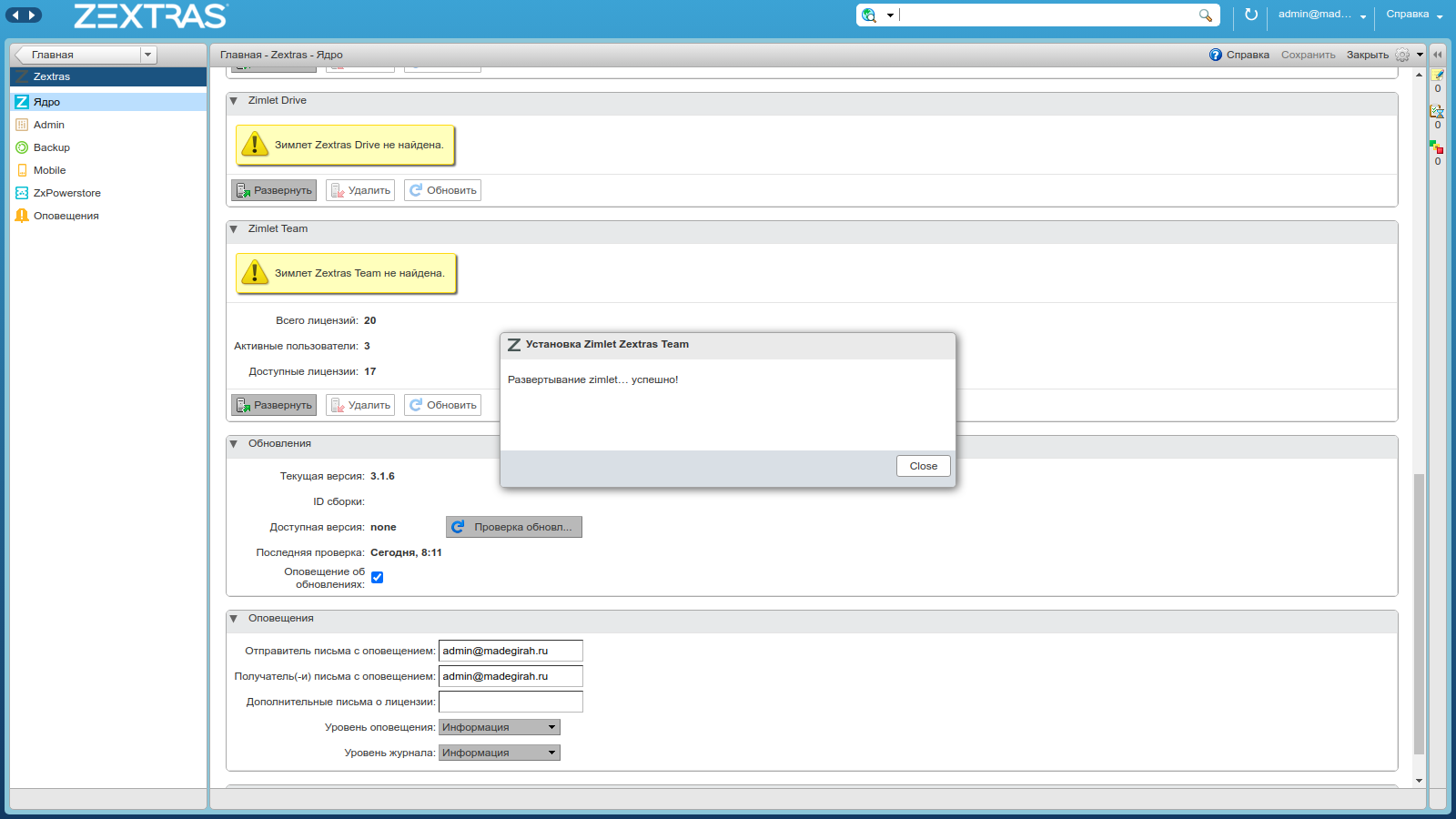
Setelah muncul pesan bahwa tim zymlet telah berhasil diterapkan, Anda harus mengaktifkan layanan Team Pro untuk pengguna. Ini dapat diaktifkan baik untuk pengguna individu dan untuk seluruh Kelas Layanan.

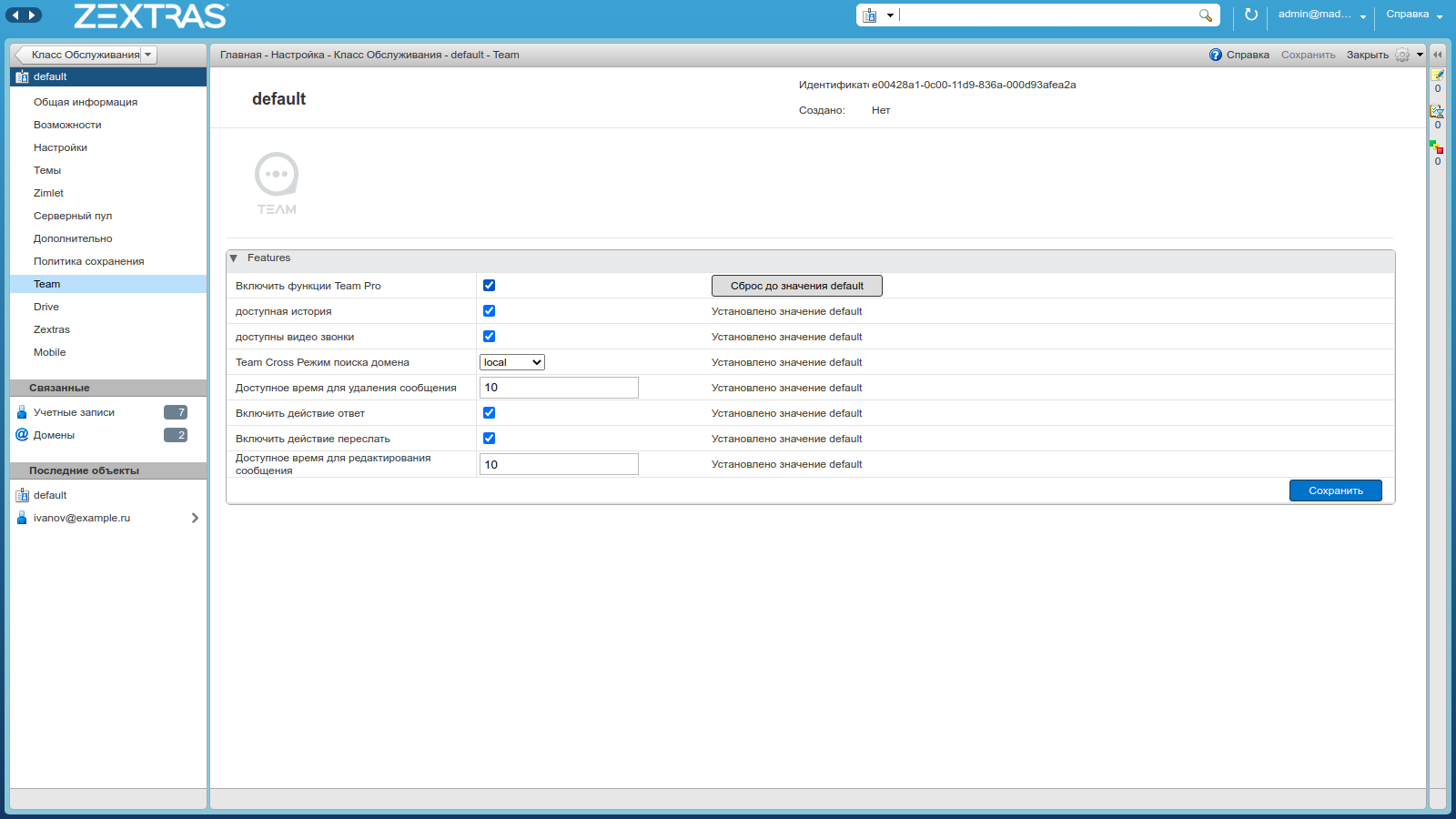
Setelah layanan Team Pro diaktifkan untuk pengguna, semua fungsionalitas akan tersedia untuk mereka. Mereka dapat mengaksesnya baik melalui klien web di tab Tim terpisah, dan dalam aplikasi seluler khusus yang dikembangkan oleh Zextras. Anda dapat menginstal aplikasi ini untuk iOS dan Android.
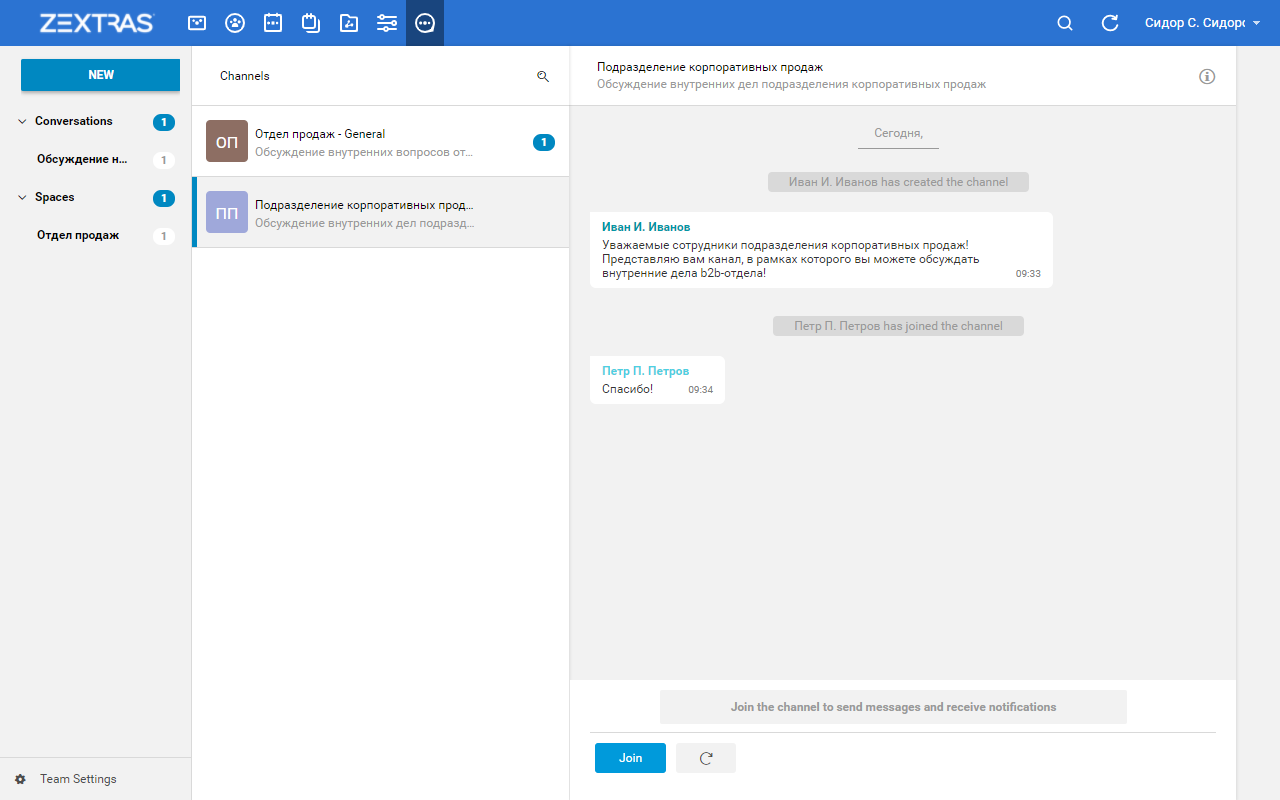
Antarmuka Team Pro modern menyediakan fungsi yang berguna untuk komunikasi bisnis di perusahaan. Di pembaruan berikutnya, desain Team Pro akan diperbarui dan menjadi lebih ramah pengguna. Di Team Pro, Anda dapat mengatur obrolan, obrolan grup, Ruang dan Saluran Rapat, dan membuat Rapat Instan dengan pengguna eksternal.
Obrolan pribadi dan obrolan video
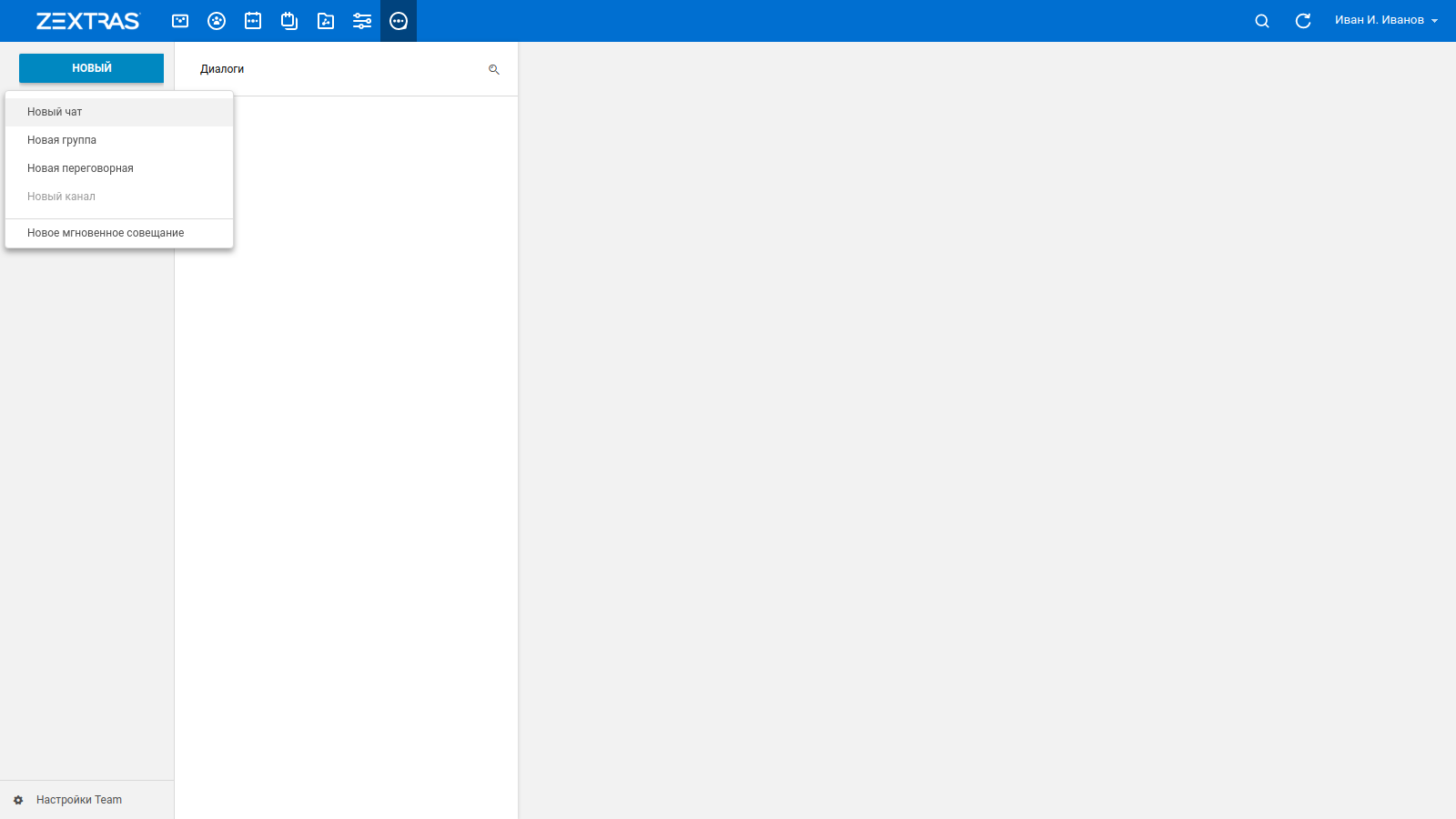
Fitur ini memungkinkan dua pengguna Zimbra OSE untuk saling mengobrol secara online. Untuk memulai percakapan pribadi, penyelenggara harus pergi ke tab "Tim", klik tombol "BARU" dan pilih "Obrolan baru". Di jendela yang terbuka, Anda harus memasukkan nama lawan bicara yang ingin Anda ajak mengobrol. Pilih lawan bicara yang diinginkan dan jendela obrolan akan segera terbuka.
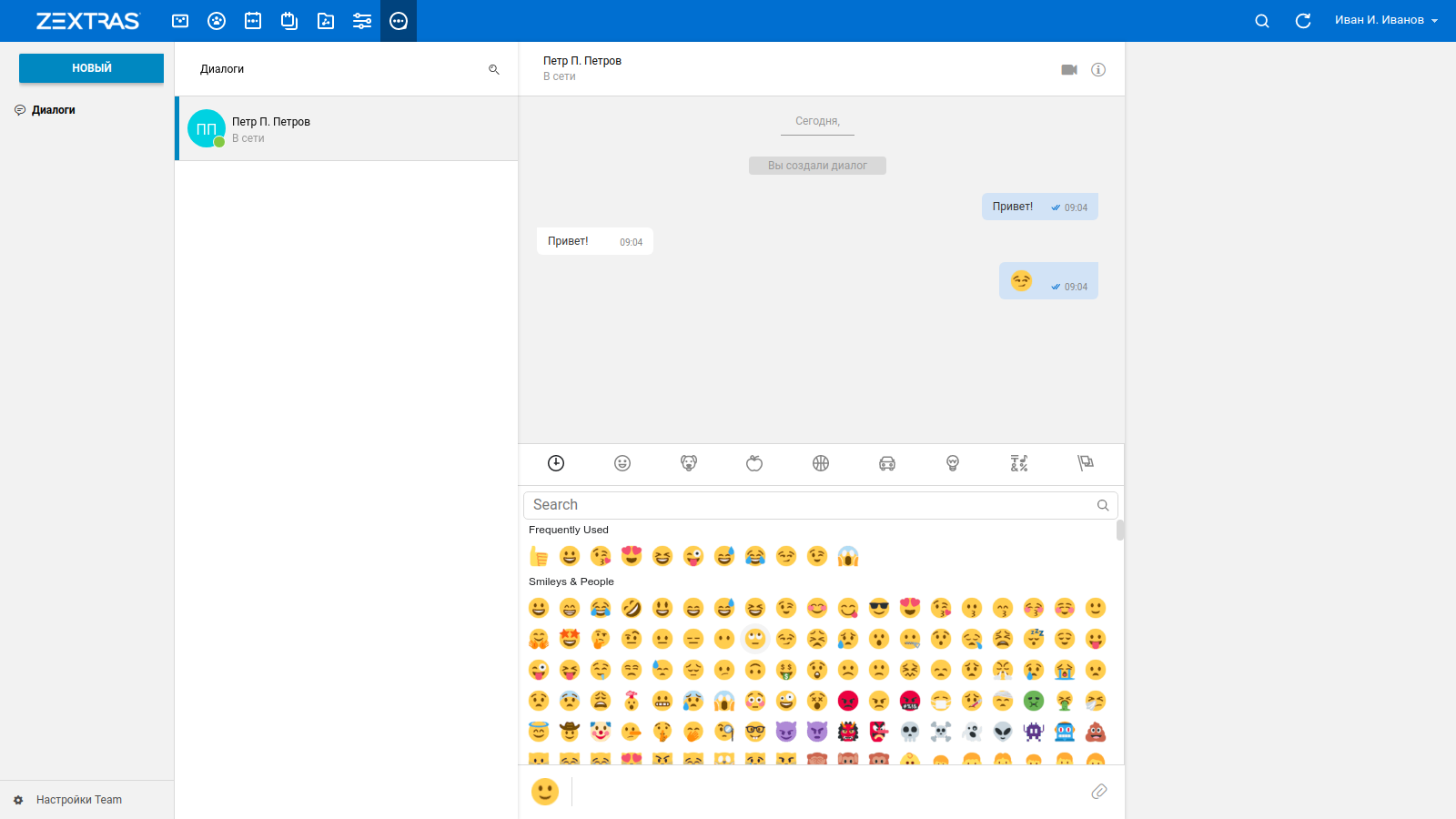
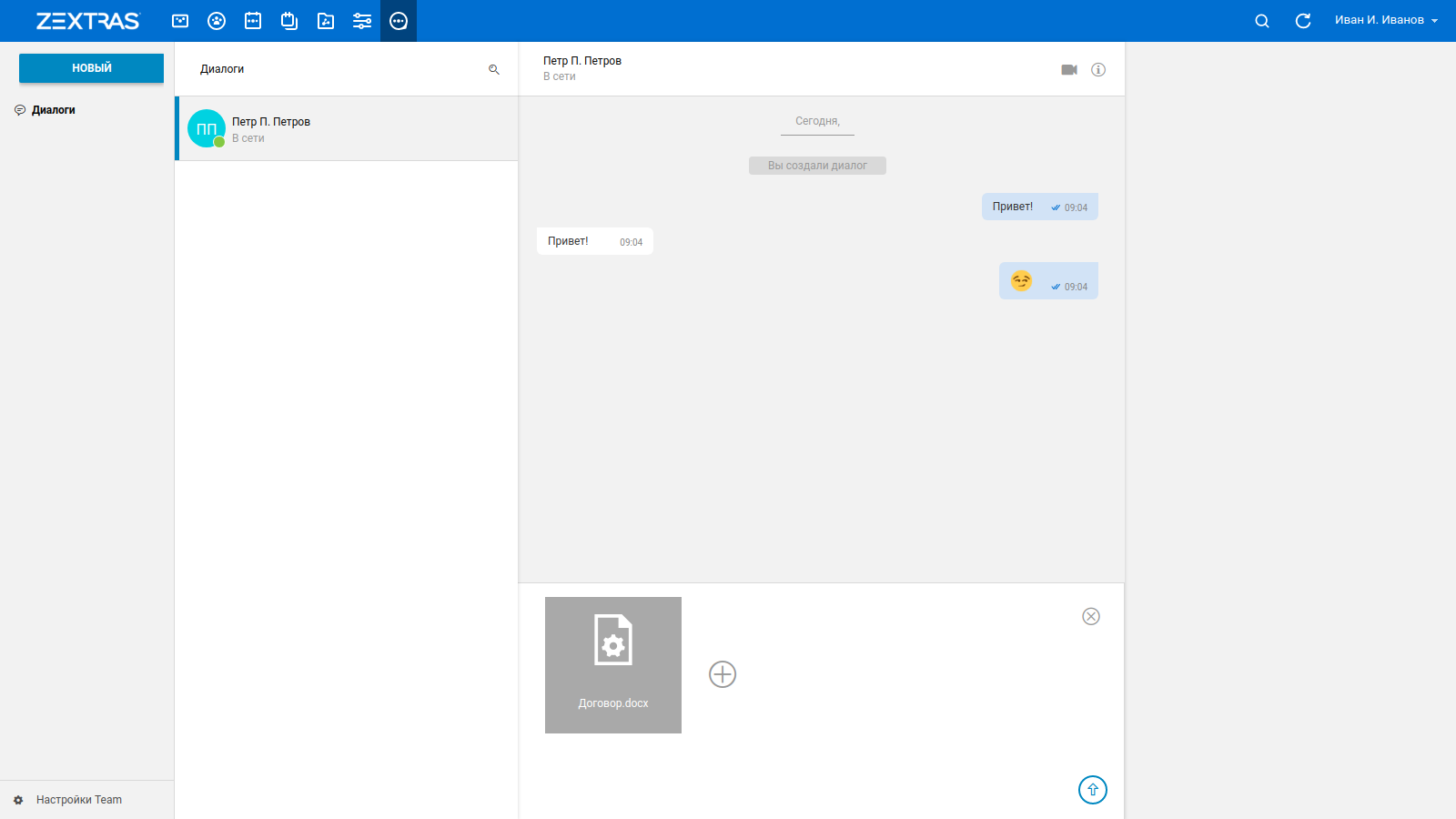
Anda dapat bertukar file dalam obrolan pribadi. Untuk mengirim file, klik ikon penjepit kertas di sudut kanan bawah jendela obrolan dan pilih file yang Anda inginkan, atau seret dan lepas ke jendela obrolan. Saat ikon penjepit kertas berubah menjadi tombol Kirim, klik untuk meneruskan file yang dipilih. Fungsi menggunakan emoji tersedia di obrolan pribadi. Klik ikon emoji di sudut kiri bawah jendela obrolan untuk membuka daftar emoji yang tersedia.
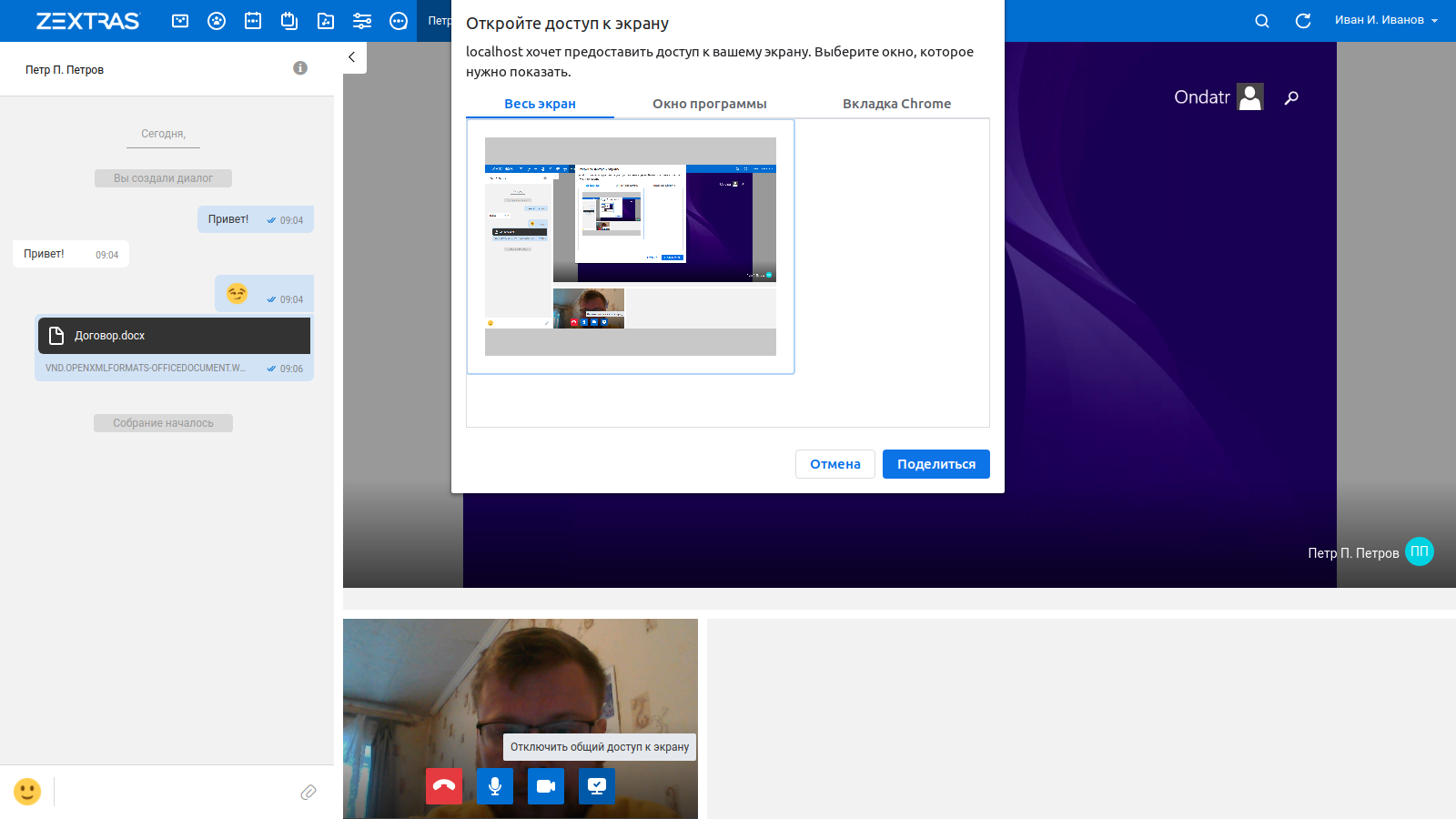
Anda dapat memulai obrolan video pribadi atau berbagi desktop Anda dengan teman bicara Anda. Saat berada di jendela obrolan, klik ikon kamera di sudut kanan atas jendela obrolan. Jika Anda tidak memiliki webcam atau Anda telah menolak akses ke sana, Anda dapat berkomunikasi secara eksklusif menggunakan suara, atau mulai berbagi desktop komputer Anda dengan mengklik tombol yang sesuai selama obrolan video.
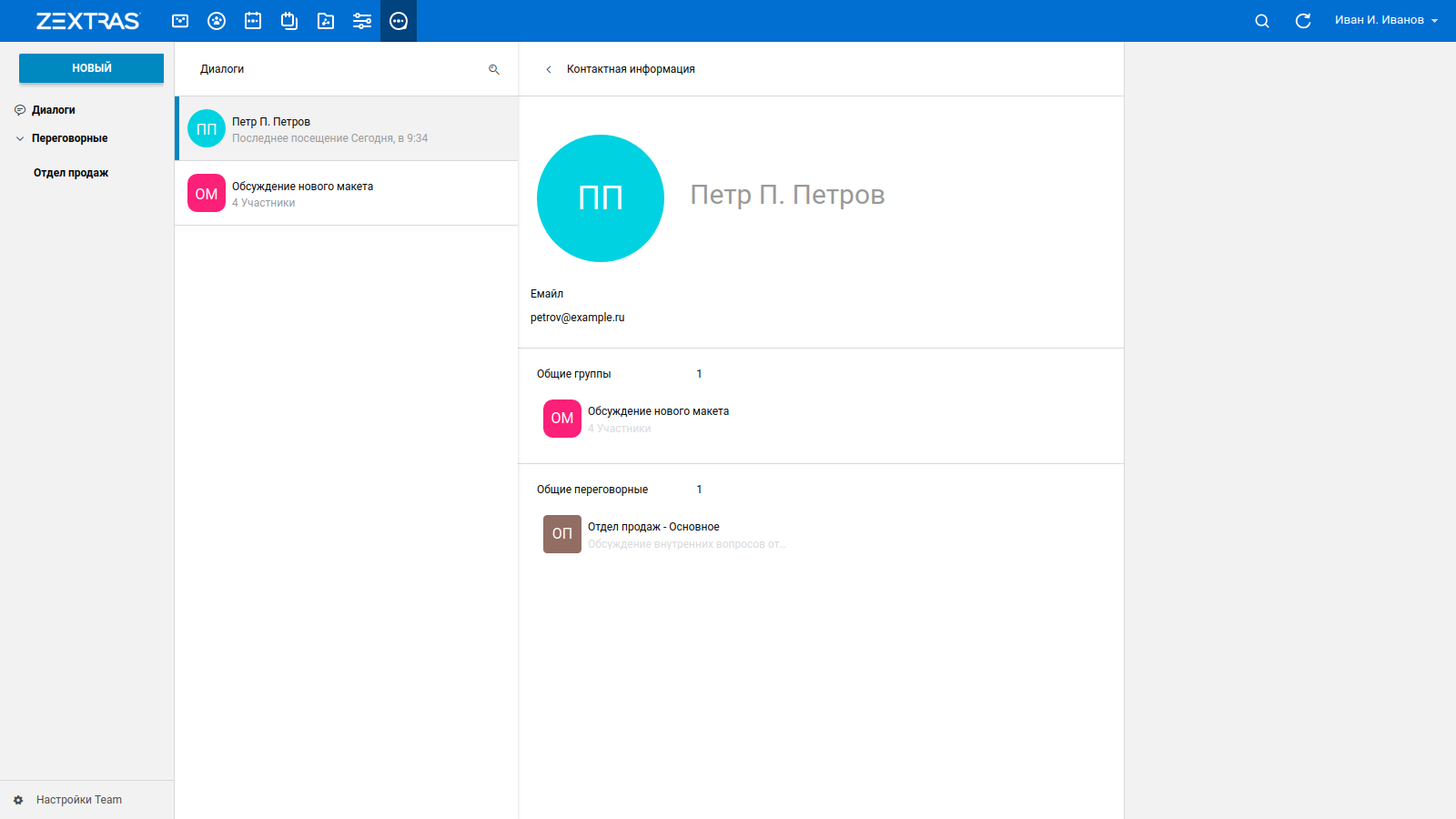
Di sudut kanan jendela obrolan pribadi ada tombol "i", dengan mengklik di mana Anda dapat melihat informasi tentang lawan bicara Anda. Anda dapat melihat informasi pribadi dan umum dengan Grup lawan bicara, Saluran dan ruang Rapat.
Grup dan obrolan video grup
Grup adalah obrolan dengan beberapa pengguna. Grup ada selama mereka memiliki anggota, yang berarti mereka dapat dibuat untuk mengerjakan proyek tertentu dan segera ditutup setelah proyek selesai. Grup secara default mendukung hingga 5 peserta, mereka dapat berbagi file dan panggilan video grup.
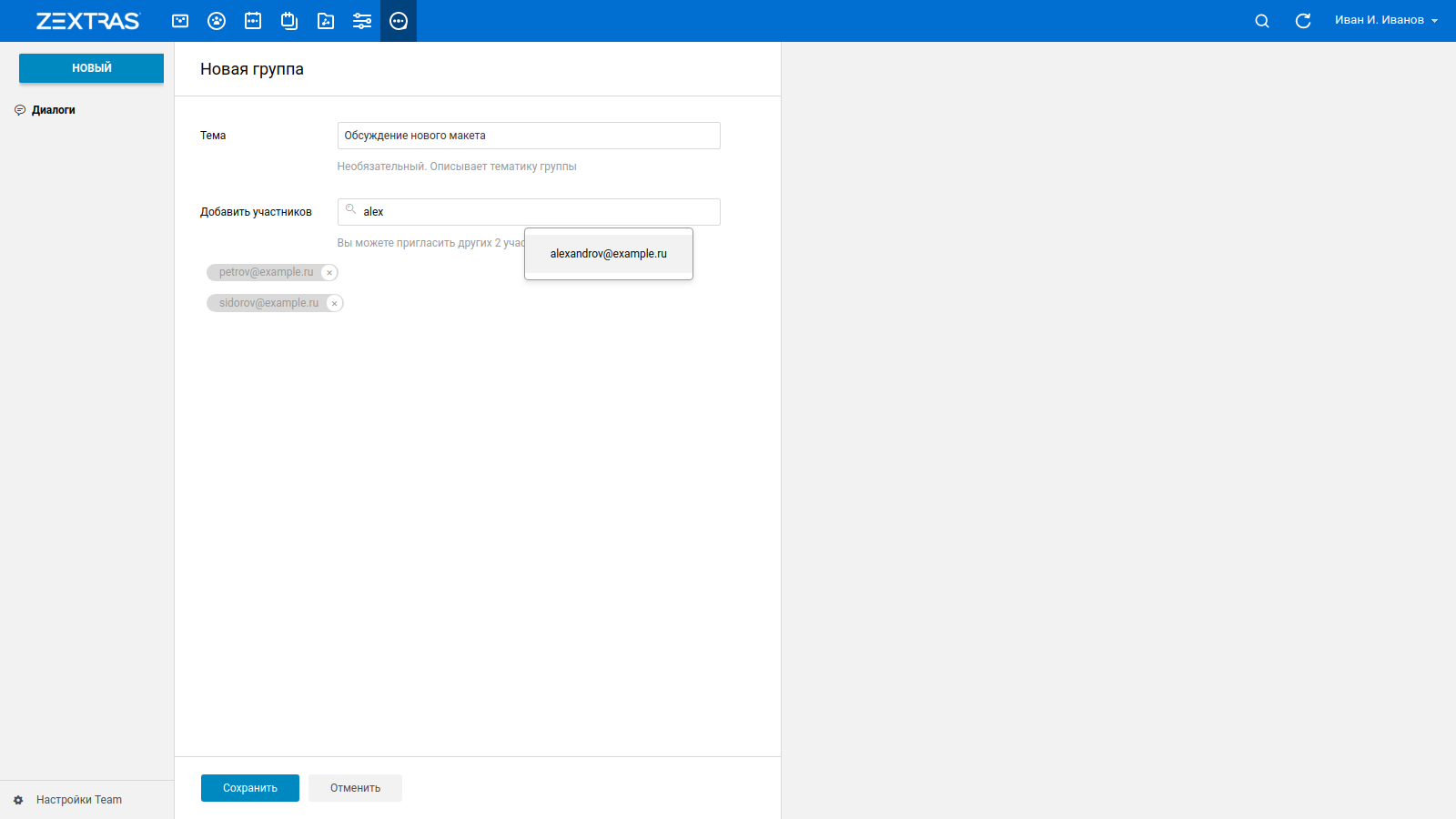
File yang dikirim dalam obrolan grup akan tersedia untuk semua anggota Grup, dan pemberitahuan tentang dimulainya konferensi video akan dikirim ke semua anggota Grup. Konferensi video akan berlangsung hingga setidaknya satu peserta tetap di dalamnya. Segera setelah semua anggota Grup keluar dari konferensi video, konferensi video akan berakhir.

Di pojok kanan jendela obrolan grup ada tombol "i", dengan mengklik di mana Anda dapat melihat informasi tentang Grup. Di sini Anda dapat melihat anggota Grup dan tombol yang memungkinkan Anda menambahkan anggota baru ke Grup.
Ruang dan Saluran Rapat
Ruang rapat menyediakan kehadiran administrator yang dapat memoderasi percakapan. Jumlah karyawan yang tidak terbatas dapat berpartisipasi di dalamnya, selain itu, Ruang Rapat itu sendiri dapat berisi obrolan grup yang lebih kecil - Saluran, yang juga memiliki moderator. Jadi, misalnya, bergantung pada ukuran perusahaan, Ruang Rapat dapat digunakan sebagai obrolan korporat umum untuk semua karyawan perusahaan, dan Saluran, pada gilirannya, sebagai obrolan grup untuk setiap departemen. Jika perusahaan terlalu banyak, Anda dapat membuat Ruang Rapat terpisah untuk setiap departemen, sehingga karyawan disatukan ke dalam Saluran ke arah yang berbeda.
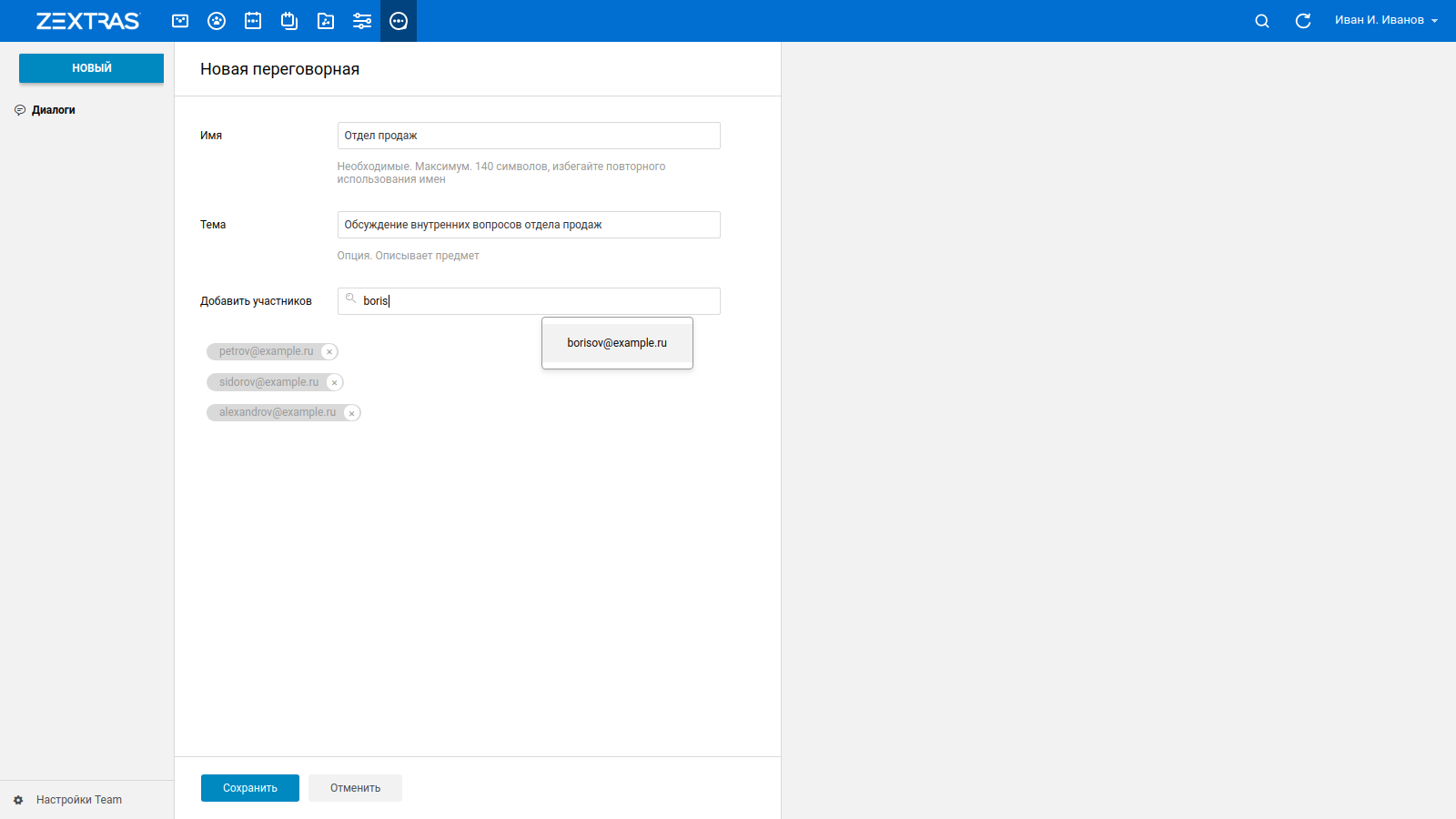
Di sudut kanan jendela ruang Rapat ada tombol "i", dengan mengklik di mana Anda dapat melihat informasi tentang Grup. Di sini Anda dapat melihat peserta di Ruang Rapat dan tombol yang memungkinkan Anda menambahkan peserta baru ke Ruang Rapat. Administrator Ruang Rapat, pada gilirannya, akan dapat menunjuk administrator baru dan menghapus pengguna dari Ruang Rapat. Ini dilakukan dengan menggunakan ikon yang terletak di sebelah kanan nama panggilan pengguna dengan gambar mahkota dan keranjang.
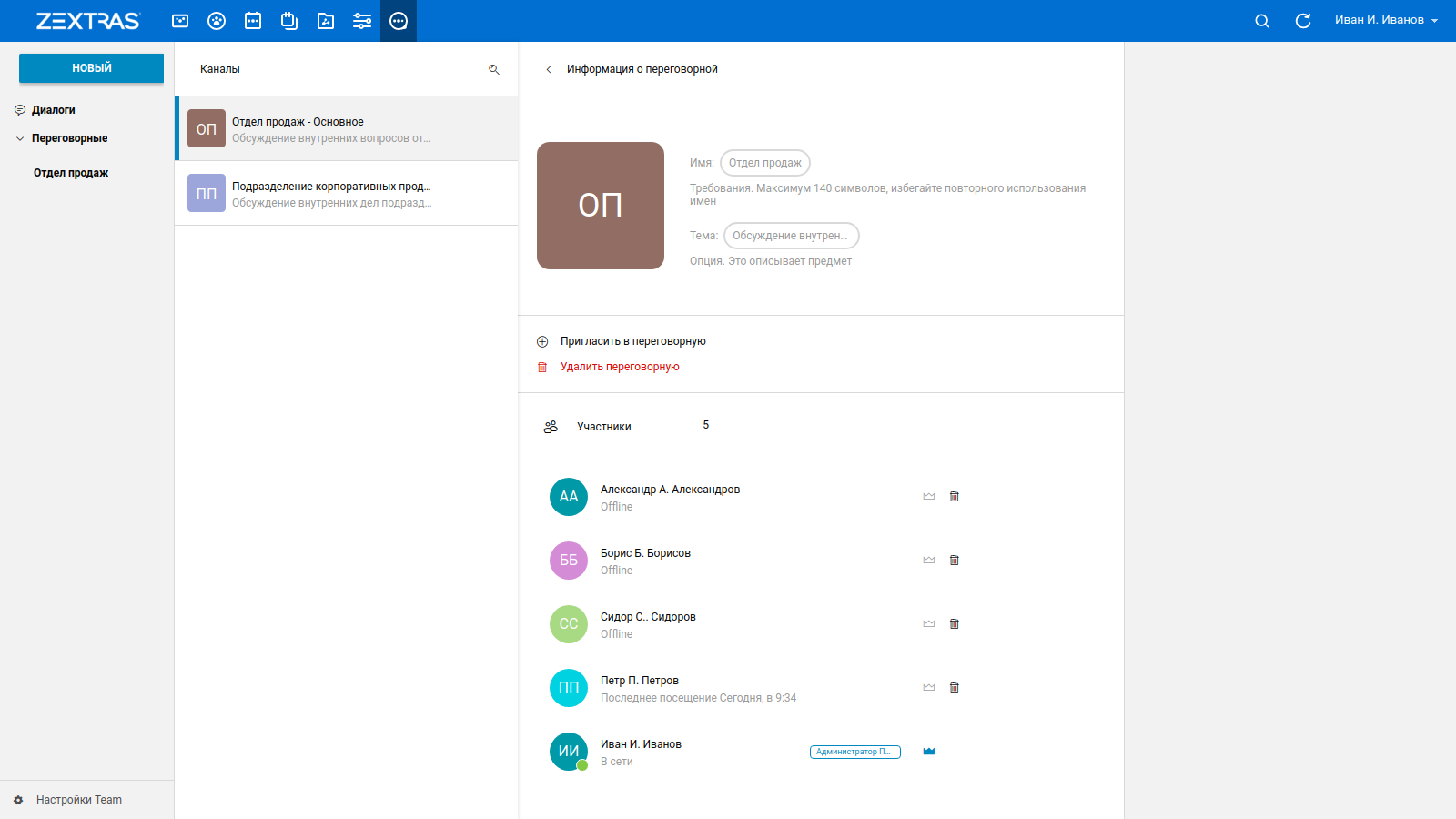
Untuk membuat Saluran, klik tombol "BARU" dan pilih "Saluran Baru". Tombol ini menjadi aktif hanya setelah membuat setidaknya satu Ruang Rapat, karena Saluran hanya bisa ada di Ruang Rapat. Setelah itu, Anda perlu menunjukkan nama Channel baru dan topik yang akan dibahas di sana. Selain itu, perlu untuk menentukan Ruang Rapat yang akan menampung Saluran yang dibuat.
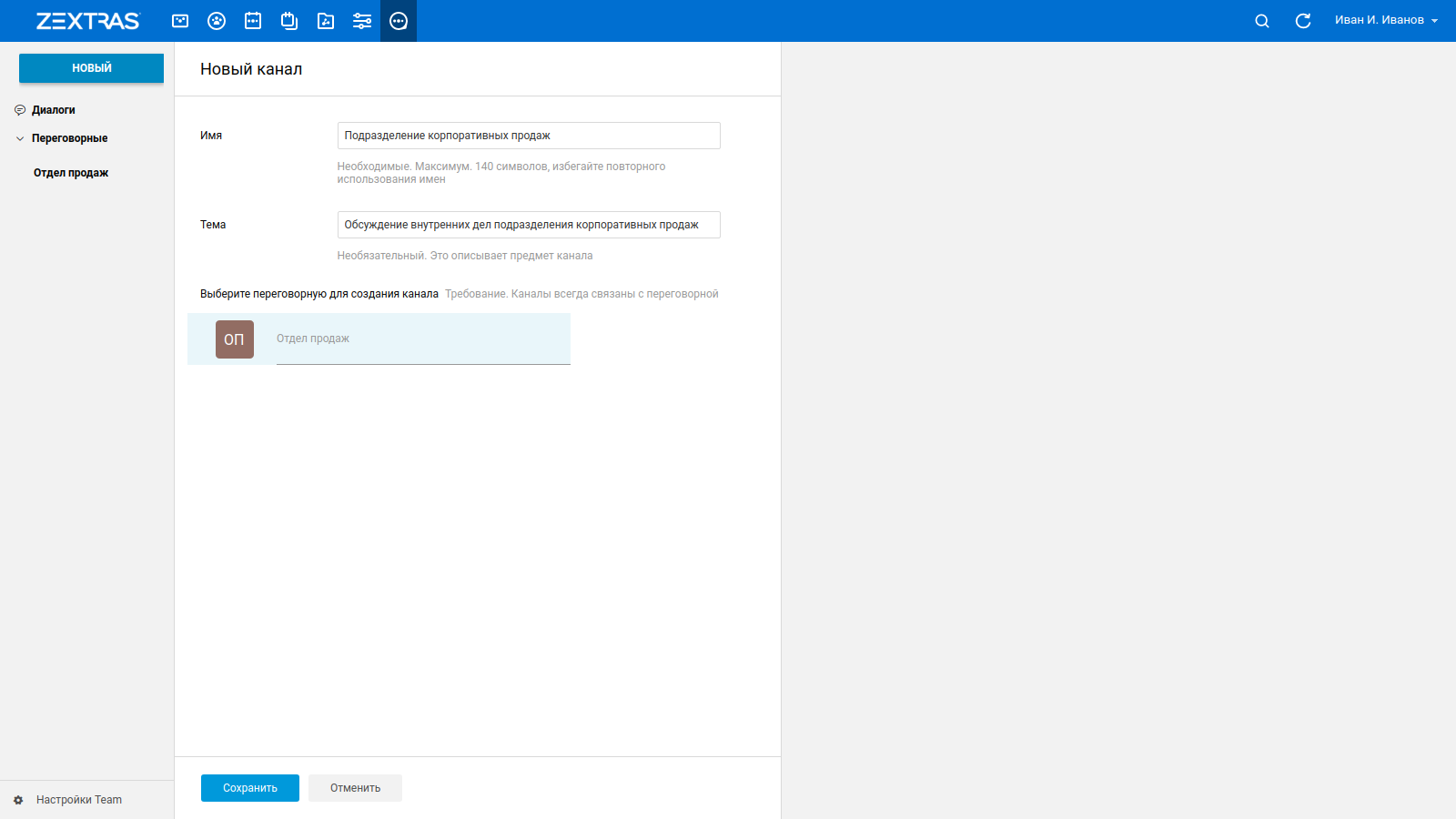
Setelah membuat Saluran, hanya akan ada satu peserta di dalamnya - pengguna yang membuat saluran. Dia juga akan bertindak sebagai administrator Channel. Pengguna lain yang merupakan anggota Ruang Rapat yang sesuai dapat masuk dan keluar dari Saluran secara mandiri. Saat pengguna baru tersedia, administrator saluran akan dapat menunjuk administrator baru dan menghapus mereka dari Saluran. Untuk melakukan ini, administrator perlu menekan tombol “i” di sudut kanan jendela Saluran dan, menggunakan ikon dengan mahkota dan keranjang di sebelah kanan nama panggilan pengguna, naikkan pengguna ke administrator atau keluarkan dia dari Saluran, masing-masing. Pengguna sederhana, dengan mengklik tombol "i", akan dapat melihat daftar anggota Channel, serta nama dan temanya.
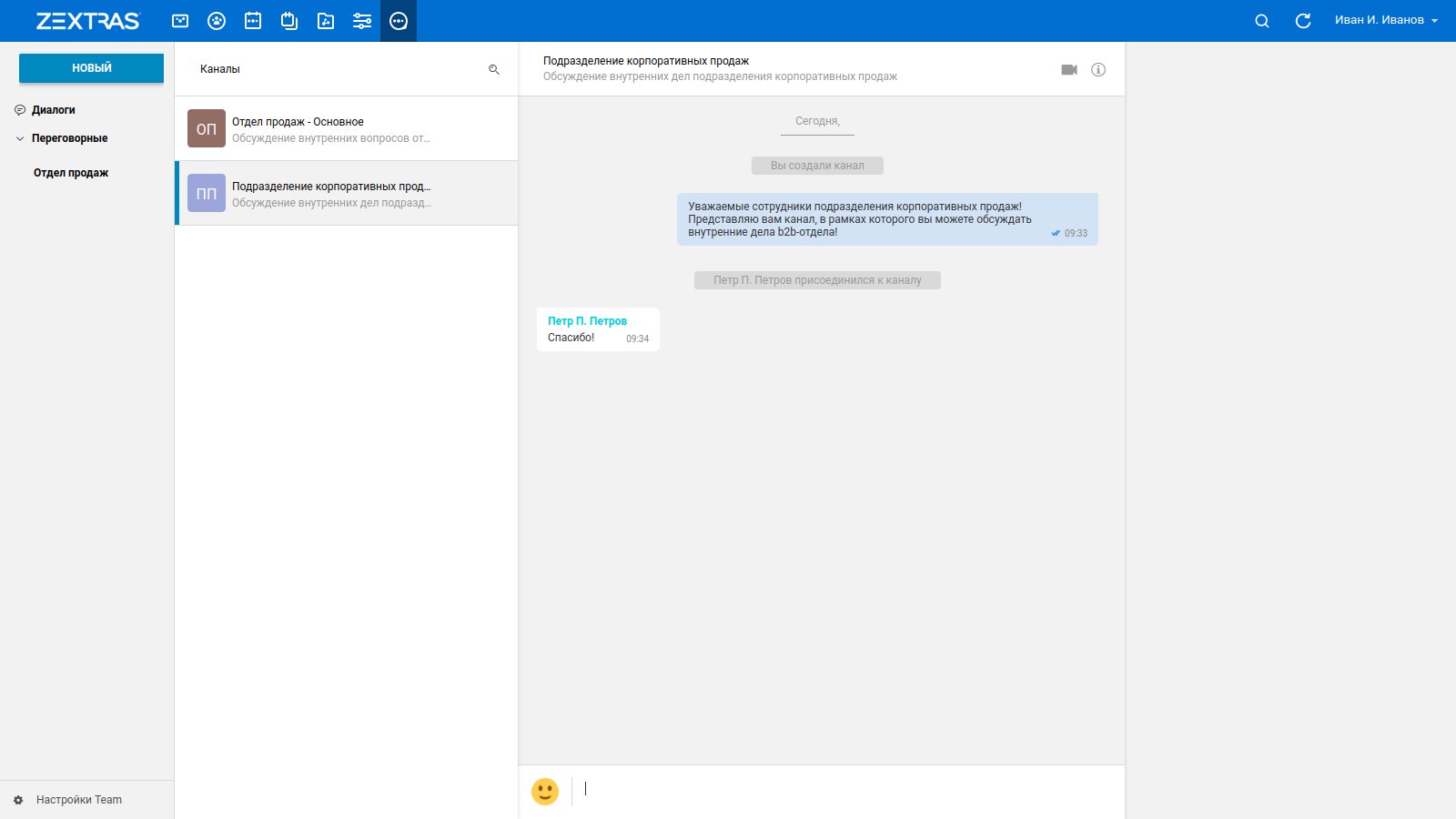
Saluran tidak mendukung pengiriman file ke obrolan, tetapi saluran mendukung emoji dan panggilan video grup. Seperti dalam kasus Ruang Rapat, pemberitahuan tentang dimulainya panggilan video akan dikirim ke semua peserta Saluran
Konferensi Video dengan pengguna eksternal.
Ada situasi ketika karyawan perusahaan perlu berkomunikasi tidak hanya dengan pengguna Zimbra OSE, tetapi juga dengan pengguna eksternal. Untuk melakukan ini, Tim Zextras menyediakan fungsi "Pertemuan Instan" - konferensi video di mana setiap pengguna dapat mengambil bagian, terlepas dari apakah dia terdaftar di Zimbra OSE atau tidak.
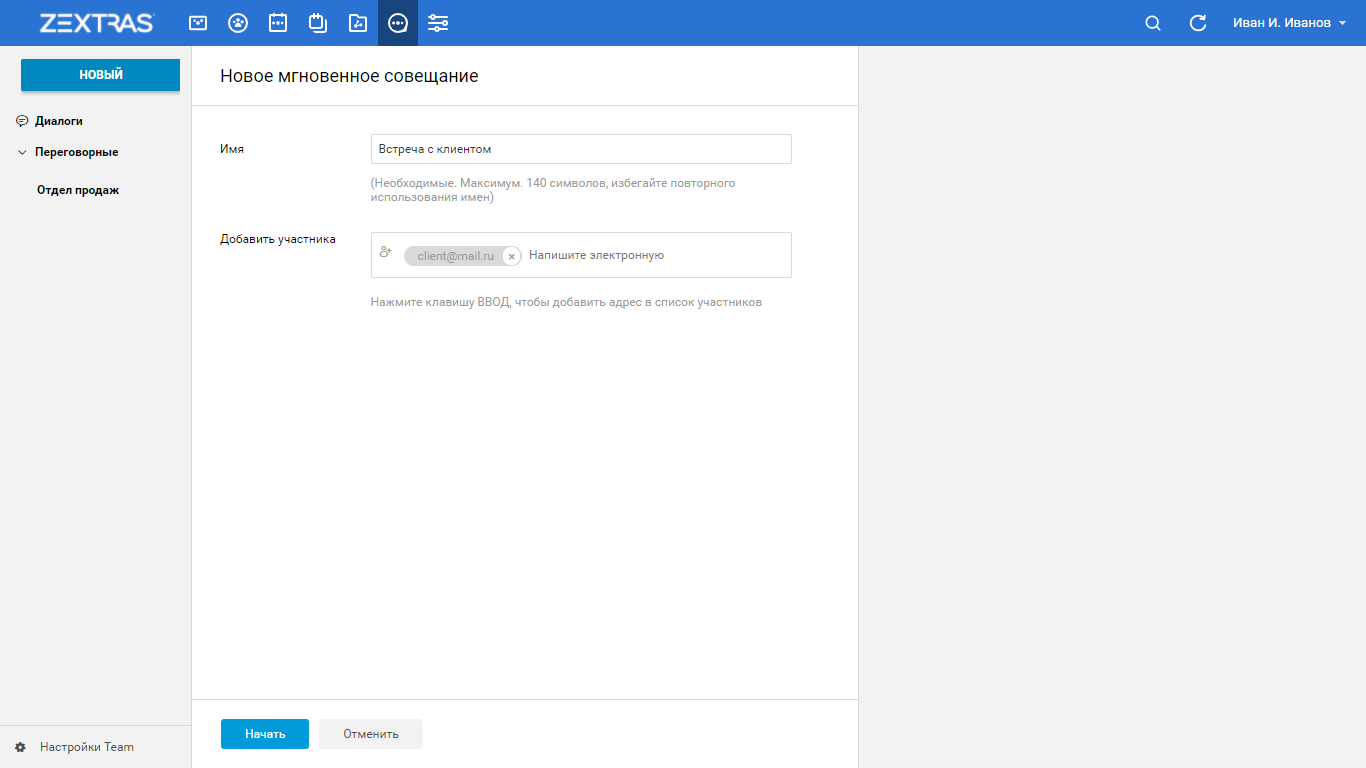
Untuk membuat Rapat Instan, klik tombol BARU dan pilih Rapat Instan Baru. Di jendela yang terbuka, Anda dapat mengatur subjek Rapat Instan, serta menentukan alamat kotak surat pesertanya, dengan menekan tombol Enter setelah setiap alamat yang dimasukkan. Setelah alamat semua peserta dimasukkan, Anda harus mengklik tombol "Mulai". Ini akan mengirim email ke alamat email yang ditentukan dengan link ke Rapat Instan.
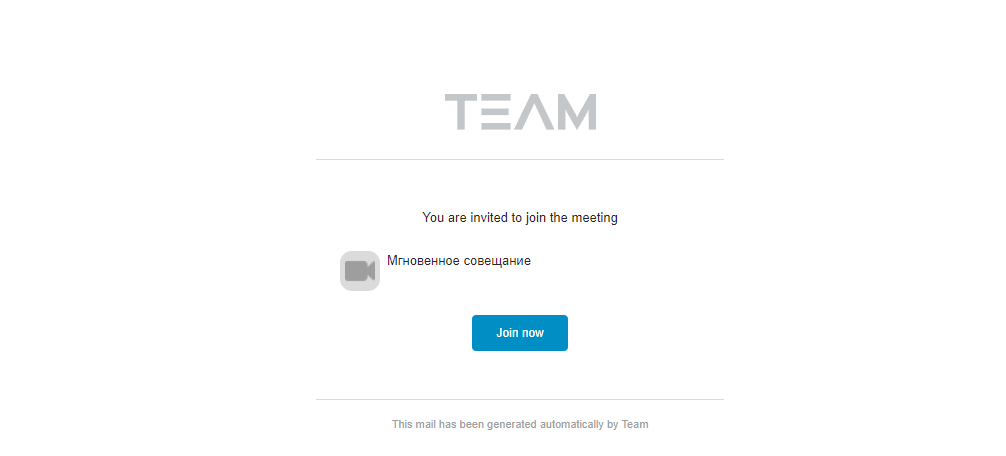
Setelah mengkliknya, pengguna yang diundang harus memasukkan nama yang akan ditampilkan selama rapat, serta alamat email mereka. Setelah itu, ia hanya perlu memberikan akses browser ke kamera dan mikrofonnya, setelah itu ia dapat bergabung dengan rapat sebagai peserta penuh.
Fungsi obrolan teks
Obrolan teks di Zextras Team memungkinkan pengguna untuk tidak hanya mengetik dan membaca pesan, tetapi juga melihat status mereka menggunakan kotak centang di sebelah pesan. Jika tidak ada tanda centang di sebelah pesan, ini berarti pesan tidak terkirim; satu tanda centang berarti pesan telah terkirim ke server; dua tanda centang berarti pesan telah dibaca. Selain itu, jumlah pesan yang belum dibaca ditampilkan di sebelah nama setiap obrolan.
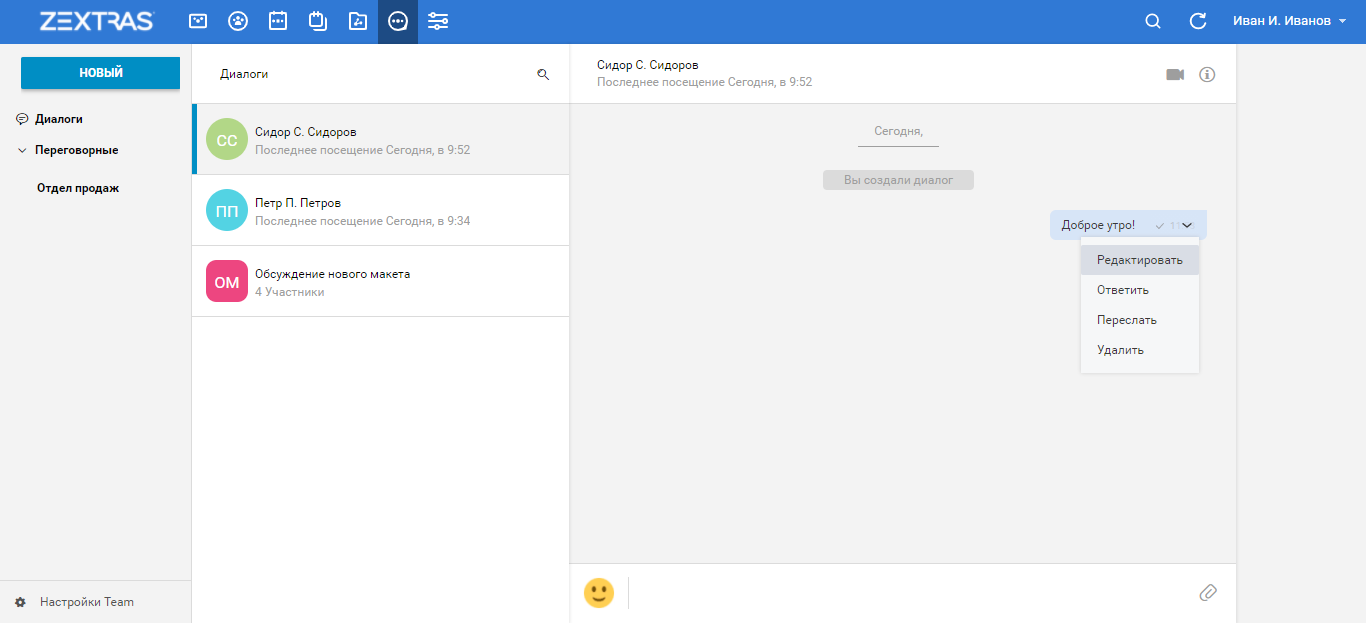
Zextras Team Text Chat mendukung pengeditan, penghapusan dan penerusan pesan, serta membalas pesan. Untuk melakukan tindakan ini, Anda perlu mengklik kanan pada pesan yang diinginkan dan memilih tindakan yang diinginkan dari menu pop-up:
- Edit - memungkinkan Anda untuk mengubah konten pesan yang sudah terkirim. Setelah teks pesan diubah, tulisan "Berubah" akan muncul di dalamnya, berkat itu akan terlihat bahwa pesan telah diedit.
- Hapus - menghapus pesan. Sebaliknya, semua pengguna akan menerima pesan dengan teks "Pesan dihapus".
- Redirect - memungkinkan Anda untuk mengarahkan pesan ke obrolan, Grup atau Saluran lain.
- Balas - memungkinkan Anda membalas pesan tertentu dalam obrolan. Jawabannya akan dipublikasikan di obrolan umum dan akan terlihat oleh semua pesertanya.
Fungsi obrolan video
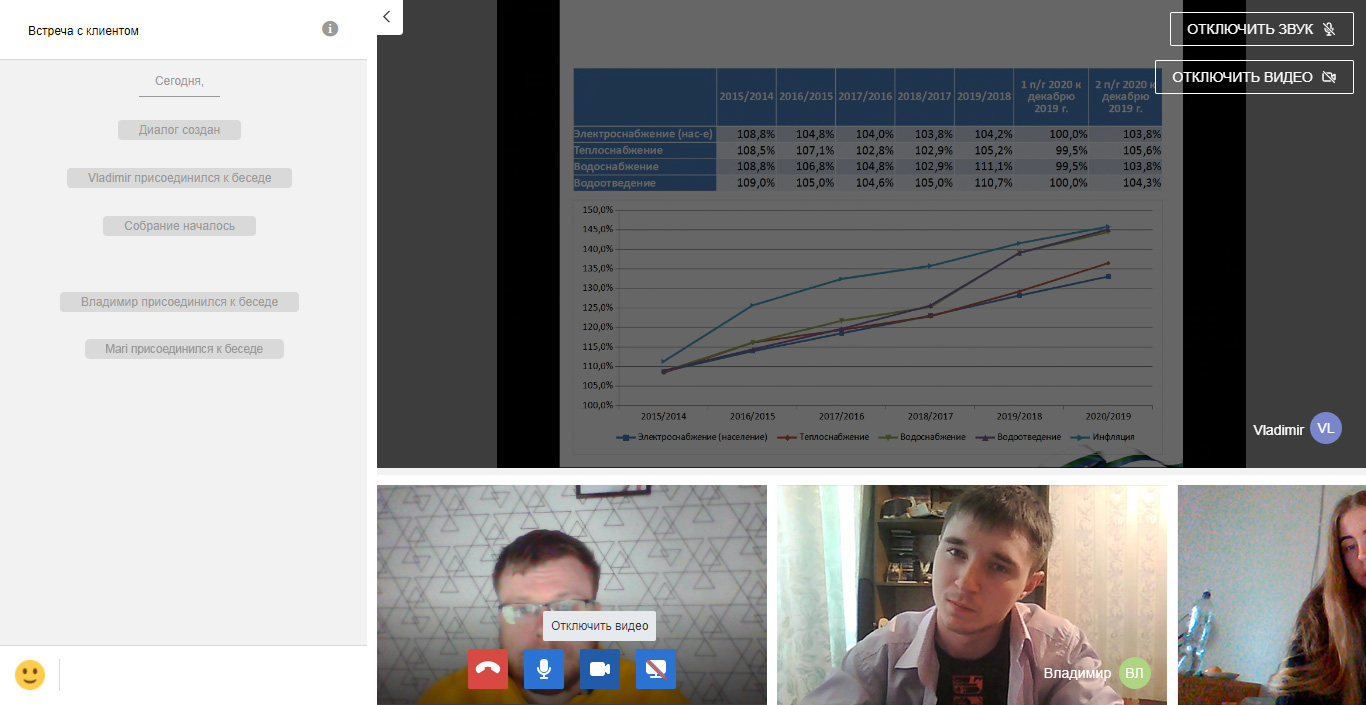
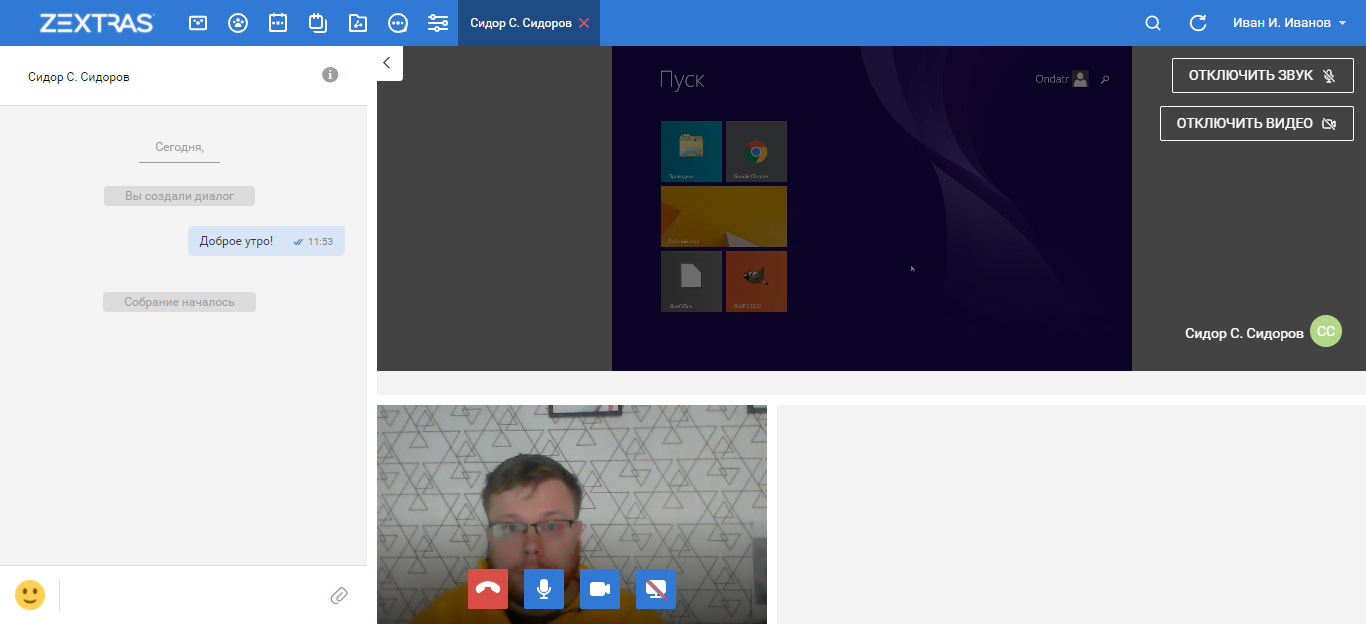
Obrolan video Tim Zextras adalah jendela terpisah dengan tiga area:
- , . , .
- . , — .
- Zextras. , « », « », « » « ».
Bagaimana cara mengatur konferensi video untuk jumlah peserta yang tidak terbatas?
Fungsi utama Zextras Team Pro adalah kemampuan untuk mengatur konferensi video untuk jumlah peserta yang tidak terbatas. Ini tersedia dalam satu produk dan tidak memerlukan biaya tambahan berkat server video Tim Zextras baru, yang menghapus batasan jumlah peserta dalam konferensi video. Dengan demikian, jumlah peserta dalam konferensi video hanya akan dibatasi oleh sumber daya infrastruktur TI Anda.
Video call Tim Zextras didasarkan pada protokol WebRTC peer-to-peer. Karena itu, konferensi video Tim Zextras peka terhadap kualitas saluran Internet, karena fitur dari protokol ini adalah kebutuhan untuk membuat sambungan antara setiap peserta dalam konferensi video. Jika dua orang berpartisipasi dalam obrolan, maka satu koneksi dibuat di antara mereka, di mana mereka bertukar gambar dari kamera dan suara dari mikrofon. Namun, jika banyak orang berpartisipasi dalam obrolan, maka setiap pengguna harus membuat banyak koneksi, yang hampir tidak mungkin dilakukan dalam kondisi nyata.
Server video Tim Zextras, pada dasarnya, adalah agregator aliran WebRTC dan diperlukan untuk mengurangi jumlah koneksi untuk setiap peserta dalam konferensi video. Jika sebelumnya dalam obrolan dengan sejumlah besar peserta, setiap pengguna harus membuat beberapa koneksi, maka saat menggunakan server video Tim Zextras, setiap pengguna, berapa pun jumlah peserta dalam konferensi video, hanya perlu membuat satu koneksi ke server dan dari sana menerima gambar dan suara dari peserta obrolan lainnya. Selain itu, gambar dan suara yang ditransmisikan dikodekan ulang, yang mengurangi kebutuhan bandwidth saluran Internet peserta konferensi video.
Menginstal server video Tim cukup mudah. Untuk menerapkannya ke infrastruktur Anda, Anda harus terlebih dahulu menyiapkan node terpisah dengan sistem operasi untuknya. Persyaratan node untuk server video Tim adalah sebagai berikut:
- Setidaknya 4 inti prosesor pusat (disarankan 8 inti saat menghubungkan banyak pengguna pada saat yang sama)
- RAM 1 GB + RAM 1 MB untuk setiap pengguna yang terhubung
- Ketersediaan alamat IP yang dapat diakses dari jaringan global
- Nama Domain Berkualifikasi Penuh Terselesaikan
- Lebar saluran setidaknya 200 Kb / dtk untuk setiap pengguna yang terhubung
- Port 8188, terbuka untuk sambungan dari server email melalui protokol WebSocket
Harap dicatat bahwa saat menghubungkan ke server video, pengguna akan menggunakan port UDP dalam kisaran 20000-40000. Perhatikan juga bahwa saat ini di infrastruktur Zimbra OSE tidak boleh ada lebih dari satu server video Tim. Dalam waktu dekat, direncanakan untuk menambahkan kemampuan untuk menambahkan beberapa server video ke satu infrastruktur.
Setelah node disiapkan, Anda perlu mendownload arsip dengan penginstal server video Tim untuk sistem operasi yang sesuai dari situs Zextras, buka paketnya, dan jalankan skrip penginstalan. Selama instalasi, skrip akan memeriksa secara independen apakah dependensi yang diperlukan agar server video berfungsi diinstal di sistem operasi Anda dan secara mandiri akan menginstal semua paket yang hilang.
Setelah penginstalan selesai, skrip akan meminta Anda memasukkan alamat IP infrastruktur Zimbra OSE yang akan dihubungkan dengan server video ini, dan akan menampilkan dua perintah yang perlu dijalankan di server email mana pun dari infrastruktur Zimbra OSE. Mereka akan terlihat seperti ini: zxsuite config global set atribut teamVideoServerSharedSecret nilai [SERVER HASH ] dan zxsuite config global set atribut nilai teamVideoServerHostname [HOSTNAME]: 8188 . Setelah memasukkan perintah ini di server email, penginstalan dan konfigurasi server video Tim selesai.
Menyiapkan server video
Anda dapat mengonfigurasi server video dari baris perintah. Untuk menjeda server video, gunakan perintah zxsuite team doStopService team-videoserver-pool, dan untuk melanjutkannya, gunakan perintah zxsuite team doStartService team-videoserver-pool. Untuk mengetahui status server video Tim saat ini, Anda perlu menggunakan perintah zxsuite team clusterstatus.
Secara default, Tim Zextras menggunakan codec video VP8 pada 200 Kbps dan codec audio OPUS pada 16000 Hz dalam obrolan video. Parameter ini juga dapat diubah. Jadi, untuk meningkatkan bitrate video, Anda harus menggunakan perintah:
zxsuite config global set atribut teamChatWebcamBitrateCap nilai 800
zxsuite config global set atribut teamChatScreenBitrateCap nilai 500
Perintah pertama memungkinkan Anda menyetel kecepatan bit video selama obrolan video ke 800 kbps, dan perintah kedua memungkinkan Anda menyetel kecepatan bit video selama berbagi desktop ke 500 kbps.
Anda juga dapat mengubah codec video yang digunakan. Tim Zextras mendukung codec AV1, H264, H265, VP8 dan VP9. Jadi, untuk mengubah codec, Anda harus terlebih dahulu menonaktifkan yang digunakan, dan kemudian mengaktifkan yang baru:
zxsuite config global set atribut teamChatVideoCodecVP8 nilai false
zxsuite config global set atribut teamChatVideoCodecH264 nilai
perintah benar untuk mengaktifkan dan menonaktifkan codec lain:
AV1: zxsuite config global set atribut true teamChatVideoChatV1 nilai atribut benar | Salah
H265: zxsuite config global set atribut nilai teamChatVideoCodecH265 true | false
VP9: zxsuite config global set atribut nilai teamChatVideoCodecVP9 true | false
Selain itu, administrator dapat menyesuaikan pengaturan audio yang dikirimkan. Faktanya adalah bahwa sangat sering, karena sensitivitas yang berbeda dari mikrofon lawan bicara, muncul situasi di mana suara salah satu peserta konferensi video sangat keras, sementara yang lain terlalu pelan. Pencapaian tingkat volume yang sama dicapai dengan normalisasi suara, yang membuat volume suara sama untuk semua peserta. Ini berfungsi dengan terus-menerus mengambil sampel aliran audio, dan administrator, antara lain, dapat menyesuaikan spektrum dan frekuensi pengambilan sampel.
Untuk mengubah spektrum pengambilan sampel audio, gunakan
atribut set global zxsuite config teamChatAudioSamplingRate nilai 16000
Dalam kasus ini, administrator dapat memilih dari nilai 8000, 12000, 16000, 24000 dan 48000 Hertz. Secara default, nilai ini disetel ke 16000 Hertz.
Anda dapat mengubah level normalisasi volume suara sebagai berikut:
zxsuite config global set atribut teamChatAudioLevelSensitivity value 25 Nilai yang
valid untuk pengaturan ini berkisar dari 0 ketika suara dibisukan hingga 100 ketika volume berada pada level maksimum. Nilai defaultnya adalah 25.
Frekuensi pengambilan sampel diatur menggunakan perintah:
zxsuite config global set atribut teamChatAudioSamplingSensitivityInterval nilai 2
Di sini kita menentukan jumlah detik yang berlalu antar sampel. Secara default, interval ini adalah 2 detik.
Untuk semua pertanyaan yang terkait dengan Zextras Suite Pro dan Team Pro, Anda dapat menghubungi Perwakilan Zextras Ekaterina Triandafilidi melalui email ekaterina.triandafilidi@zextras.com