Artikel itu ditulis dengan cukup detail, bahkan dengan harapan orang-orang yang pertama kali memasuki bagian "Sambungan Jaringan" Windows.
Hal ini berguna untuk apa:
- Anda adalah seorang freelancer di situs-situs seperti freelancer.com, upwork.com, dll. Dan Anda sering bepergian. Ada kemungkinan besar Anda akan diblokir saat masuk ke akun Anda dari IP yang berbeda. Artikel ini menjelaskan satu solusi untuk masalah ini.
- Kebutuhan lain untuk menggunakan IP tertentu dari jarak jauh.
- Penyediaan IP Anda kepada siapa pun di mana pun di dunia.
Kandungan:
- Menyiapkan server VPN di router
- Hubungkan ke VPN melalui Windows
- Koneksi VPN Otomatis saat PC dihidupkan
- Memblokir akses ke Internet kecuali koneksi VPN (memblokir Internet tanpa VPN)
1. Menyiapkan server VPN di router
Saya ingin langsung mengatakan bahwa tidak semua router mendukung fungsi VPN. Saya akan menunjukkannya dengan menggunakan router Tenda sebagai contoh. Bagi yang lain, prosedurnya sama.
1. Kami terhubung ke router. Kami memasukkan IP lokal router ke bilah alamat browser. Dalam kasus saya, ini adalah 192.168.0.1. Anda dapat melihatnya di stiker di bagian bawah router, atau di Internet.
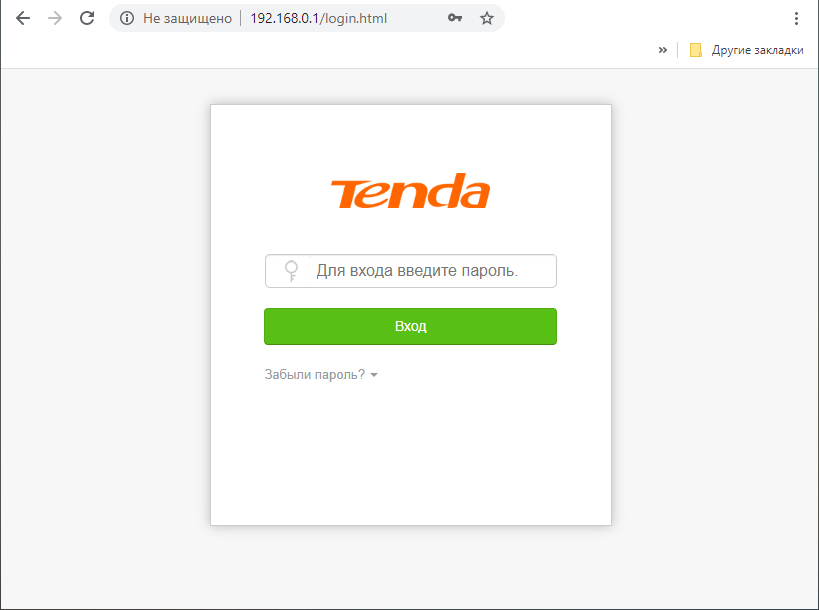
2. Masukkan username / password Anda. Biasanya login dan kata sandi sama: admin . Jika tidak, lihat instruksi untuk router Anda atau di Internet.
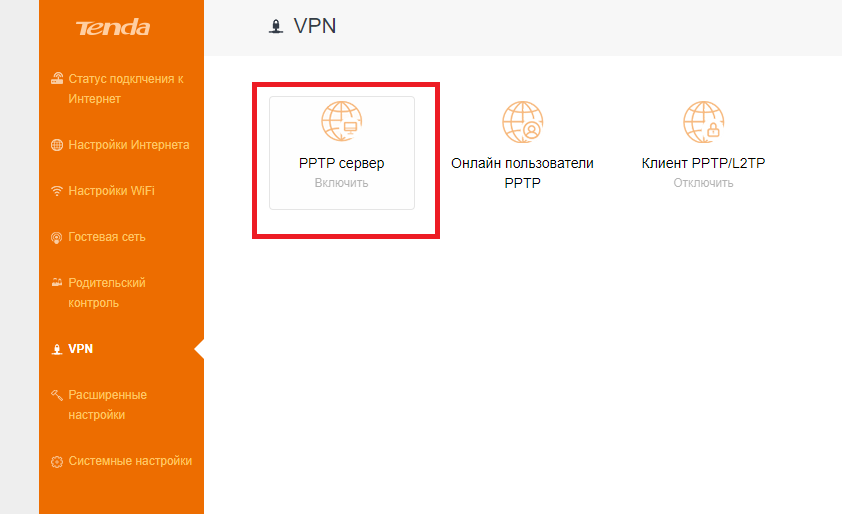
3. Buka tab "VPN / PPTP server". Di router lain, ini mungkin langsung menjadi tab "Server VPN". Jika tidak ada yang seperti ini, kemungkinan router Anda tidak mendukung VPN.
4.Nyalakan server PPTP, nyalakan enkripsi. Tambahkan Nama Pengguna (Login) dan Kata Sandi untuk terhubung ke server ini. Kami menabung.
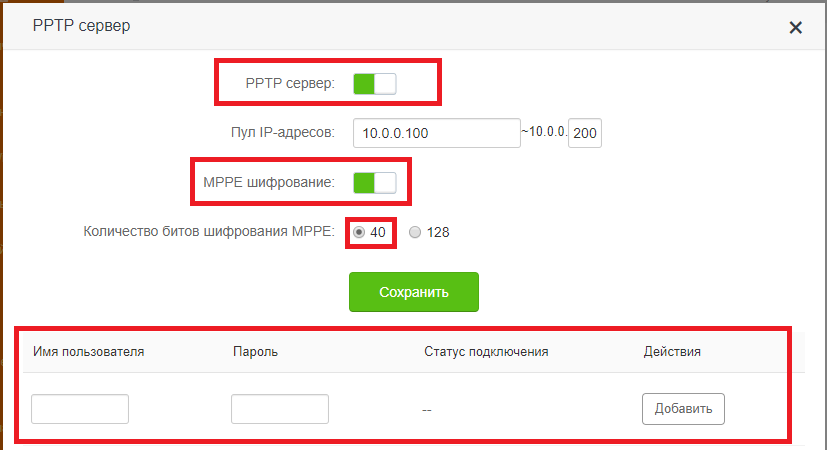
Konfigurasi server VPN di router sekarang selesai. Mari pergi ke pengaturan Windows.
2. Hubungkan ke VPN melalui Windows
Setup akan dilakukan pada contoh Windows 7. Pada versi lama, prosedurnya tidak jauh berbeda.
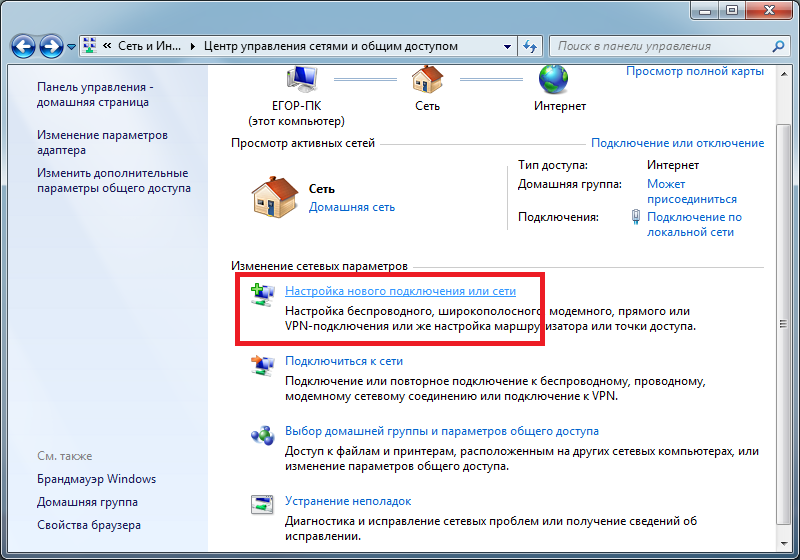
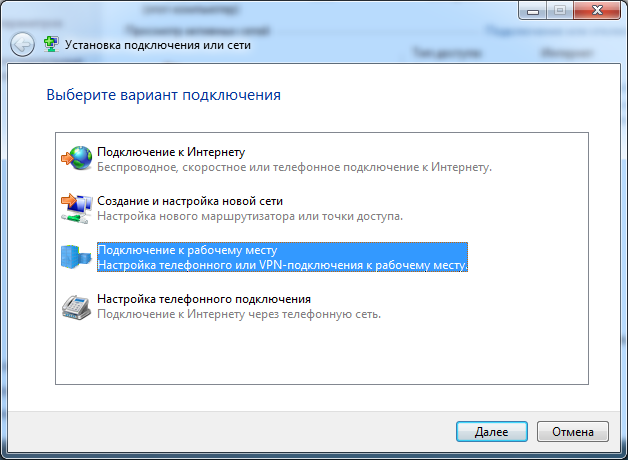
1. Buka Panel Kontrol \ Jaringan dan Internet \ Jaringan dan Pusat Berbagi. Klik "Menyiapkan koneksi atau jaringan baru".
2. Pilih satu per satu "Hubungkan ke tempat kerja / Tidak, buat koneksi jaringan baru / Gunakan koneksi Internet saya (VPN)".
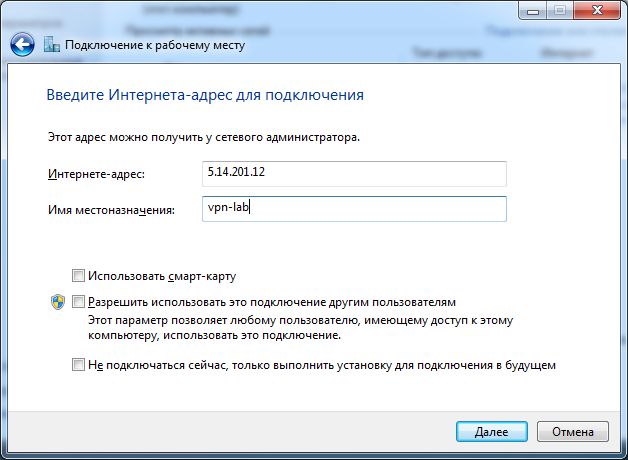
3. Di jendela berikutnya, di bidang "Alamat Internet", masukkan IP server VPN kami. Di kolom "Nama tujuan", tentukan nama apa pun dalam bahasa Inggris tanpa spasi (misalnya, vpn-lab).
IP , , -VPN-, 2ip.ru. IP .
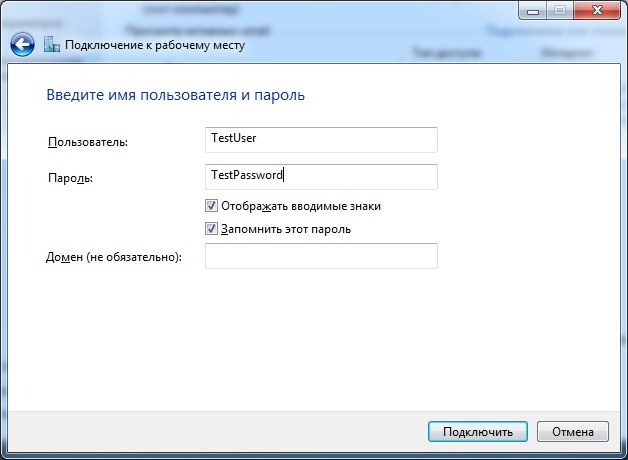
4. Masukkan Login dan Kata Sandi untuk menghubungkan ke VPN, yang telah ditambahkan sebelumnya. Klik "Hubungkan".
5. Jika semuanya dilakukan dengan benar, koneksi VPN yang dibuat akan ditampilkan dalam daftar koneksi. Kami membuka properti koneksi ini.
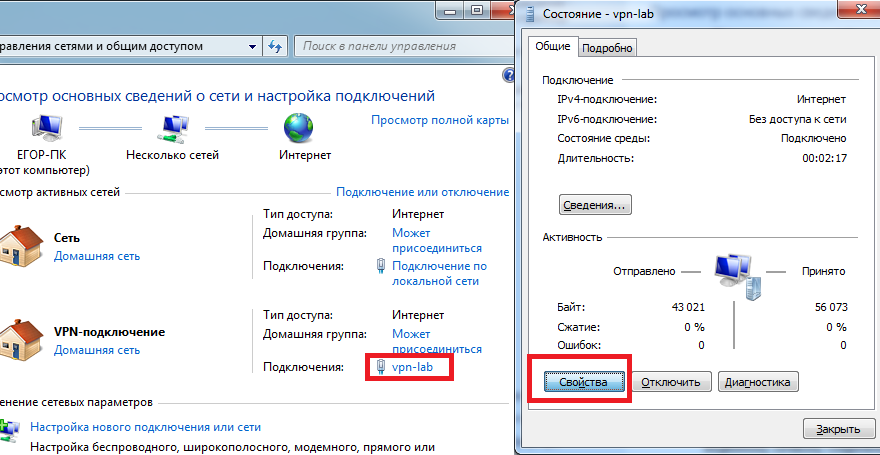
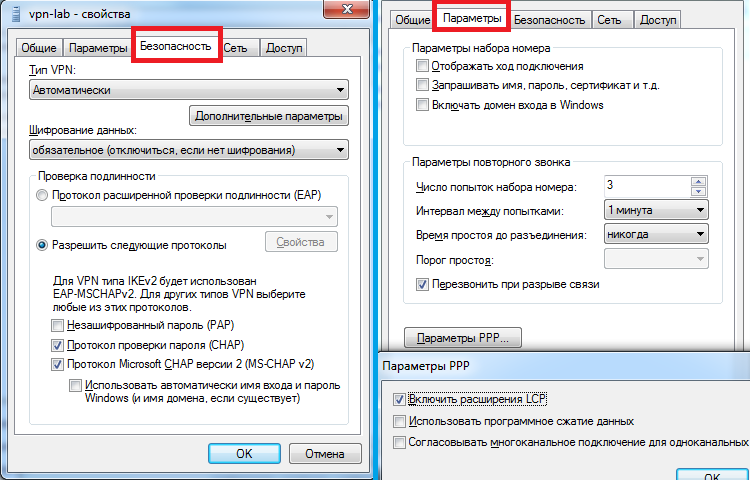
6. Konfigurasi item di tab seperti yang ditunjukkan pada gambar di bawah ini. Klik OK.
7. Kami memeriksa kinerja. Sekarang, saat memeriksa IP eksternal (misalnya, melalui situs web 2ip.ru), alamat IP dari server-router harus ditampilkan, bukan milik Anda.
3. Sambungkan otomatis ke VPN saat Anda menghidupkan PC
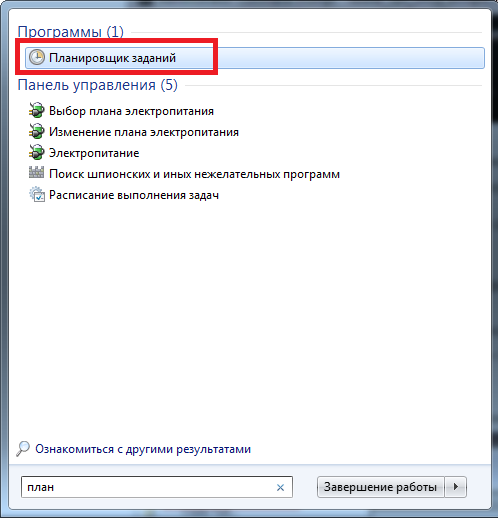
1. Luncurkan "Penjadwal Tugas".
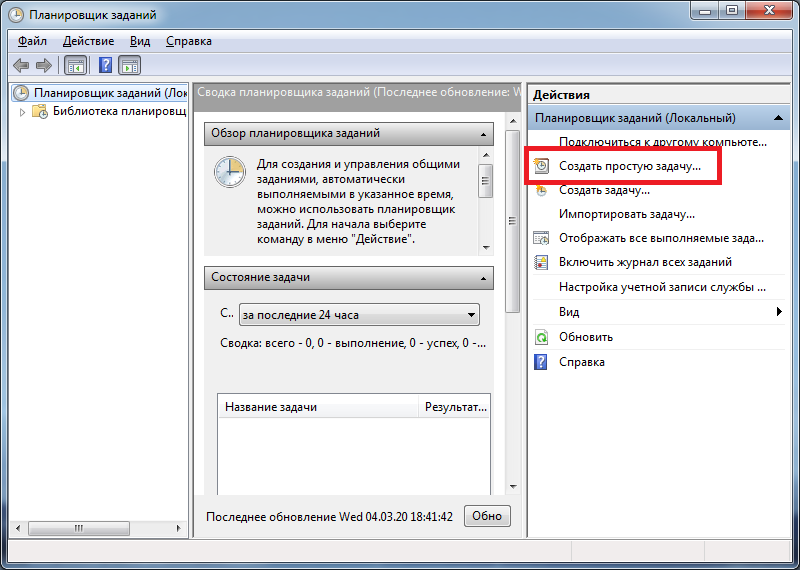
2. Pilih "Buat tugas sederhana".
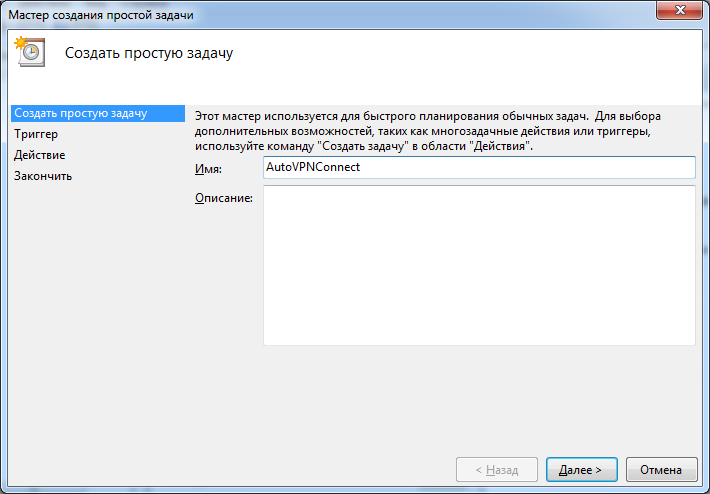
3. Di bidang "Nama", masukkan nama apa saja (misalnya, AutoVPNConncet).
4. Di bidang "Pemicu", pilih "Saat Anda memasuki Windows".
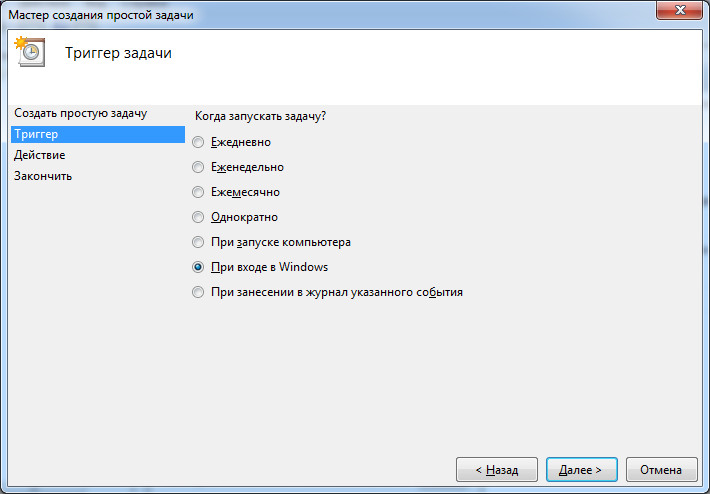
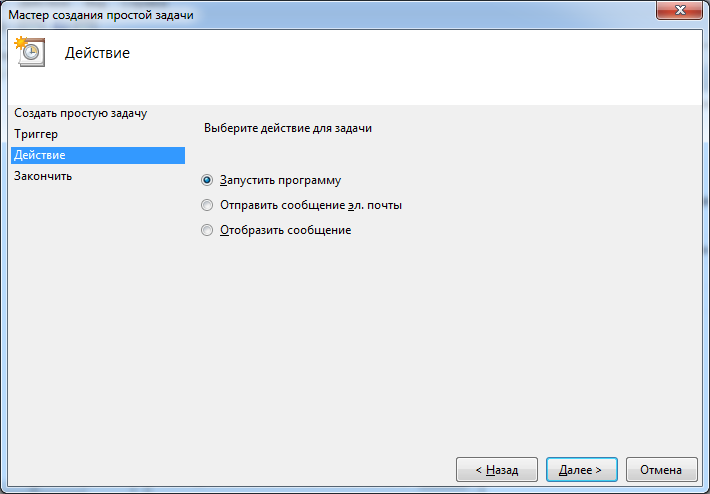
5. Tindakan - "Jalankan program".
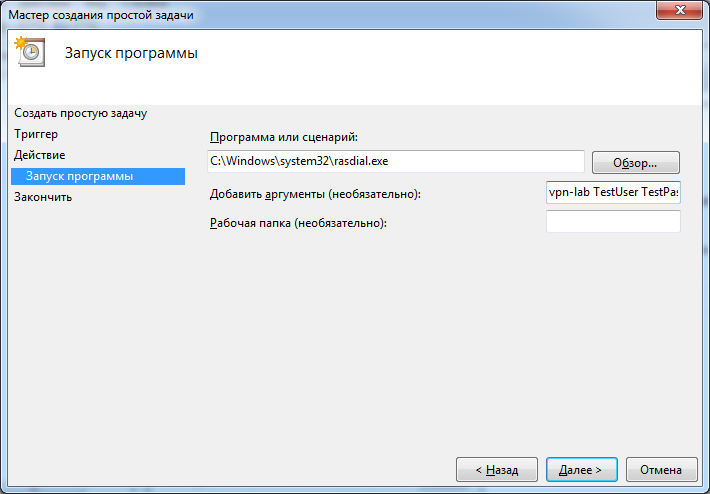
6. Selanjutnya, di kolom "Program atau skrip", masukkan "C: \ Windows \ system32 \ rasdial.exe". Di bidang "Tambahkan argumen", masukkan "<nama koneksi VPN dalam daftar koneksi jaringan> <Login> <Kata Sandi>" tanpa tanda kutip. Dalam kasus saya, itu adalah "vpn-lab TestUser TestPassword".
7. Beri tanda centang pada "Buka jendela" Properti "setelah mengklik tombol" Selesai ". Klik "Selesai".
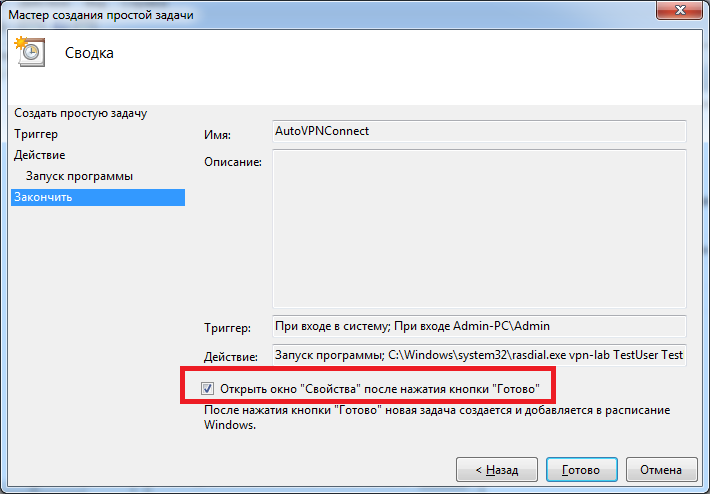
8.Di jendela yang terbuka, beri tanda centang pada "Jalankan dengan hak tertinggi". Klik OK.
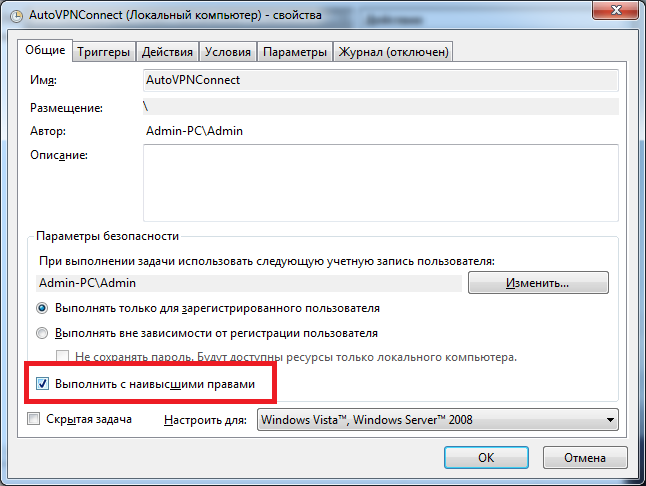
9. Selesai. Itu tetap untuk diperiksa. Nyalakan ulang komputer Anda. Setelah itu, periksa IP Anda di jaringan (misalnya, di 2ip.ru). Ini harus sesuai dengan alamat VPN.
4. Memblokir akses ke Internet kecuali koneksi VPN (memblokir Internet tanpa VPN)
1. Buka Panel Kontrol \ Jaringan dan Internet \ Jaringan dan Pusat Berbagi.
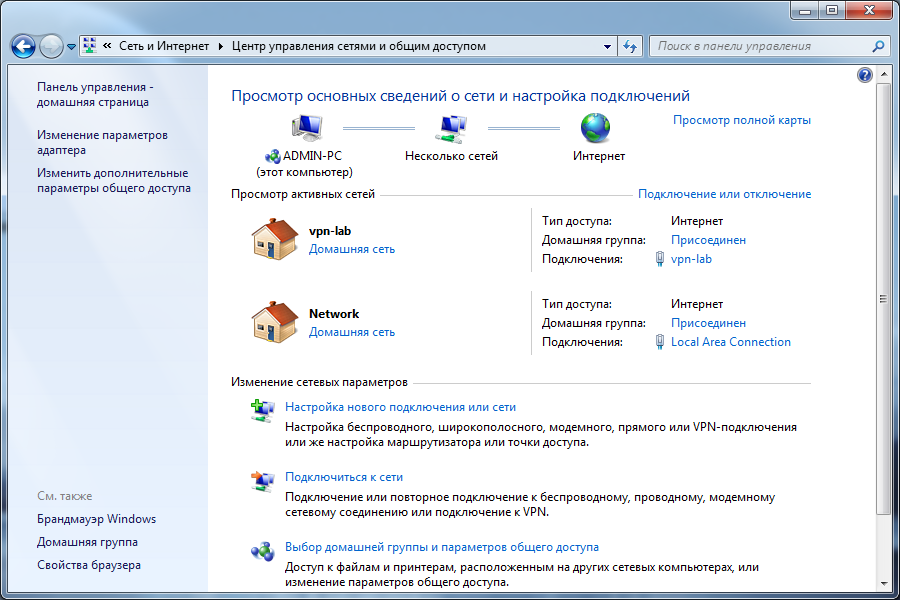
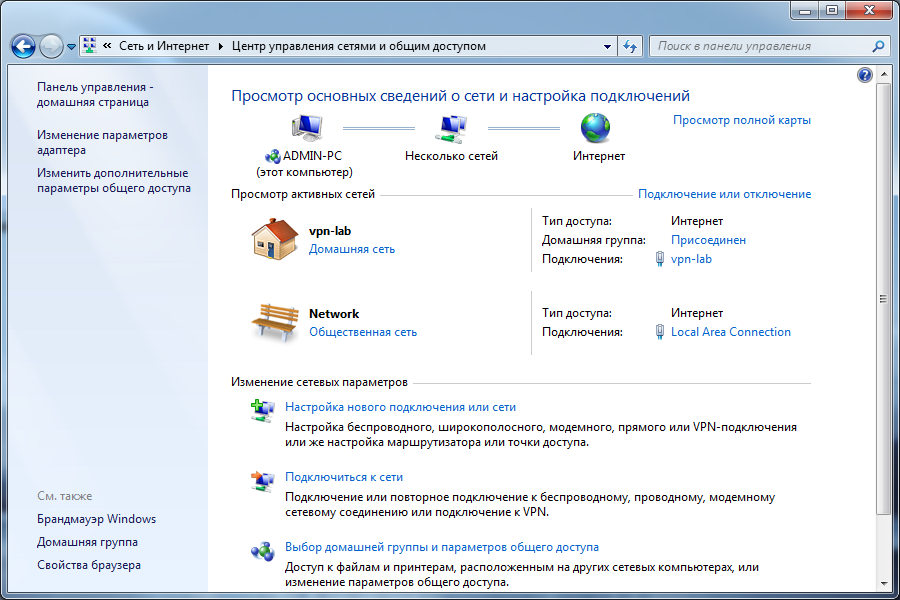
2. Koneksi VPN didefinisikan sebagai "Jaringan asal", koneksi jaringan sebagai "Jaringan publik".
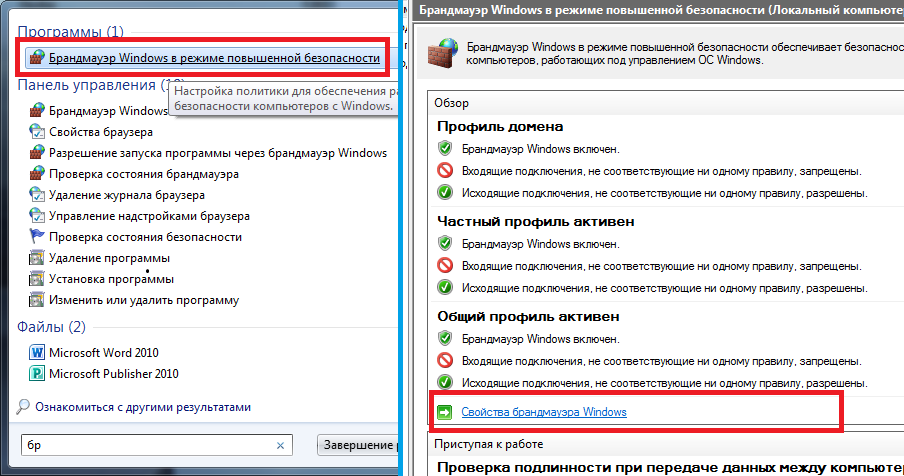
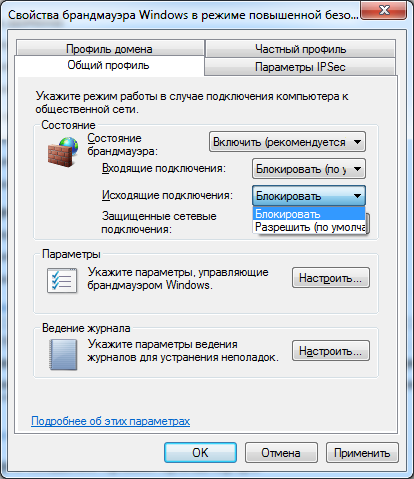
3. Buka "Windows Firewall with Advanced Security" dan klik "Windows Firewall Properties".
4. Pada tab "Profil umum", blokir koneksi masuk dan keluar. Dalam "Koneksi jaringan yang dilindungi" pilih semua.
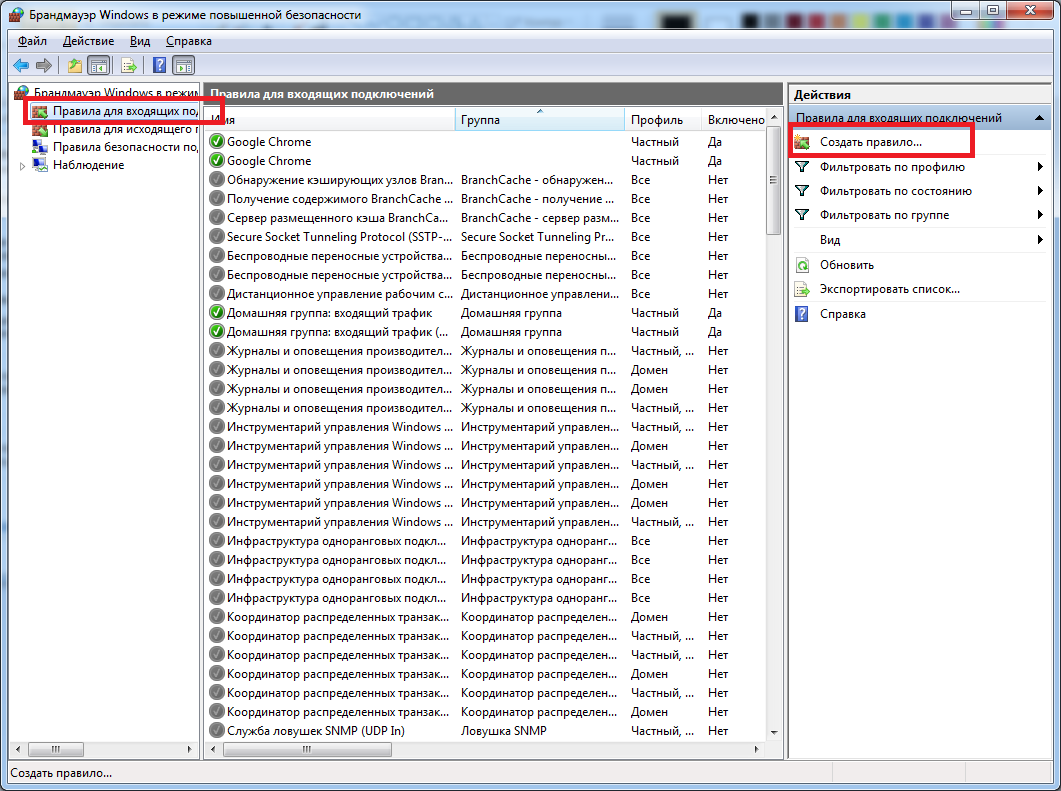
5. Buka tab "Aturan untuk koneksi masuk". Klik "Buat Aturan".
6. Selanjutnya, pilih:
- Jenis aturan: "Kustom"
- Program: "Semua Program"
- Protokol dan port: "Jenis protokol: Apa saja"
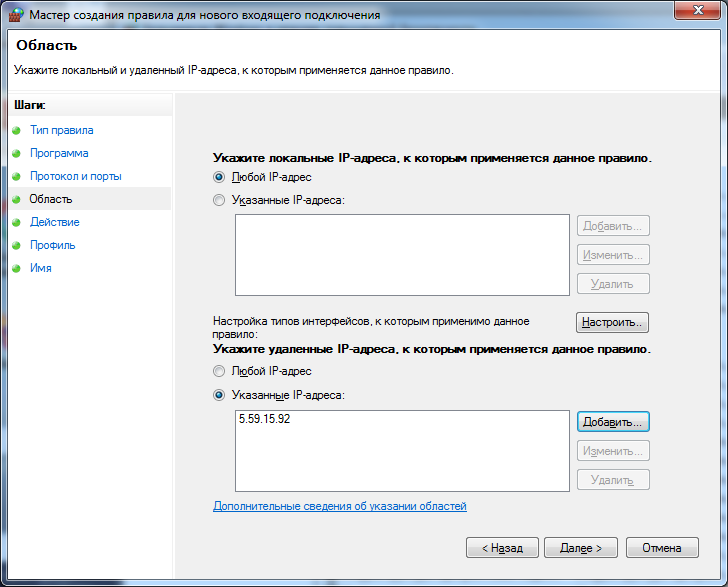
- Cakupan: "IP Lokal: Apa saja; Remote IP: Specified IP ”dan di sini tambahkan IP VPN Anda (seperti pada gambar di bawah).
- Tindakan: "Izinkan koneksi"
- Profil: HANYA "Publik"
- Nama: (apa saja) "VPN1"
Klik "Selesai".
7. Buka tab "Aturan untuk koneksi keluar". Klik "Buat Aturan" dan lakukan semuanya seperti di paragraf sebelumnya.
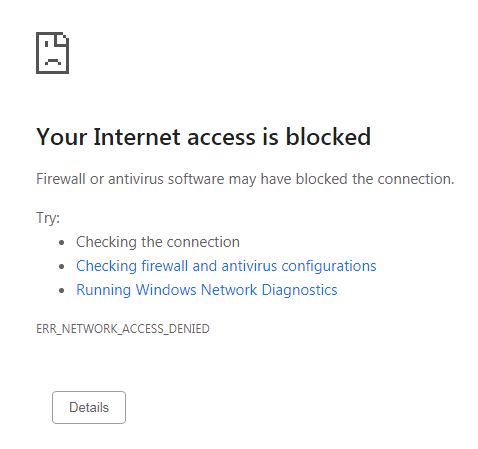
8. Kami memeriksa kinerja. Sekarang, dengan VPN dinonaktifkan, seharusnya tidak ada akses Internet.
Saya akan berterima kasih kepada semua orang atas komentar dan saran yang membangun.