
Menggunakan PowerShell untuk mengelola Office 365 dapat membuat pekerjaan Anda lebih cepat, lebih efisien, dan lebih mudah. PowerShell memberi Anda akses ke informasi tentang lingkungan Office 365 Anda yang tidak dapat diakses melalui pusat admin Microsoft 365 dan memungkinkan Anda melakukan operasi massal dengan satu perintah. Dengan mengintegrasikan produk Office 365 ke dalam satu antarmuka, PowerShell juga menyederhanakan kontrol akses pengguna dan memperkuat keamanan siber.
Artikel ini menjelaskan perintah Office 365 PowerShell yang paling berguna untuk sysadmin. Kami telah membagi perintah ini menjadi tiga kategori - Otomatisasi, Pelaporan, dan Konfigurasi - sehingga Anda dapat dengan cepat menemukan apa yang Anda butuhkan.
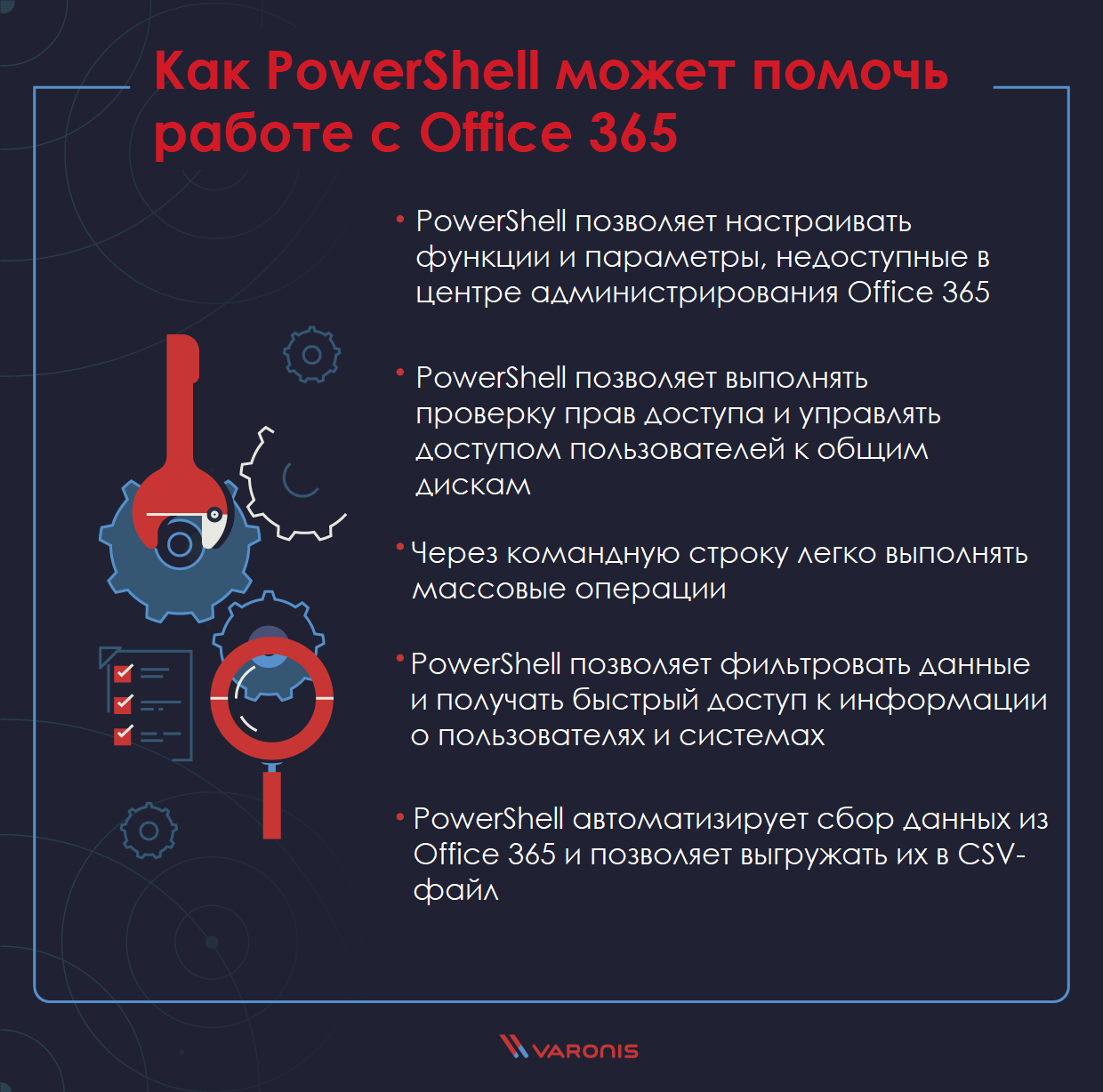
Bagaimana PowerShell dapat membantu Anda bekerja dengan Office 365
Pusat admin Microsoft 365 sangat bagus untuk pengguna biasa. Menggunakan sistem ini, Anda bisa mengelola akun pengguna Office 365 dan lisensi, serta layanan seperti Exchange Online, Teams, dan SharePoint Online. Anda juga dapat mengelola semua komponen ini menggunakan PowerShell. Penggunaannya sangat menyederhanakan otomatisasi dan membuat pekerjaan Anda lebih efisien.
Secara khusus, ada beberapa faktor utama yang mempermudah pengelolaan Office 365 menggunakan PowerShell:
- PowerShell untuk Office 365 memperlihatkan informasi tambahan yang tidak dapat Anda lihat di pusat admin Microsoft 365.
- PowerShell , Office 365;
- Office 365 , PowerShell Office 365 ;
- ;
- PowerShell Office 365 , Office 365. ;
- Office 365 CSV-;
- PowerShell .
Semua fitur ini sangat berguna bagi administrator sistem. Namun, perlu dicatat bahwa PowerShell membantu meningkatkan manajemen Office 365 , dan tidak menggantikan pusat admin Microsoft 365. Beberapa tugas akan lebih efisien melalui pusat admin, dan sebaliknya, beberapa prosedur konfigurasi hanya dapat dilakukan menggunakan perintah PowerShell.
Setelah Anda menguasai dasar-dasar PowerShell, sistem ini hampir dapat diperluas tanpa batas. Ada lusinan alat PowerShell yang dapat menyederhanakan dan mempercepat administrasi sistem, dan menggunakan baris perintah akan memungkinkan Anda menjalankan skrip untuk mengotomatiskan tugas yang sering dan memakan waktu.
Terakhir, coba PowerShell Integrated Scripting Environment (ISE) untuk semua kebutuhan PowerShell Anda. Lingkungan ini tidak hanya mempermudah pembuatan skrip PowerShell, tetapi juga meningkatkan interaksi dengan antarmuka baris perintah.
Perintah PowerShell untuk otomatisasi Office 365
Daripada memproses lusinan akun pengguna secara manual, Anda dapat menggunakan PowerShell untuk dengan cepat mengumpulkan, memfilter, dan mengatur informasi tentang pengguna Office 365. Kemudian, menggunakan antarmuka baris perintah yang sama, Anda dapat melakukan tindakan massal pada akun yang diinginkan.
Perintah PowerShell yang paling berguna untuk otomatisasi Office 365 adalah:
1. Hubungkan ke aplikasi Office 365 menggunakan PowerShell
Sebelum Anda dapat mulai menggunakan PowerShell untuk Office 365, Anda perlu mengunduh dan menginstal Modul Office 365 untuk Windows PowerShell dan menghubungkannya ke instance Office 365.
Berikut cara melakukannya:
- Unduh dan instal Asisten Masuk Layanan Online Microsoft untuk Profesional TI, RTW .
- Impor Modul Layanan Online PowerShell untuk Microsoft Azure Active Directory dan Office 365 menggunakan perintah PowerShell berikut:
1. Install-Module -Name AzureAD 2. 3. Install-Module -Name MSOnline
- Masukkan kredensial admin Office 365 Anda:
$Cred = Get-Credential
Sekarang Anda perlu membuat sesi PowerShell sebagai pengguna jarak jauh. Ini dapat dilakukan dengan perintah berikut:
$O365 = New-PSSession -ConfigurationName Microsoft.Exchange -ConnectionUri https://outlook.office365.com/powershell-liveid/ -Credential $Cred -Authentication Basic -AllowRedirection
- Sekarang impor perintah sesi ke sesi Windows PowerShell lokal Anda:
Import-PSSession $O365
- Terakhir, sambungkan sesi Anda ke semua layanan Office 365 Anda menggunakan perintah ini:
Connect-MsolService –Credential $O365
Ini akan menyambungkan dan mengelola Office 365 PowerShell untuk instans Office 365 Anda.
2. Hubungkan ke Exchange Online dan SharePoint Online menggunakan PowerShell
Anda dapat menyambungkan ke Microsoft Exchange Online dan Microsoft SharePoint Online untuk mengelola layanan ini menggunakan PowerShell.
- Menghubungkan ke Exchange Online pada dasarnya sama dengan menghubungkan ke Office 365. Berikut adalah perintah yang relevan:
1. $Cred = Get-Credential 2. 3. $Session = New-PSSession -ConfigurationName Microsoft.Exchange -ConnectionUri https://outlook.office365.com/powershell-liveid/ -Credential $Cred -Authentication Basic –AllowRedirection
- Menyambung ke SharePoint Online sedikit lebih rumit dan Anda perlu menginstal perangkat lunak tambahan.
Pertama, instal komponen Shell Manajemen SharePoint Online .
Kemudian jalankan perintah berikut dari PowerShell:
1. $admin="Admin@enterprise.onmicrosoft.com" 2. 3. $orgname="enterprise" 4. 5. $userCred = Get-Credential -UserName $admin -Message " ." 6. 7. Connect-SPOService -Url https://$orgname-admin.sharepoint.com -Credential $userCred
3. Daftar cmdlet PowerShell yang tersedia untuk Office 365
Cmdlet adalah tipe utama cmdlet PowerShell untuk Office 365, dan Anda akan paling sering menggunakannya. PowerShell untuk Office 365, seperti kebanyakan CLI, memungkinkan Anda melihat daftar semua cmdlet yang tersedia untuk sistem Anda.
- Untuk mencantumkan semua cmdlet yang tersedia untuk MSOnline, jalankan perintah berikut:
Get-Command -module MSOnline
- Anda juga dapat menjalankan perintah yang sama untuk melihat daftar semua cmdlet yang tersedia untuk Azure Active Directory hanya dengan mengganti variabel -module:
Get-Command -module AzureAD
4. Daftar semua pengguna Office 365
Salah satu penggunaan PowerShell yang paling umum adalah mendapatkan daftar semua pengguna Office 365. Di PowerShell, Anda dapat melakukannya hanya dengan satu cmdlet: Get-msoluser .
Cmdlet ini akan memperlihatkan kepada Anda semua pengguna Office 365 dengan lisensi yang valid dan secara otomatis akan mendapatkan beberapa informasi dasar tentang masing-masing: parameter DisplayName, Kota, Departemen, dan ObjectID.
- Untuk melakukan ini, jalankan perintah:
1. Get-MsolUser | Select DisplayName, City, Department, ObjectID
- Kemudian Anda dapat melihat jumlah akun dengan menjalankan perintah serupa:
1. Get-MsolAccountSku
- Dan untuk mendapatkan daftar layanan yang tersedia untuk Anda, jalankan perintah ini:
1. Get-MsolAccountSku | select -ExpandProperty ServiceStatus
- Menggunakan logika baris perintah standar, perintah ini dapat diperluas untuk memfilter hasil. Misalnya, Anda dapat mengelompokkan semua pengguna berdasarkan lokasi dengan menjalankan:
1. Get-MsolUser | Select DisplayName, UsageLocation | Sort UsageLocation, DisplayName
5. Buat pengguna baru di Office 365 menggunakan PowerShell
PowerShell dapat digunakan untuk mengotomatiskan proses membuat pengguna baru di sistem Anda. Untuk melakukannya, gunakan cmdlet New-MsolUser :
Untuk mengotomatiskan proses pembuatan pengguna, gunakan cmdlet ini dengan variabel yang sesuai:
1. New-MsolUser -UserPrincipalName JSmith@enterprise.onmicrosoft.com -DisplayName "John Smith" -FirstName “John” -LastName “Smith”
Setelah menjalankan perintah ini, PowerShell akan menampilkan informasi tentang pengguna yang Anda buat, termasuk kata sandi sementara dan status lisensinya.
6. Ubah kata sandi di Office 365 menggunakan PowerShell
Salah satu tugas paling umum dan paling mengganggu bagi administrator sistem adalah mengubah kata sandi pengguna. Idealnya, gunakan pengelola kata sandi untuk melakukan ini , tetapi PowerShell memberi Anda kemampuan untuk memperbarui kata sandi secara otomatis untuk setiap pengguna.
Untuk melakukan ini, jalankan perintah:
1. Set-MsolUserPassword -UserPrincipalName JSmith@netwrixqcspa.onmicrosoft.com -NewPassword P@SSw0rd!
Anda juga dapat menghilangkan parameter -NewPassword , dalam hal ini sistem akan secara otomatis membuat kata sandi acak:
1. Set-MsolUserPassword -UserPrincipalName JSmith@netwrixqcspa.onmicrosoft.com
Perintah Windows PowerShell untuk Pelaporan

PowerShell untuk Office 365 adalah alat pelaporan yang hebat. Menggunakan cmdlet PowerShell membuatnya cepat dan mudah untuk mengakses, mengurutkan, dan menghubungkan informasi tentang pengguna Office 365, serta informasi tentang cara mereka menggunakan sistem.
Perlu diperhatikan bahwa sebagian besar cmdlet pelaporan sudah tidak digunakan lagi pada Januari 2018. Microsoft telah mengganti cmdlet ini dengan Microsoft Graph Reporting API yang baru. Ini mengurangi kemampuan pelaporan PowerShell di Office 365, tetapi semua fungsionalitas yang lebih lama masih tersedia melalui Pusat Keamanan & Kepatuhan Office 365.
Namun, dalam hal pelaporan pengguna dan grup, PowerShell untuk Office 365 masih merupakan alat utama. Di bawah adalah beberapa laporan paling berguna yang dapat Anda gunakan untuk PowerShell.
1. Rencana perizinan
PowerShell memiliki cmdlet yang sangat berguna yang memungkinkan Anda melihat ringkasan paket lisensi Anda saat ini dan lisensi yang tersedia untuk setiap paket. Untuk menggunakannya, lakukan hal berikut.
Untuk melakukan ini, jalankan perintah:
1. Get-MsolAccountSku
Hasilnya, Anda akan menerima laporan yang berisi beberapa informasi penting:
- AccountSkuld - menunjukkan rencana lisensi yang tersedia untuk organisasi Anda;
- ActiveUnits Jumlah lisensi yang telah Anda beli untuk paket lisensi tertentu.
- Unit Peringatan Jumlah lisensi yang tidak diperpanjang dalam rencana lisensi yang kedaluwarsa pada akhir masa tenggang 30 hari.
- ConsumedUnits adalah jumlah lisensi yang telah Anda tetapkan untuk pengguna dari paket lisensi tertentu.
Anda juga dapat menggunakan sintaks tambahan untuk mendapatkan informasi lebih lanjut tentang lisensi Anda atau memfilter dan menyortir hasilnya. Untuk informasi selengkapnya tentang cara melakukannya, lihat dokumentasi Microsoft tentang Menggunakan PowerShell untuk Pelaporan .
2. Akun pengguna
Cmdlet lain yang berguna untuk pelaporan adalah Get-MsolUser , yang mengembalikan daftar semua akun pengguna Office 365. Berikut cara menggunakan perintah ini.
Jalankan perintahnya:
1. Get-MsolUser
Anda akan melihat daftar lengkap akun pengguna dengan nama yang cocok. Anda juga dapat menambahkan sejumlah opsi untuk memfilter akun yang ditampilkan. Misalnya, untuk mendapatkan daftar pengguna yang tidak berlisensi (pengguna yang telah ditambahkan ke Office 365 tetapi belum menerima lisensi untuk menggunakan salah satu layanan), jalankan perintah berikut:
1. Get-MsolUser -UnlicensedUsersOnly
Anda dapat menggunakan where cmdlet untuk menjelajahi akun tertentu lebih jauh .
Untuk menggabungkan dua cmdlet, gunakan bilah vertikal "|": Ini berarti PowerShell untuk Office 365 akan mengambil hasil dari perintah pertama dan mengirimkannya ke perintah berikutnya. Misalnya, jika Anda hanya ingin menampilkan akun pengguna yang tidak memiliki lokasi yang ditentukan, Anda dapat menggunakan perintah seperti ini:
1. Get-MsolUser | Where {{$_.UsageLocation -eq $Null}}
Dengan menambahkan sintaks tambahan setelah tanda pipa "|", Anda dapat menyaring laporan dan mendapatkan daftar pengguna dengan kombinasi atribut apa pun.
3. Laporan email
PowerShell juga merupakan alat yang ampuh untuk memeriksa penggunaan email dan pengguna. Faktanya, ini adalah salah satu aplikasi sistem utama dalam hal pelaporan. Di bawah ini adalah beberapa laporan berguna tentang email:
- Anda dapat menggunakan PowerShell untuk mendapatkan informasi tentang setiap kotak surat di sistem Anda menggunakan perintah berikut:
1. Get-mailbox | get-MailboxStatistics
- Anda juga bisa mendapatkan daftar semua kotak surat yang belum masuk selama 30 hari (atau periode lain yang Anda perlukan yang berarti Anda harus menutup kotak surat tersebut). Untuk melakukan ini, jalankan perintah:
1. Get-Mailbox –RecipientType 'UserMailbox' | Get-MailboxStatistics | Sort-Object LastLogonTime | Where {{$_.LastLogonTime –lt ([DateTime]::Now).AddDays(-30) }} | Format-Table DisplayName, LastLogonTime
- — , , . . :
1. Get-MailTrafficTopReport
PowerShell Office 365
PowerShell juga sangat berguna untuk menyesuaikan lingkungan Office 365. Seperti yang kami tunjukkan dalam tutorial video gratis kami tentang pengaturan Office 365 tersembunyi yang dapat dibuka menggunakan PowerShell , ada opsi konfigurasi tertentu yang hanya tersedia melalui antarmuka PowerShell.
Perintah PowerShell yang paling berguna dan umum digunakan untuk konfigurasi adalah yang terkait dengan mengelola grup pengguna dan membuat situs SharePoint baru. Tugas-tugas ini sering kali mempersulit pekerjaan administrator sistem, dan mengotomatiskannya dapat menghemat banyak waktu.
1. Konfigurasikan parameter "tersembunyi" menggunakan PowerShell untuk Office 365
Seperti yang kami sebutkan sebelumnya, beberapa opsi konfigurasi Office 365 hanya dapat diakses menggunakan PowerShell.
Contoh paling menonjol adalah opsi konfigurasi Skype for Business. Pusat admin online untuk layanan ini berisi beberapa opsi untuk menyesuaikan cara kerjanya untuk organisasi Anda. Namun, dengan PowerShell, Anda akan memiliki akses ke lebih banyak opsi konfigurasi. Misalnya, konferensi Skype standar dikonfigurasikan sehingga:
- pengguna anonim dapat secara otomatis masuk ke setiap konferensi;
- peserta dapat merekam konferensi;
- semua pengguna di organisasi Anda dapat ditetapkan sebagai presenter.
Untuk mengubah pengaturan default ini, Anda dapat menggunakan Powershell. Berikut adalah perintah untuk menonaktifkan ketiga opsi di atas:
1. Set-CsMeetingConfiguration -AdmitAnonymousUsersByDefault $False -AllowConferenceRecording $False -DesignateAsPresenter "None"
Jika Anda ingin mengatur ulang pengaturan ke nilai defaultnya, gunakan perintah berikut:
1. Set-CsMeetingConfiguration -AdmitAnonymousUsersByDefault $True -AllowConferenceRecording $True -DesignateAsPresenter "Company"
Ini hanyalah salah satu contoh parameter tersembunyi yang dapat Anda akses menggunakan PowerShell. Untuk mengetahui lebih lanjut, kunjungi kursus online gratis kami .
2. Kelola Keanggotaan Grup Office 365 Menggunakan PowerShell
PowerShell memiliki beberapa cmdlet khusus untuk bekerja dengan Grup Office 365. Misalnya ...
Jalankan perintah untuk melihat daftar semua grup aktif di Office 365.
1. Get-MsolGroup
Perintah ini juga akan memberi Anda ID heksadesimal untuk setiap grup yang Anda perlukan untuk mengelola keanggotaan Anda.
Untuk menambah dan menghapus anggota grup, Anda juga memerlukan ID heksadesimal dari akun mereka, yang dapat diperoleh dengan perintah:
1. Get-MsolUser | Select ObjectID.
Kemudian Anda dapat menjalankan cmdlet yang sesuai untuk menambah atau menghapus pengguna dari grup tertentu . Untuk menambahkan pengguna, jalankan perintah berikut, ganti ID heksadesimal yang ditunjukkan dalam contoh dengan ID yang terkait dengan grup Anda dan pengguna yang diinginkan:
1. Add-MsolGroupMember -GroupObjectId 5b61d9e1-a13f-4a2d-b5ba-773cebc08eec -GroupMemberObjectId a56cae92-a8b9-
Untuk menghapus pengguna dari grup, Anda dapat menjalankan perintah yang sama, tetapi dengan bagian pertama diubah:
1. Remove-MsolGroupMember
Bagaimana Varonis berinteraksi dengan PowerShell
Varonis melengkapi penggunaan PowerShell dalam beberapa cara.
Pemantauan
Varonis memantau dan memvalidasi aktivitas di Office 365 (termasuk perubahan konfigurasi) dan perintah PowerShell. Ini memungkinkan Anda untuk melacak setiap perubahan yang dibuat oleh administrator atau penyerang menggunakan PowerShell.
Administrator harus membuat perubahan pada konfigurasi atau izin Office 365 dengan permintaan perubahan yang valid. Tingkat validasi tambahan ini memastikan bahwa proses dan prosedur berjalan dengan lancar.
Penyerang mencoba menggunakan PowerShell untuk menonaktifkan tindakan keamanan atau meningkatkan akun. Varonis menangkap perubahan ini dan memantau tindakan lain yang dilakukan penyerang di Office 365.
Terima peringatan dan ambil tindakan
Varonis memungkinkan pengguna untuk menjalankan skrip PowerShell saat mereka menerima peringatan.
Penggunaan paling umum untuk fitur ini adalah secara otomatis merespons serangan ransomware. Model ancaman ransomware memanggil skrip yang menonaktifkan akun pengguna dan mematikan semua komputer yang mereka masuki untuk menghentikan serangan.
Kesimpulan
PowerShell adalah alat yang efektif untuk bekerja dengan Office 365. Ini memungkinkan Anda dengan cepat mengakses informasi dari sistem, membuat laporan mendetail, dan melakukan tindakan massal. Ini juga memungkinkan Anda mengakses fitur Office 365 tertentu yang tidak tersedia.
Menghubungkan Powershell ke Office 365 relatif mudah, dan sebagai hasilnya, Anda akan memiliki akses ke semua fitur lanjutan yang tercantum di atas. Ini juga akan memungkinkan Anda untuk lebih mudah mengintegrasikan lingkungan Office 365 Anda dengan platform keamanan siber Varonis dan menjaga keamanan data sensitif.