E-Book FeatherWing (selanjutnya disebut "FeatherWing") adalah versi paling sederhana dari e-book yang dibuat dalam proyek tersebut. Dari sudut pandang fungsional, ini adalah papan ekspansi yang berlabuh dengan platform Adafruit Feather M4 Express, yang memberikan perangkat mikrokontroler dan sistem untuk mengisi daya baterai. Hampir semua komponen pemasangan permukaan FeatherWing cukup besar untuk disolder ke papan dengan tangan. Hal ini membuat FeatherWing menjadi proyek yang hebat bagi siapa pun yang ingin mempelajari cara memasang komponen elektronik ke permukaan menggunakan penyolderan.
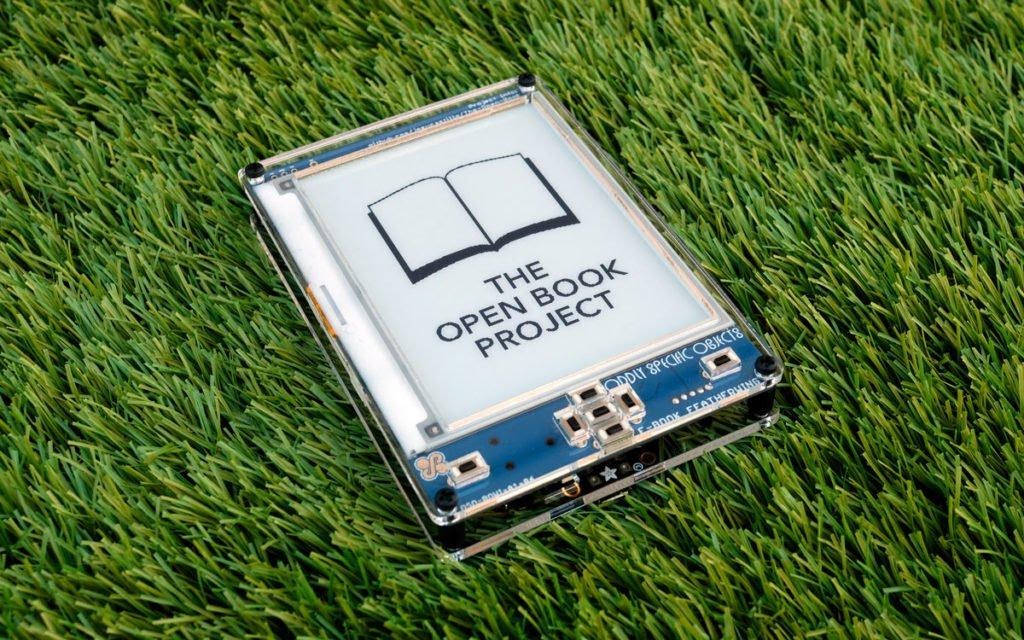
Sebuah e-book yang dibuat oleh proyek Open Book
Panduan ini akan menunjukkan cara membuat pembaca e-paper FeatherWing Anda sendiri dengan layar e-paper 4.2 "dan tujuh tombol di panel depan. Hasilnya adalah perangkat yang bagus untuk membaca e-book. Tetapi kemampuan platform yang digunakan dalam proyek ini tidak terbatas pada ini. Secara khusus, platform ini memungkinkan audio diputar melalui output headphone. Itu memungkinkan untuk bekerja dengan informasi yang berasal dari sensor yang terhubung ke port STEMMA. Dan jika Anda menghubungkannya ke perangkat Adafruit AirLift FeatherWing, Anda bahkan dapat menghubungkannya ke Internet tanpa kabel.
1. Persiapan untuk bekerja
Anda membutuhkan PCB FeatherWing E-Book. Kamu bisa memesannya di Tindie. Anda juga dapat memesan fabrikasi PCB dari pabrikan PCB seperti OSH Park dengan mengirimkan file yang diperlukan untuk membuat papan tersebut.
Selain itu, Anda perlu memesan komponen untuk ditempatkan di papan tulis. Hampir semuanya dapat ditemukan di Digi-Key; Anda dapat menggunakan formulir untuk memesan materi dengan cepat di Kitspace (proyek eBook-Wing). Layar akan datang langsung dari pabrikan - Tampilan Bagus.
Anda akan membutuhkan Arduino IDE bersama dengan paket dukungan Adafruit SAM Board, yang Anda perlukan untuk bekerja dengan Feather M4 Express. Selain itu, perpustakaan Arduino berikut akan dibutuhkan:
- Adafruit gfx
- Adafruit BusIO
- Adafruit MCP23008
- Adafruit EPD
- Adafruit SPIFlash
- SDFat - Garpu Adafruit
- sistem menu arduino
- Buku terbuka
- Babel
Setelah Anda mengatur semuanya, mengatur perangkat lunak, dan perangkat keras yang dipilih, Anda harus bersiap-siap. Yaitu, cetak daftar komponen di mana Anda dapat menandai komponen yang telah Anda solder ke papan. Ini juga membantu untuk memiliki cetakan bagian belakang papan yang berguna. Ini berguna jika Anda tidak dapat membaca spesifikasi komponen yang tercetak di papan itu sendiri. Simpan penghapus solder dan fluks. Mereka akan berguna bagi Anda jika Anda harus menyolder ulang sesuatu. Bahkan sebelum mulai bekerja, akan berguna bagi Anda untuk menonton video saya tentang membangun FeatherWing, yang dapat ditemukan di repositori proyek.
2. Menyolder komponen pasif
Jika Anda belum pernah menyolder komponen elektronik miniatur dan tidak yakin dengan kemampuan Anda, saya sarankan Anda tidak perlu khawatir tentang apa pun! Ini jauh lebih mudah daripada yang terlihat pada pandangan pertama. Mari kita mulai dengan resistor dan kapasitor. Bagian berukuran standar 0805 digunakan di sini, tentu saja kecil, tetapi tidak terlalu kecil sehingga tidak dapat disolder dengan tangan, tanpa menggunakan alat pembesar khusus.
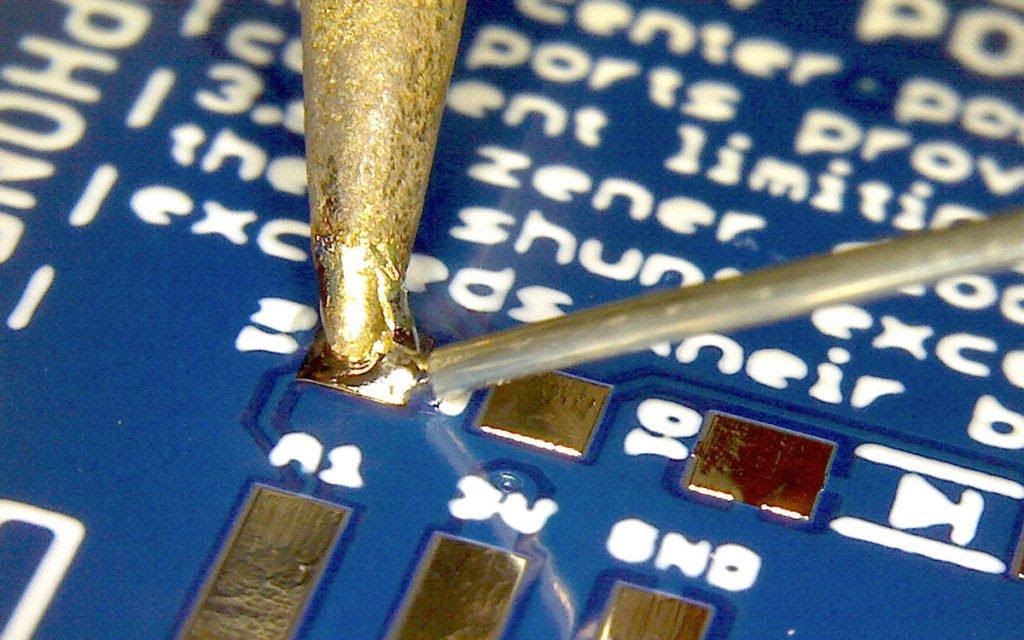
Gambar A
Temukan bagian pertama yang ingin Anda solder ke papan. Biarlah R1. Pertama, letakkan setetes solder pada salah satu dari dua bantalan (Gambar A).

Gambar B
Selanjutnya, dengan menggunakan penjepit, Anda perlu menempatkan bagian di dekat setetes solder. Sekarang kita memanaskan solder dan memindahkan bagian ke arah yang diinginkan, ke tempat solder yang dipanaskan berada. Bagian tersebut kemudian akan dikunci di tempat yang seharusnya (Gambar B).

Gambar C
Akhirnya, solder sisi lain dari bagian tersebut ke pad lainnya (Gambar C).

Gambar D
Itu dia! Detail R1 telah mengambil tempatnya di papan (Gambar D).
Lakukan hal yang sama untuk semua resistor dan kapasitor dari daftar komponen. Solder coil L1 dengan cara yang sama.

Gambar E
Strategi yang sangat mirip dapat digunakan dengan dioda D1-D5. Perlu diingat bahwa dioda perlu dipasang, dengan mempertimbangkan arah lokasinya di papan. Ada garis abu-abu kecil pada rumah plastik dioda. Dioda harus diposisikan sedemikian rupa sehingga garis ini berada di sisi yang sama dengan garis simbol dioda yang digambar di papan (Gambar E).
Di sini, sebagai tambahan, dua jenis dioda digunakan. Dua dioda Zener harus ditempatkan di blok Extra Ports dan tiga dioda Schottky di blok Tampilan E-Paper.

Gambar F
Sekarang kita sedang mengerjakan komponen pasif, kita juga bisa menyolder tombol ke papan. Mereka disolder dengan cara yang sama seperti resistor dan kapasitor: setetes solder ditempatkan pada satu bantalan kontak, salah satu kontak tombol disolder ke bantalan ini, dan kemudian kontak kedua disolder ke bantalan kedua (Gambar F).
Pendekatan yang sama dapat digunakan saat memasang MOSFET Q1. Namun, bagian ini memiliki tiga kontak, jadi berhati-hatilah dan pastikan semuanya terpasang erat ke bantalan kontak di papan.
3. Sirkuit terpadu solder

Gambar G
Proyek ini menggunakan tiga sirkuit terintegrasi: chip memori flash, chip SRAM, dan expander port GPIO. Saat menyoldernya ke papan, Anda perlu memperhatikan orientasinya, seperti halnya dengan dioda. Ada titik kecil pada kotak plastik di setiap sirkuit mikro. Lokasinya harus sesuai dengan titik yang digambar di papan (Gambar G).
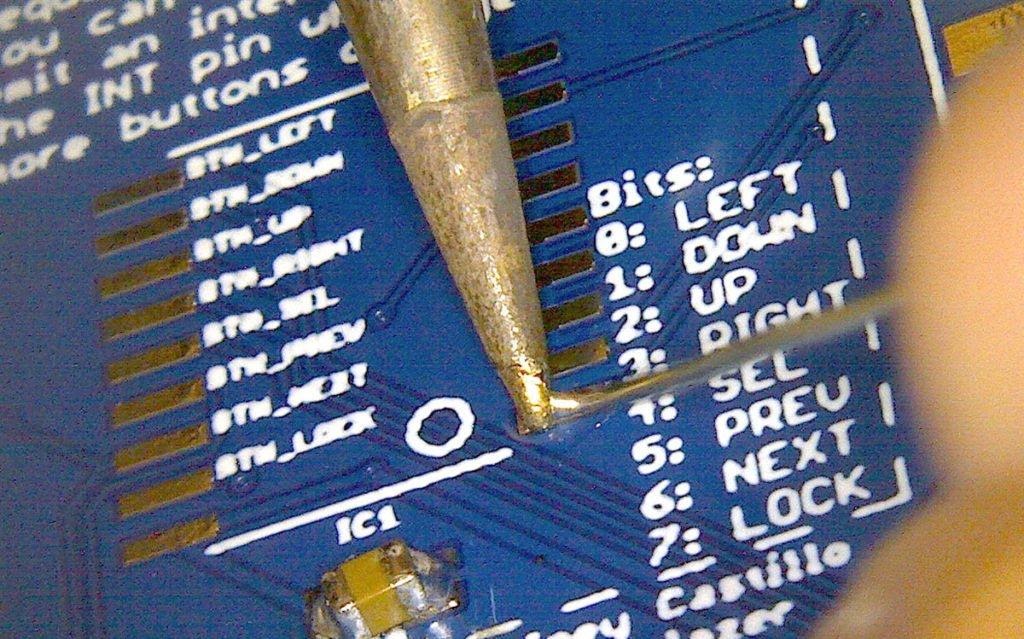
Gambar H
Strategi penyolderan di sini sama seperti untuk dioda. Yaitu, pertama-tama tempatkan setetes solder pada salah satu bantalan sudut (Gambar H).

Gambar I
Kemudian, setelah melelehkan solder ini, Anda perlu menempatkan sirkuit mikro di tempat yang dimaksudkan untuknya (Gambar I).
Sebelum menyolder sisa pin ke papan, ada baiknya memeriksa keselarasan chip. Yaitu, semua keluarannya harus ditempatkan tepat di bantalan kontak. Jika tidak demikian, Anda perlu melebur kembali solder pada kontak yang sudah disolder dan memindahkan chip hingga sejajar dengan benar. Maka Anda perlu menyolder output chip, yang terletak di sudut yang berlawanan, ke papan. Ini akan memperbaiki chip pada posisi yang benar.
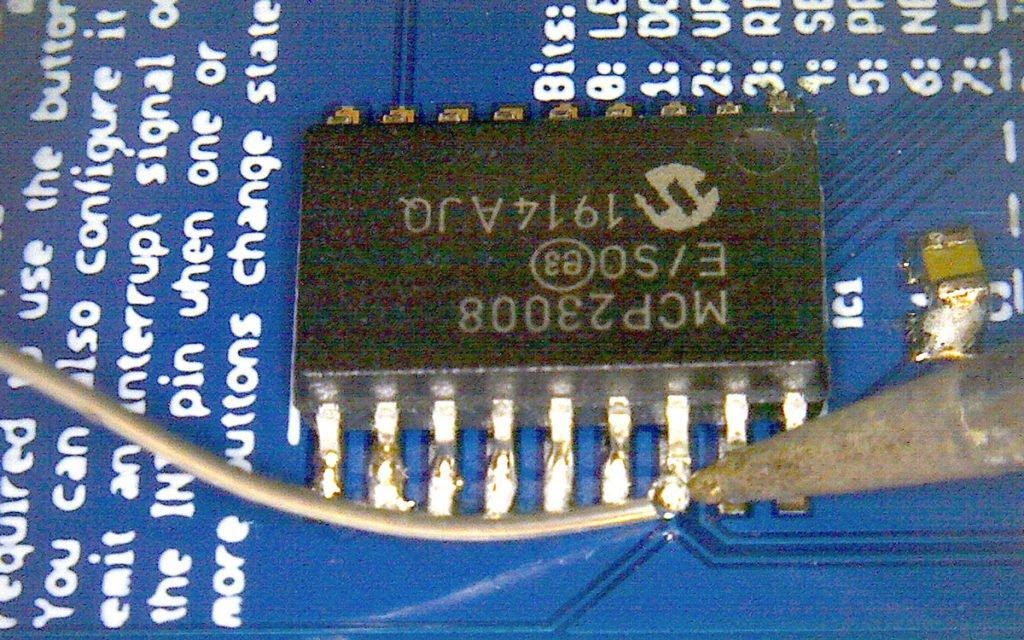
Gambar J
Jika pada tahap pekerjaan ini jelas bahwa chip ditempatkan dengan benar, Anda dapat menyolder sisa outputnya ke bantalan kontak (Gambar J).

Gambar K

Gambar L

Gambar M

Gambar N
Jika ternyata solder telah menghubungkan dua pin yang berdekatan - jangan panik! Ini disebut menjembatani. Cacat ini mudah diperbaiki. Jika jumper terbentuk dari sedikit solder, Anda dapat mencoba memperbaiki semuanya dengan menggunakan fluks dan memanaskan kabel (Gambar K, L, M, N). Fluks membantu solder menempel pada timah logam.

Gambar O

Gambar P
Jika Anda tidak dapat menyingkirkan pelompat menggunakan metode sederhana, Anda dapat menggunakan penghapus solder. Solder harus dipanaskan dan dikumpulkan dengan media ini (Gambar O dan P).
4. Menyolder slot kartu microSD

Menggambar Q
Menyolder bagian ini mungkin tampak seperti tugas yang menakutkan, tetapi sebenarnya tidak seburuk itu. Untuk memulainya, seperti yang kita lakukan terakhir kali, letakkan setetes solder pada salah satu bantalan pemasangan dan, dengan menjaga solder tetap meleleh, letakkan slot kartu microSD di papan dengan benar (Gambar Q).

Gambar R
Slot ini memiliki bukaan yang besar dan nyaman di bagian atas. Mereka dapat digunakan untuk memeriksa keselarasan yang benar dari kontak (Gambar R). Jika tidak sejajar dengan benar, Anda perlu menghangatkan solder pada bantalan yang digunakan untuk memperbaiki slot dan memindahkan bagian tersebut sampai kontaknya cocok dengan bantalan. Maka Anda perlu menyolder semua yang belum disolder.

Gambar S
Trik utama di sini adalah sebagai berikut: kawat solder tipis ditekan ke kontak, melewati lubang di bagian atas slot, dan ujung besi solder dibawa masuk dari samping. Di sinilah tempat PCB berguna. Papan dapat ditempatkan dengan mudah di tepi meja, membuatnya nyaman untuk bekerja dengan besi solder.

Gambar T
Penyolderan kontak yang benar dapat diperiksa dengan kaca pembesar (Gambar T).
5. Konektor solder menggunakan komponen teknologi pemasangan permukaan
Kami perlu menyolder tujuh konektor ke papan kami. Ini adalah jack headphone, tiga port STEMMA, dua port Feather, dan konektor display 24-pin.
Cara termudah adalah dengan menyolder jack headphone. Ini memiliki dua pemandu plastik, yang memiliki beberapa lubang di papannya. Konektor harus dipasang di tempat yang seharusnya. Setelah itu, Anda hanya perlu menyolder keempat pinnya ke papan.
Menyolder port STEMMA mirip dengan IC penyolderan. Yaitu, Anda dapat menempatkan beberapa solder pada titik pivot, sejajarkan port dengan garis yang digambar di papan, dan kemudian solder sisa pin. Perhatikan bahwa port 4-pin harus berada di tengah dan port 3-pin harus di kedua sisi papan.
Hal yang sama berlaku untuk port Feather. Pertama, salah satu sudut port diperbaiki, lalu yang lain, kemudian posisi bagian yang benar diperiksa, dan hanya setelah itu kontak yang tersisa disolder. Berguna untuk sedikit menekan port dari atas sehingga pada akhirnya akan terpasang dengan aman ke papan.

Gambar U
Akhirnya, kami mulai menyolder konektor 24-pin. Ini mungkin hal tersulit dalam semua pekerjaan kami. Tetapi, jika Anda memiliki penghapus solder dan fluks, Anda dapat dengan mudah mengatasi penyolderan konektor ini. Pertama, seperti biasa, letakkan setetes solder pada salah satu dari dua bantalan pemasangan besar, tidak peduli yang mana. Kemudian panaskan solder dan sejajarkan konektor (Gambar U).

Gambar V
Selanjutnya, dengan menggunakan kaca pembesar, Anda perlu memeriksa kesejajaran yang benar dari semua 24 pin. Mengetahui apakah mereka sejajar dengan benar cukup sederhana. Jika permukaan biru papan terlihat di antara semua kontak, maka semuanya dilakukan sebagaimana mestinya. Maka Anda perlu meregangkan besi solder dan menyolder di sepanjang pin ini dan menyoldernya! Tidak ada ruginya menggunakan beberapa fluks untuk membuat solder menempel di tempat yang seharusnya menempel (Gambar V).

Gambar W

Gambar X
Beberapa pin hampir pasti akan dihubungkan dengan tali solder. Tapi ini normal. Untuk menghilangkannya, Anda perlu membersihkan ujung besi solder, tempatkan sedikit fluks di area masalah (Gambar W) dan lepaskan jumper dari kontak (Gambar X). Jika jumper cukup besar, penghapus solder akan membantu melepaskannya.
Mungkin, pada percobaan pertama, Anda tidak akan menyolder konektor ini, tetapi setelah beberapa saat ternyata tidak ada jumper di antara kontak, dan semuanya disolder dengan aman ke papan, ini berarti bahwa bisnis kita hampir selesai.
6. Menguji papan
Untuk melindungi diri kita sendiri, kita akan menggunakan multimeter untuk memeriksa jalur 3V dan GND untuk korsleting. Alihkan multimeter ke mode Continuity dan sentuh pin 3V dan GND pada port Feather dengan probe. Jika Anda mendengar bunyi bip, periksa papan untuk keberadaan jumper solder di atasnya, yang dapat menghubungkan jalur 3V dan GND. Jika tidak ada suara, berarti kita siap terhubung ke papan Feather M4!

Gambar Y Secara
hati-hati, lepaskan layar e-paper yang rapuh dari kemasan pelindung. Sambungkan kabel fleksibel display melalui lubang di papan ke konektor yang sesuai (Gambar Y).
Balik papan, hati-hati agar tidak merusak layar. Dengan cara ini Anda dapat melihatnya saat bekerja dengan perangkat. Perkuat Feather.
Unduh sketsa
Open_Book_Screen_Test
dari contoh Open Book. Pastikan papan Feather M4 dipilih, lalu jalankan sketsa! Anda harus melihat tampilan menyala dan menampilkan logo proyek Open Book di atasnya.
7. Menyolder bagian yang tersisa
Putuskan daya dari papan, lepaskan kabel display dari konektor 24-pin dan pindahkan display ke suatu tempat.
Ada satu jumper yang harus ditutup dengan solder. Ini mengaktifkan chip Flash. Temukan jumper BCS yang ada di dekat bagian atas port Feather panjang dan kencangkan dengan setetes solder.
Sekarang mari kita ke tombolnya! Masukkan ke dalam lubang tembus yang sesuai di papan, letakkan di bagian depan papan, lalu solder pinnya di bagian belakang papan.
Sekarang tempatkan sakelar di bagian belakang papan dengan memasukkannya ke lubang yang sesuai dan kemudian solder ke bagian depan papan.

Gambar Z
Sekarang, untuk terakhir kalinya, masukkan kabel pita display melalui lubang di papan dan sambungkan ke konektor 24-pin. Kencangkan layar ke bagian depan papan menggunakan selotip dua sisi. Selamat: perakitan perangkat selesai (Gambar Z)!
8. Menulis Gambar Babel ke Flash Chip
Salah satu chip flash E-Book FeatherWing dirancang untuk menyimpan informasi bahasa dan font. Sekarang sudah kosong. Ketika Anda mengunduh Babel, Anda juga mengunduh file BLOB berukuran 2MB yang berisi informasi tentang cara menampilkan teks dalam semua bahasa yang ada. Kami akan menyalin file ini ke kartu microSD dan kemudian menjalankan sketsa yang akan menulis gambar ke chip Flash.

Gambar Aa
Gambar Bb
Temukan file
babel.bin
. Itu terletak di folder
babelconvert
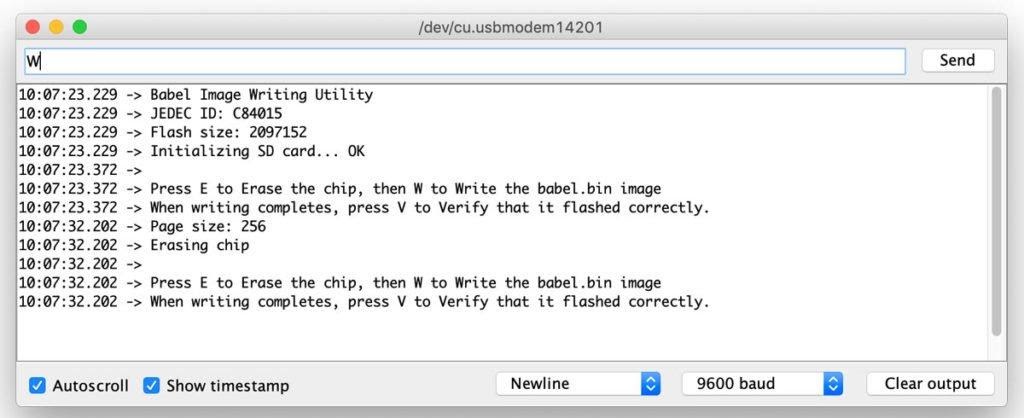
yang disertakan dengan perpustakaan Babel yang Anda unduh (Gambar Aa). Salin file ini ke kartu microSD, lalu keluarkan dari pembaca kartu. Sekarang hubungkan kartunya ke FeatherWing. Jalankan sketsa
BurnBabelBurn
contoh Babel, buka Serial Monitor dan ikuti petunjuk untuk menulis data ke chip (Gambar Bb).
Jika sistem telah mengkonfirmasi kebenaran pencatatan data, maka semuanya sudah siap! Sekarang Anda dapat menghapus file
babel.bin
dari kartu microSD. Data tersebut sekarang disimpan secara permanen di chip yang sesuai.
9. Membaca buku
Akhirnya kita sampai pada titik ini! Pembaca e-book yang sangat sederhana digunakan di sini. Ini adalah MVBook yang digunakan untuk membaca file teks yang dikonversi ke format MVBook (semoga perangkat ini mendukung file .txt sederhana di masa mendatang).
Ada sebuah file
books.zip
di folder MVBook yang berisi sekumpulan kecil buku yang tersedia untuk umum. Salin konten file ini ke kartu microSD dan sambungkan kartu ke FeatherWing.

Gambar Cc
Ikuti jalan
File > Examples > Open Book
dan jalankan sketsa
Open_Book_MVBook
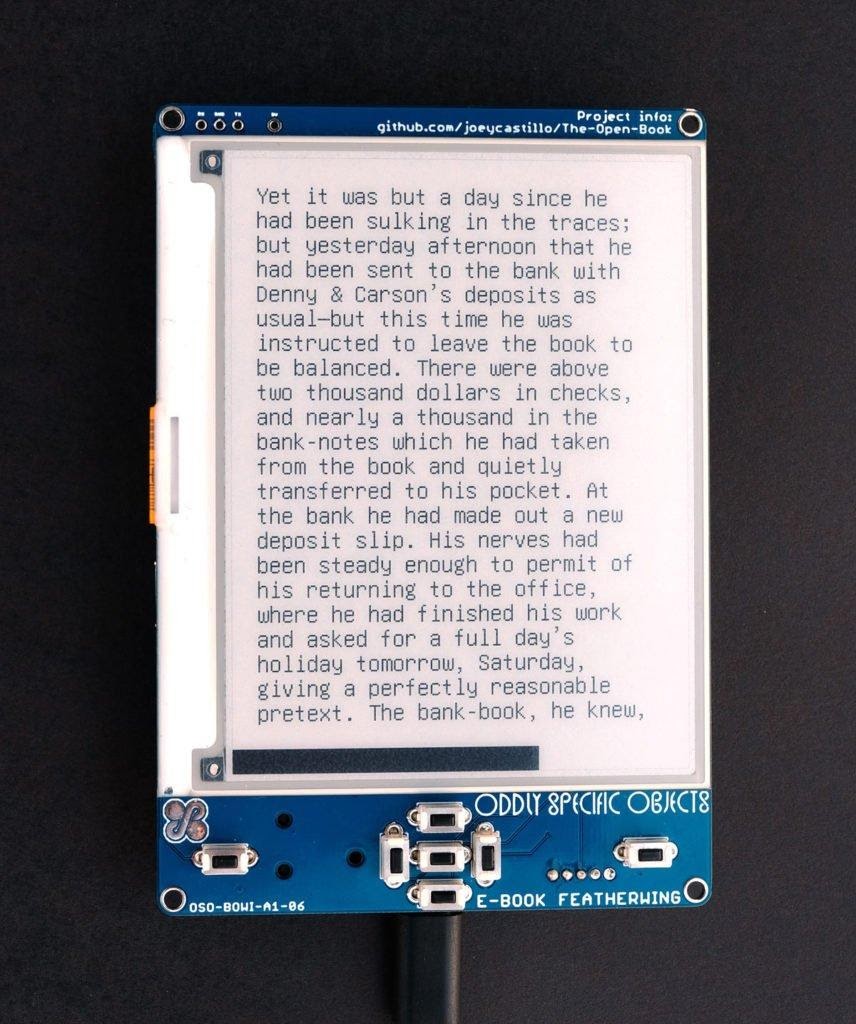
. Daftar judul buku dan penulis akan muncul di layar. Indikator pemilihan buku harus terlihat di sebelah kiri (Gambar Cc). Gunakan tombol panah atas dan bawah untuk memilih buku, konfirmasi dengan tombol tengah. Dalam mode baca (Gambar Dd di bawah), gunakan tombol yang terletak di sudut kiri dan kanan bawah papan untuk membalik halaman. Gunakan tombol tengah untuk kembali ke menu utama.
Gambar Dd
Ekspansi E-Book FeatherWing
Sistem E-Book FeatherWing memungkinkan Anda membaca e-book, tetapi kemampuannya tidak terbatas pada ini.
- , . SAMD51, Feather M4, JPEG-.
- E-Book FeatherWing FeatherWing. , Wi-Fi- (AirLift), (DS3231), GPS (Adafruit Ultimate GPS).
- STEMMA, , E-Book FeatherWing — , NeoPixel.
- , Adafruit #3898 400 .
?
Proyek Open Book telah menciptakan dua perangkat. Kami baru saja berbicara tentang merakit salah satunya, yang lebih sederhana. Jika Anda pikir Anda membutuhkan sesuatu yang lebih, maka mungkin Anda harus melihat perangkat yang lebih canggih - Open Book Feather. Di antara fiturnya adalah penempatan mikrokontroler SAMD51 di papan utama, adanya output audio stereo dan input mikrofon, sejumlah besar kontak untuk menghubungkan papan tambahan yang kompatibel.
Kedua papan mendukung CircuitPython, cabang luar biasa dari MicroPython oleh Adafruit yang sangat bagus untuk belajar dan bereksperimen.
Rincian tambahan tentang proyek, termasuk informasi tentang cara membuat korpus untuk e-book, dapat Anda temukan di sinirepositori.
Berencana untuk membuat E-Book FeatherWing?

