Pada artikel ini saya akan membagikan pengalaman saya dalam menerapkan sistem untuk pengujian di cloud kami. Saya akan menjelaskan penginstalan NSX ALB di VMware vCenter dan langkah-langkah konfigurasi utama bagi mereka yang ingin menghubungkan situs lokal mereka secara mandiri untuk penyeimbangan global.
- menyebarkan dan mengkonfigurasi pengontrol ;
- konfigurasi jaringan awal ;
- membuat layanan virtual (VS) dan menghubungkan server untuk menyeimbangkan;
- menyiapkan layanan penyeimbangan server global .
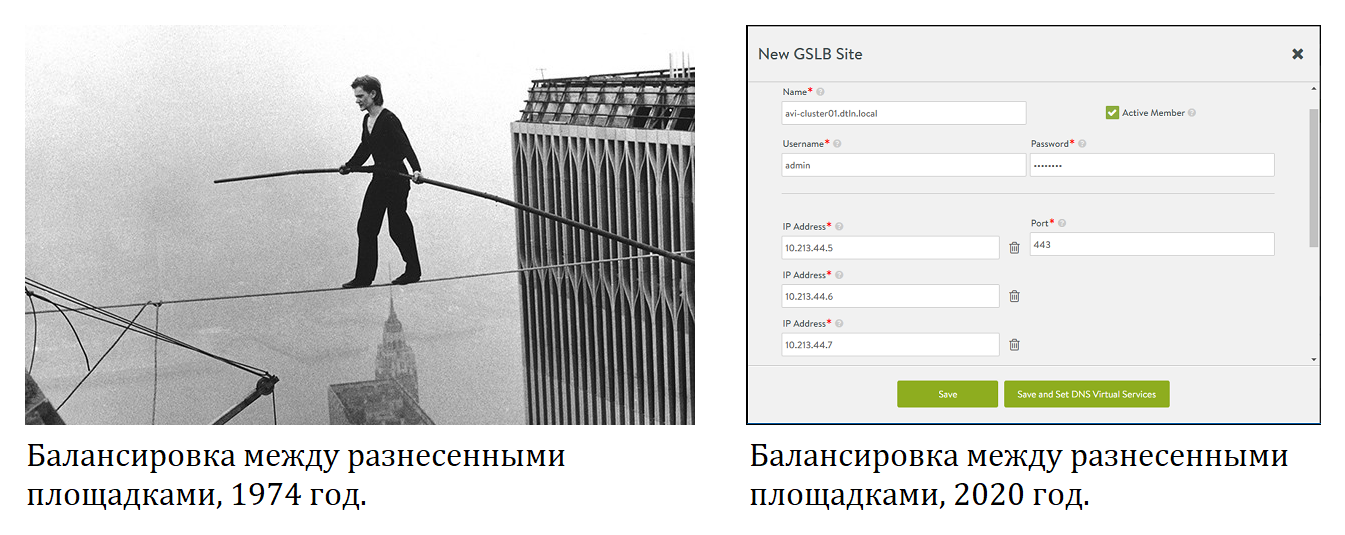
Memasang pengontrol
Langkah ini diperlukan di situs lokal untuk menghubungkannya ke keseimbangan global.
- Layanan balancing akan tinggal di VMware vCenter. Kami membuat tiga grup port di sana, yang akan kami gunakan sebagai:
- jaringan manajemen untuk manajemen dan komunikasi antara pengontrol dan mesin virtual layanan SE (pengalamatan internal),
- jaringan untuk SE, untuk kebutuhan internal NSX ALB (pengalamatan internal),
- jaringan alamat eksternal untuk menghubungkan klien ke layanan seimbang dari luar (pengalamatan eksternal).
- Unduh image OVA dari situs web Avi dan terapkan pengontrol sebagai mesin virtual (VM).
- Kami memulai VM dan membuka antarmuka web pengontrol menggunakan alamat IP yang dikonfigurasi.
- Kami mengikuti langkah-langkah wizard untuk konfigurasi awal, seperti yang dijelaskan dalam dokumentasi vendor .
Antarmuka sistem sekarang tersedia di alamat IP yang sama. Menu utama NSX ALB telah muncul di sudut kiri atas dari 5 bagian:

Pengaturan awal
- Mari kita konfigurasikan rentang alamat statis untuk jaringan manajemen. Saat pengontrol menyebarkan mesin layanan SE, mereka akan menerima alamat dari kisaran ini.
Di menu utama, buka bagian Awan. Mari pilih vCenter kita dan buat perubahan pada pengaturan:

- Pada tab Network, di bagian IP Address Management for Management Network, isi kolom IP Subnet, Add Static IP Address Pool dan Default Gateway:

- , SE VS. , SE , VS.
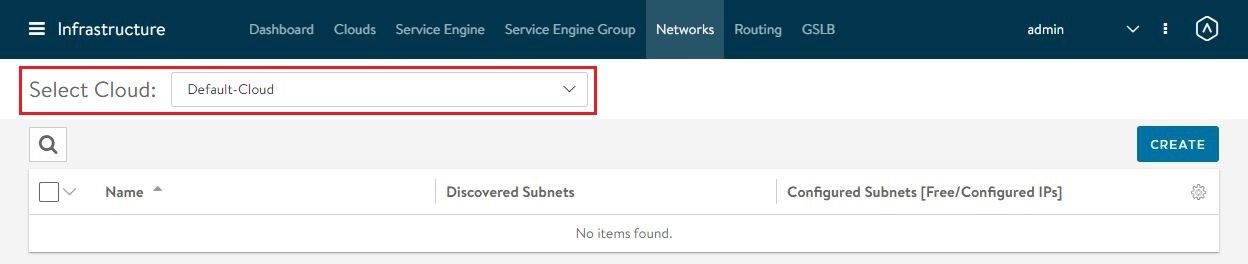
Infrastructure –> Networks, :

- vCenter. Network IP Subnets Discovered, .
, Add Subnet:

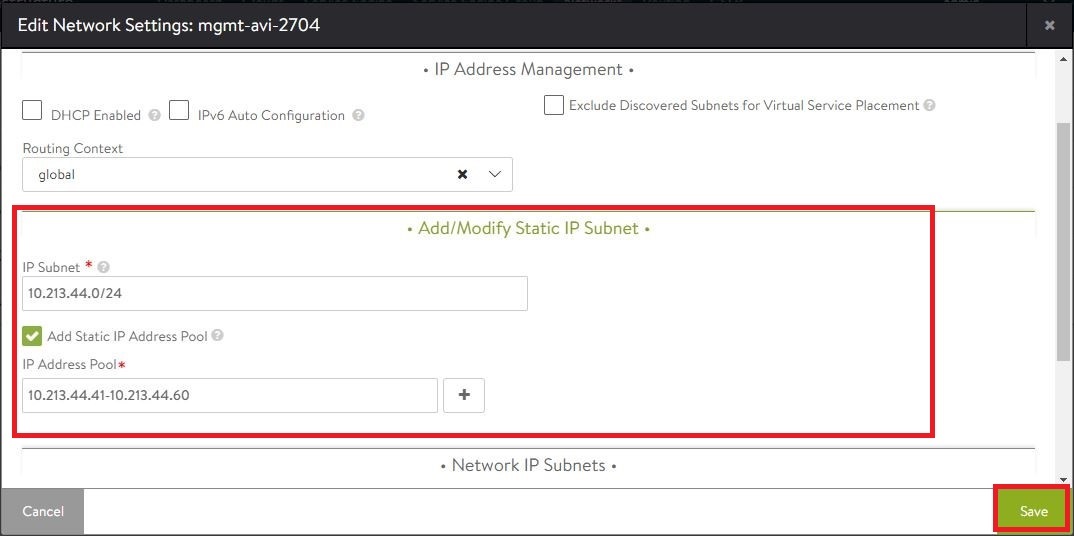
- Add/Modify Static IP Subnet IP Subnet, Add Static IP Address Pool IP Address Pool:
Jika lebih dari satu cloud dikonfigurasi dalam sistem, daftar drop-down Select Cloud akan muncul di bagian atas di bagian Jaringan. Dalam kasus ini, sebelum mencari jaringan, pilih cloud yang diinginkan dari daftar drop-down:
Membuat layanan virtual (VS)
- Mari pergi ke bagian Applications -> Virtual Services dan klik CREATE VIRTUAL SERVICE:

Pilih mode pembuatan VS - Basic atau Advanced.
- Dalam mode Dasar, server untuk pool yang seimbang ditambahkan pada formulir pembuatan VS itu sendiri, dan pool secara otomatis dibuat untuk mereka.
- Di Tingkat Lanjut, pangkalan harus sudah dibuat sebelumnya, atau harus dibuat nanti secara manual di bagian Pangkalan dan kemudian ditambahkan di properti VS.
Kami akan melihat cara membuat VS dalam mode Dasar. - Dalam mode Dasar, server untuk pool yang seimbang ditambahkan pada formulir pembuatan VS itu sendiri, dan pool secara otomatis dibuat untuk mereka.
- FQDN or IPv4 Address. VIP – IP- VS, . , , , .

- Add Servers. , Server IP Address Add Server. Select Servers by Network:

. .
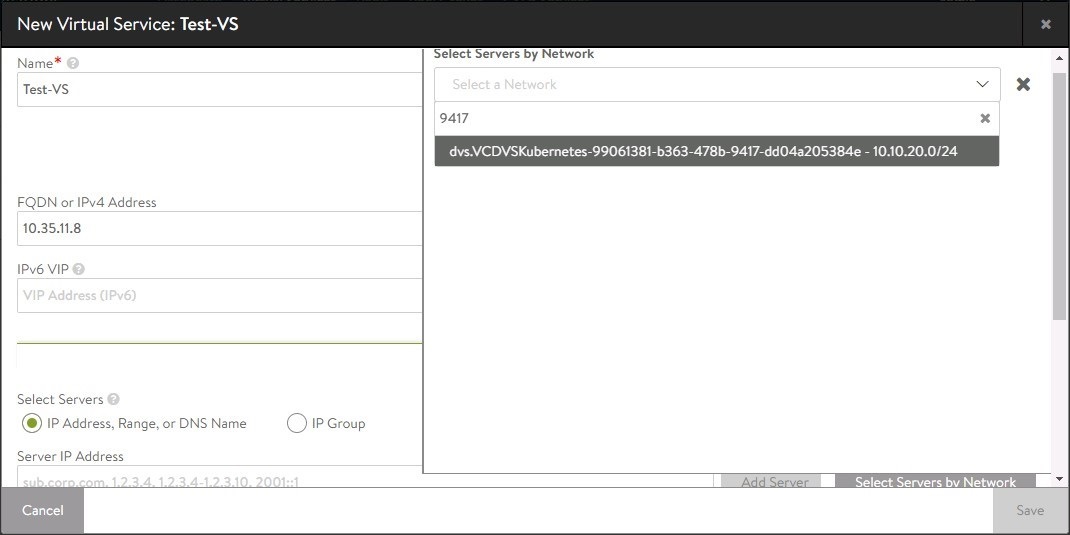
- . , IP- mac-. , . ADD SERVERS:
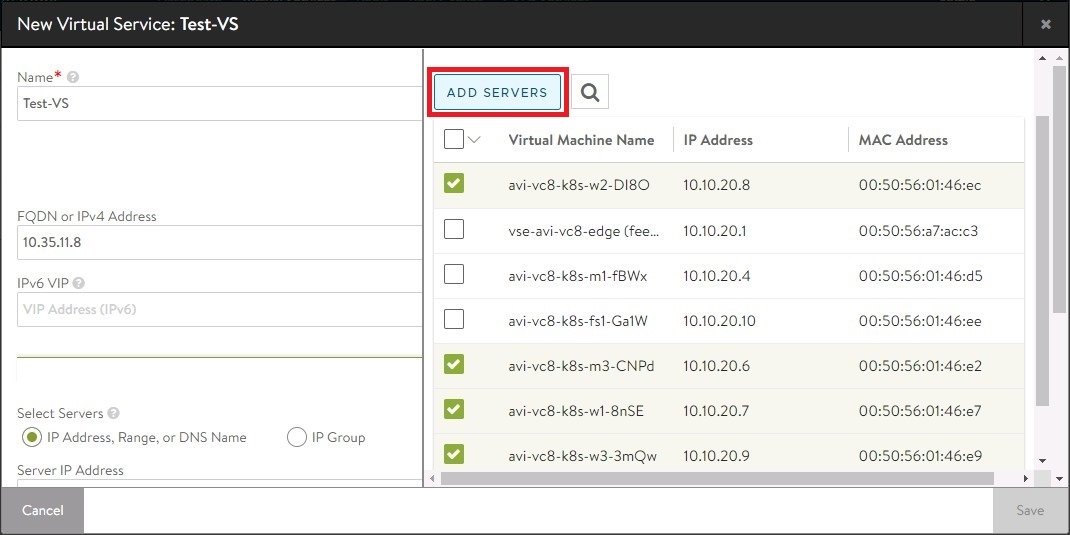
Servers. VS Save . [_VS]-pool, . - , SE VIP VS. VS, Advanced Virtual IP Placement Settings Add Placement Network:

, IPv4 Subnet :

- , SE - VS. Test-VS-pool. Applications –> Pools, , Advanced Placement Settings Add Server Network:

, Subnet :
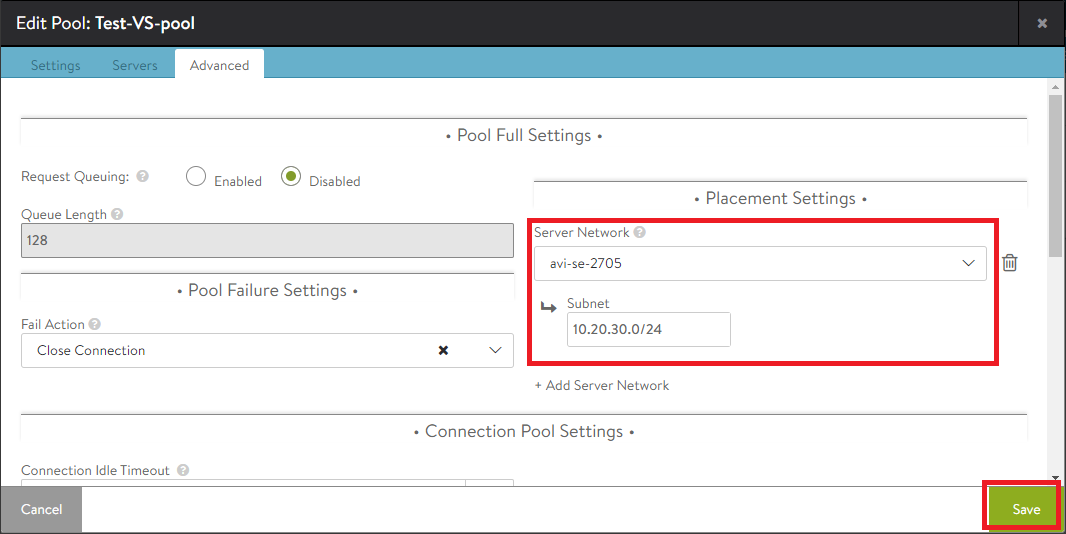
Jika ada lebih dari satu cluster di vCenter, Anda dapat menentukan cluster dan jenis penyimpanan tertentu (hanya bersama) yang akan menghosting SE. Untuk melakukan ini, di bagian Infrastructure -> Service Engine Group, buka grup SE yang digunakan untuk mengedit (misalnya, Default-Group). Di dalamnya, pada tab Advanced di bagian Host & Data Store Scope, alihkan ke Cluster dan pilih yang diinginkan, dan juga pilih Shared di bagian datastore:

Jika perlu, Anda hanya dapat menentukan host tertentu: klik tombol Host dan pilih dari daftar. Hal yang sama dengan datastore: Anda dapat menyertakan data tertentu dengan tombol Sertakan dan memilihnya dari daftar.
Bonus tentang kemampuan NSX ALB: menyelesaikan masalah dengan penganalisis paket bawaan
, NSX ALB HTTP- . , http https. VS , . . Http- https- . VS .
, Policies.
, Policies.
- , 443 :
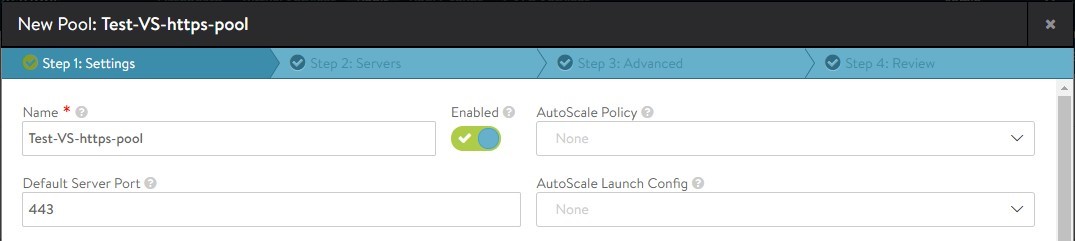
- VS, Settings 443 Add Port :

- Policies HTTP Request . :

- http — Rule Name. Matching Rules Protocol Type HTTP. Action Content Switch http. :

- https. :

Mengonfigurasi GSLB
Untuk menggunakan fitur keseimbangan global, sistem ALB NSX harus digunakan di 2 situs berbeda. Jadi, di situs lokal, kami menerapkan pengontrol, membuat dan mengkonfigurasi VS. Sekarang mari kita melalui langkah-langkah untuk menerapkan DNS sebagai VS di setiap situs - dalam contoh kita, di tempat dan berbasis cloud.
Konfigurasi layanan DNS
- Di bagian Applications -> Virtual Services, buat VS baru menggunakan tombol CREATE VIRTUAL SERVICE dan pilih Advanced Setup.
Masukkan nama layanan DNS dan isi alamat DNS di bidang Alamat VIP. Di daftar tarik-turun Profil Aplikasi, pilih Sistem-DNS, di Profil TCP / UDP, pilih Sistem-UDP-Per-Pkt:
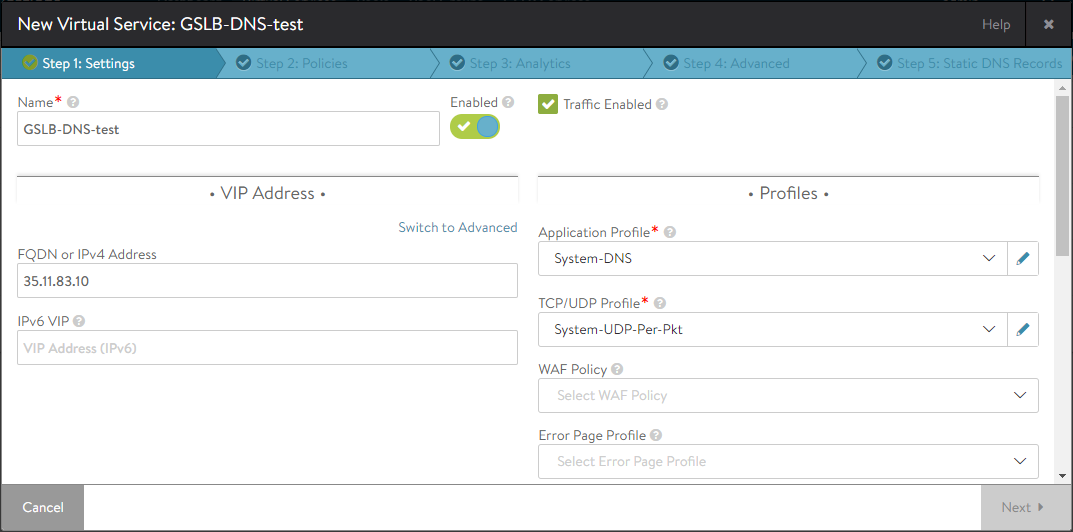
- Service Port Switch to Advanced:

«Services» 53 TO 53. Add Port, 53 TO 53, Override TCP/UDP System-TCP-Proxy. Pool :

2 3 Next.
- DNS SE Group , DNS SE.
4 Other Settings Create SE Group:
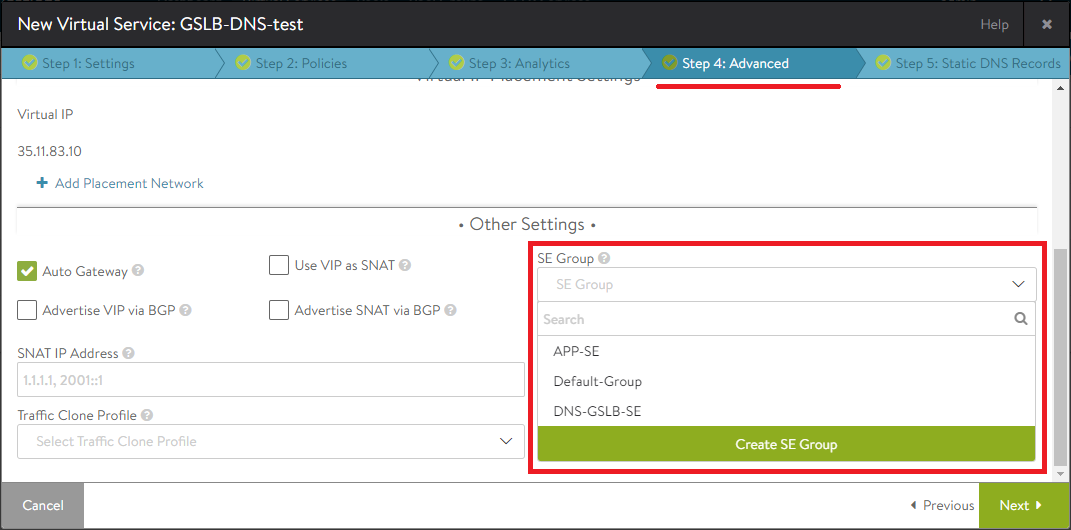
- Service Engine Group Name. Virtual Services per Service Engine , 1 . :

- GSLB NSX ALB. avi.dtln.cloud.
DNS- NSX ALB DNS. DNS .
. NS-, DNS- NSX ALB.
5 Static DNS Records Create DNS Record. FQDN , NS Record DNS:
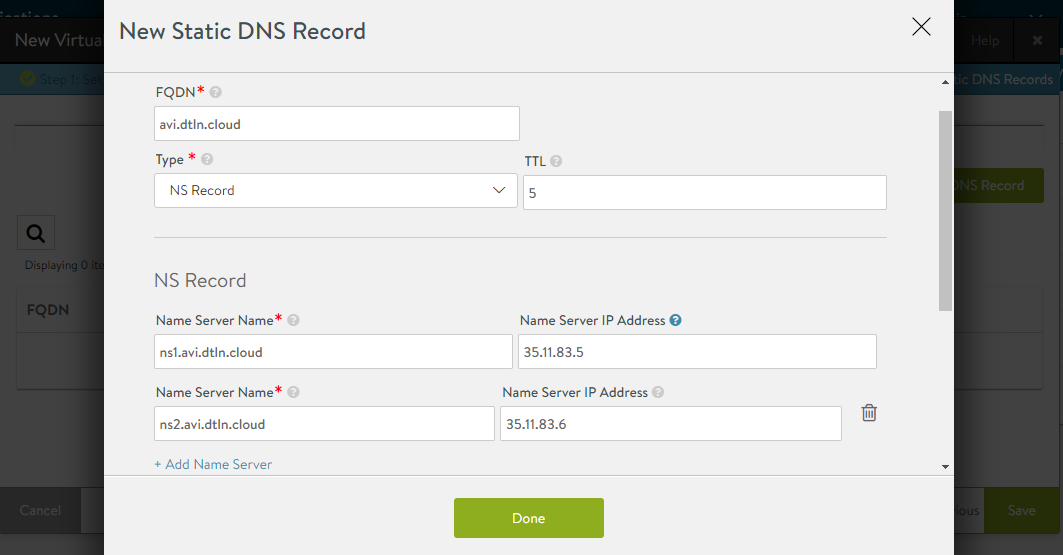
Done Save.
- DNS Administration –> Settings –> DNS Service:
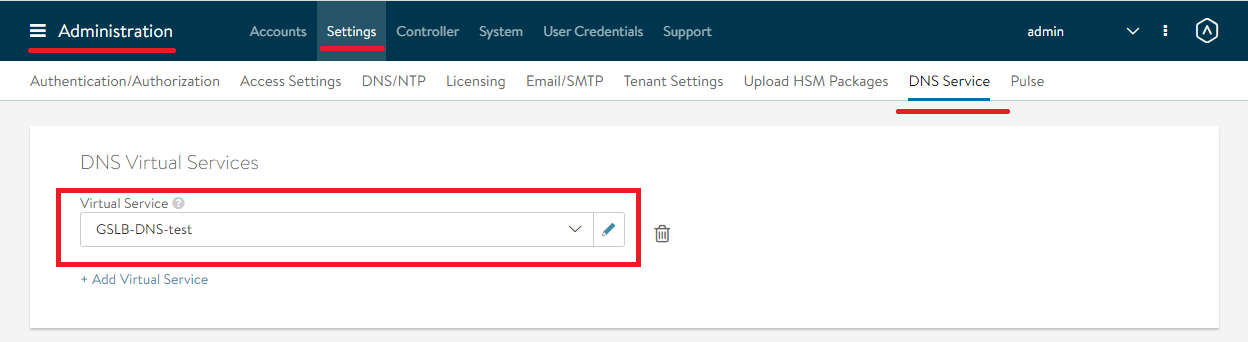
Menyiapkan Situs
Untuk menyiapkan layanan global itu sendiri, Anda harus membuat situs GSLB terlebih dahulu. Izinkan saya mengingatkan Anda bahwa situs dalam terminologi Avi adalah semua implementasi NSX ALB dengan pengontrol independen (atau clusternya) yang kami gunakan dalam GSLB.
- Di bagian Infrastructure -> GSLB, aktifkan fungsi layanan global:
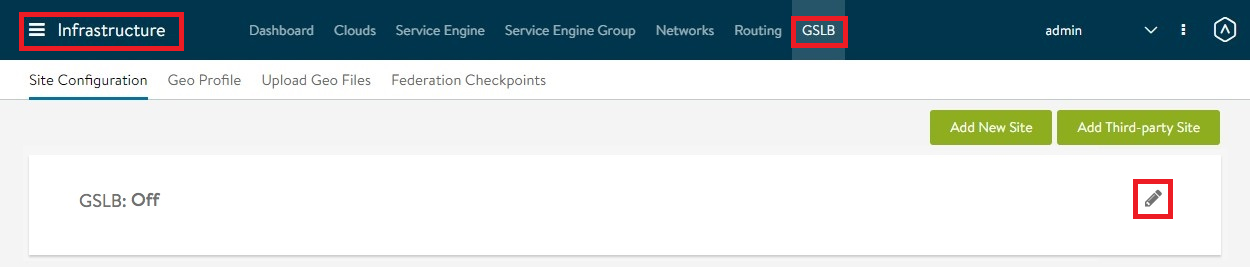
- Jendela pembuatan situs GSLB baru akan terbuka. Kami memasukkan nama situs, nama dan kata sandi administrator pada pengontrol atau cluster ini. Kami menentukan alamat pengontrol tunggal atau alamat semua pengontrol untuk cluster. Jika situs ini adalah yang terdepan, centang kotak Anggota Aktif, simpan:

- Pada halaman utama bagian Infrastructure -> GSLB, klik Add New Site:

Jendela yang sama akan terbuka, di mana kita juga menambahkan situs kedua dan menyimpannya.
- Subdomains delegated to GSLB GSLB Subdomain DNS- :

- GSLB IP VS , FQDN . VIP . VS .
VIP – « SE».
Subdomains delegated to GSLB, Advanced Settings. Client Group IP Address Type Private, Add Group IP Address :

VIP GSLB.
- Buka pengaturan setiap situs yang dikonfigurasi dan klik Simpan dan Setel Layanan Virtual DNS.
Di bidang DNS Virtual Service, pilih layanan DNS yang dibuat, dan di bidang Subdomain, zona DNS yang ditentukan. Mari selamatkan semuanya:

Hasilnya, bagian dengan situs akan terlihat seperti ini:
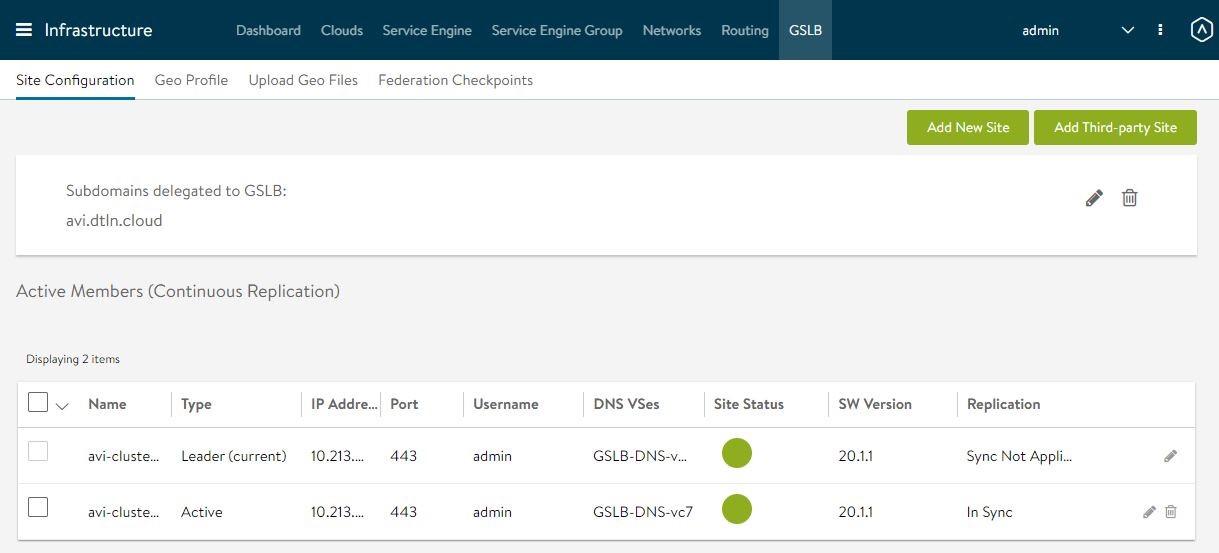
Membuat layanan global
Bagian Aplikasi sekarang memiliki bagian Layanan GSLB - muncul setelah GSLB diaktifkan di bagian Infrastruktur.
- Di bagian ini, tekan BUAT, pilih Pengaturan Dasar di daftar tarik-turun:

Catatan tentang penyewaVS admin, Global VS . VS Global VS, VS. , .
- , Application Name DNS- Subdomain:
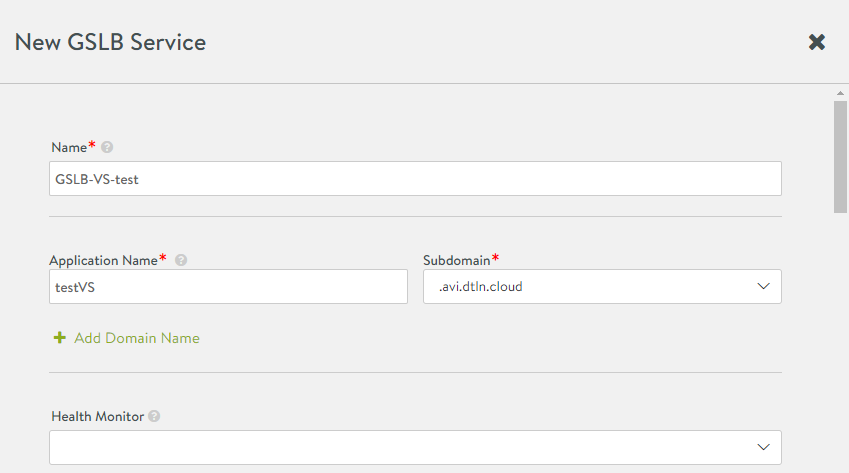
Application Name+Subdomain – FQDN , . testvs.avi.dtln.cloud.
- Pool Member . VS Basic Setup, . . – , VS GSLB-.
Site Cluster Controller . Virtual Service VS:

Public IP Address , VIP (. .5 GSLB).
- Add GSLB Pool Member. VS . .
Ini menyelesaikan penyiapan GSLB. Sekarang penyeimbangan tidak terbatas pada kerangka satu platform: Anda dapat menambahkan jumlah yang diperlukan dan keseimbangan di antara semuanya pada saat yang bersamaan. Jika penyetelan sendiri tampaknya memakan waktu, kami selalu siap membantu.