Pada pertengahan Juli tahun ini, kami mengumumkan bahwa versi beta dari Proxmox Backup Server (PBS) telah dihadirkan . Pada Singles Day, 11/11/2020 pukul 11:11 pagi, Proxmox Server Solutions GmbH menerbitkan rilis versi 1.0.1, yang tidak luput dari perhatian. Mari kita lihat lebih dekat bagaimana menggunakan PBS dan untuk apa PBS itu.
Penekanan utama saat membuat PBS ditempatkan pada kompatibilitas dan kegunaan dengan Proxmox VE (PVE). Para pengembang mencoba untuk menyederhanakan proses integrasi sebanyak mungkin dan membuat semua elemen antarmuka dan pendekatan manajemen cadangan intuitif bagi pengguna PVE.
Video pengantar singkat tapi luas tentang kemampuan Server Cadangan Proxmox:
Pertama-tama, mari instal Proxmox Backup Server. Sejak versi beta dirilis, penginstal tetap sama persis.
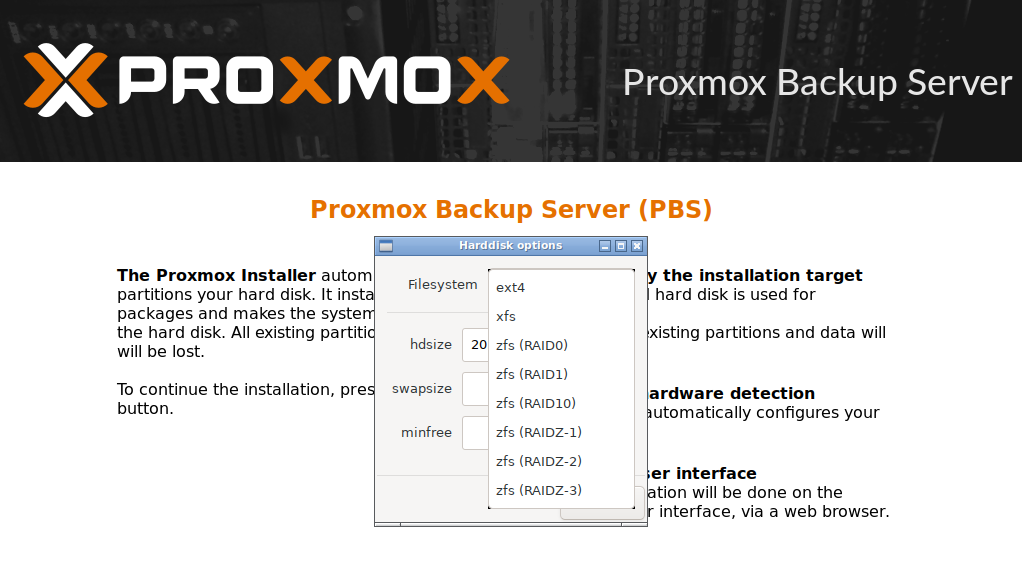
Perlu dicatat bahwa sistem itu sendiri dapat merakit array ZFS dan segera menginstalnya. Sistem file Linux EXT4 tradisional juga tersedia untuk dipilih.
Opsi XFS tidak disarankan karena memiliki sejumlah kekurangan yang signifikan, seperti ketidakmampuan untuk mengurangi ukuran sistem file yang ada, dan kerumitan pemulihan data jika terjadi kegagalan.Setelah penginstalan dan boot ulang, Anda dapat memasuki antarmuka manajemen web PBS. Perhatikan bahwa tidak semua tindakan dapat dilakukan langsung darinya, beberapa harus dilakukan melalui CLI. Mungkin, dengan perkembangan produk, situasinya akan berubah secara radikal.
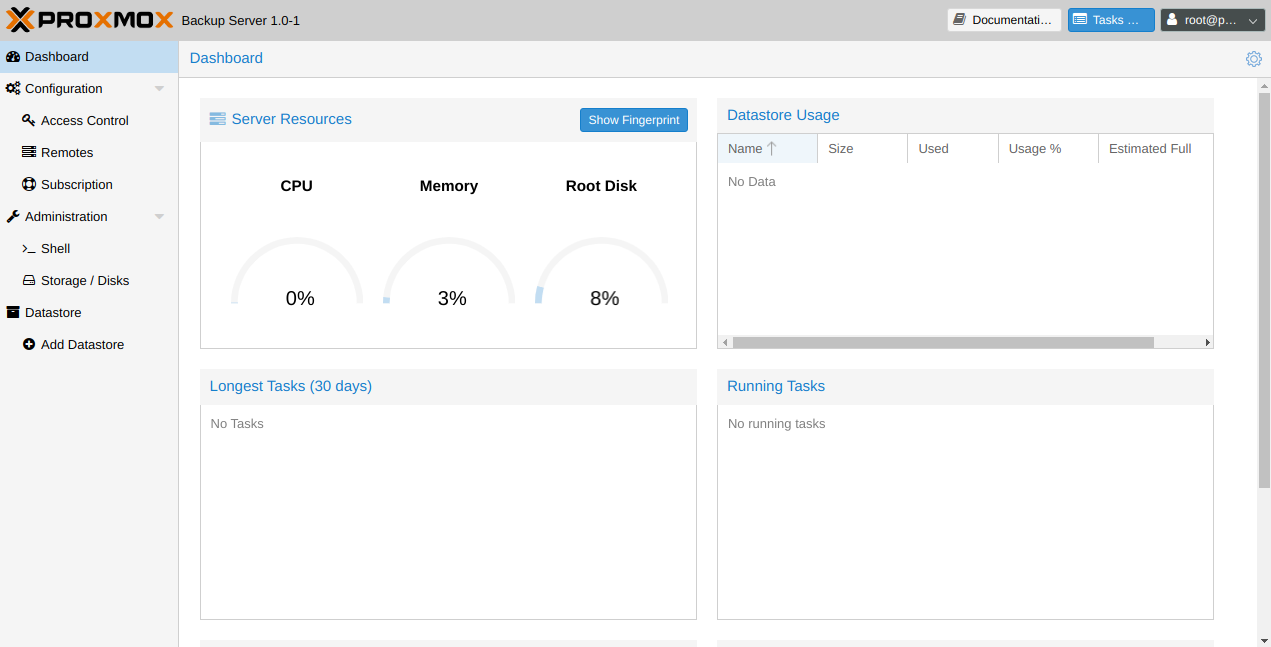
Halaman utama cukup informatif. Indikator nyaman menunjukkan secara real time beban di server, data di ruang disk yang ditempati, operasi terlama dalam sebulan terakhir, serta menjalankan backup.
Hal utama adalah jangan lupa pembaruan
Sehingga nantinya tidak akan terlalu menyakitkan untuk menerima kesalahan seperti Kesalahan HTTP 404 Tidak Ditemukan: Path '/ fixed_index' tidak ditemukan saat membuat pekerjaan cadangan, Anda harus berhati-hati dalam memperbarui server PVE dan PBS ke versi terbaru. Jika Anda memiliki langganan berbayar ke gudang Enterprise, cukup perbarui distribusinya dengan perintah:
apt update && apt full-upgradeJika Anda tidak berlangganan, tidak apa-apa. Mari tambahkan repositori ke sistem tanpa langganan dan perbarui darinya.
nano /etc/apt/sources.list.d/pve-enterprise.listMari beri komentar pada baris repositori berbayar dengan simbol # dan tambahkan baris berikut.
Untuk Server Cadangan Proxmox:
deb http://download.proxmox.com/debian/pbs buster pbs-no-subscriptionUntuk Lingkungan Virtual Proxmox:
deb http://download.proxmox.com/debian/pve buster pve-no-subscriptionKeluar dari Ctrl + X dan jawab y . Sekarang Anda dapat memperbarui paket dengan perintah di atas dan mulai mengintegrasikan PBS.
Menambahkan Server PBS ke Proxmox VE
Sebelum menambahkan server cadangan ke lingkungan virtualisasi Proxmox VE, Anda perlu melakukan sejumlah langkah awal secara langsung di Server Cadangan Proxmox.
Pembuatan pengguna
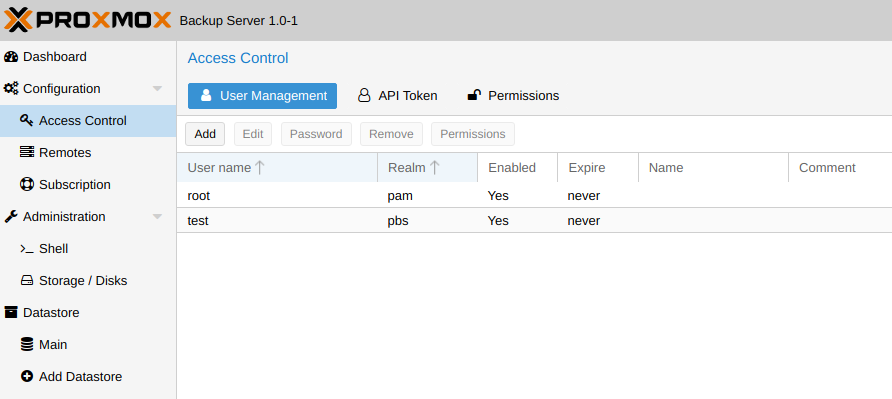
Sebelum melanjutkan ke pencadangan, Anda harus mengkonfigurasi akses terlebih dahulu. Kami menyarankan Anda untuk langsung membuka Konfigurasi - Kontrol Akses dan membuat pengguna untuk toko. Untuk tujuan demonstrasi, awalnya kami membuat uji pengguna @ pbs yang akan kami gunakan untuk terhubung. Harap dicatat bahwa saat memasukkan nama pengguna, bagian '@pbs' diperlukan, jika tidak kesalahan tentang data yang salah akan dibuat .
Sekarang mari beralih ke pembuatan repositori yang diperlukan (Datastore dalam terminologi PBS). Ini memungkinkan pendistribusian cadangan secara jelas sesuai dengan kriteria yang diperlukan untuk administrator sistem, serta mendistribusikan hak akses. Untuk membuatnya, kita membutuhkan direktori yang terletak di salah satu disk yang terpasang.
Membuat Datastore dan menentukan hak akses
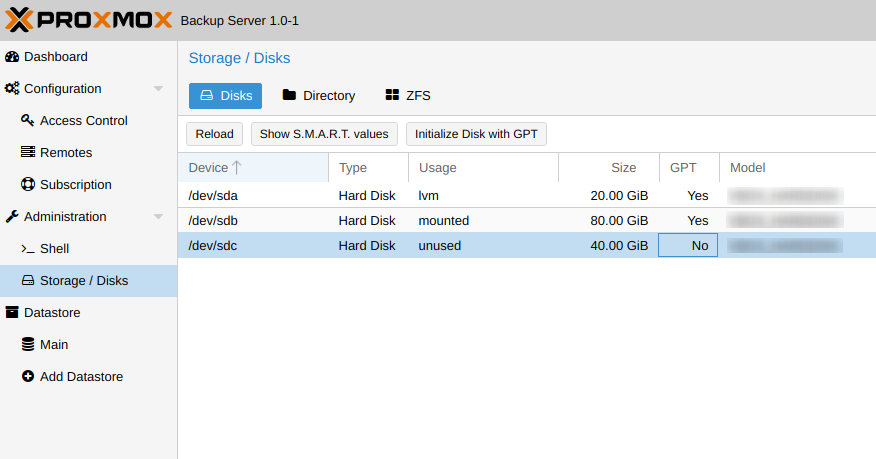
Buka bagian Administrasi - Penyimpanan / Disk . Pilih disk yang diperlukan dan lakukan inisialisasi dengan mengklik tombol Inisialisasi Disk dengan GPT . Sekarang masuk ke bagian Direktori - Buat: Direktori dan buat direktori untuk menyimpan data. Di sini kami menentukan nama repositori dan jalur absolut ke direktori yang dibuat. Jika Anda mencentang kotak Add as Datastore , maka repositori baru akan langsung terhubung sebagai entitas untuk menyimpan data.

Tetap hanya untuk menentukan pengguna yang memiliki hak untuk menggunakan repositori ini dan tingkat akses mereka. Untuk melakukan ini, klik pada nama repositori yang dibuat, buka bagian Izin dan klik tombol Tambah - Izin Pengguna . Kami memilih pengguna yang diinginkan dan perannya, lalu konfirmasi dengan mengklik Tambahkan . Ini melengkapi persiapan awal.
Menyimpan sidik jari server
Secara default, PBS dilengkapi dengan sertifikat SSL yang ditandatangani sendiri. Untuk membuat sambungan tepercaya antara klien dan server PBS di masa mendatang, Anda harus membaca sidik jarinya dan menyimpannya untuk digunakan nanti.
Buka Administrasi - Shell dan ambil "sidik jari" server:
proxmox-backup-manager cert info | grep FingerprintRespons terhadap perintah akan berupa baris dalam bentuk:
Fingerprint (sha256):
bb:fb:13:0f:f7:59:df:32:f0:bf:70:38:22:f8:22:93:05:2f:22:80:bc:71:07:cc:8d:1f:6e:f8:0f:da:bf:73
Di masa mendatang, kami akan menggunakan sidik jari ini untuk membuat sambungan.
Menambahkan Server sebagai Peran Penyimpanan
Menambahkan penyimpanan dapat dilakukan baik secara langsung dari antarmuka web Proxmox VE (Pusat Data - Penyimpanan - Tambah ) atau secara manual. Kami akan menggunakan konsol dan melakukan langkah-langkah berikut. Tambahkan Datastore kami dengan perintah:
pvesm add pbs PVE_STORAGE_NAME --server PBS_SERVER_ADDRESS --datastore STORAGE_NAMEMari kita lihat apa yang dilakukan perintah ini:
- pvesm add pbs - tambahkan penyimpanan (Penyimpanan dalam terminologi PVE);
- PVE_STORAGE_NAME - nama ini akan ditampilkan di antarmuka web PVE dan mungkin berbeda dari nama penyimpanan;
- --server PBS_SERVER_ADDRESS - tentukan nama host atau alamat IP dari server PBS (jika perlu, Anda dapat menentukan port koneksi lain melalui --port);
- --datastore STORAGE_NAME - di sini kami menetapkan nama dari datastore yang ada di server PBS.
pvesm set PVE_STORAGE_NAME --username test@pbs --password PASSWORDSemuanya juga logis di sini. Kami perlu menentukan detail untuk menghubungkan ke penyimpanan. Itulah sebabnya kami sebelumnya membuat pengguna dan mendistribusikan hak akses. Tetap hanya mendaftarkan "sidik jari" server untuk membuat koneksi tepercaya.
pvesm set PVE_STORAGE_NAME --fingerprint
bb:fb:13:0f:f7:59:df:32:f0:bf:70:38:22:f8:22:93:05:2f:22:80:bc:71:07:cc:8d:1f:6e:f8:0f:da:bf:73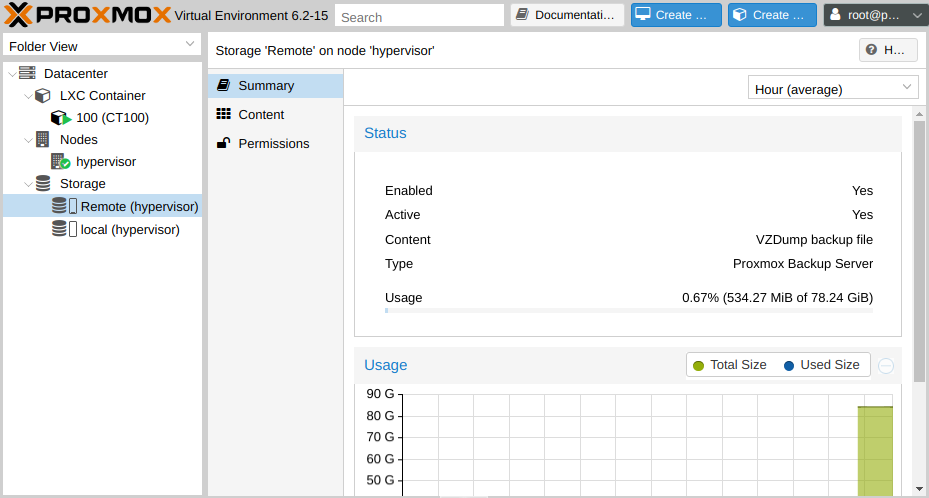
Setelah langkah-langkah yang dilakukan, kita akan melihat penyimpanan kita dalam daftar cadangan yang tersedia dari mesin virtual dan wadah untuk menyimpan data, serta statistik kepenuhan. Saatnya membuat cadangan pertama Anda.
Cadangan kontainer LXC
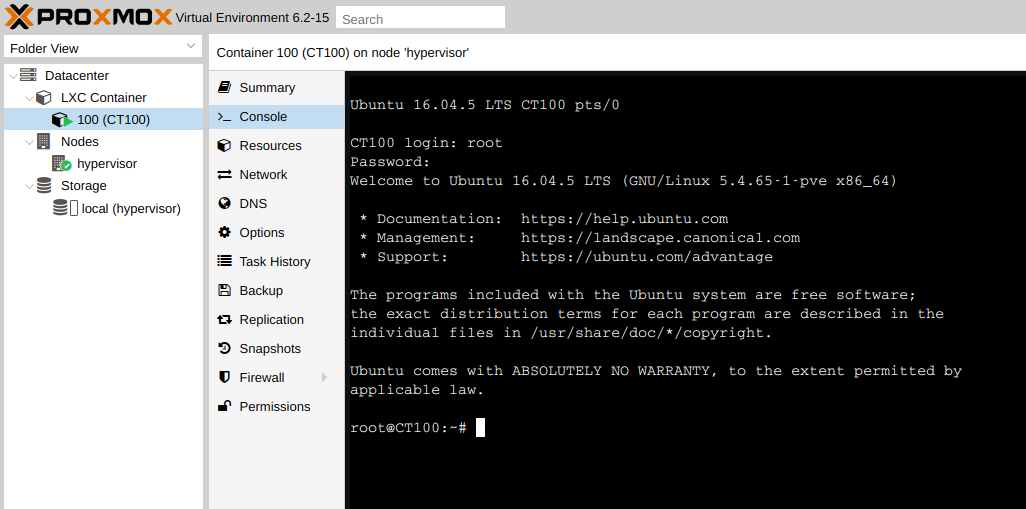
Untuk pengujian, kami membuat dan meluncurkan container CT100 dari template standar dengan sistem operasi Ubuntu 16.04 yang berjalan di dalamnya. Sekarang pergi ke bagian Cadangan , pilih Penyimpanan yang diinginkandan klik tombol Cadangkan Sekarang . Kami memilih jenis cadangan (Anda dapat membaca tentang ini secara rinci di salah satu artikel sebelumnya ) dan melakukan pencadangan.

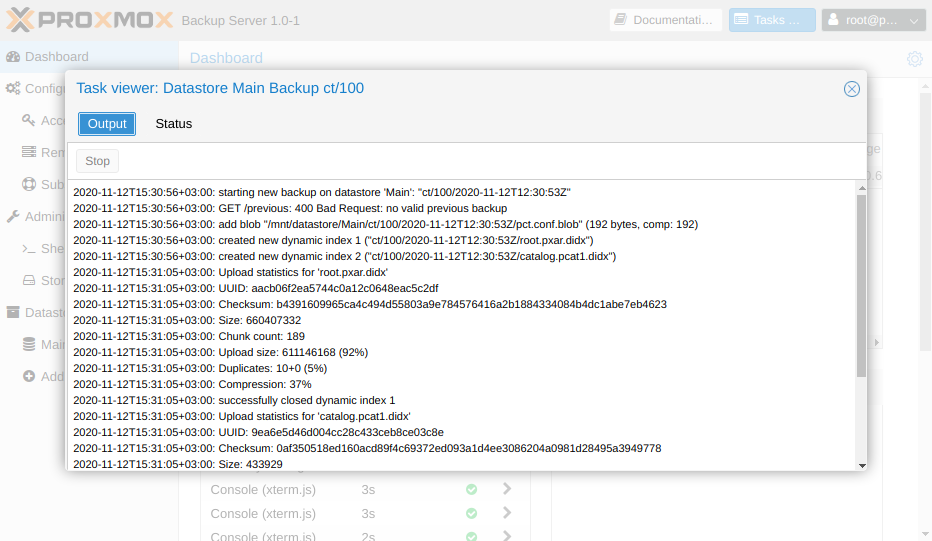
Setelah masuk ke server PBS, kami juga akan melihat bahwa sekarang kami memiliki informasi tentang tugas pencadangan yang telah diselesaikan.
Pemulihan kontainer
Membuat cadangan hanyalah setengah dari pertempuran. Jauh lebih penting untuk pulih darinya. Kami menghapus container LXC kami dari Ubuntu dan mencoba melakukan prosedur pemulihan. Untuk melakukan ini, di antarmuka web PVE, buka Penyimpanan kami di bagian Konten dan pilih file cadangan.

Untuk penampung yang dipulihkan, pilih lokasi, ID baru (defaultnya adalah yang ada pada saat pencadangan), serta batas kecepatan untuk membaca data. Ini akan mencegah membebani saluran masuk dari server virtualisasi. Klik Pulihkan dan luncurkan penampung kami.
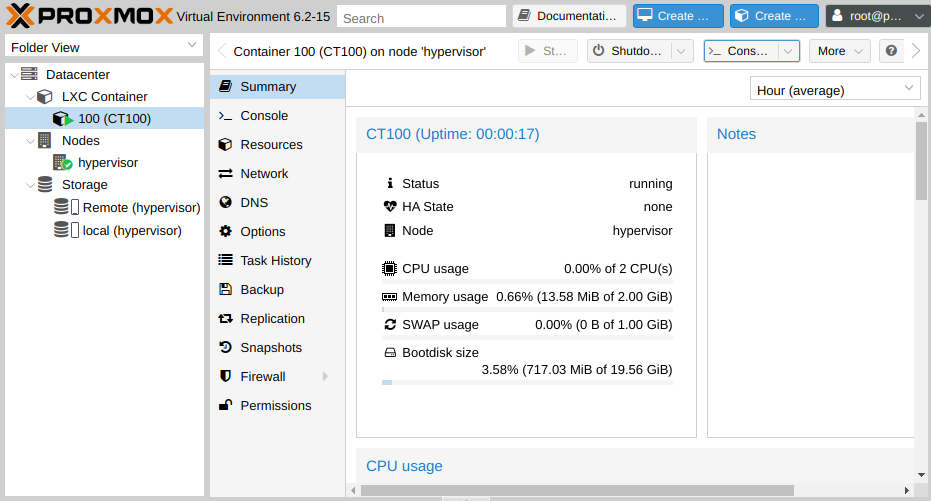
Penampung berhasil dipulihkan. Di bangku pengujian kami, prosedur pencadangan hanya membutuhkan waktu 9 detik dan pulih dalam 14. Kecepatan akan bergantung pada opsi yang dipilih dan pada karakteristik kedua server.
Pencadangan mesin virtual
Prosedur untuk mencadangkan mesin virtual yang lengkap tidak berbeda dengan prosedur untuk mencadangkan kontainer, kecuali bahwa itu membutuhkan lebih banyak waktu. Untuk pengujian, kami membuat mesin dengan ID 100 dan menerapkan Ubuntu 16.04 di atasnya, setelah itu kami melakukan pencadangan.

sisi Server Cadangan Proxmox, terlihat seperti ini:
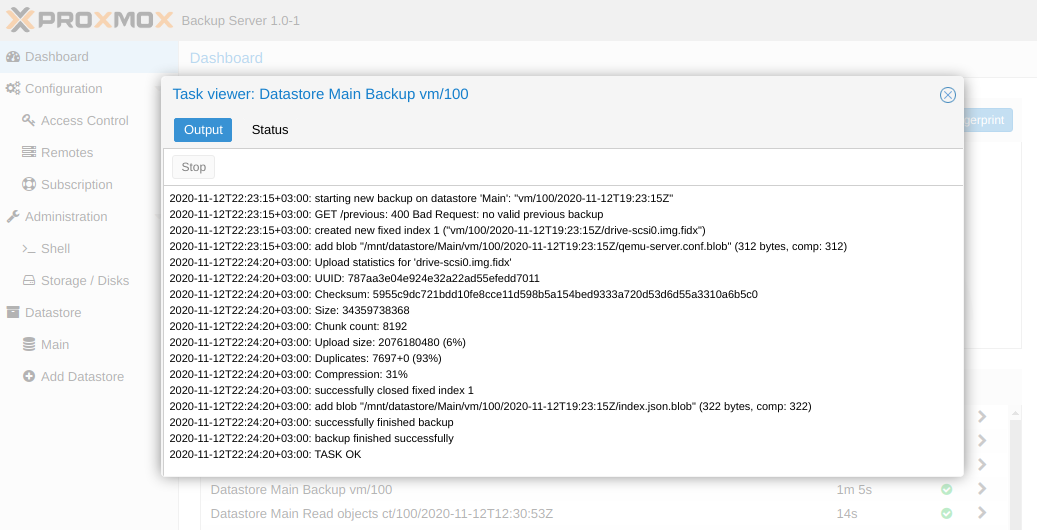
Seperti halnya penampung, prosedur pemulihannya sederhana dan sepele. Kami menunjukkan cadangan mana, di mana harus menyebarkan dan apakah kami akan menyalakan mesin setelah prosedur selesai.
Cadangkan data dari semua host Linux
Selain mesin virtual dan container, disebutkan bahwa Proxmox Backup Server memungkinkan Anda untuk mencadangkan seluruh host Linux. Mari kita periksa dalam praktiknya. Server PBS yang sama akan digunakan. Untuk eksekusi yang benar, kita perlu melakukan sejumlah langkah tambahan pada host yang dicadangkan untuk menginstal agen yang disebut proxmox-backup-client . Sebagai mesin uji, kami akan memiliki komputer dengan Ubuntu 16.04 yang sama.
Tidak ada utilitas proxmox-backup-client di repositori Ubuntu, jadi pertama-tama mari tambahkan 3 repositori. Dua di antaranya diperlukan untuk menyelesaikan dependensi utilitas, dan yang lainnya berisi klien yang kami butuhkan:
sudo nano /etc/apt/sources.listTambahkan baris berikut ke akhir:
deb http://ftp.debian.org/debian buster main contrib
deb http://ftp.debian.org/debian buster-updates main contrib
deb http://download.proxmox.com/debian/pbs buster pbs-no-subscription
Keluar dari editor Ctrl + X dan jawab y untuk pertanyaan tentang menyimpan data. Kami menarik dan memasang kunci repositori:
sudo apt-key adv --recv-keys --keyserver keyserver.ubuntu.com 7BF2812E8A6E88E0sudo apt-key adv --recv-keys --keyserver keyserver.ubuntu.com 04EE7237B7D453ECsudo apt-key adv --recv-keys --keyserver keyserver.ubuntu.com DCC9EFBF77E11517Memperbarui daftar sumber aplikasi:
sudo apt updateMenginstal klien cadangan:
sudo apt install proxmox-backup-clientTetap hanya untuk melakukan backup. Misalnya, kami akan mencadangkan direktori root dari mesin uji kami:
sudo proxmox-backup-client backup root.pxar:/ --repository PBS_IP_ADDRESS:DATASTORE_NAME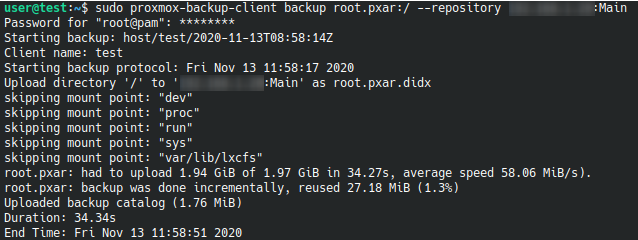
Mengembalikan file individu dari cadangan
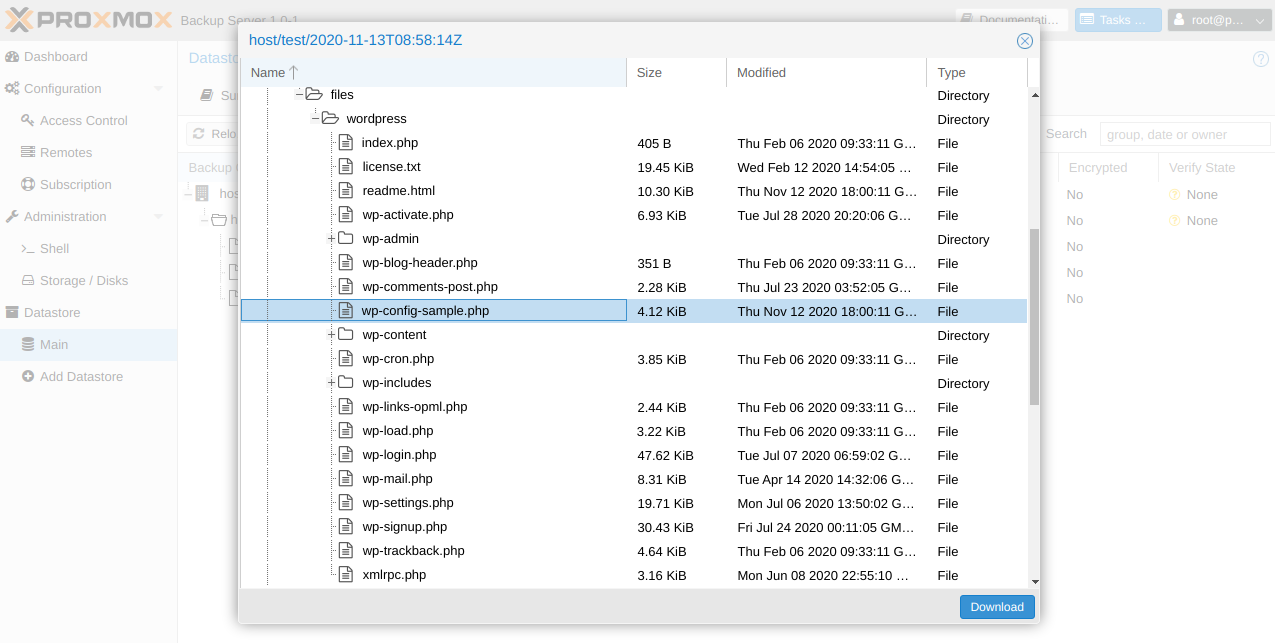
Seringkali Anda tidak perlu memulihkan seluruh data, Anda hanya perlu menarik file atau direktori tertentu. Anda dapat melakukannya dengan dua klik langsung dari antarmuka web PBS:
Kesimpulan
Proxmox Backup Server adalah bagian dari teka-teki yang hilang untuk lingkungan virtualisasi tingkat Perusahaan yang lengkap. Setelah Anda mengonfigurasi cadangan terjadwal, Anda tidak perlu khawatir bahwa mesin virtual atau kontainer akan hilang, misalnya, jika media penyimpanan gagal. Untuk memulihkannya sekarang adalah tugas sepele yang secara praktis tidak memerlukan gerakan yang tidak perlu. Kami mengambil host baru, menambahkan repositori dan memulai pemulihan.
Kami menambahkan bahwa pengembang secara aktif memperluas kemampuan perangkat lunak mereka dan tidak membiarkan pengguna bergantung pada takdir, menyusun dokumentasi yang kompeten dan membantu dalam kerangka forum komunitas .
