
Kami baru-baru ini menerbitkan artikel tentang VMware ESXi di Raspberry Pi. Pada awal Oktober, pengembang mengumumkan pratinjau teknis hypervisor VMware ESXi pada arsitektur aarch64 yang disebut ESXi-Arm-Fling.
Kami tidak akan mengulangi inti dari artikel itu, mari kita lebih baik mengingat kesimpulan utama - hypervisor pada Raspberry Pi diperlukan untuk "menguji" teknologi ESXi pada prosesor ARM. Tapi Anda masih bisa bersenang-senang. Jika Anda memiliki waktu luang, coba guncang dengan memainkan Doom di VMware ESXi pada Raspberry Pi. Lihat detail tentang cara melakukan ini di bawah potongan.
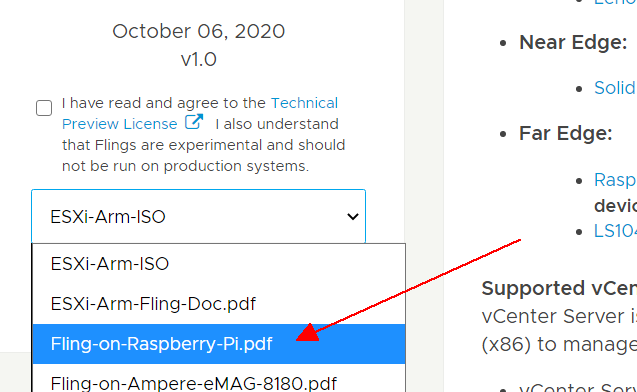
Hal utama yang harus dilakukan adalah menginstal ESXi di Malinka Anda. Proses instalasi dapat dilihat di halaman Fling. Unduh paket - di tautan ini . Tip: Meskipun Anda adalah pengguna / administrator vSphere tingkat lanjut, periksa detail penginstalan ESXi.
Setelah semuanya siap dan Anda memiliki akses ke antarmuka ESXi HTML5, Anda dapat menginstal mesin virtual berbasis ARM. Salah satu opsi yang bagus adalah Ubuntu 20.04.1 LTS .
Unggah .iso ke Datastore. Sebagai yang terakhir, Anda dapat menggunakan adaptor M.2-USB. Untuk mendapatkan kesempatan ini, Anda harus menonaktifkan Arbiter USB.
~ # /etc/init.d/usbarbitrator stop
~ # chkconfig usbarbitrator off
Kemudian reboot ESXi dan buat Datastore menggunakan antarmuka HTML5. Jika Anda mengalami masalah pada tahap ini, Anda harus membiasakan diri dengan detail penginstalan di sini .
Sekarang saatnya membuat mesin virtual dengan ciri-ciri sebagai berikut:
- OS: Ubuntu Linux (64-bit)
- 2 vCPU
- RAM 2 GB
- CD Drive: Datastore ISO File (ubuntu-20.04.1-live-server-arm64.iso)
Segala sesuatu yang lain dapat dibiarkan sebagai default. Selain itu, Anda tidak boleh mengutak-atik pengaturan SCSI atau pengontrol IDE, karena pada satu titik mesin virtual mungkin berhenti bekerja secara normal. Biarkan saja defaultnya, SATA.
Setelah mesin virtual dijalankan, penginstalan Ubuntu akan dimulai. Seharusnya tidak ada masalah pada tahap ini - cukup ikuti instruksinya. Setelah instalasi selesai, masuk dan instal paket tambahan:
# sudo apt-get install libsdl-mixer1.2-dev libsdl-net1.2-dev gcc make unzip
Unduh dan kompilasi Chocolate Doom:
# wget wget www.chocolate-doom.org/downloads /2.2.1/chocolate-doom-2.2.1.tar.gz
# tar xzf chocolate-doom-2.2.1.tar.gz
# cd chocolate-doom-2.2.1 /
# ./configure make
# sudo make install
Sekarang untuk momen wahyu. Muat file Doom WAD. Ini adalah versi asli gim ini. Jika Anda memerlukan versi yang dimodifikasi, Anda dapat mencarinya di jaringan, untuk waktu yang telah berlalu sejak rilis game, yang belum ditemukan.
Doom mudah dimodifikasi - file suara, tekstur, dan semua sumber daya lainnya disimpan dalam folder terpisah. Secara keseluruhan, Doom awalnya disusun sebagai game yang dapat disesuaikan yang dapat dimodifikasi dengan mudah oleh pemain.
# wget www.doomworld.com/3ddownloads/ports/shareware_doom_iwad.zip
# unzip shareware_doom_iwad.zip Saatnya
bermain!
# chocolate-doom -iwad DOOM1.WAD

Tapi tidak terlalu. Ini adalah gambaran yang Anda dapatkan jika Anda memainkan SSH. Yang terbaik, tentu saja, menggunakan versi desktop. Server Ubuntu tidak memiliki desktop yang diinstal secara default. Jika Anda membutuhkannya, pilih tasksel, luncurkan dan pilih desktop Ubuntu.
# sudo apt-get install tasksel
# sudo tasksel

Penginstalan akan memakan waktu lama. Setelah selesai, kita reboot sistem untuk memuat versi desktop secara otomatis. Maka semuanya sederhana:
# cd chocolate-doom-2.2.1 /
# chocolate-doom -iwad DOOM1.WAD

